
外观
商家管理端网页版使用说明
经营概况
经营概况可以查看指定时间内的经营数据 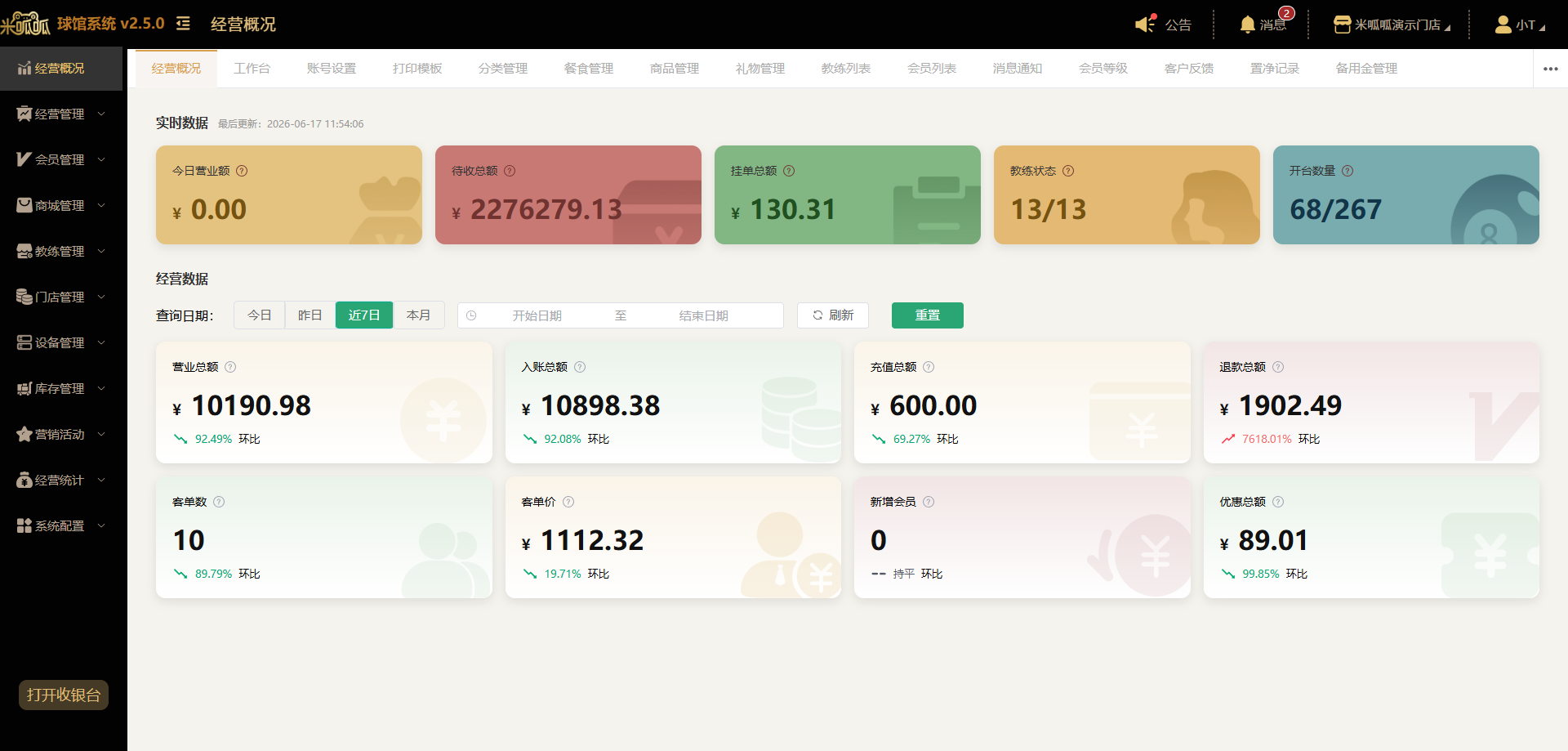
经营管理
工作台
工作台开台前需要先在<费率配置>以及<桌台配置>页面按顺序进行创建操作。 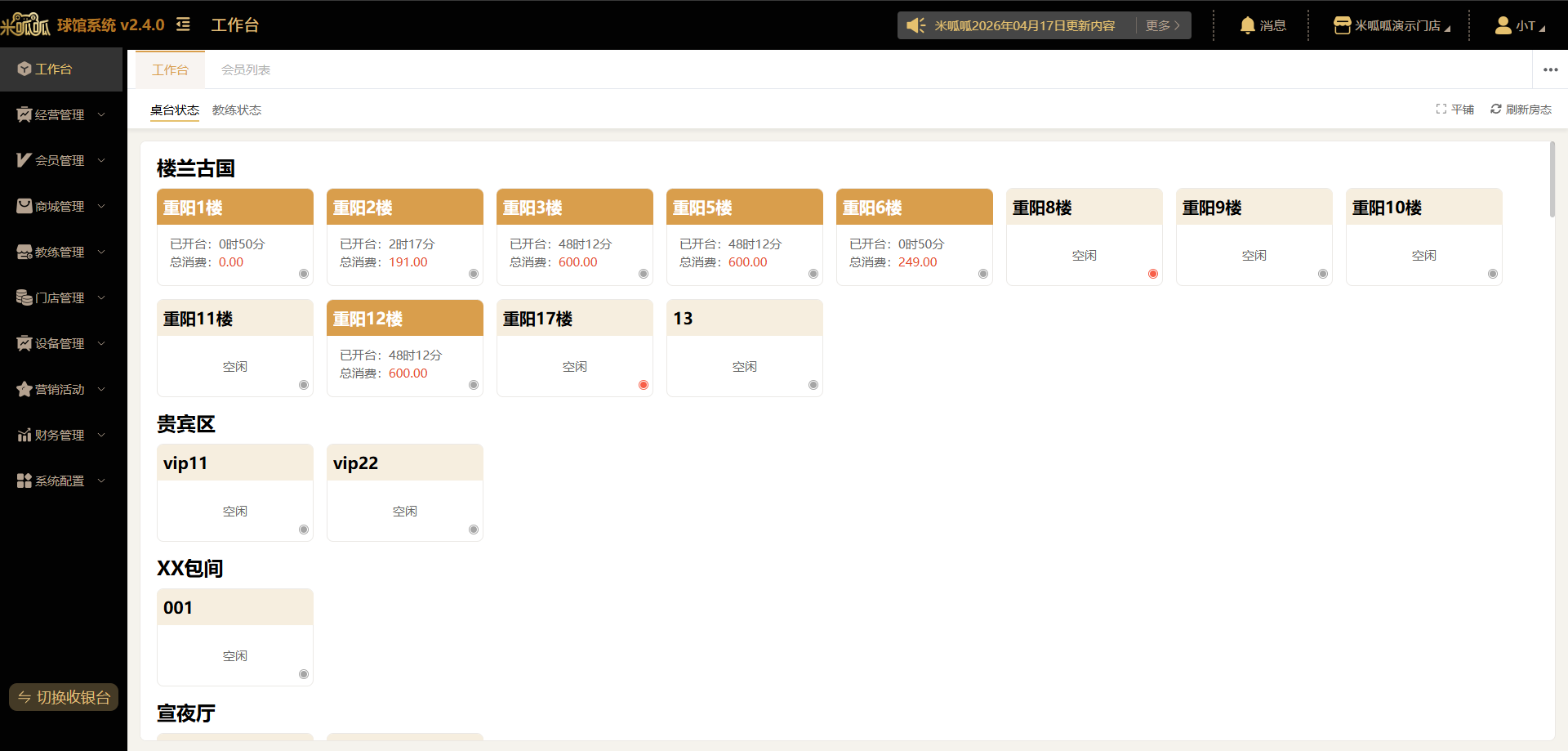 桌台样式切换 点击【平铺】【分组】即可更换桌台的展示样式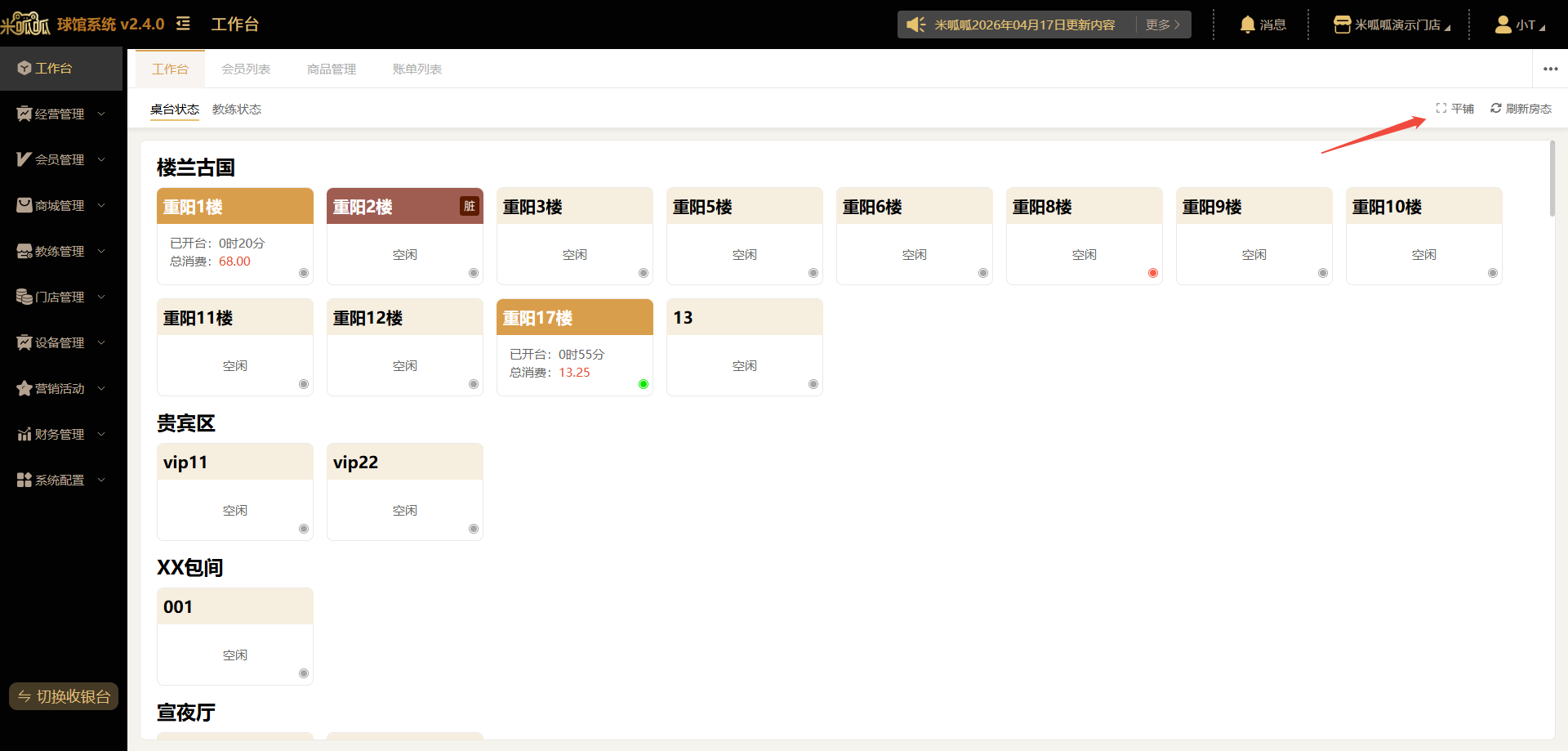
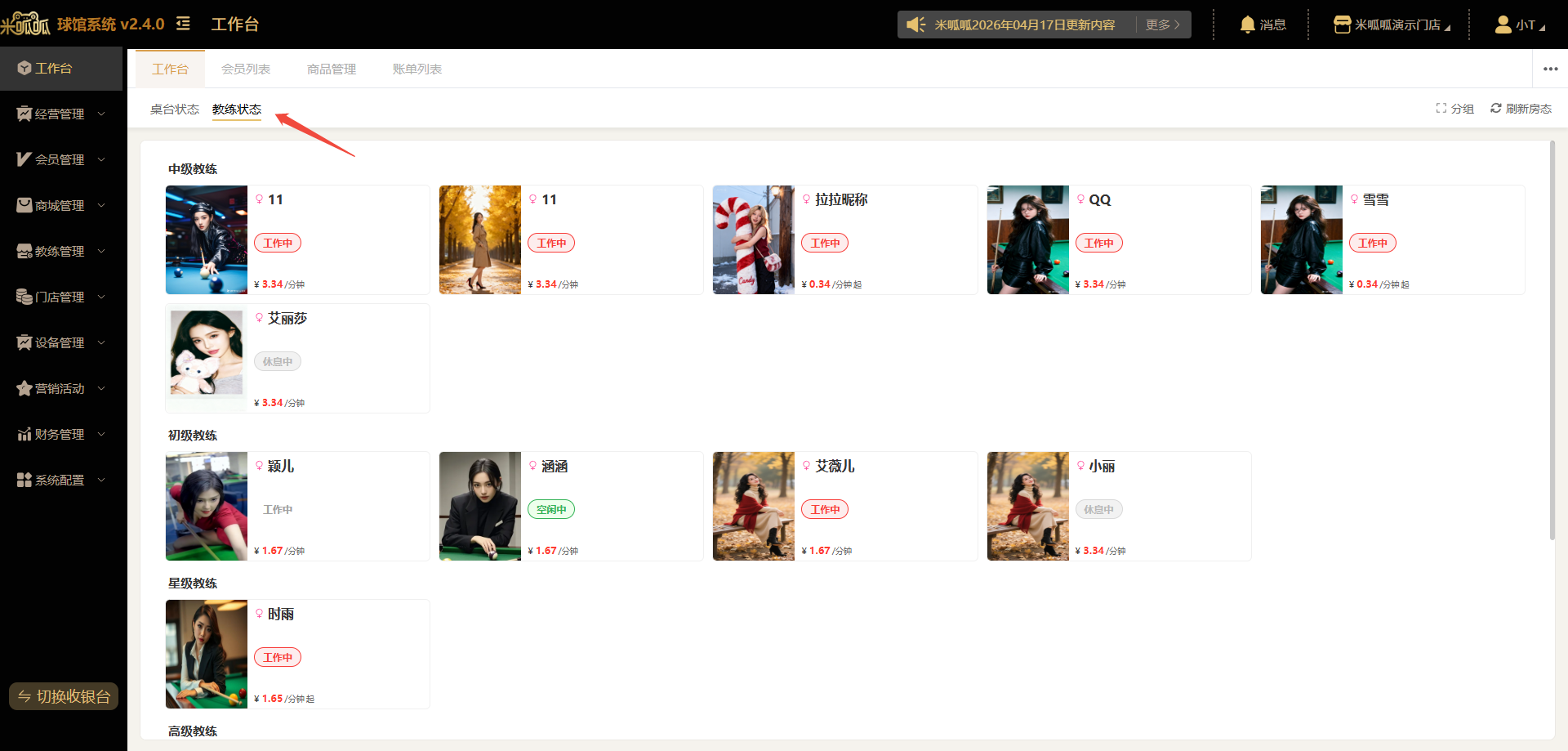
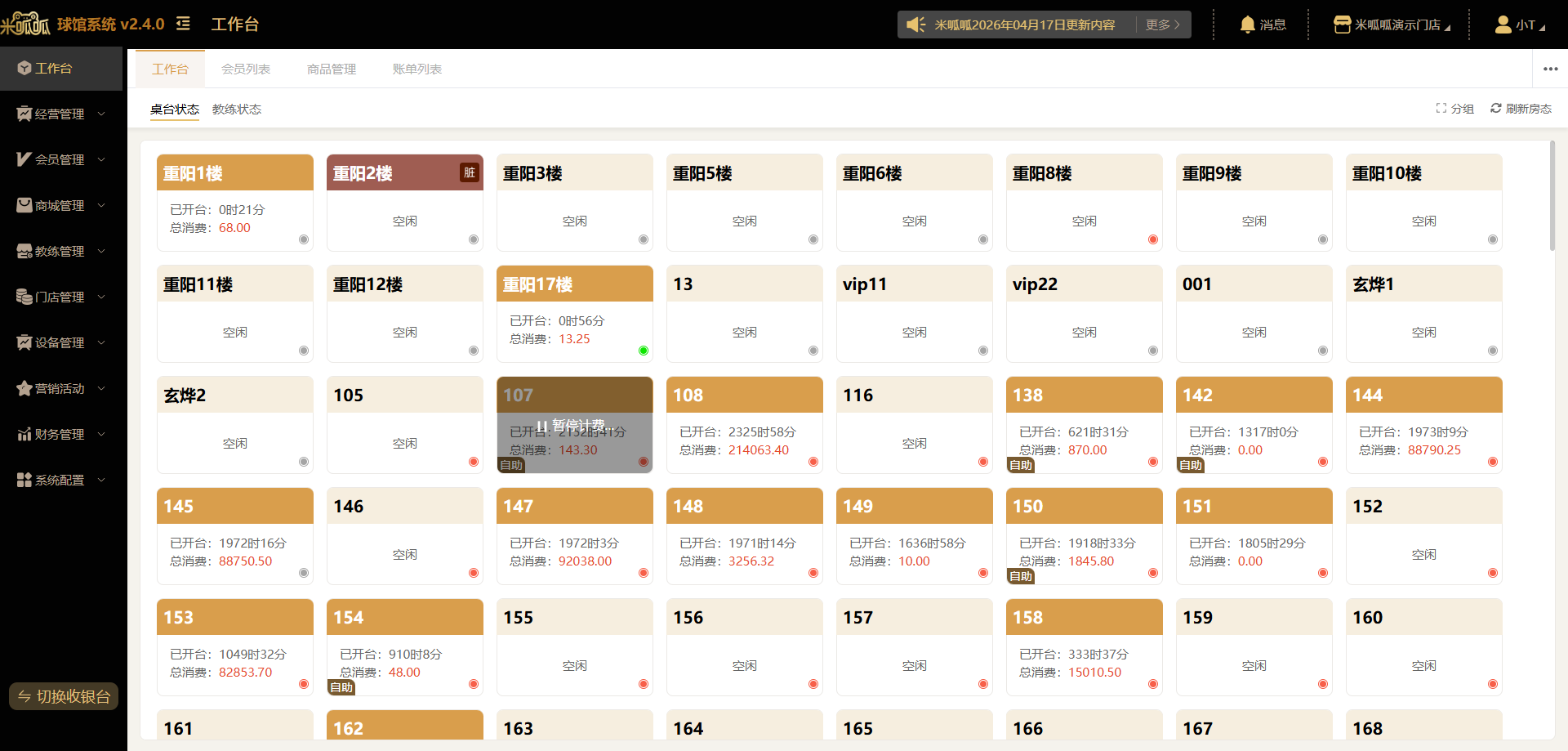 教练状态查看 点击【教练状态】可查看当前门店所有教练的状态
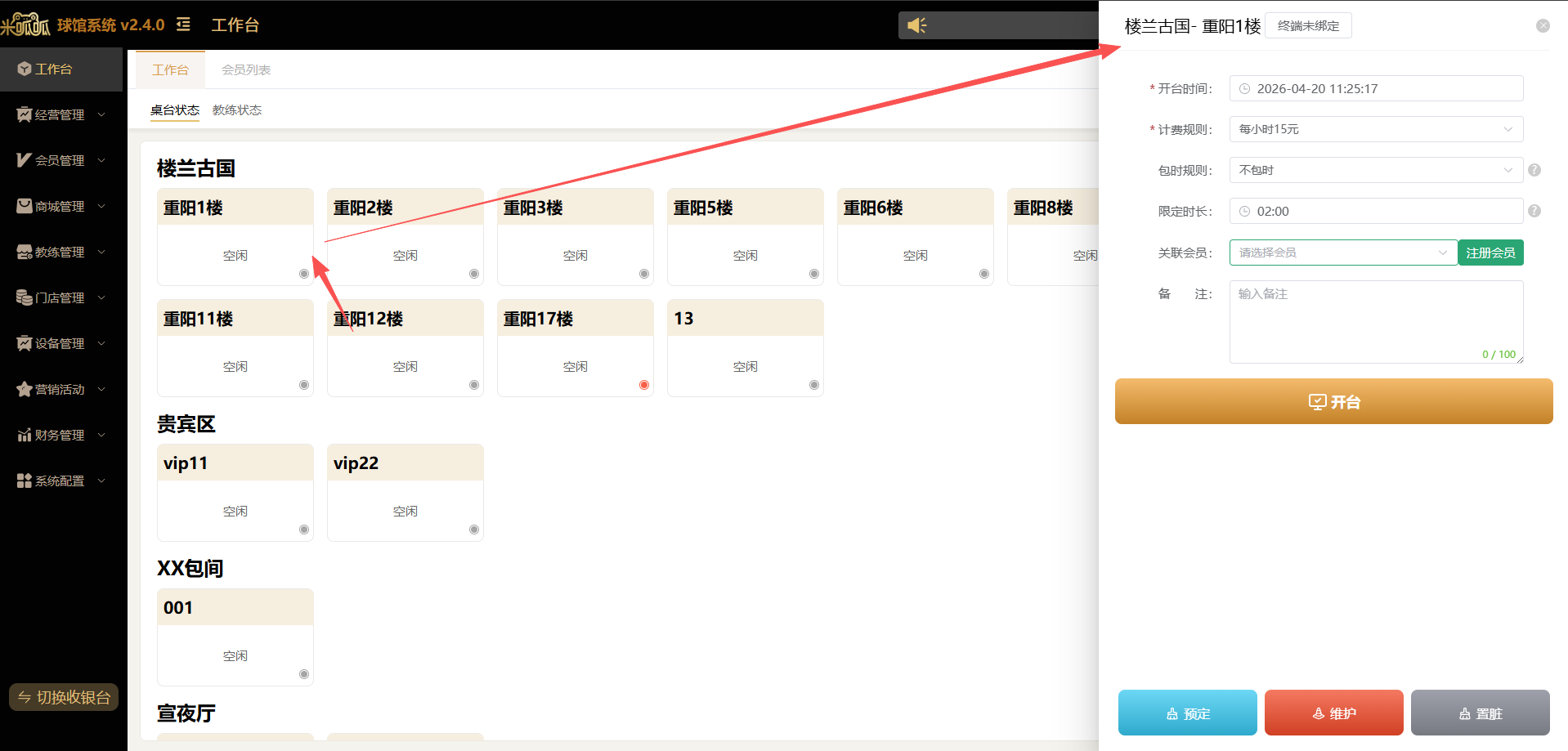
  开台 点击需要开台的桌台
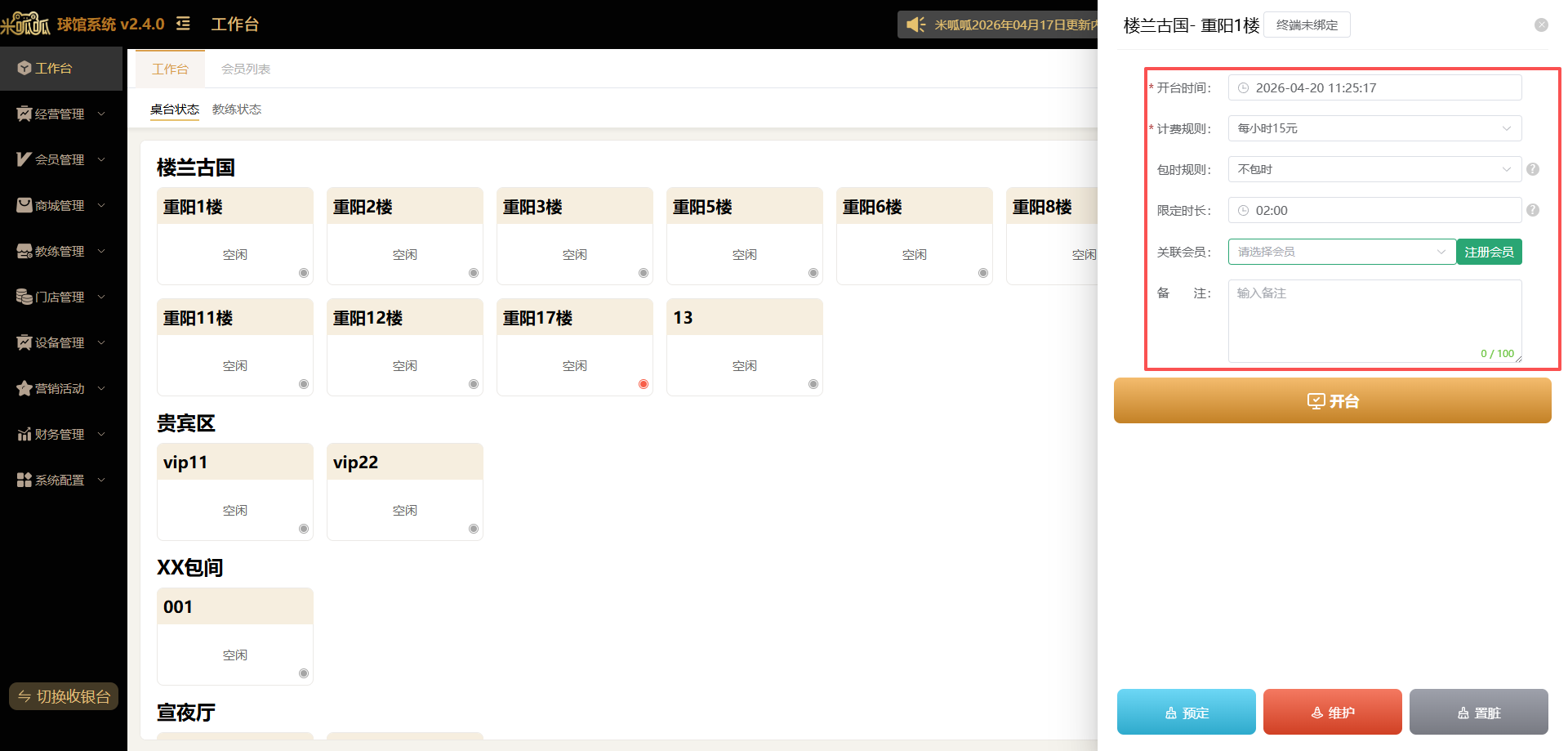
  根据需要选择计费规则、包时规则、关联会员等信息。
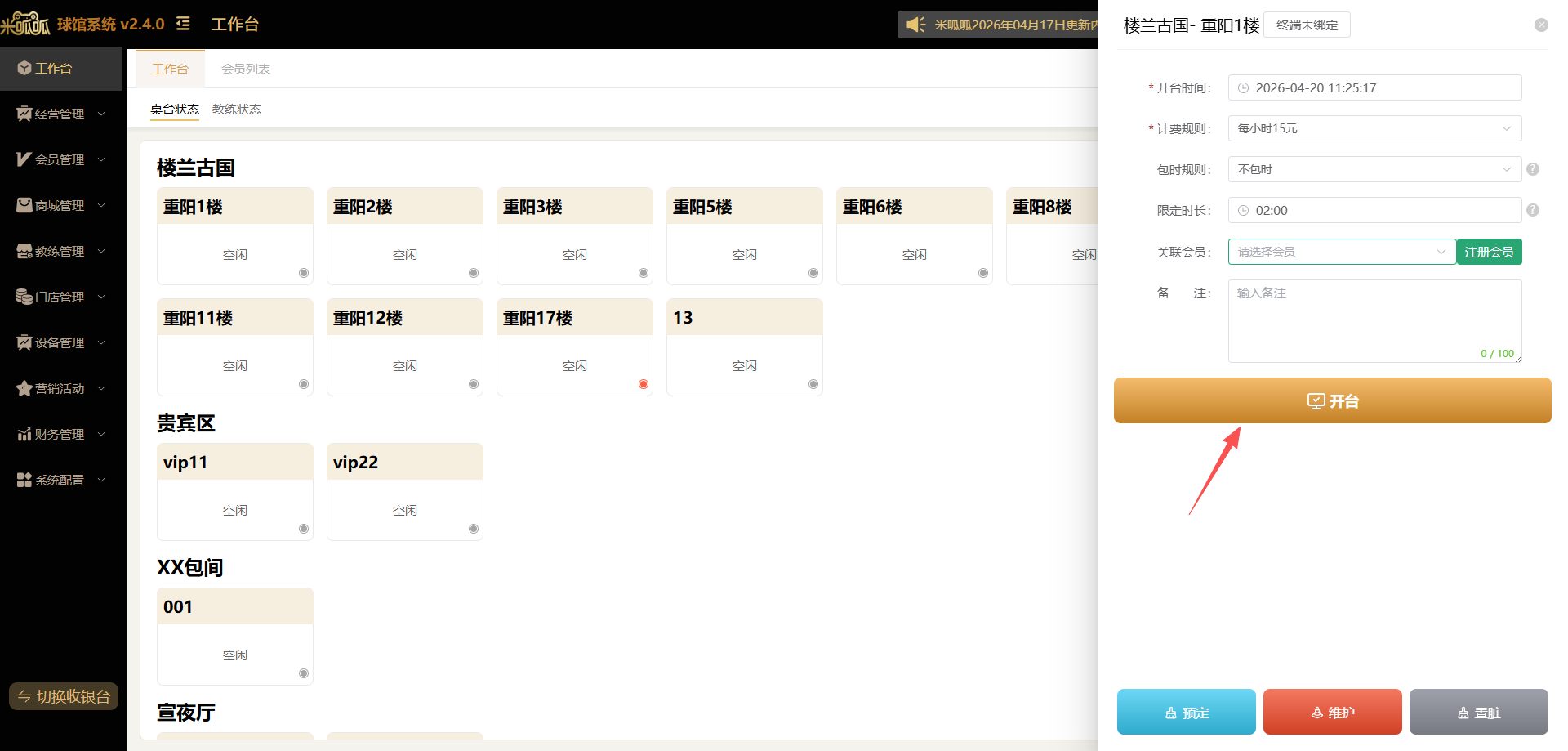
  信息完善完毕后点击【开台】
 工作台操作 当前版本商家管理端已无法做除【打印小票】外任何桌台点单取消等操作,如需操作请切换至收银台。
打印小票
打印小票需要先外接小票打印设备,并且使用客户端登录商家管理系统。
点击【打印小票】即可打印出消费小票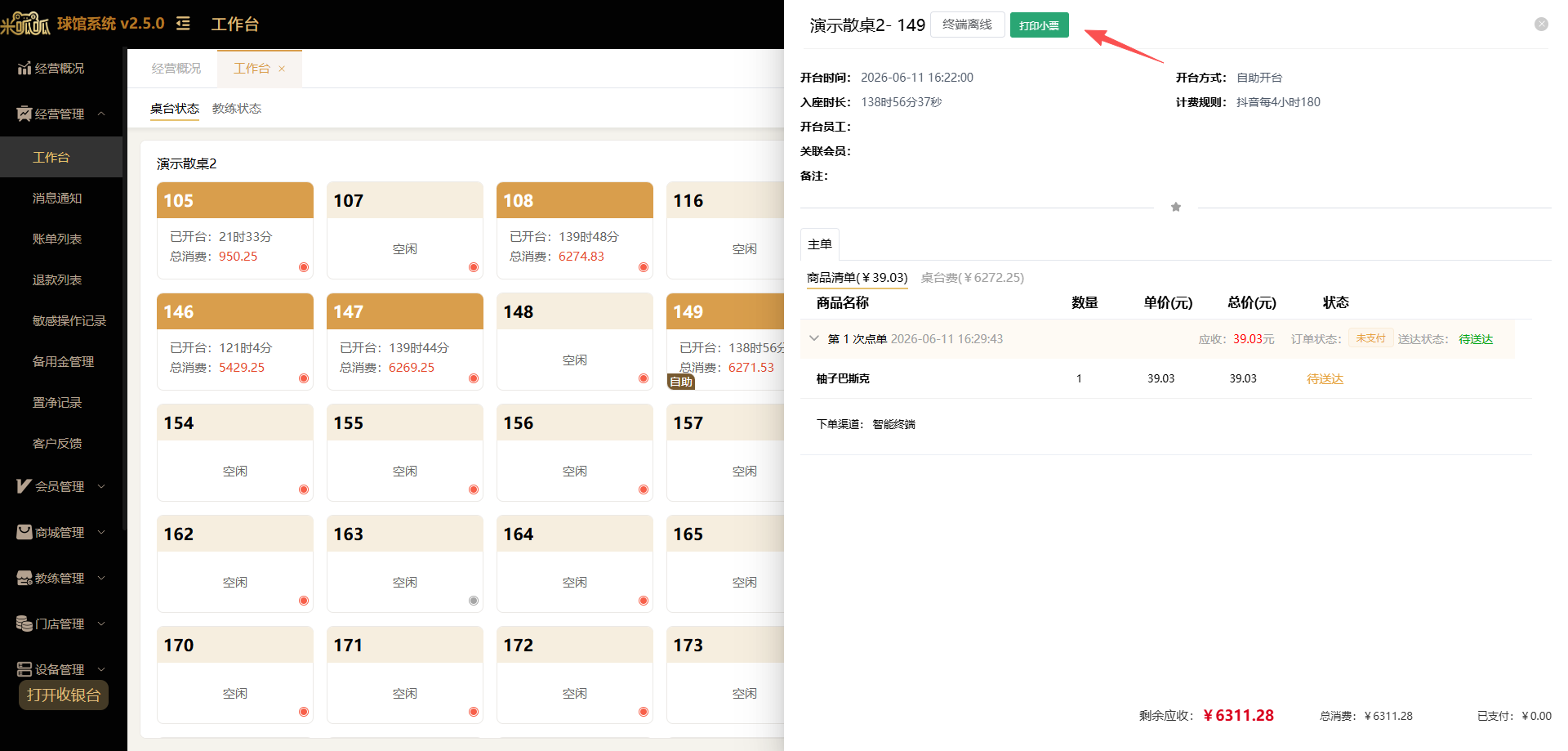 预定
预定
点击需要预定的桌台后,点击【预定】按钮在弹窗内完善预定人信息及预定时间后即可点击【保存】完成预定操作。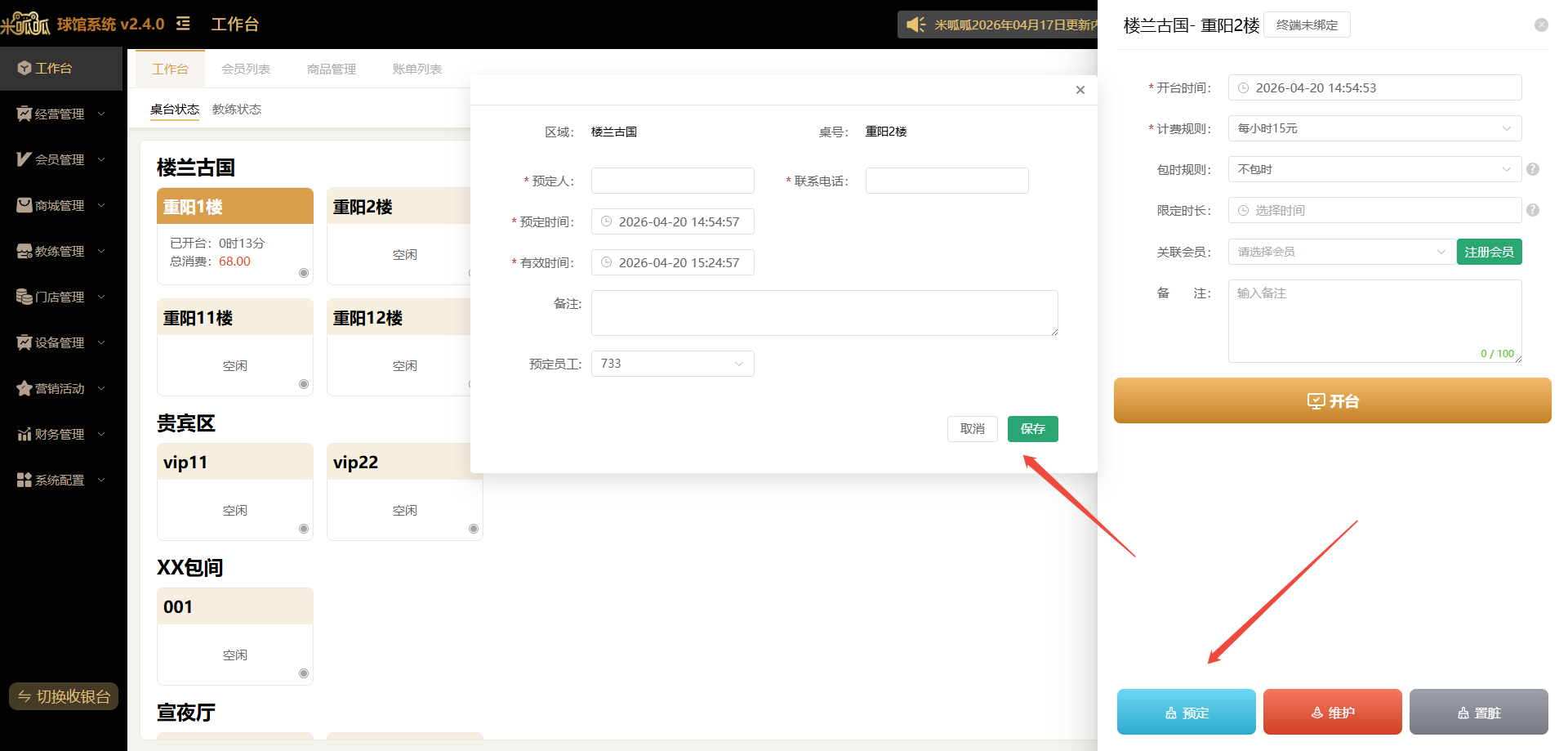 预定后桌台样式会与空闲状态样式有一定差异,并且右上角出现订标签,点击即可查看预定详情,并且可进行取消预定、开单操作。
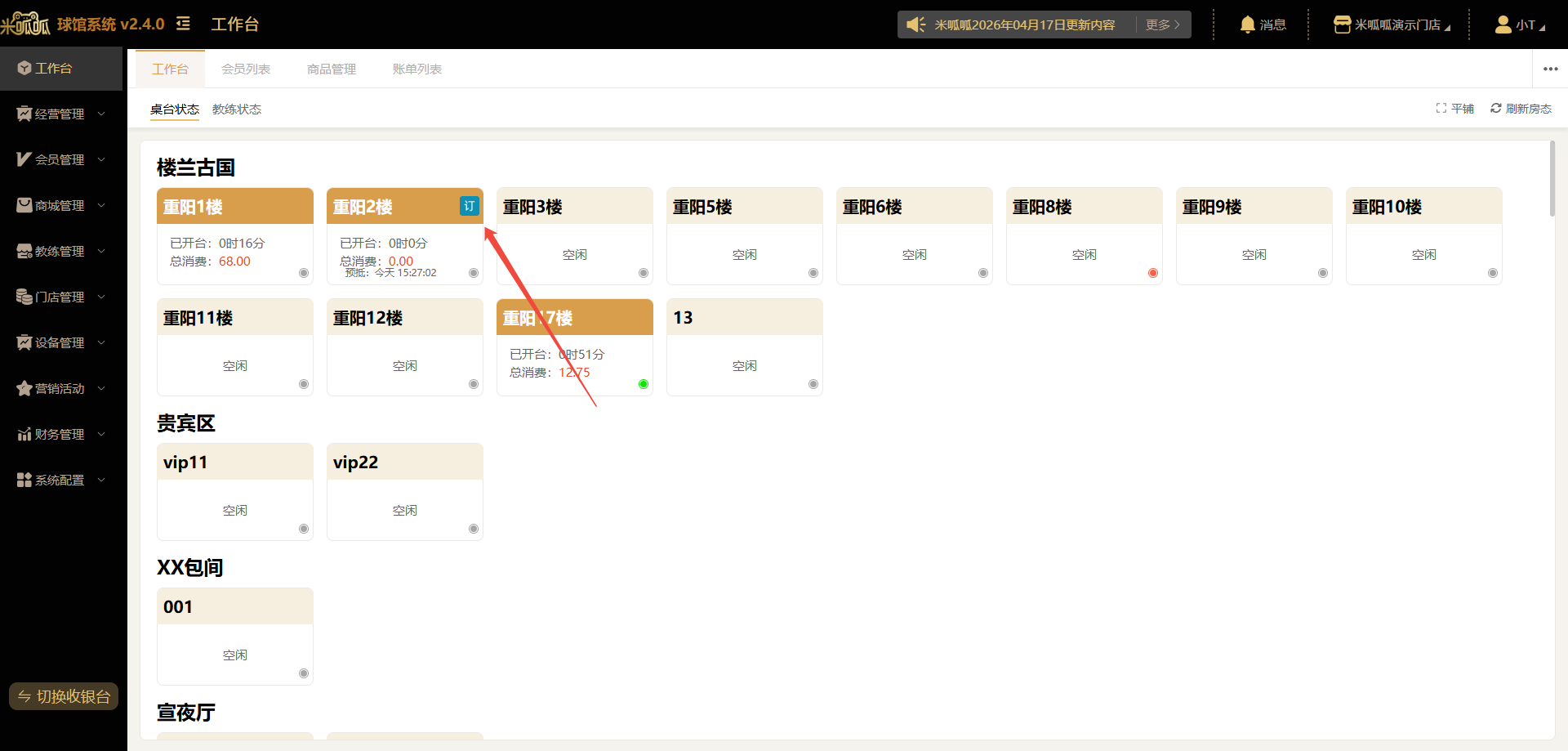
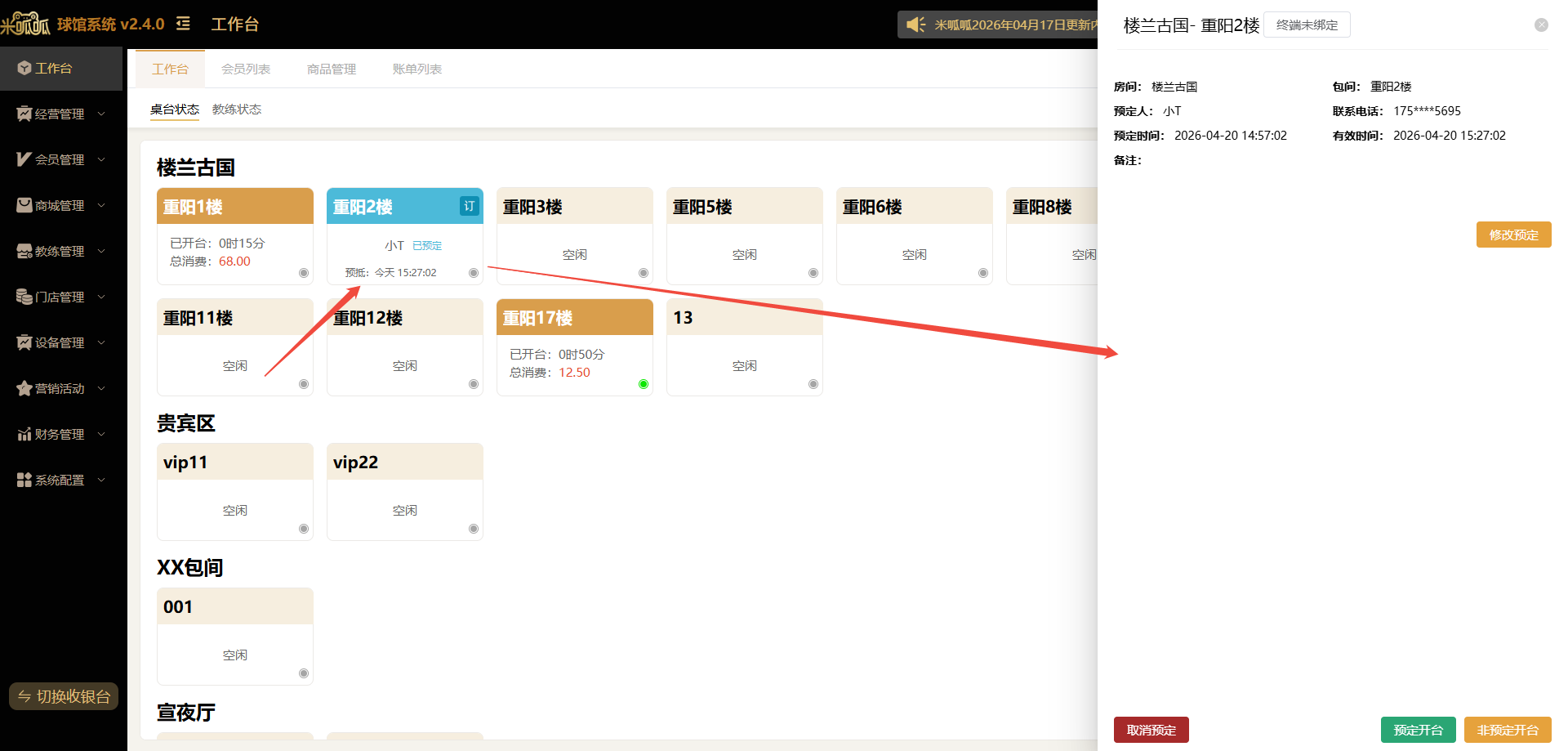 进行预定开单后,会消耗此次预定状态,若进行非预定开单,则右上角依旧会有“预”的标签,可点击标签继续进行预定详情的查看及操作。
 维护
维护
在空闲状态时可以点击桌台,进行维护操作,点击【维护】按钮后需要选择维护的员工,然后点击【保存】即可将桌台置与维护状态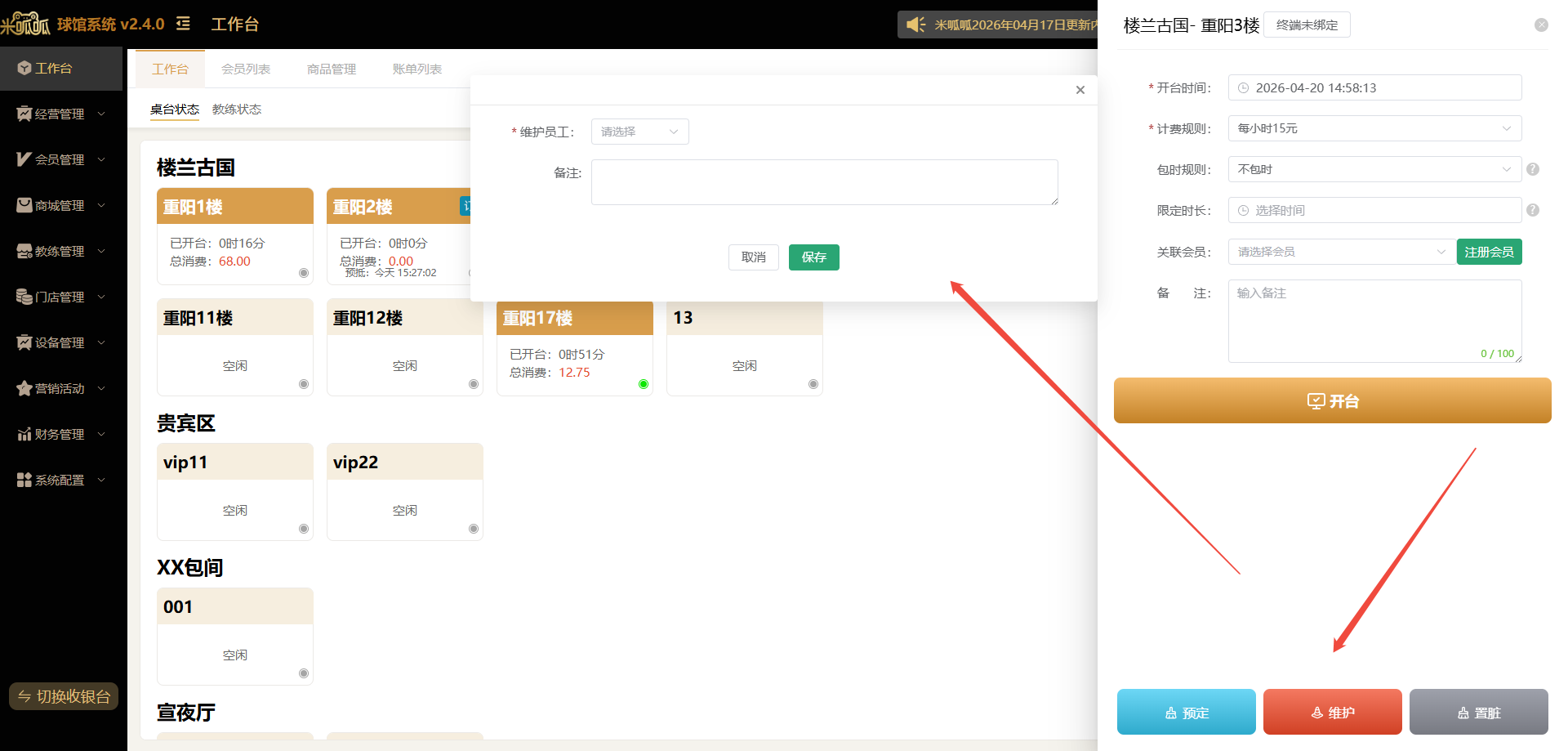
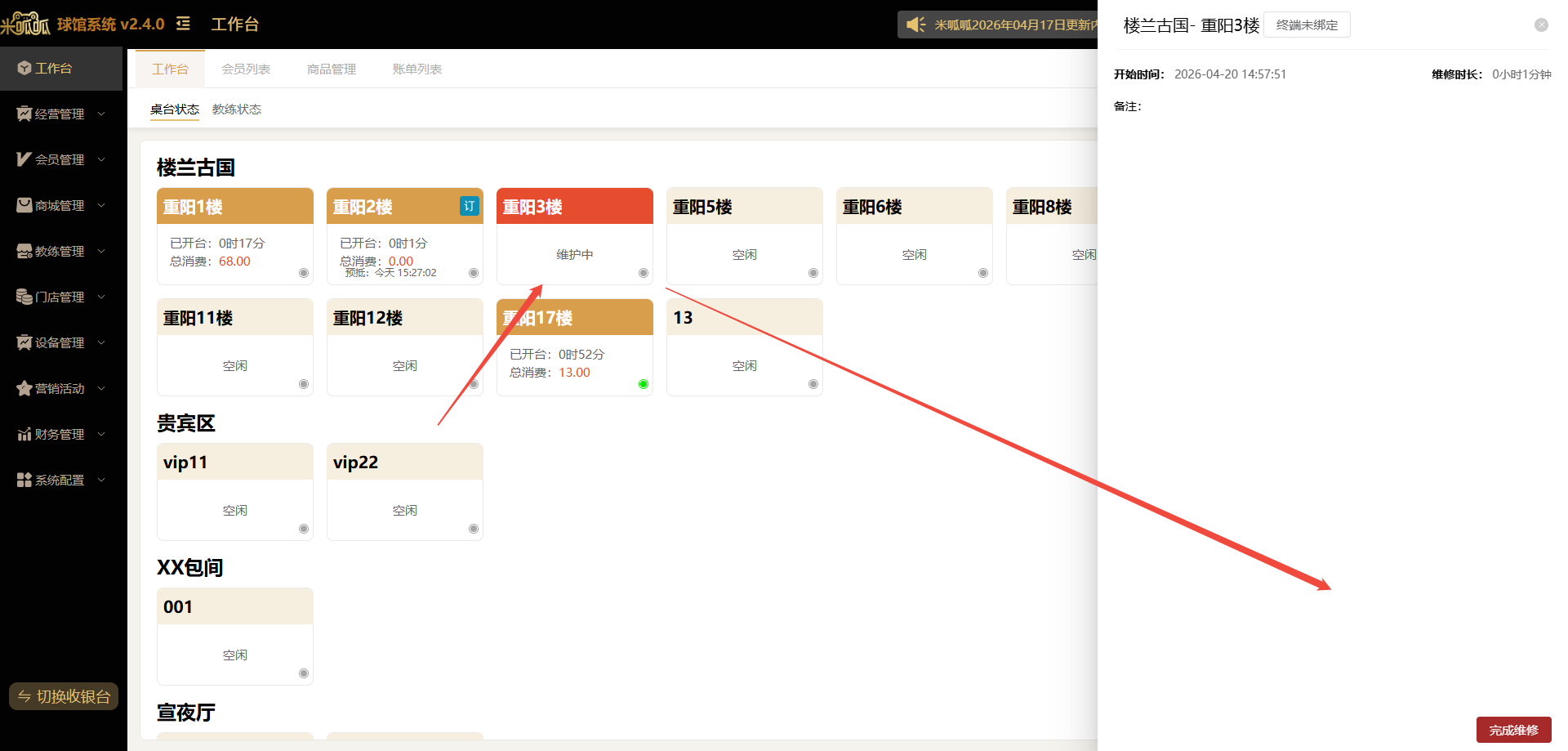
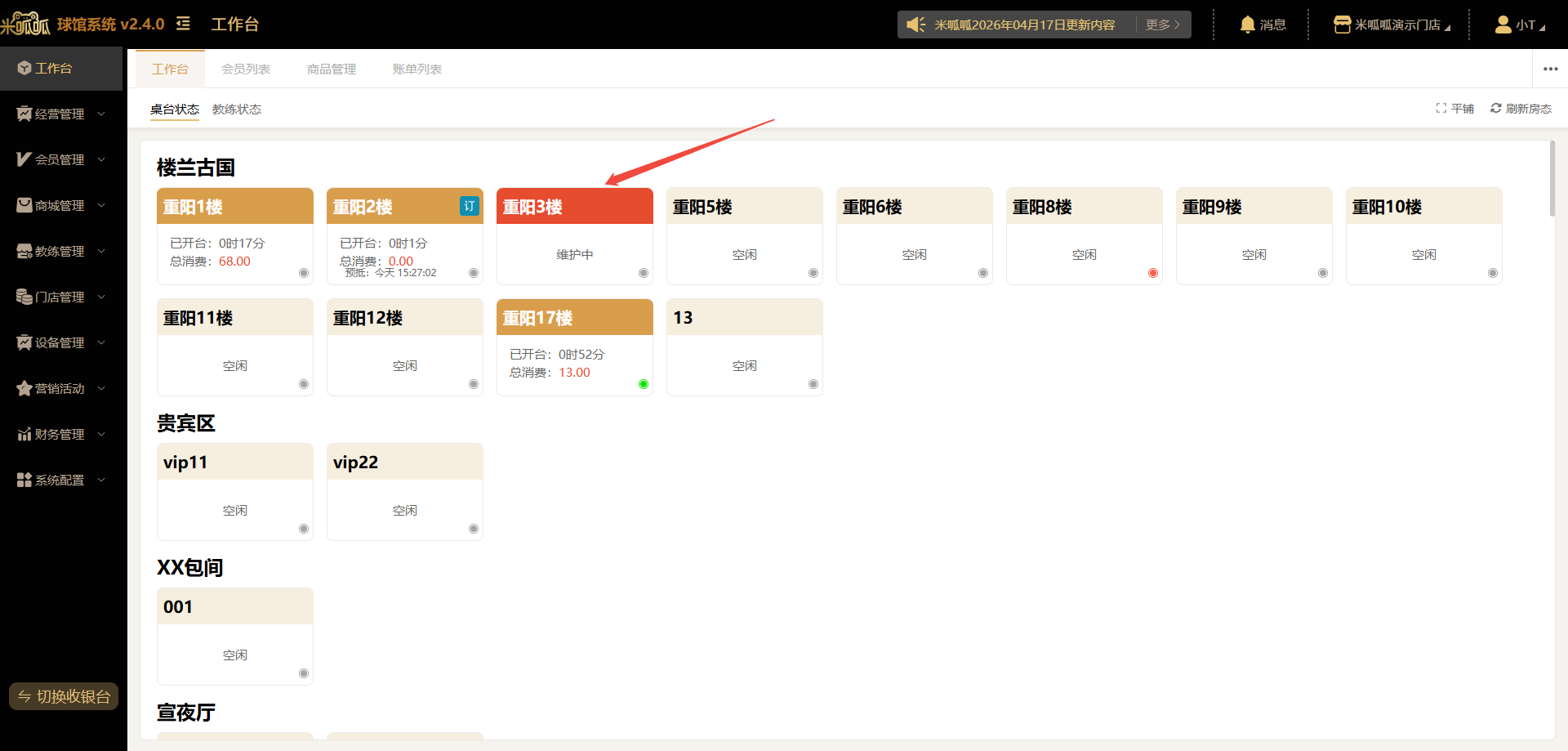 维护状态的桌台无法进行开单、预定等操作,必须点击【完成维修】将桌台置于正常空闲状态才可进行其他操作。
 置脏/置净
置脏/置净
需要先在功能配置中开启置脏/置净功能 开启后点击空闲的干净桌台即可进行置脏操作。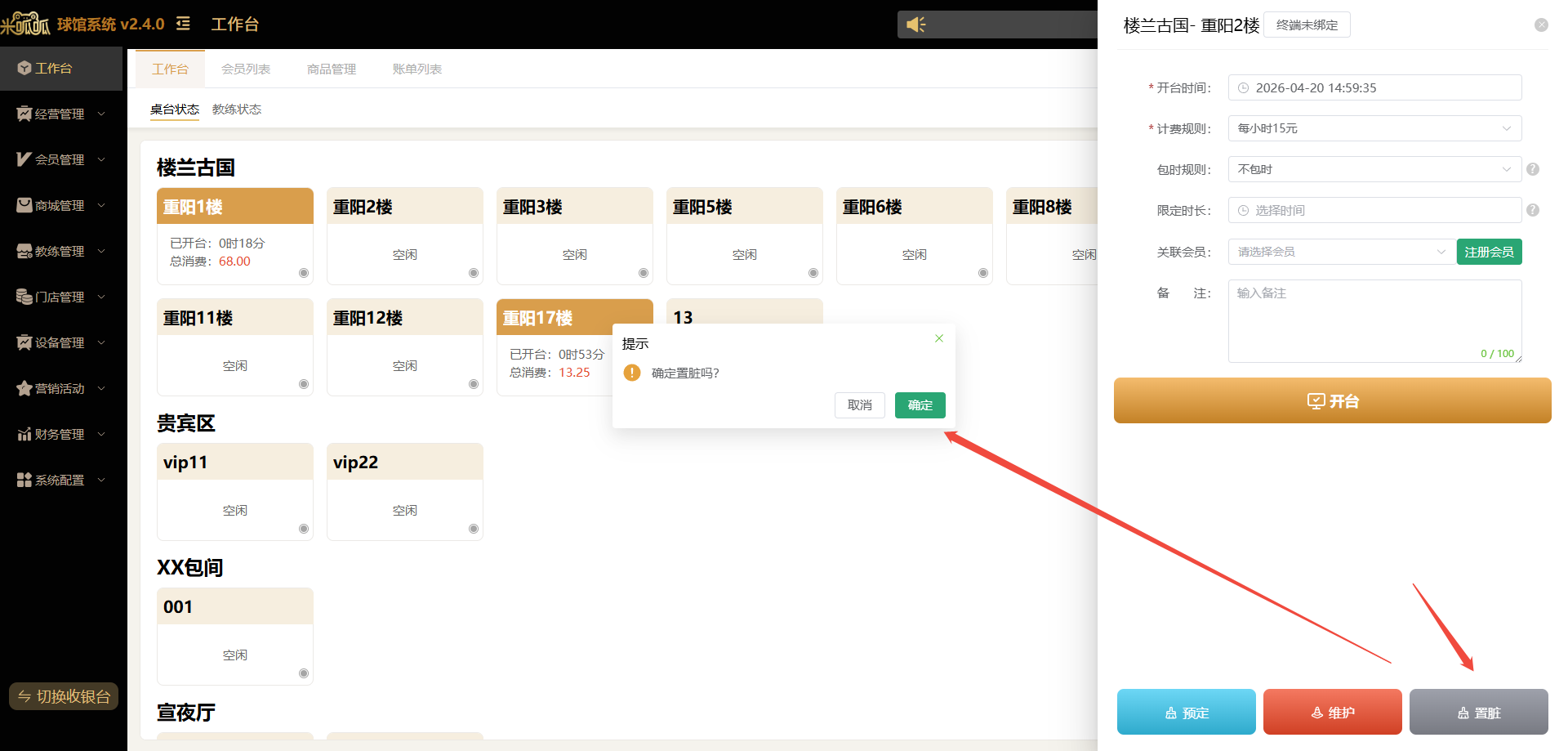
若桌台已经为脏,则可点击桌台进行置净,置脏/置净状态不会影响桌台正常的开单操作。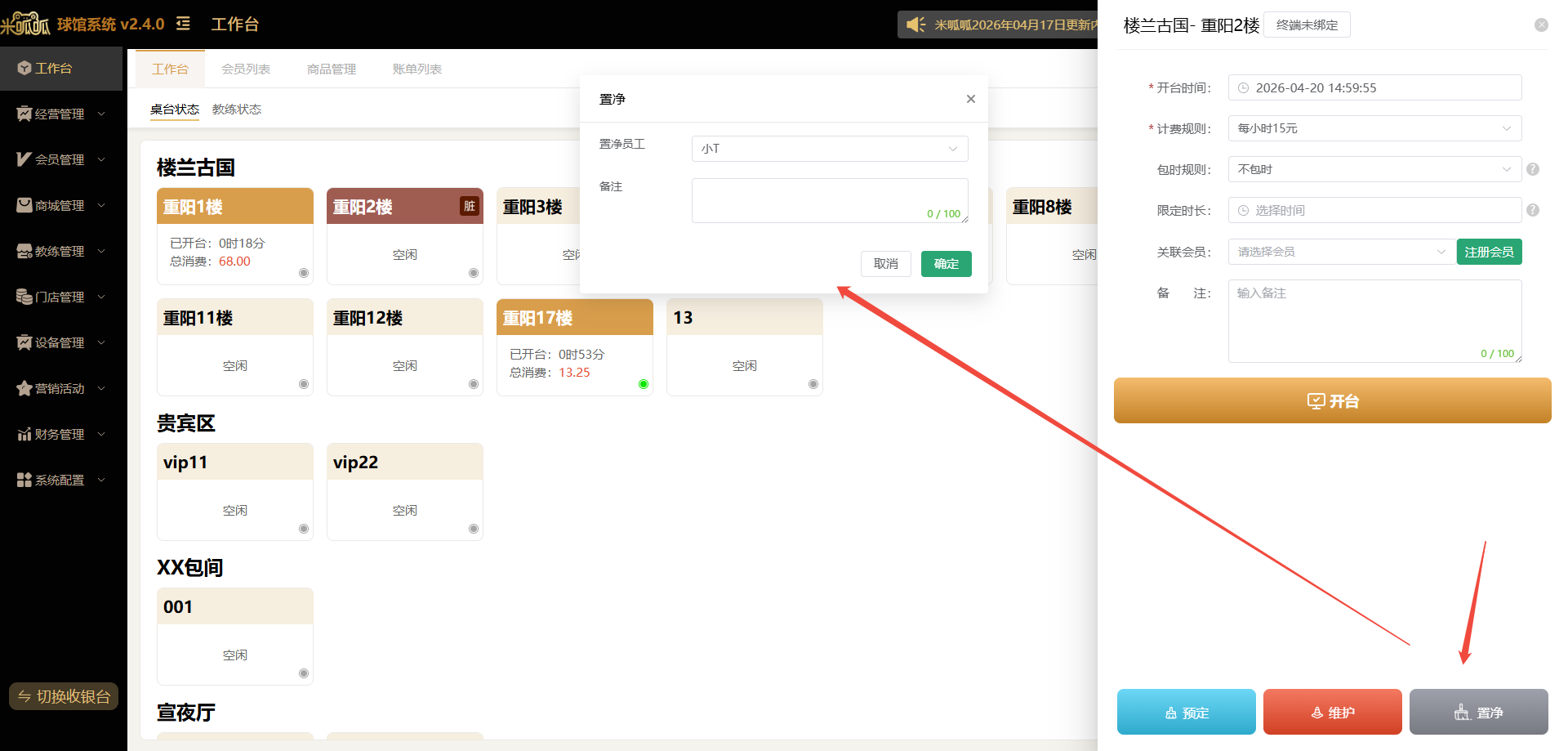
消息通知
可以查看桌台呼叫、各种订单下单消息。 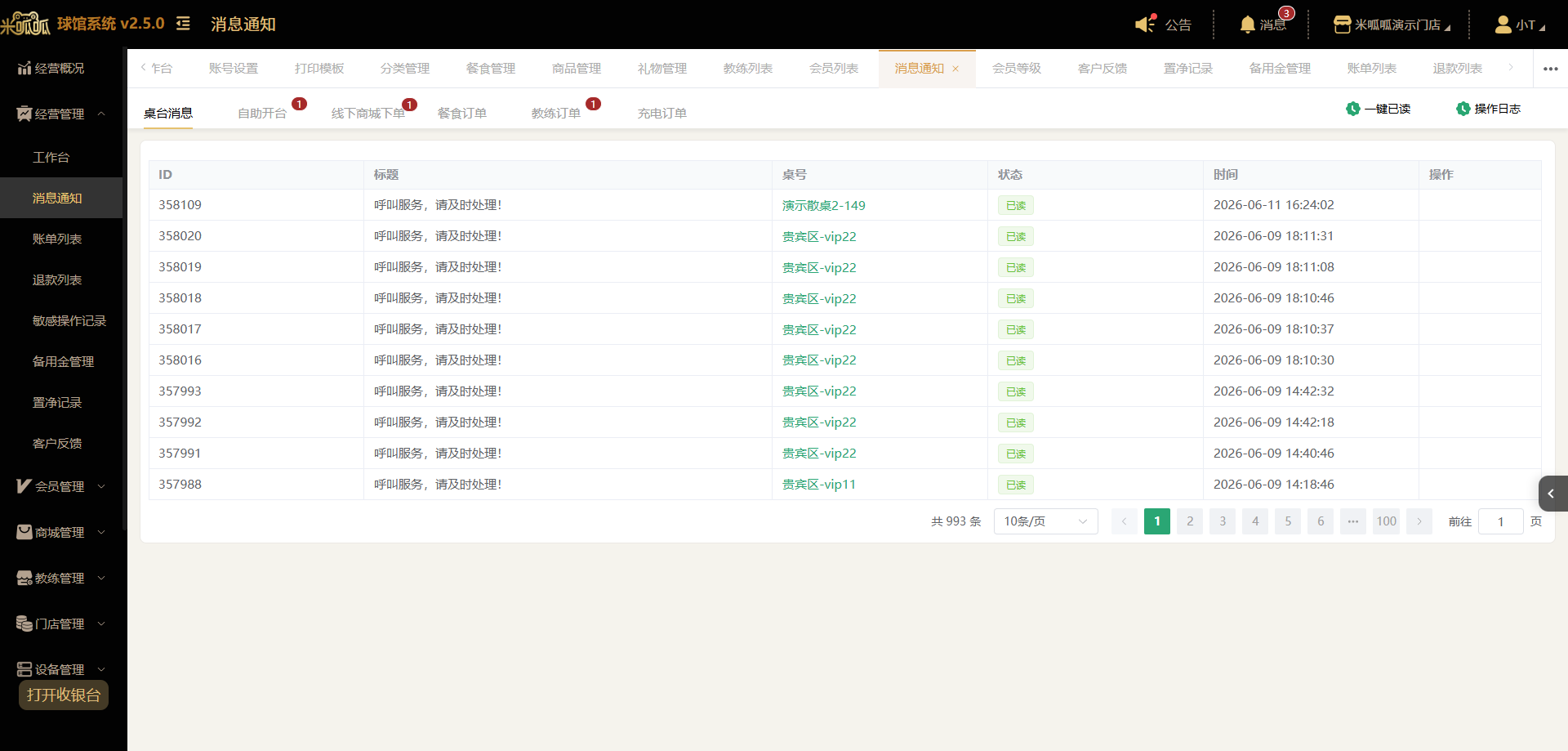
账单列表
每个桌台开单后系统会自动生成一条账单记录,可以根据账单号、开单时间、账单状态等信息对账单进行筛选。 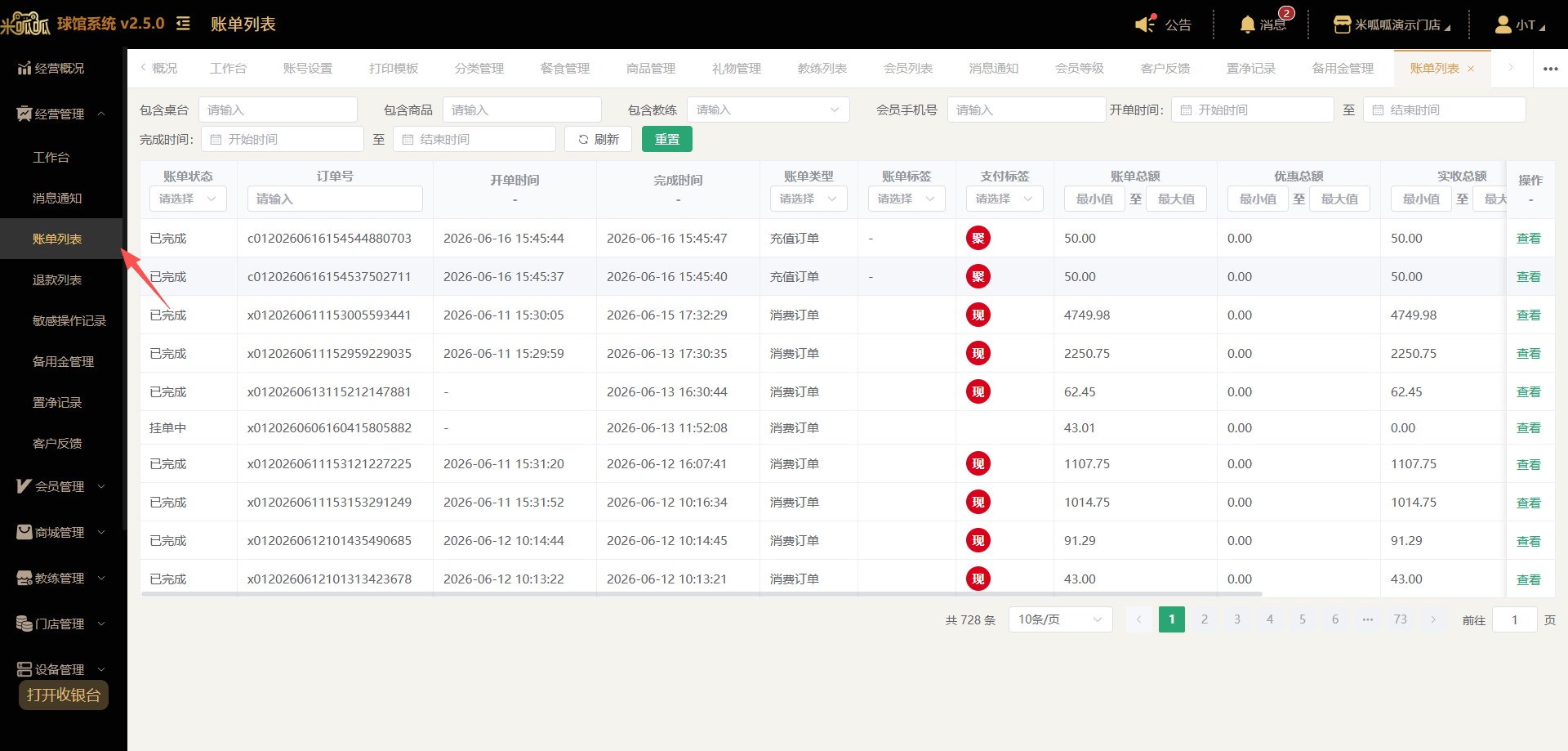 账单详情
账单详情
点击【查看】即可看查当前账单的详细信息,消费订单可以看到当前账单的商品、桌台、教练等费用情况以及对应的支付明细。 充值订单可以看到充值的金额信息。 充值订单: 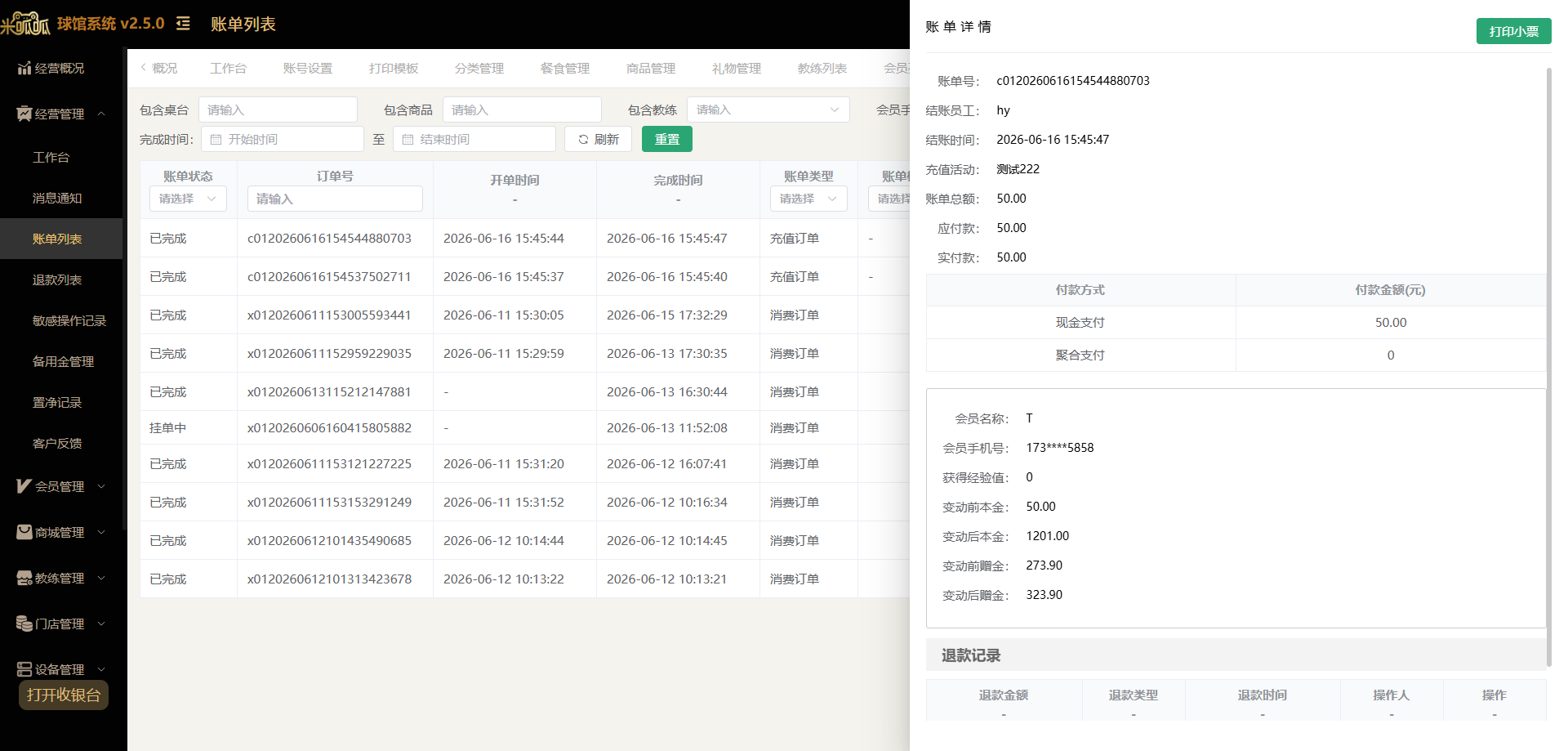 消费订单:
消费订单: 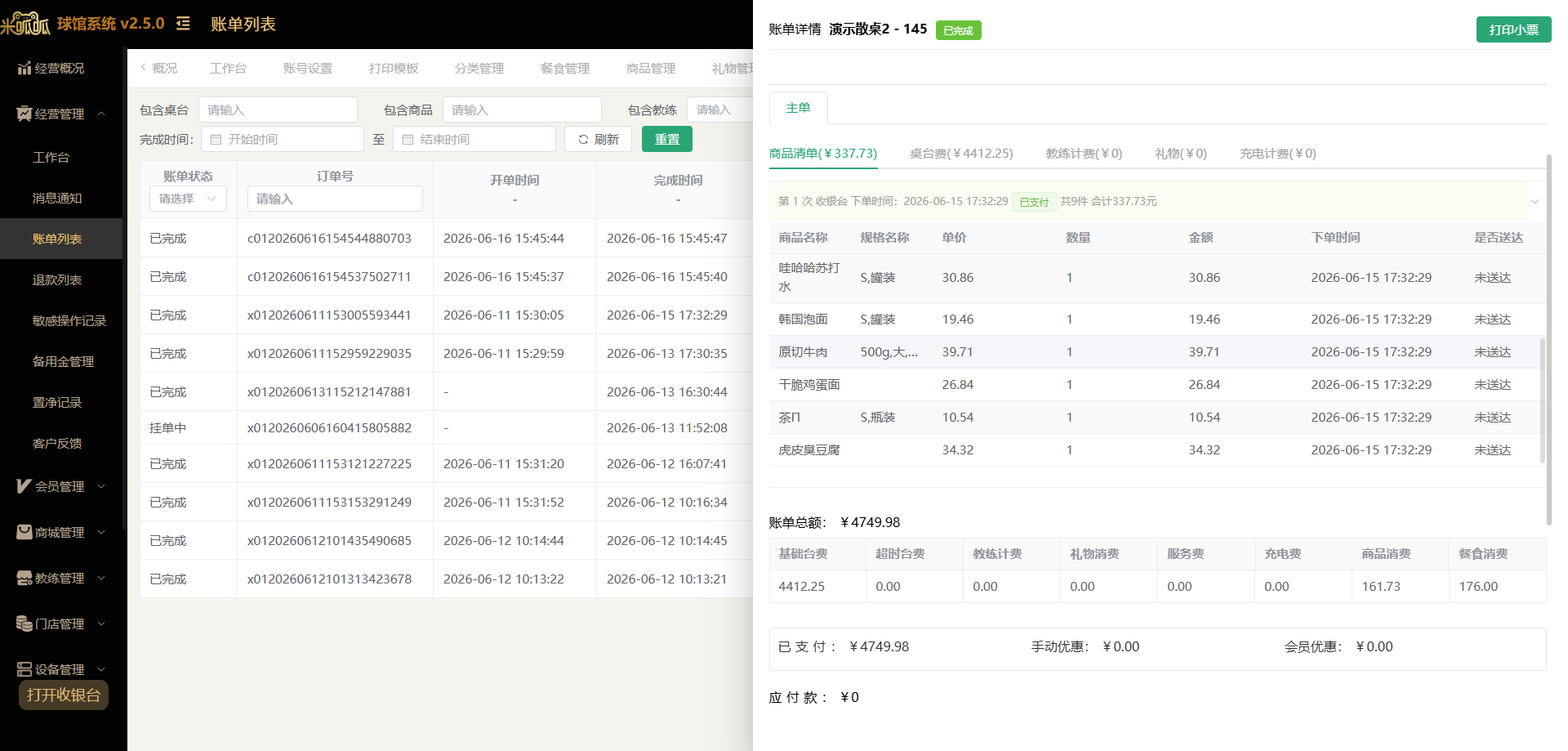 若账单已经进行了结算,则可以看到消费总额、按类型展示的费用信息、支付信息。也可在账单点击【打印小票】进行补打小票的操作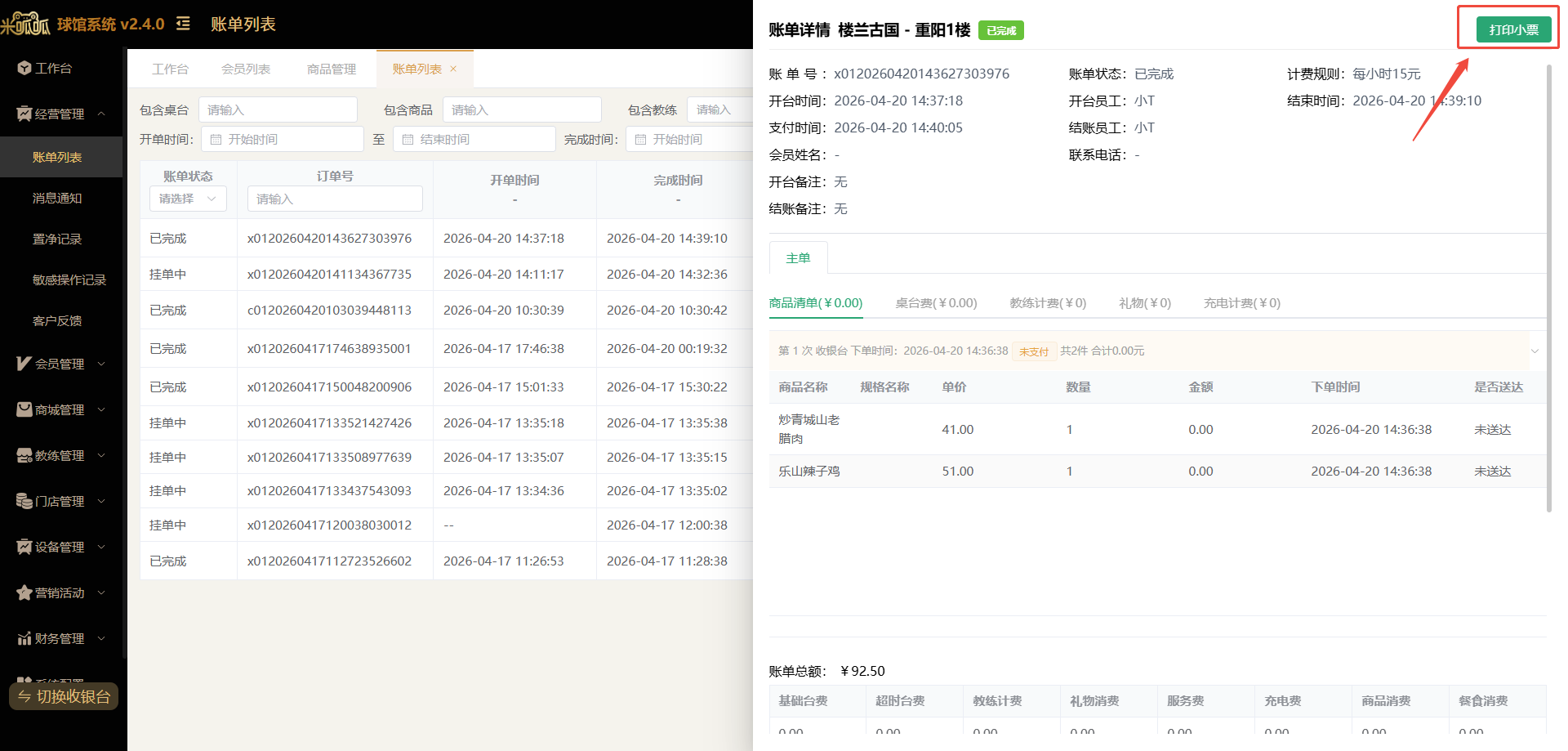
退款列表
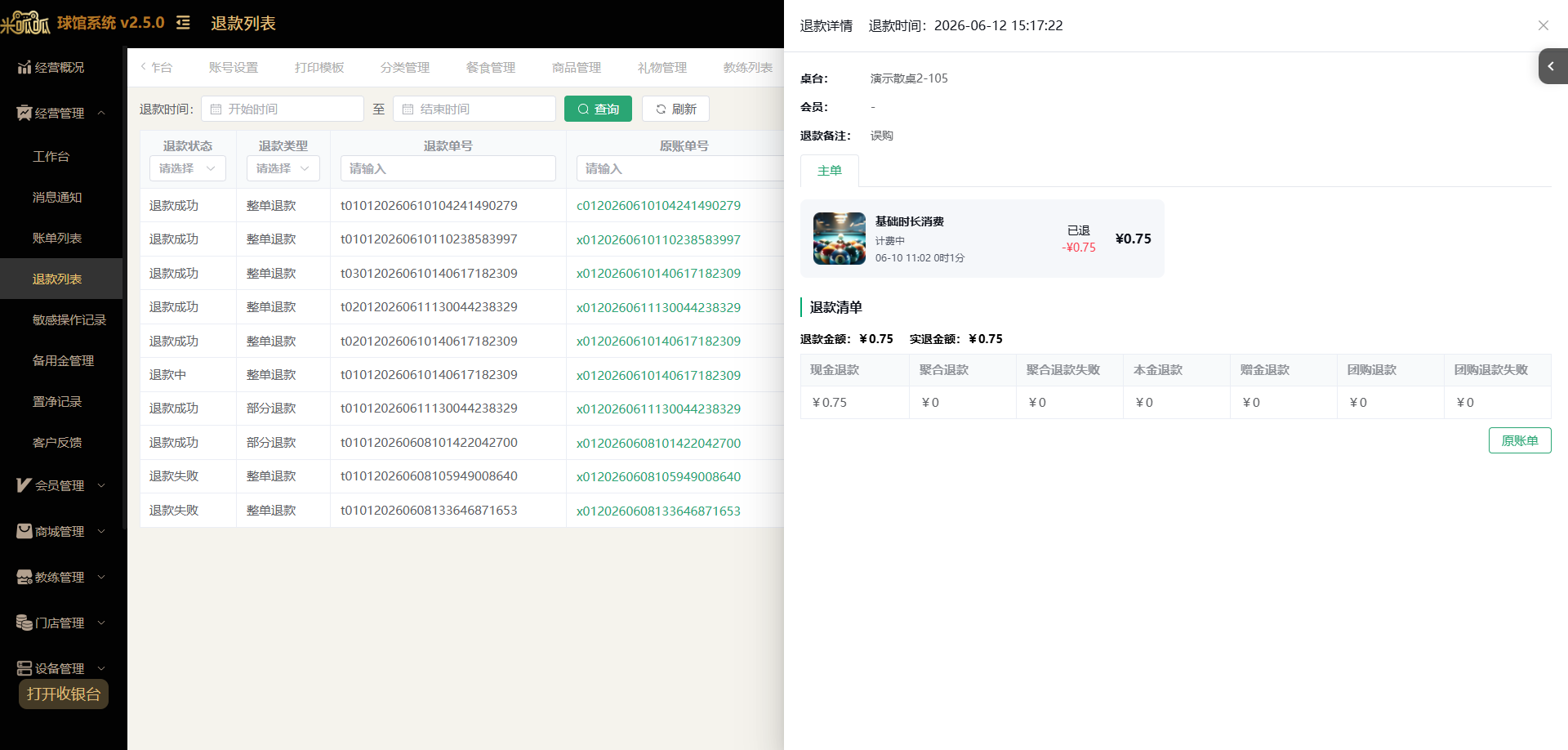
可查看到所有消费订单、充值订单的退款信息 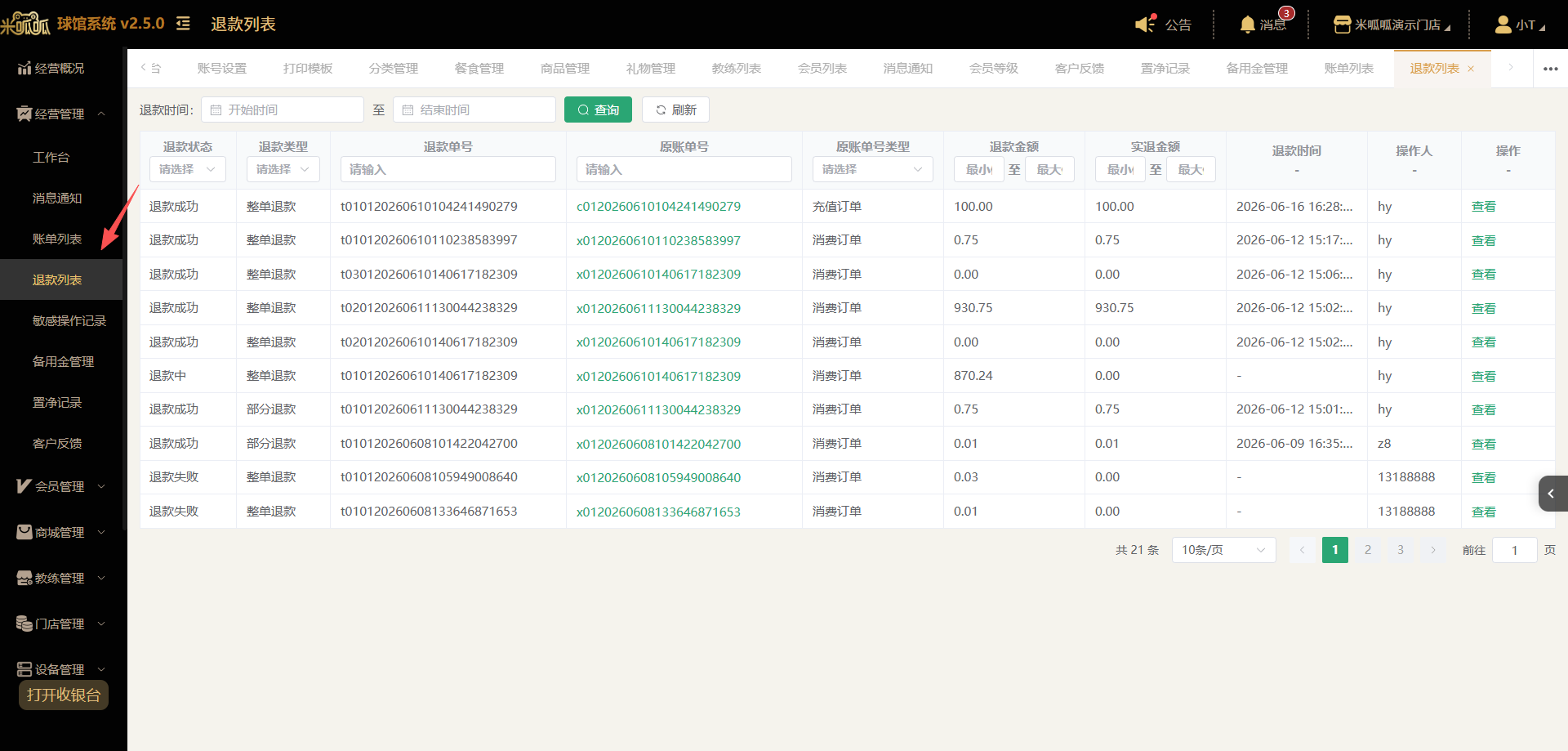
敏感操作记录
收银员的所有敏感操作均可在此操作记录进行查看 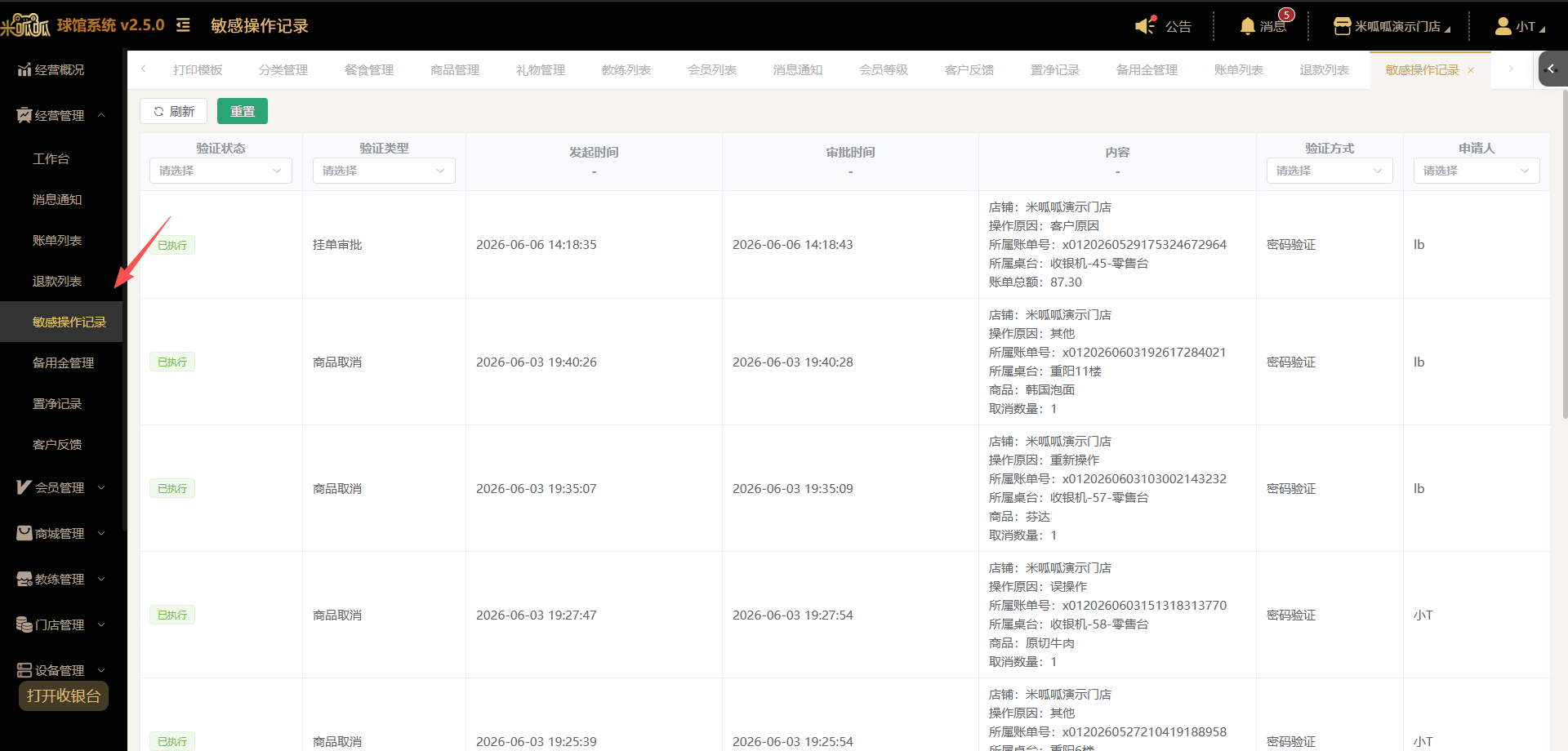
备用金管理
可以查看门店各账户间备用金情况,并且可以进行各备用金账户间的转账记录 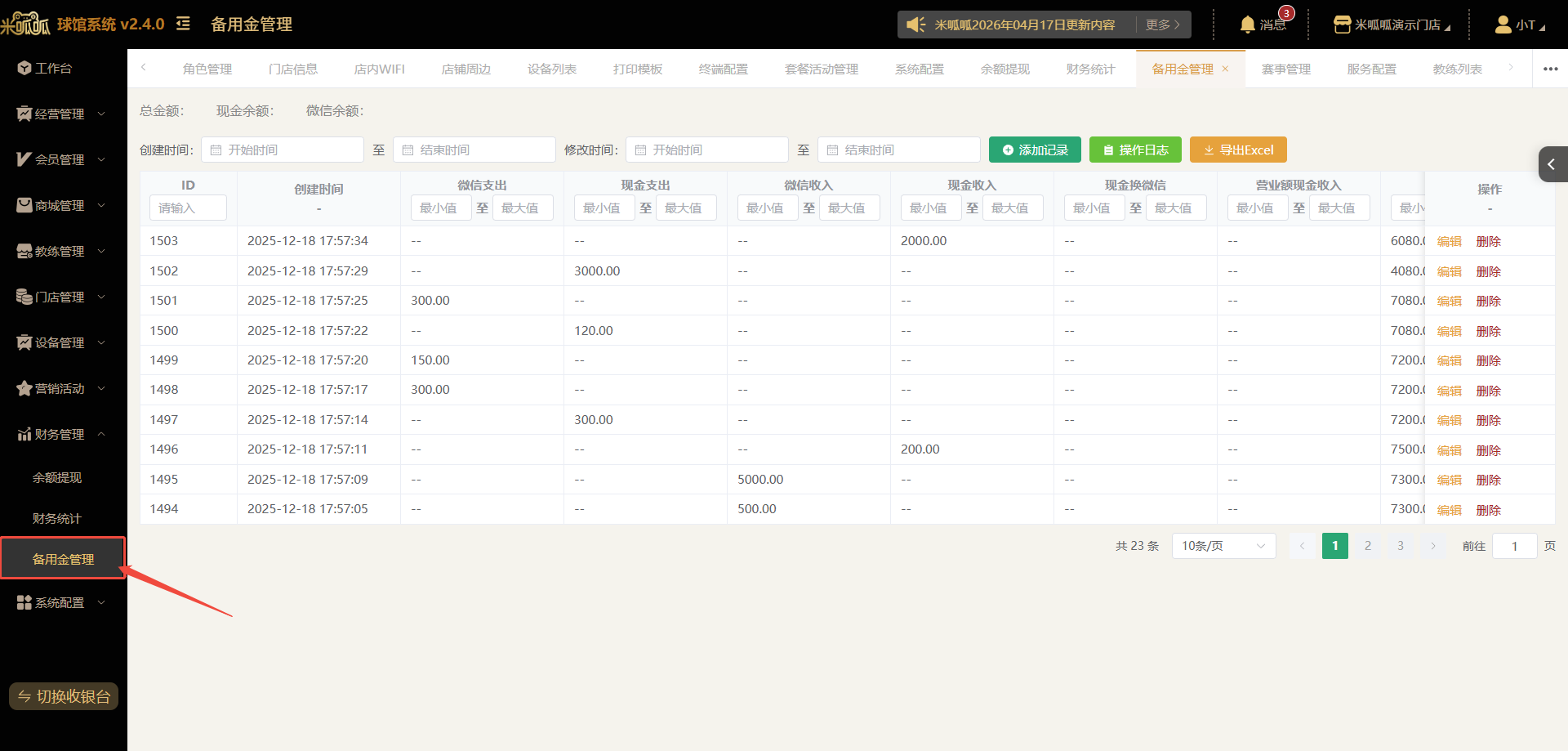 添加记录 点击【添加记录】在弹窗内根据实际情况进行各账户间金额的交换记录后点击【保存】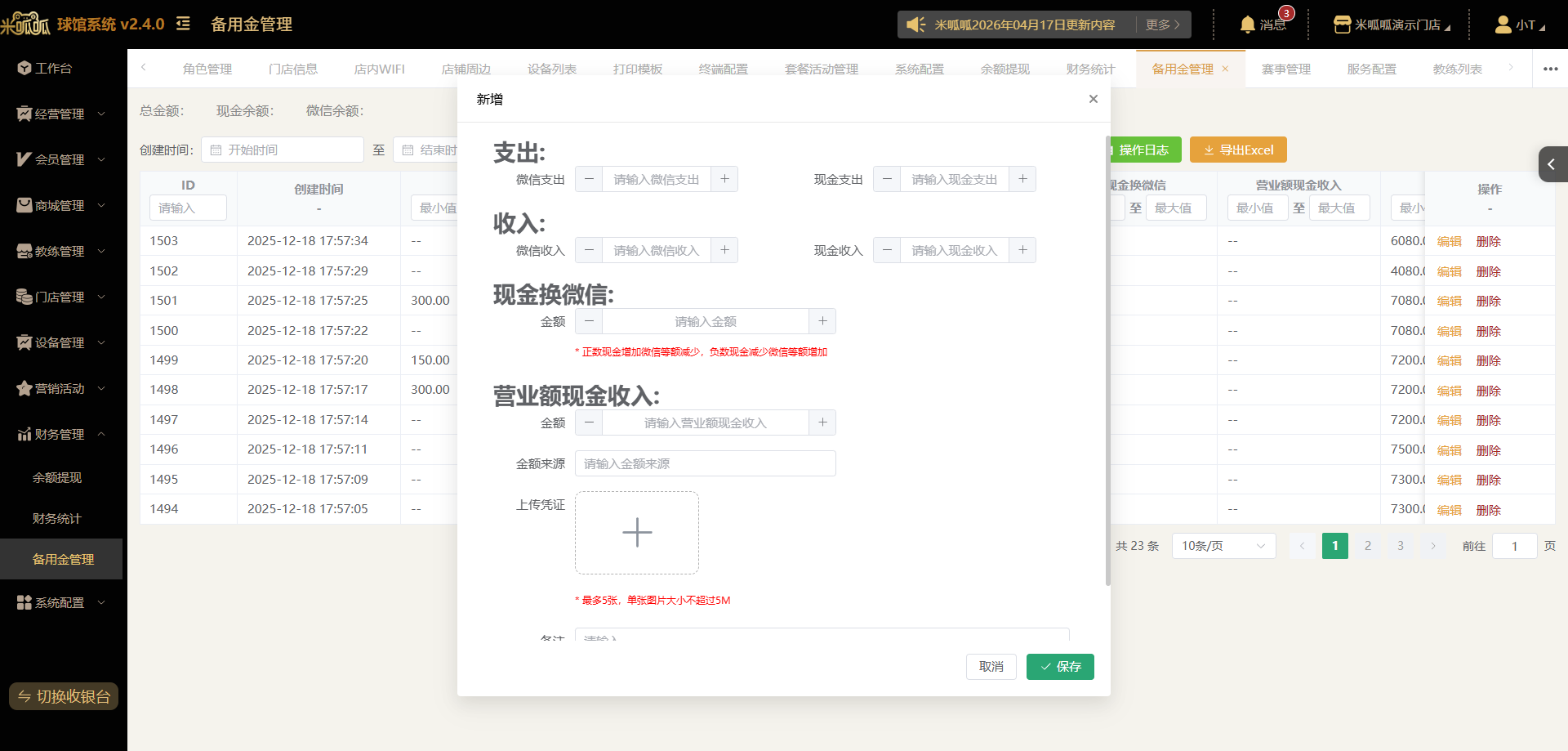
置净记录
开启置脏/置净功能后,员工打扫完对应桌台后点击置净,则会生成一条新的记录。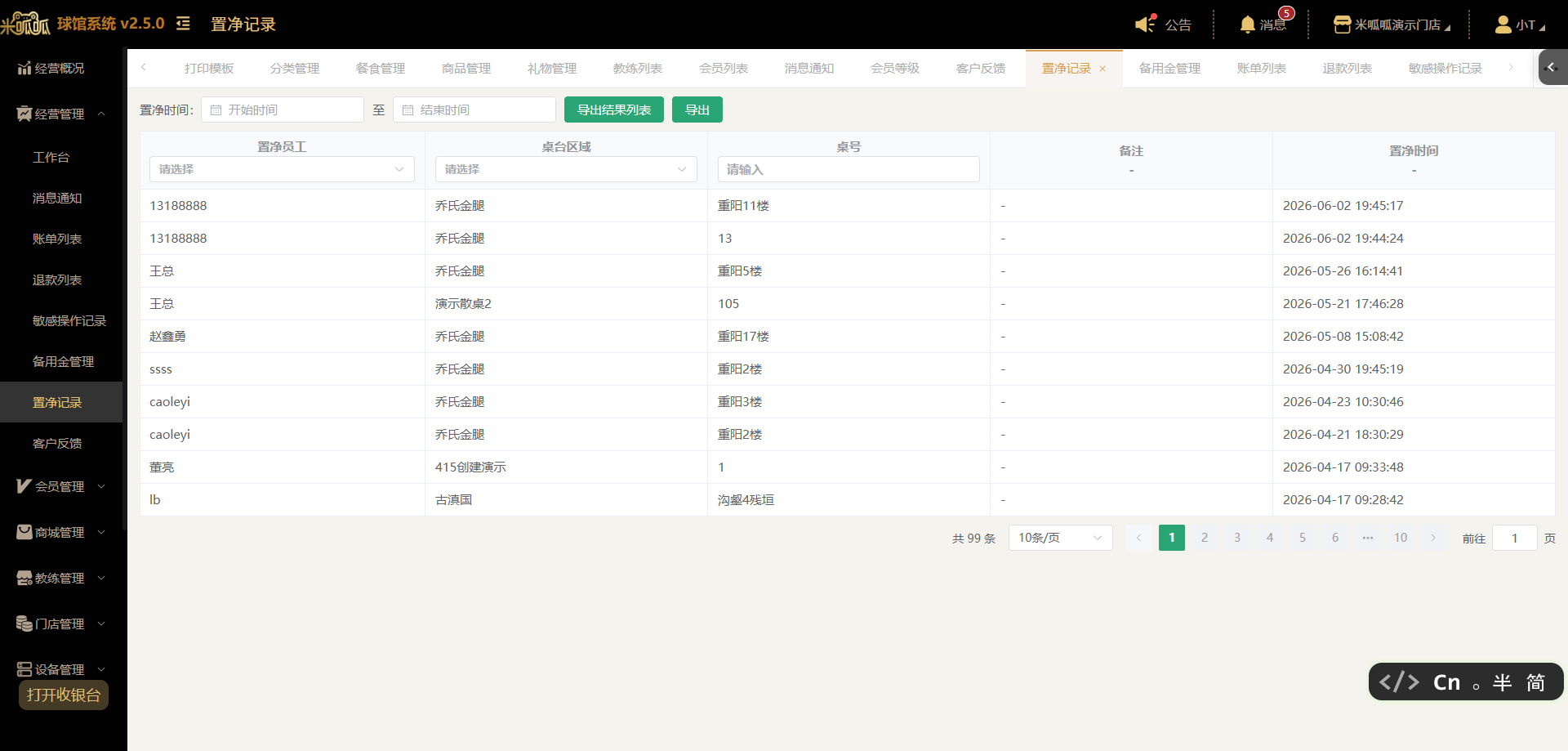
客户反馈
可以查看客户在智能点单设备上的反馈信息 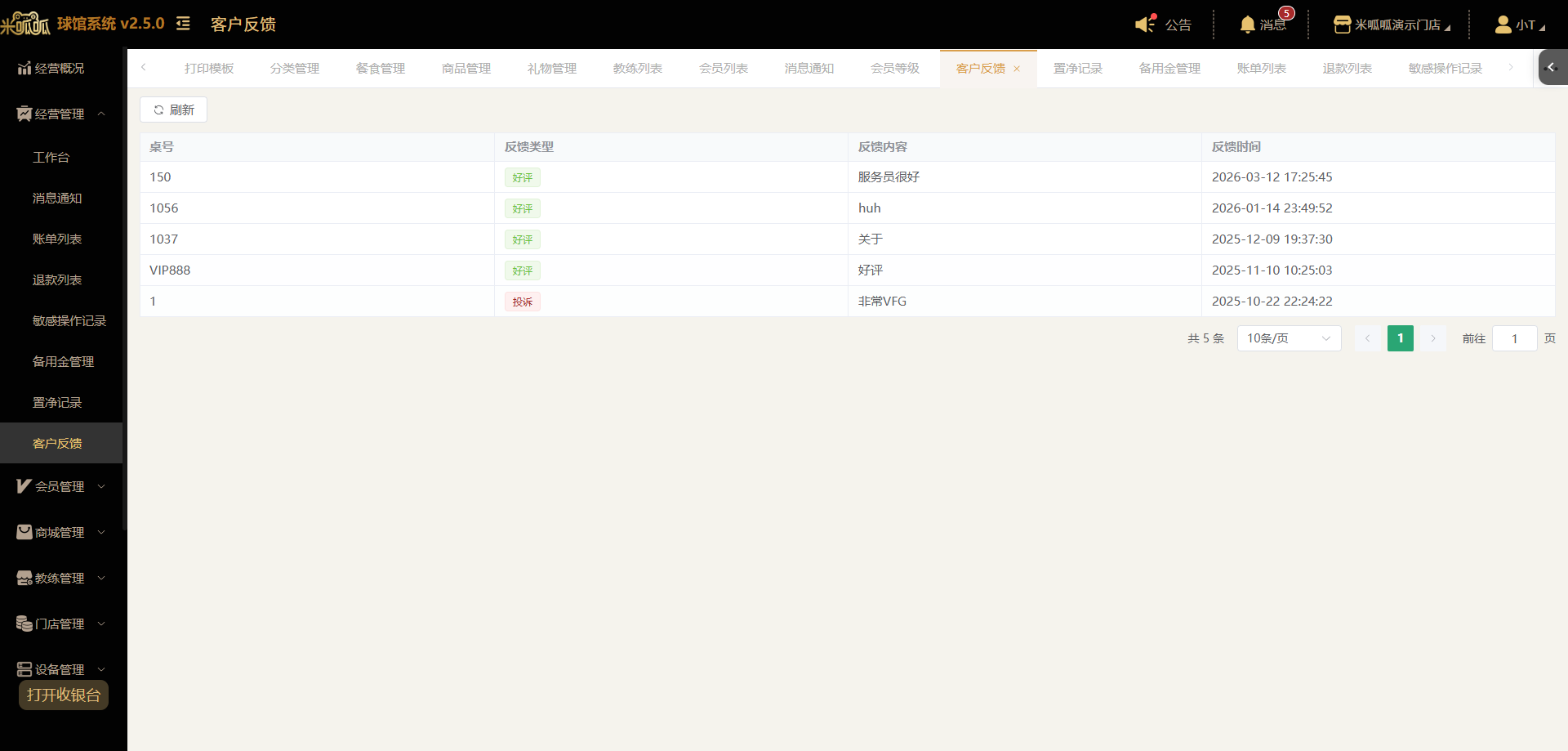
会员管理
会员等级
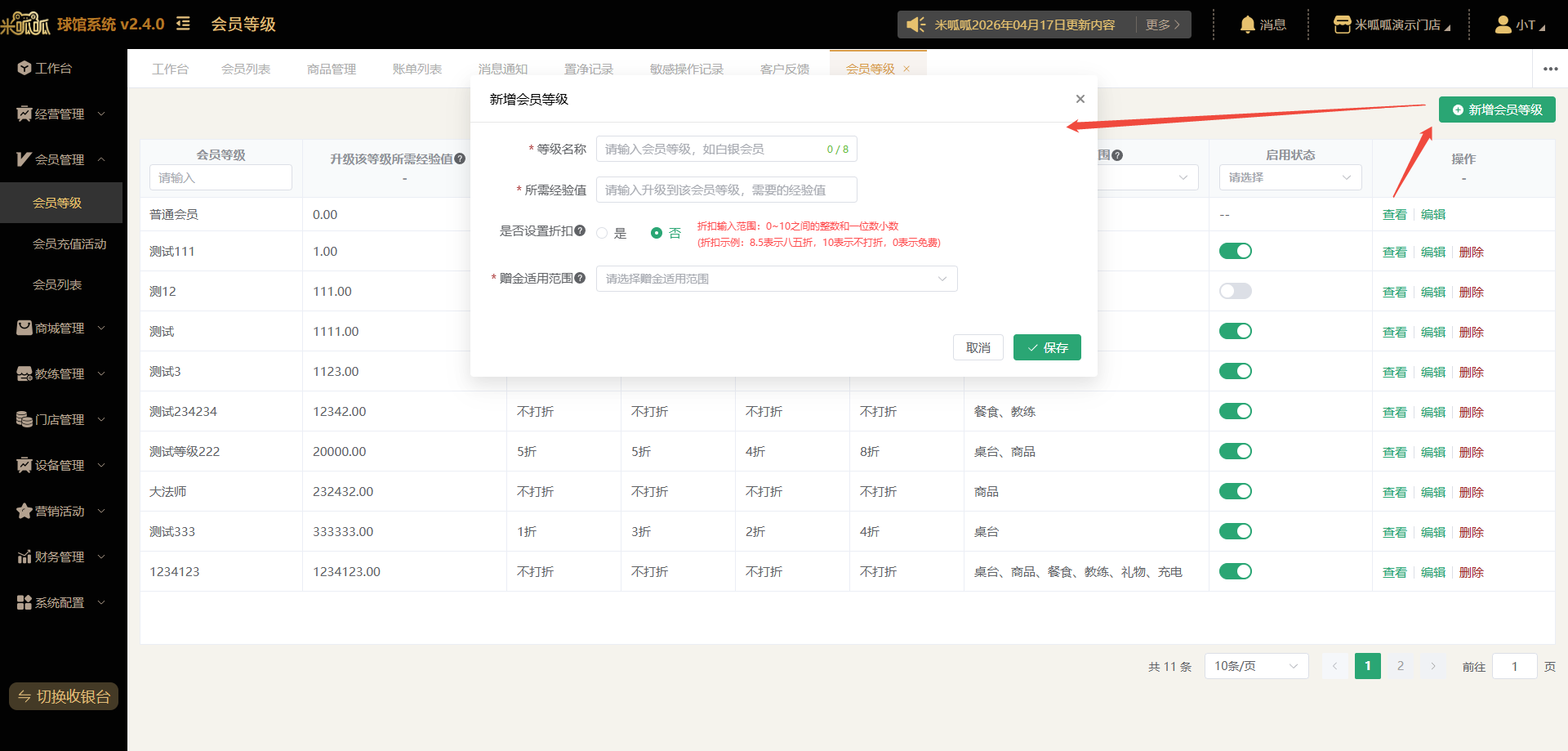
会员等级可以看到当前门店的会员等级,以及每个等级分别对应的折扣情况;可以通过会员等级、赠金适用范围、启用状态进行筛选 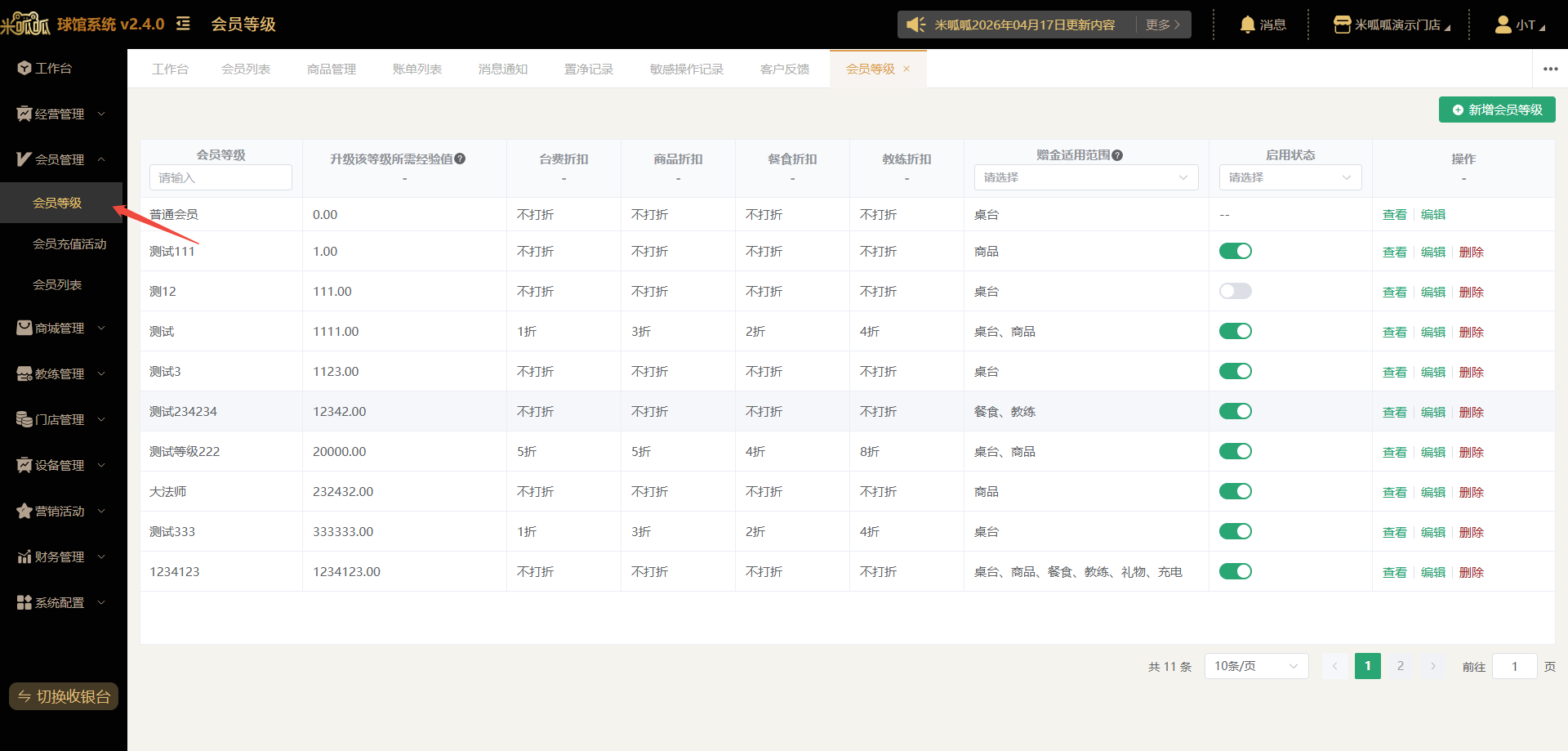 新增会员等级 点击【新增会员等级】输入会员等级名称、所需经验值、折扣配置、赠金适用范围配置后点击【保存】
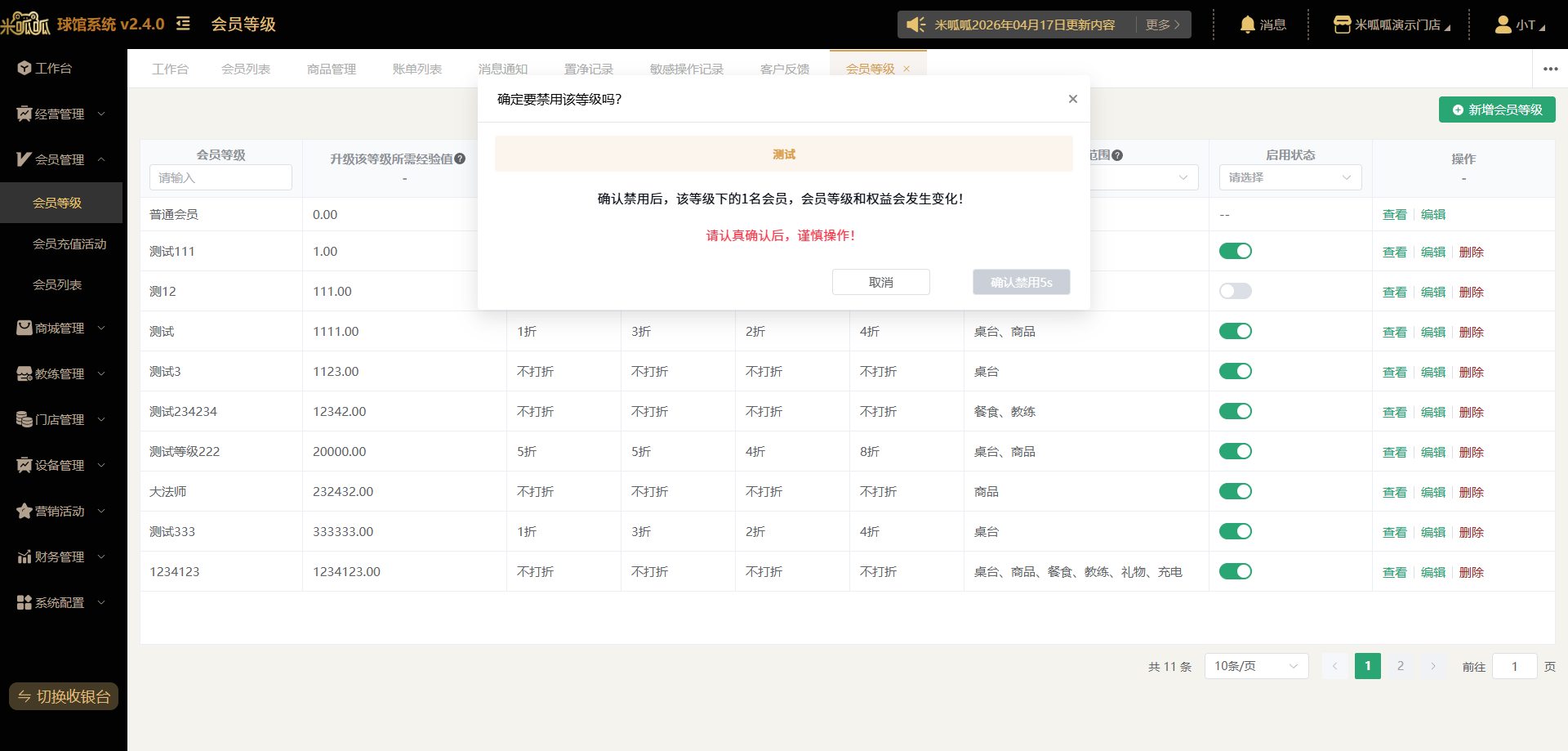
 更改状态 在列表可以切换某个会员等级的状态,启用状态下点击,会切换为禁用状态,禁用后若当前等级下有会员,则更改更低一级别的会员等级。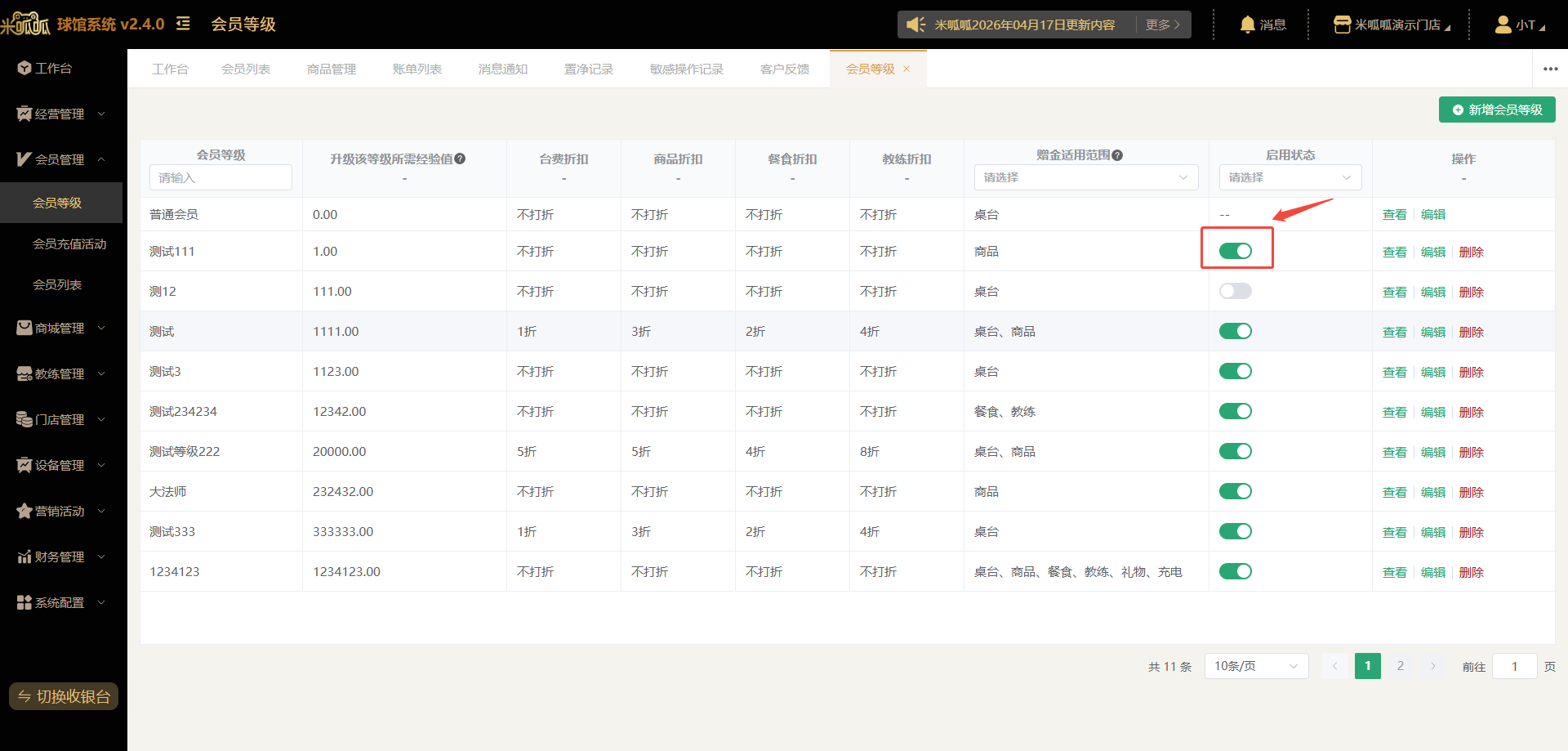
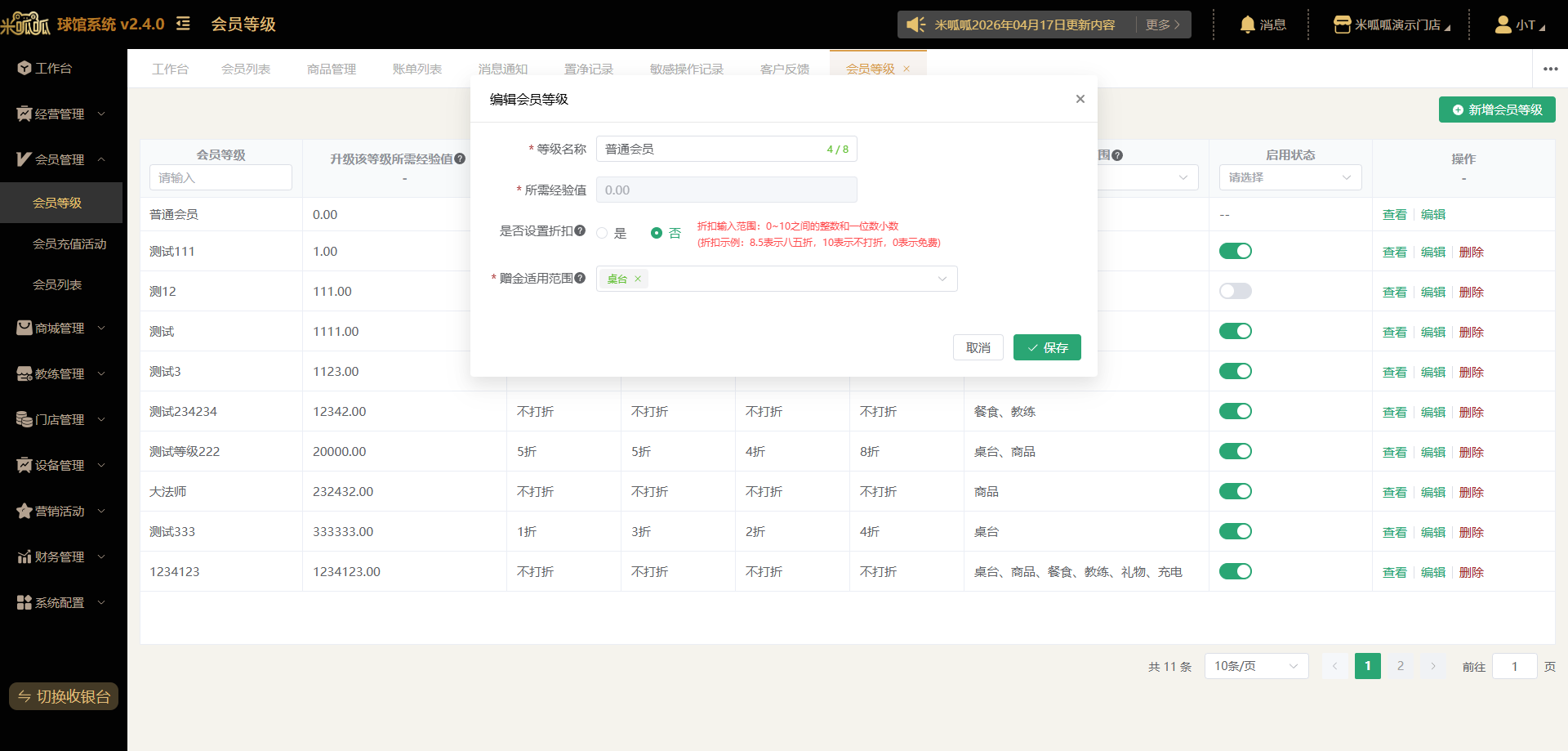
 查看/编辑 查看,只可查看当前会员等级的数据,编辑则可以对当前会员等级的配置项进行修改,修改后点击【保存】则修改成功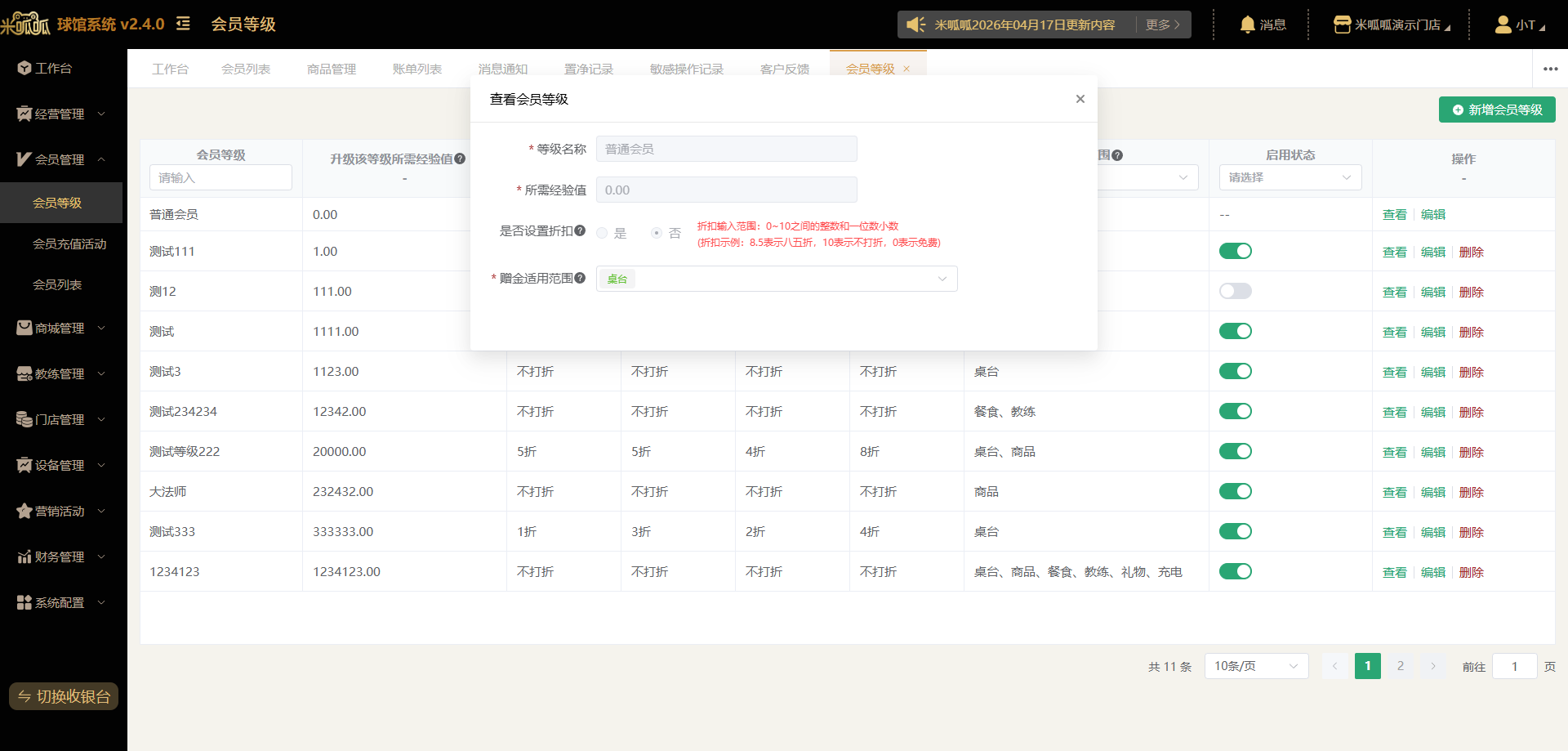
 删除 若有某一个会员等级不需要了,则可以点击【删除】并在确认弹窗内点击【确认删除】则可成功删除对应的会员等级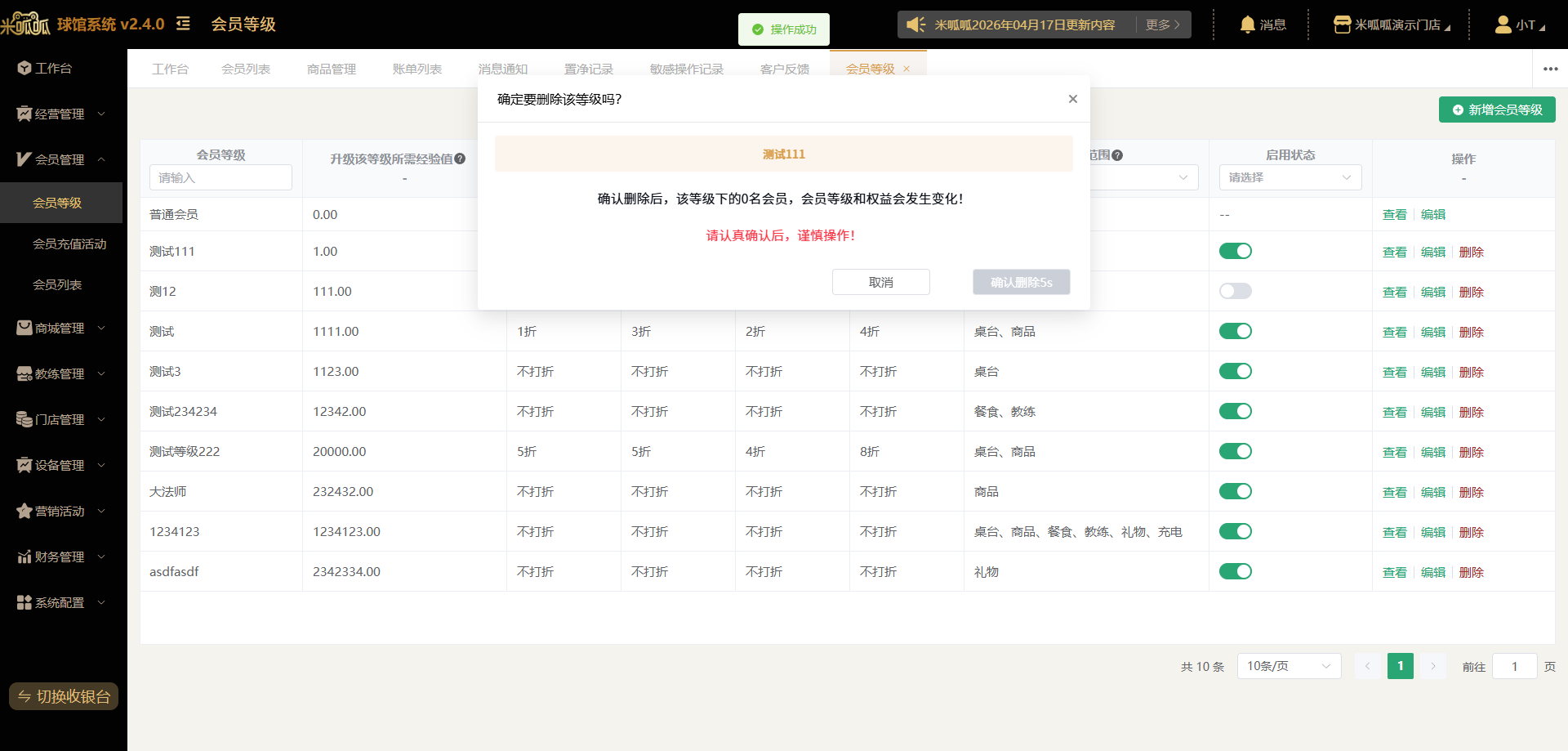
会员充值活动
会员充值活动可以看到当前店内创建的活动信息,可以通过活动创建时间、活动有效期、活动名称等进行筛选。 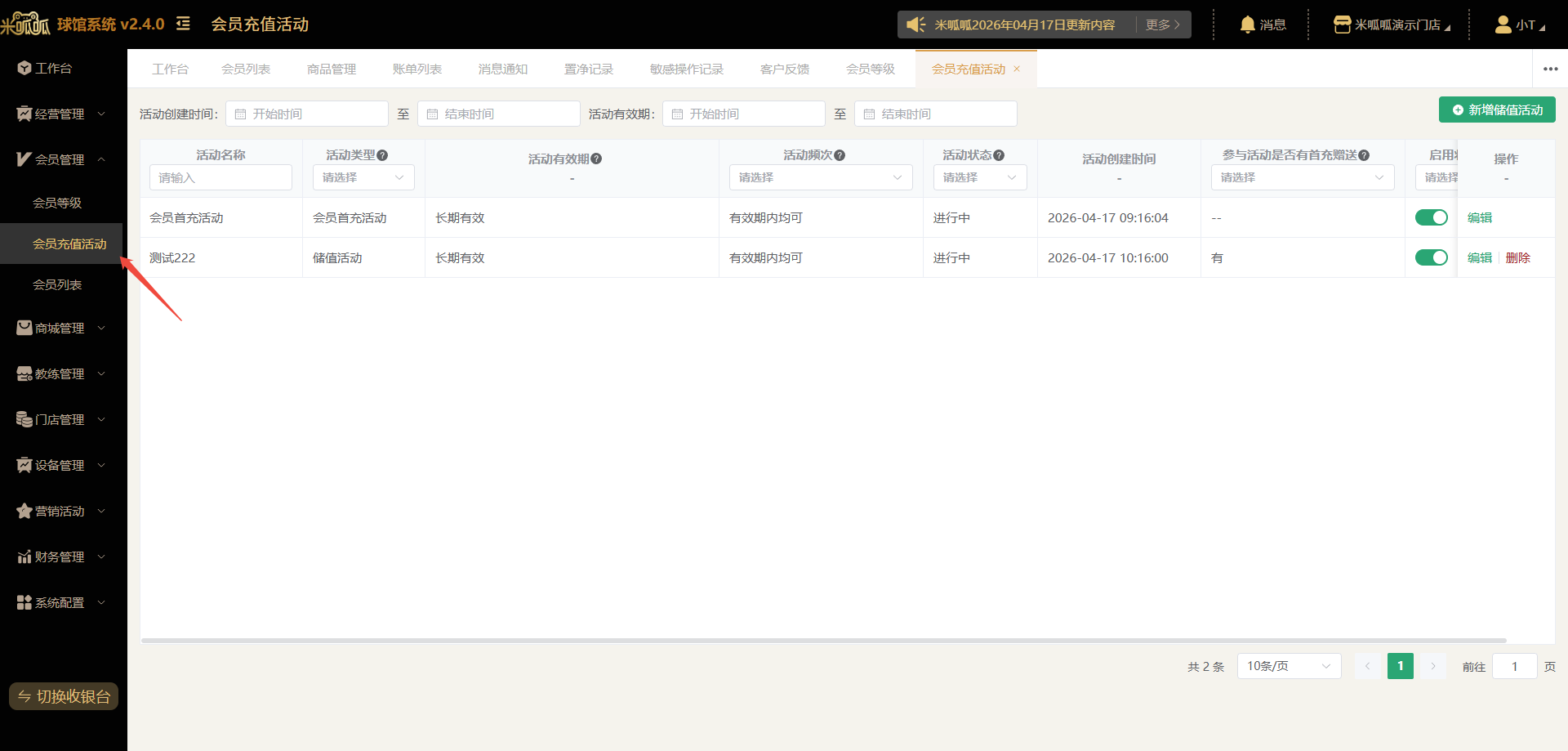 新增储值活动 如果需要新增储值活动可以点击【新增储值活动】在弹窗内完善信息后点击【保存】即可创建成功。
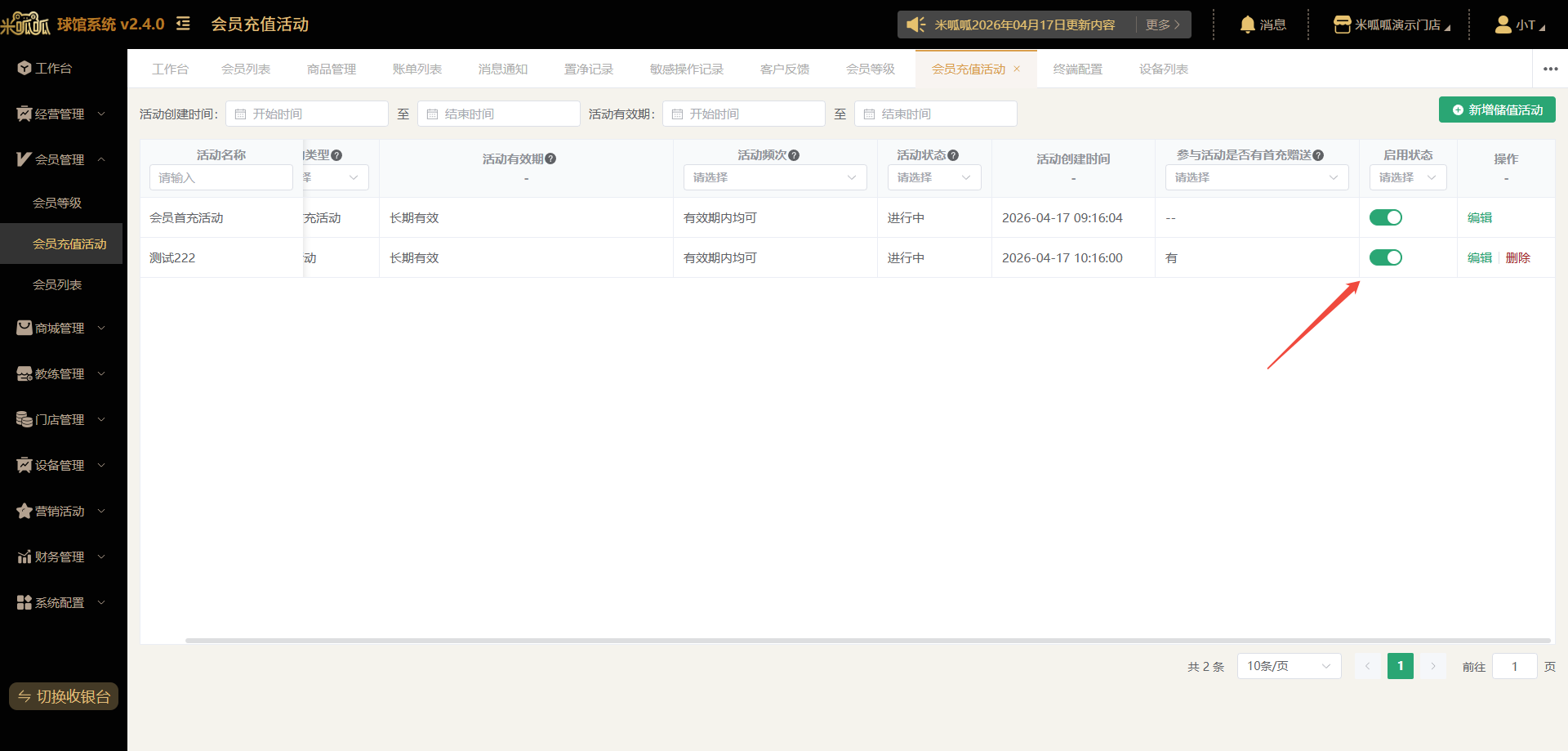
 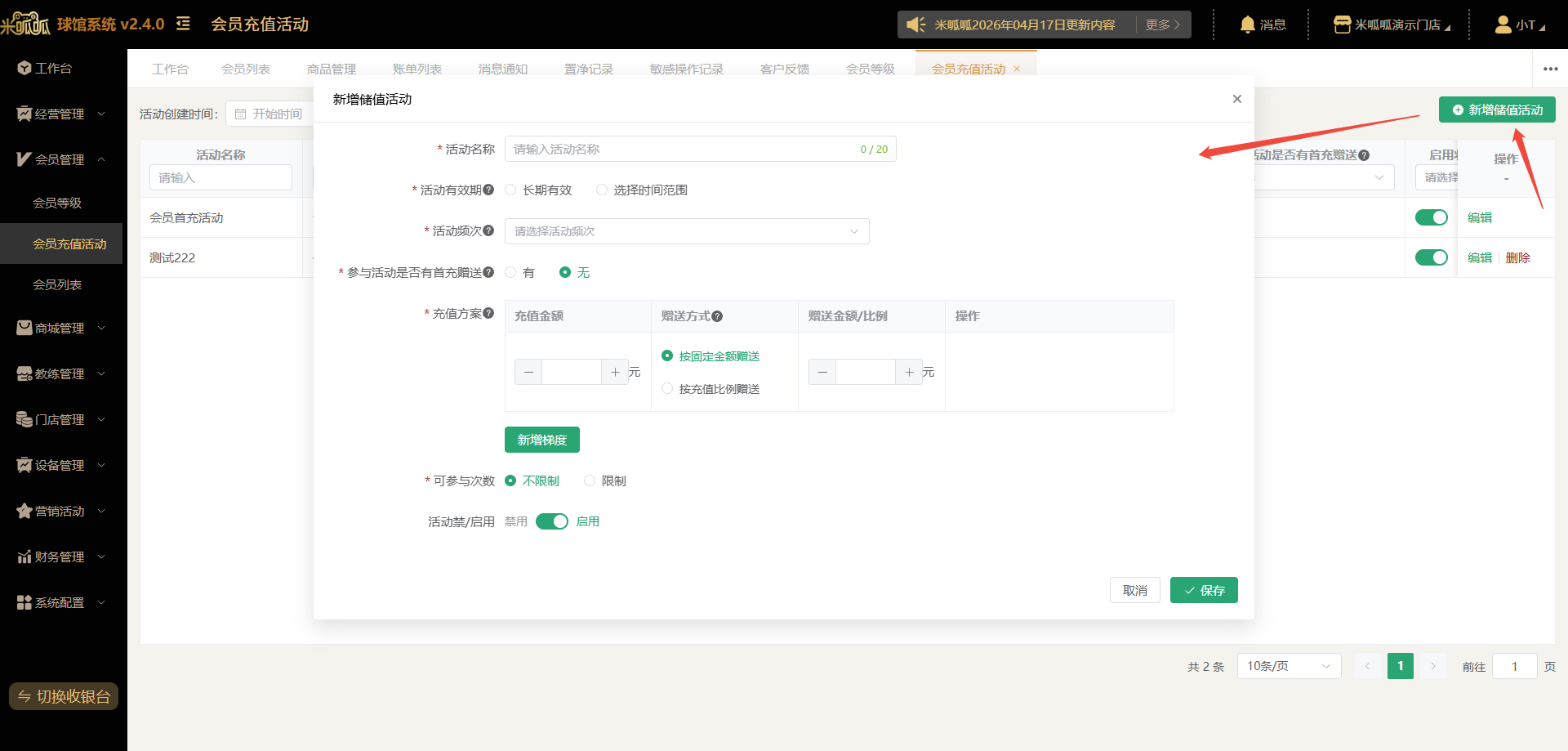 名词解释: 活动有效期:当前活动的有效时间,若长期有效,则为永久的活动,若为时间范围,则超过此范围则会失效。 活动频次:活动有效周期内,举办的频次。例如:活动有效期选择1月1日~2月1日,频次设置为每周一、三、五。则在活动有效期内,只有每周的这三天,可以参与该充值活动。 参与活动是否有首充赠送:此活动首次充值是否有额外赠送。 充值方案:当前活动不同充值额度对应的是否怎送,按什么方式赠送,以及具体的赠送金额。 可参与次数:当前活动单个会员可以参与的次数。 更改状态 可以通过列表的开关按钮更改单个活动的状态,禁用状态则在充值时不展示此活动。
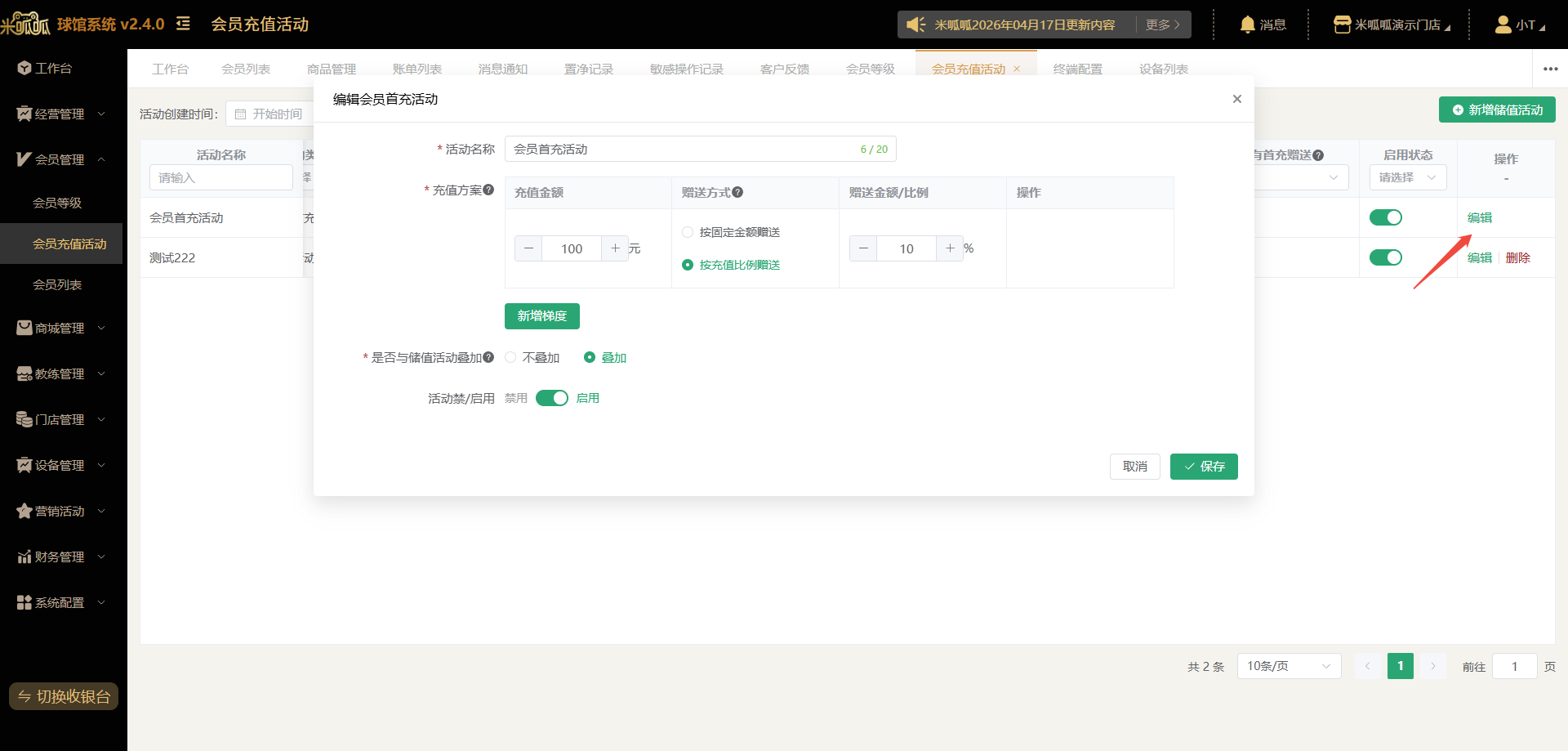
  编辑 点击【编辑】可以修改活动内容,修改完毕后点击【保存】即修改成功
  删除 点击【删除】并在二次弹窗点击【确定】即可删除成功。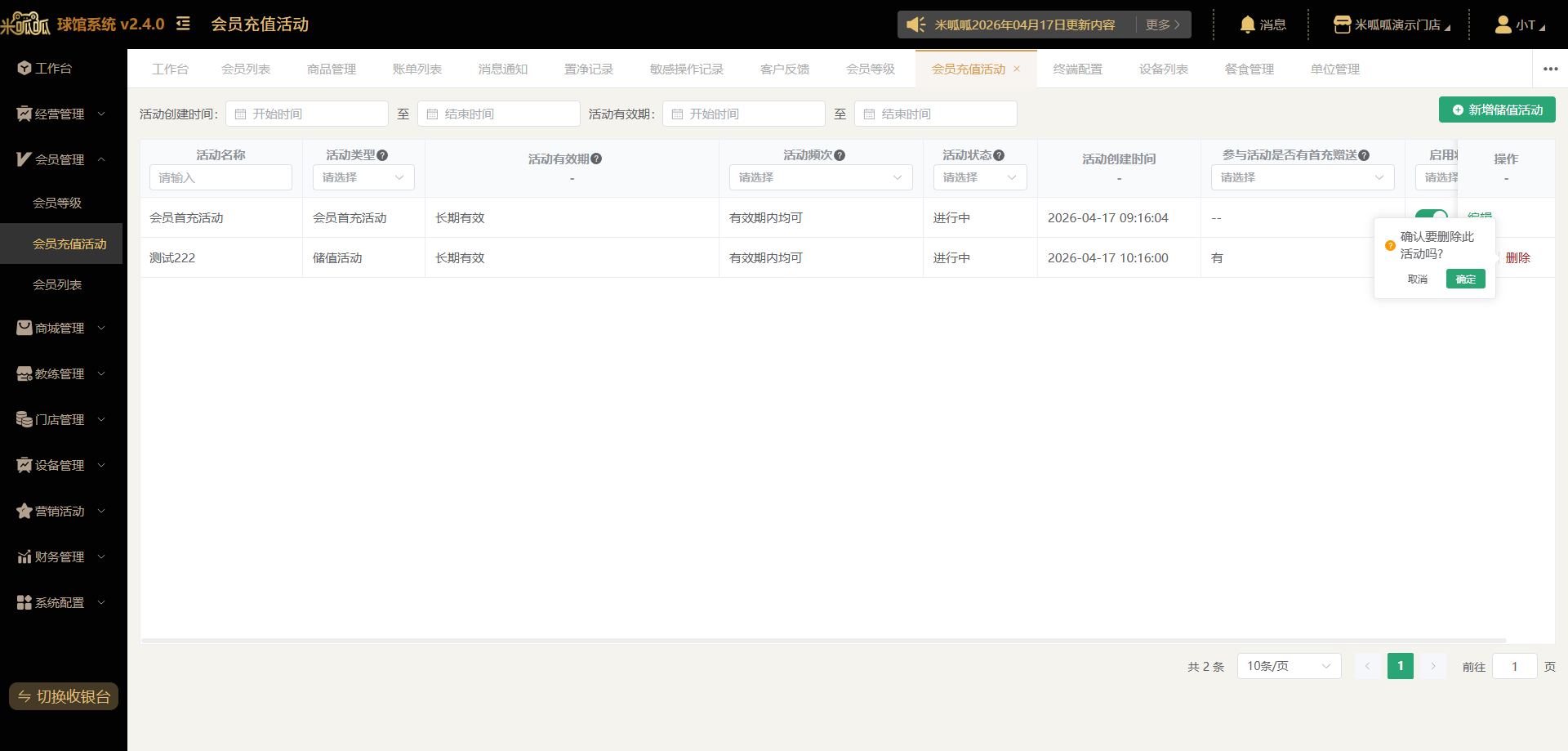
会员列表
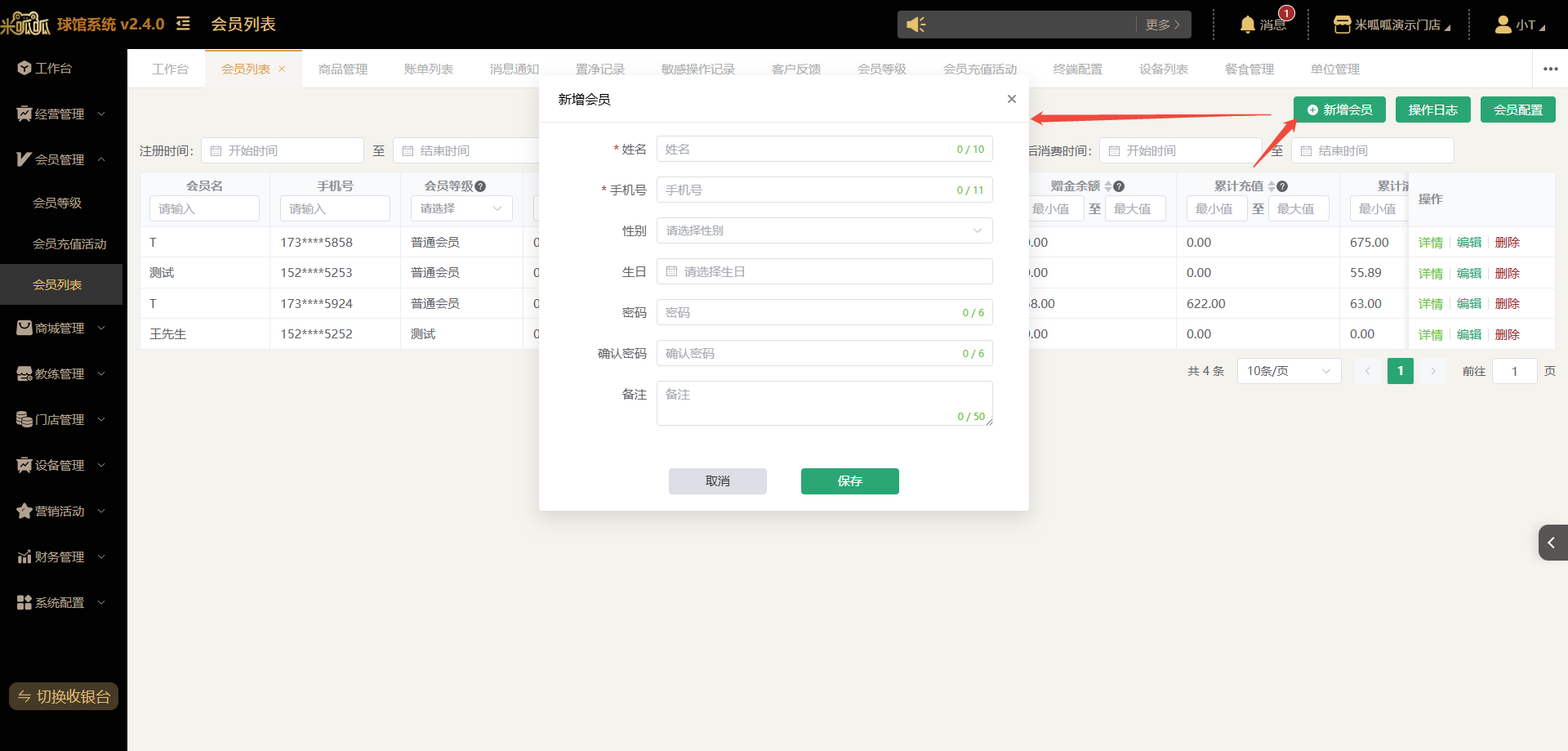
可以查看到当前门店的会员信息,可通过注册时间、最后充值时间、会员名、手机号登信息进行筛选。 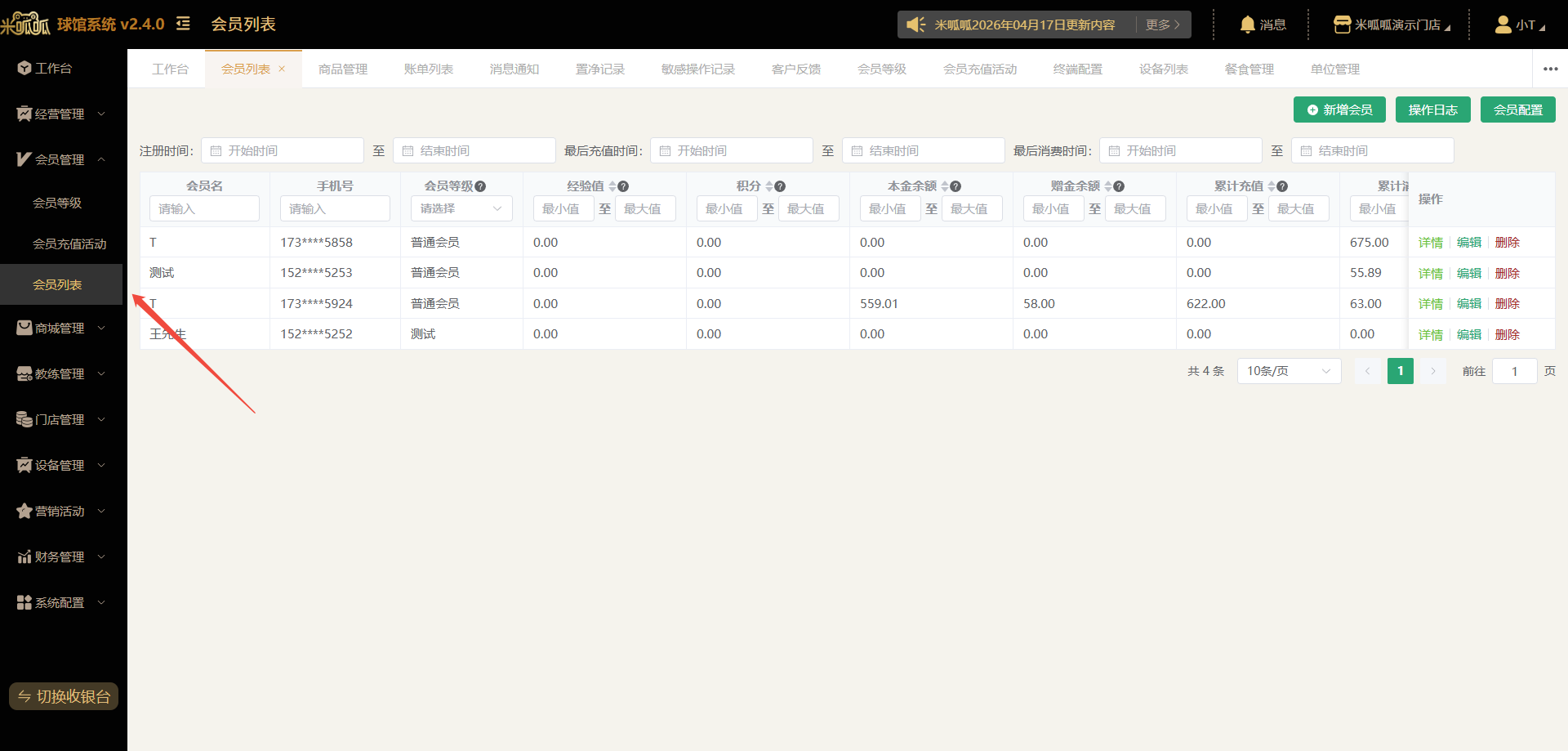 新增会员 点击【新增会员】输入会员基本信息点击【保存】注意:手机号不可重复。
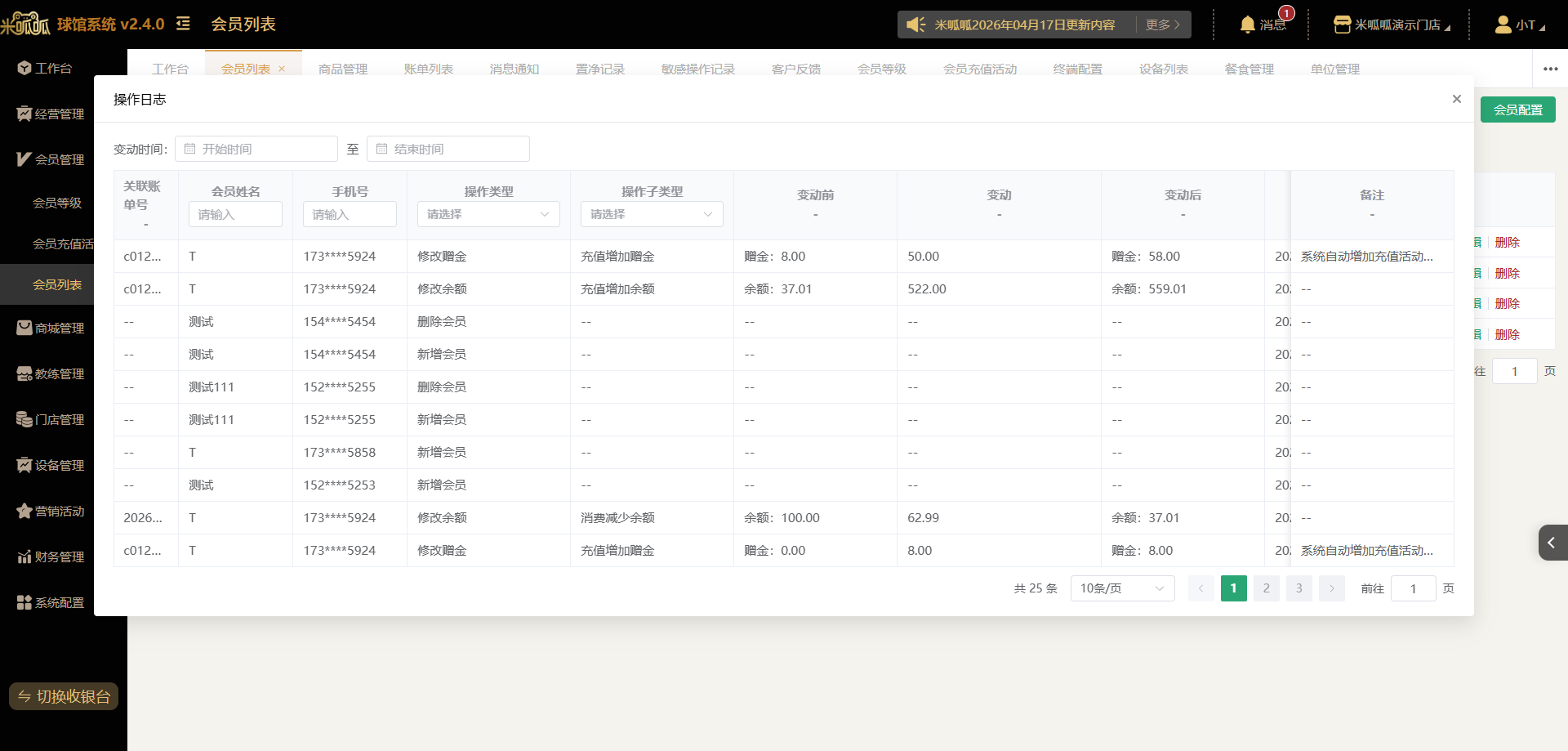
  操作日志 点击【操作日志】可以查看对会员进行的新增会员、修改会员、修改余额、修改积分等操作。
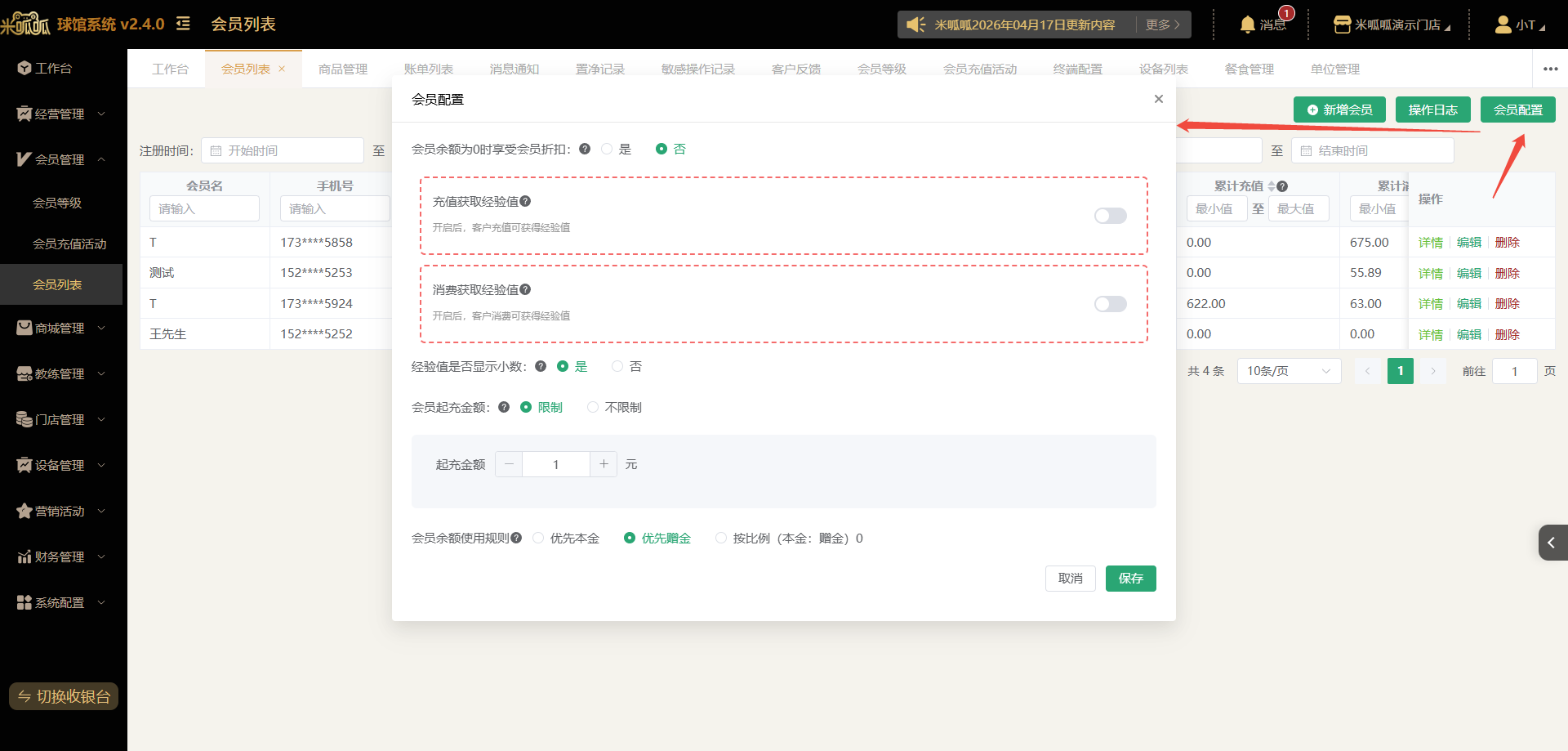
  会员配置 会员配置可以设置会员获取经验的方式、经验的展示方式、起充金额、会员余额使用规则。
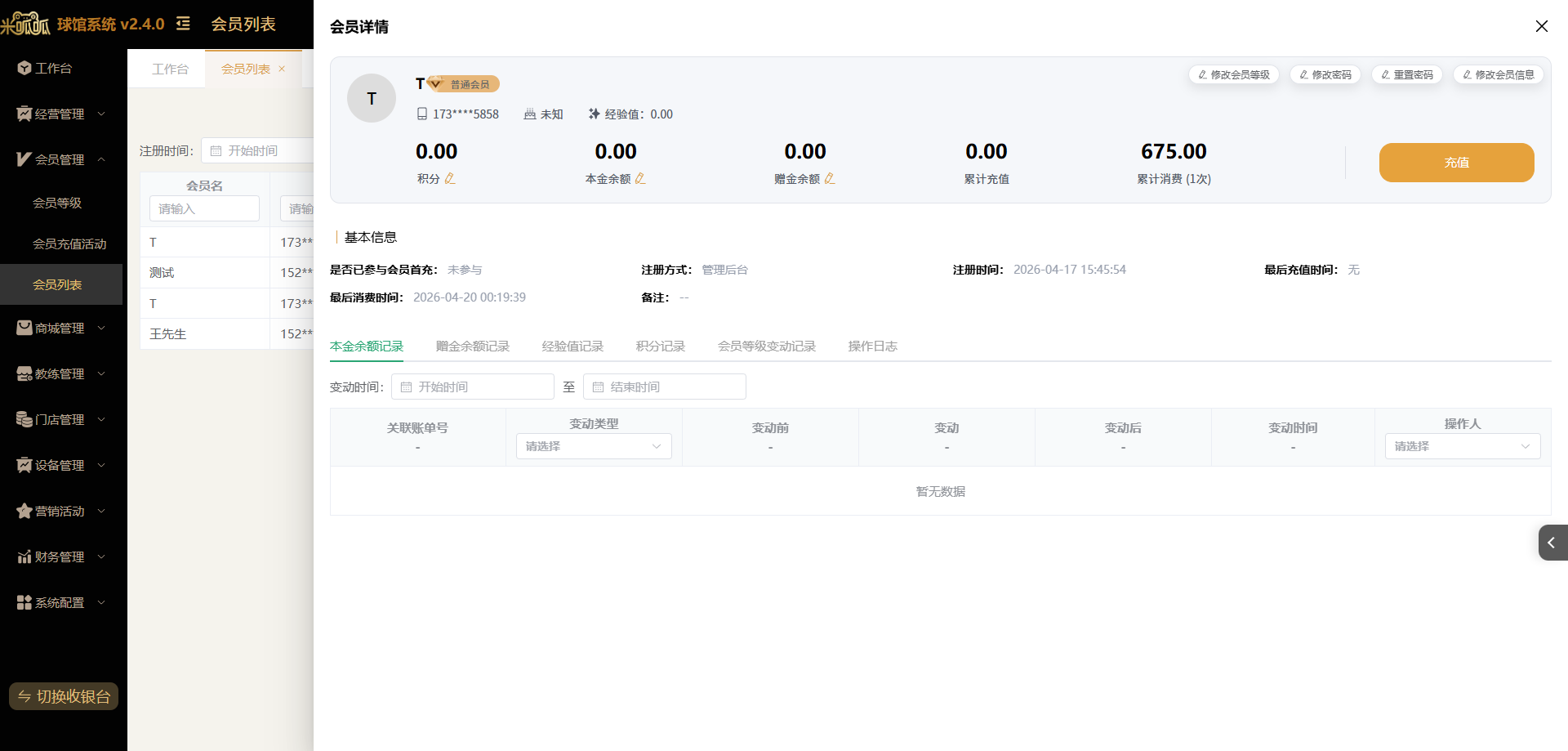
  会员详情 会员详情可以看到会员的姓名、电话、生日等基础信息以及积分、本金、赠金的资产及其变动信息;还可对资产信息进行手动修改调整。
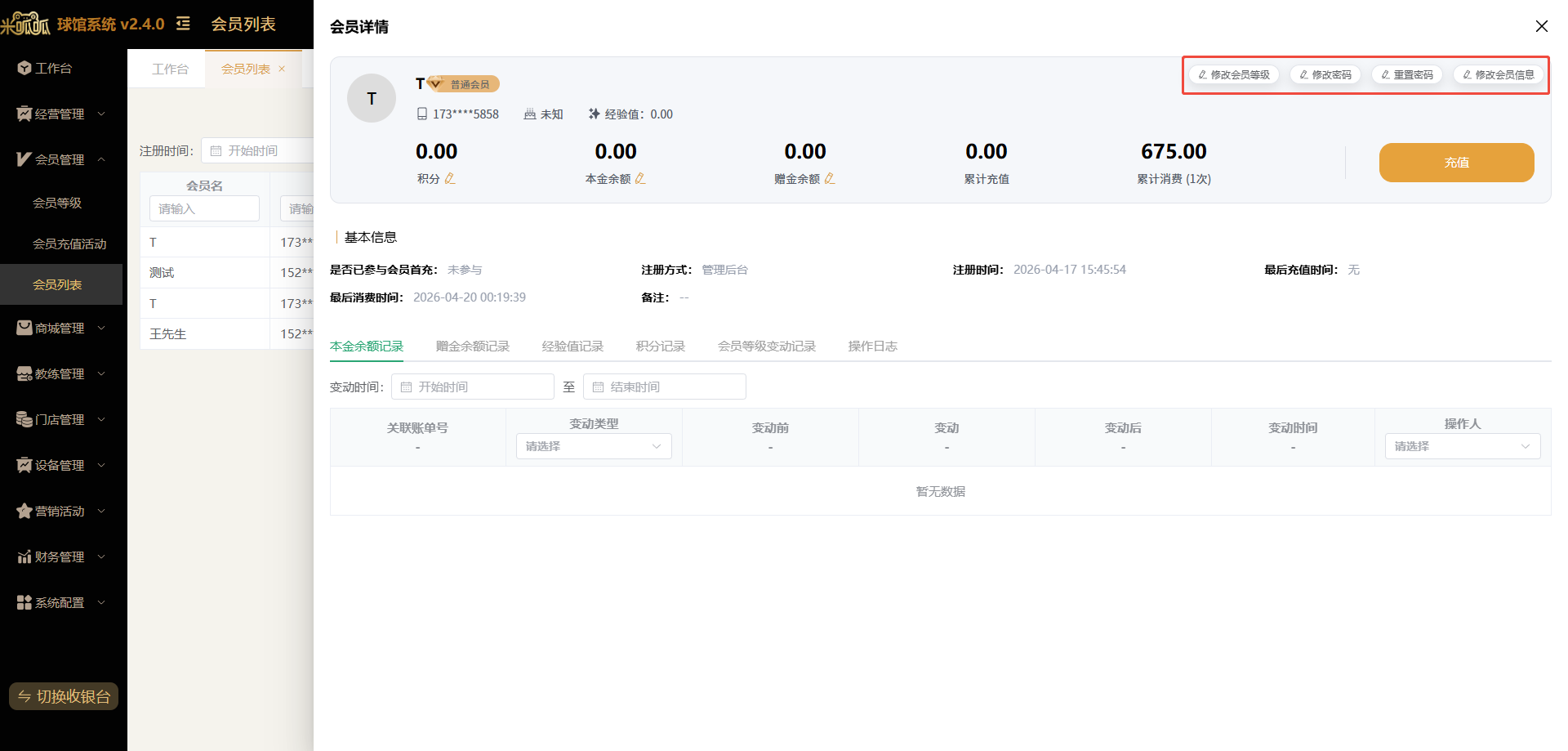
  可以对会员等级进行手动调整、修改会员密码、重置会员密码、修改会员基本信息。
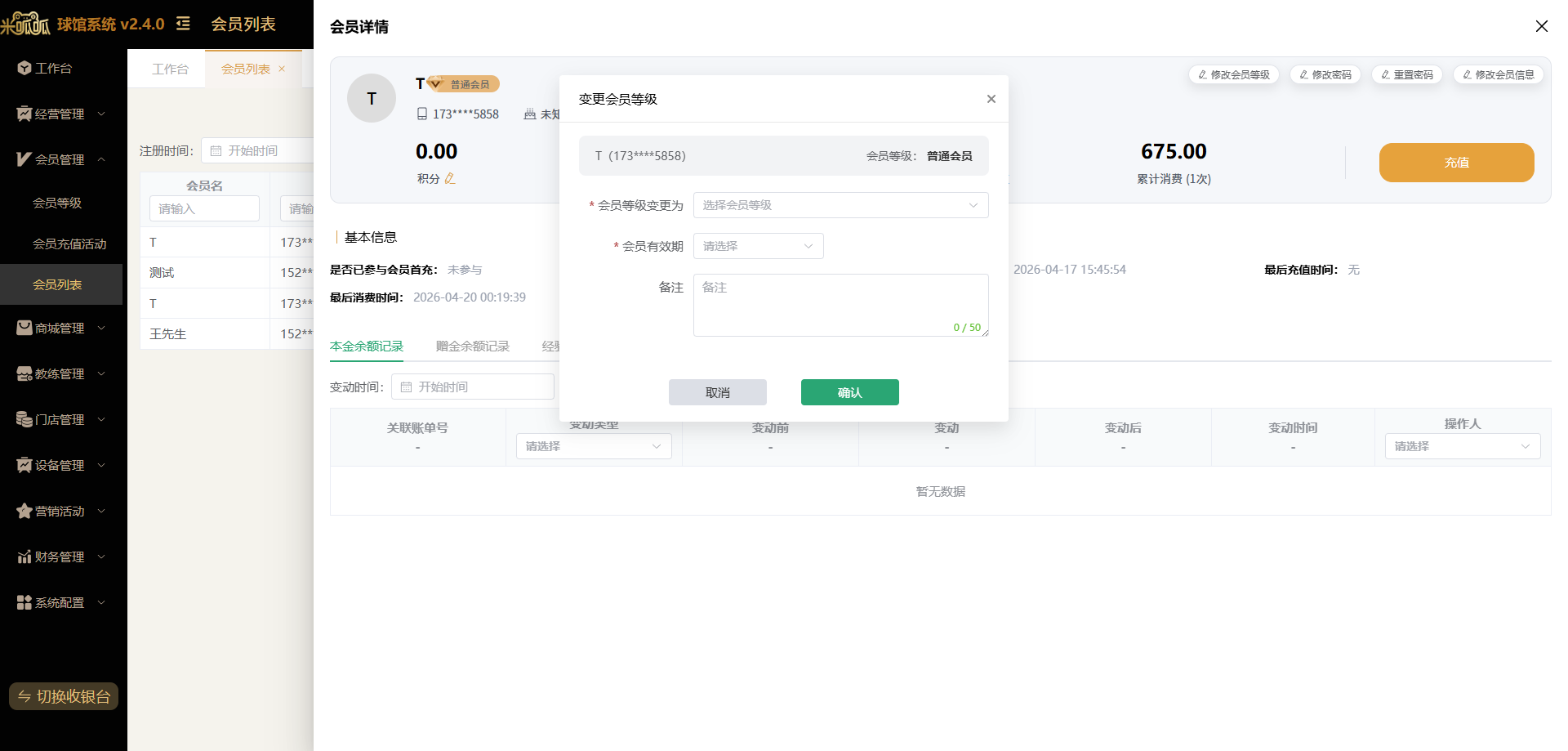
  变更会员等级
  修改密码
修改密码 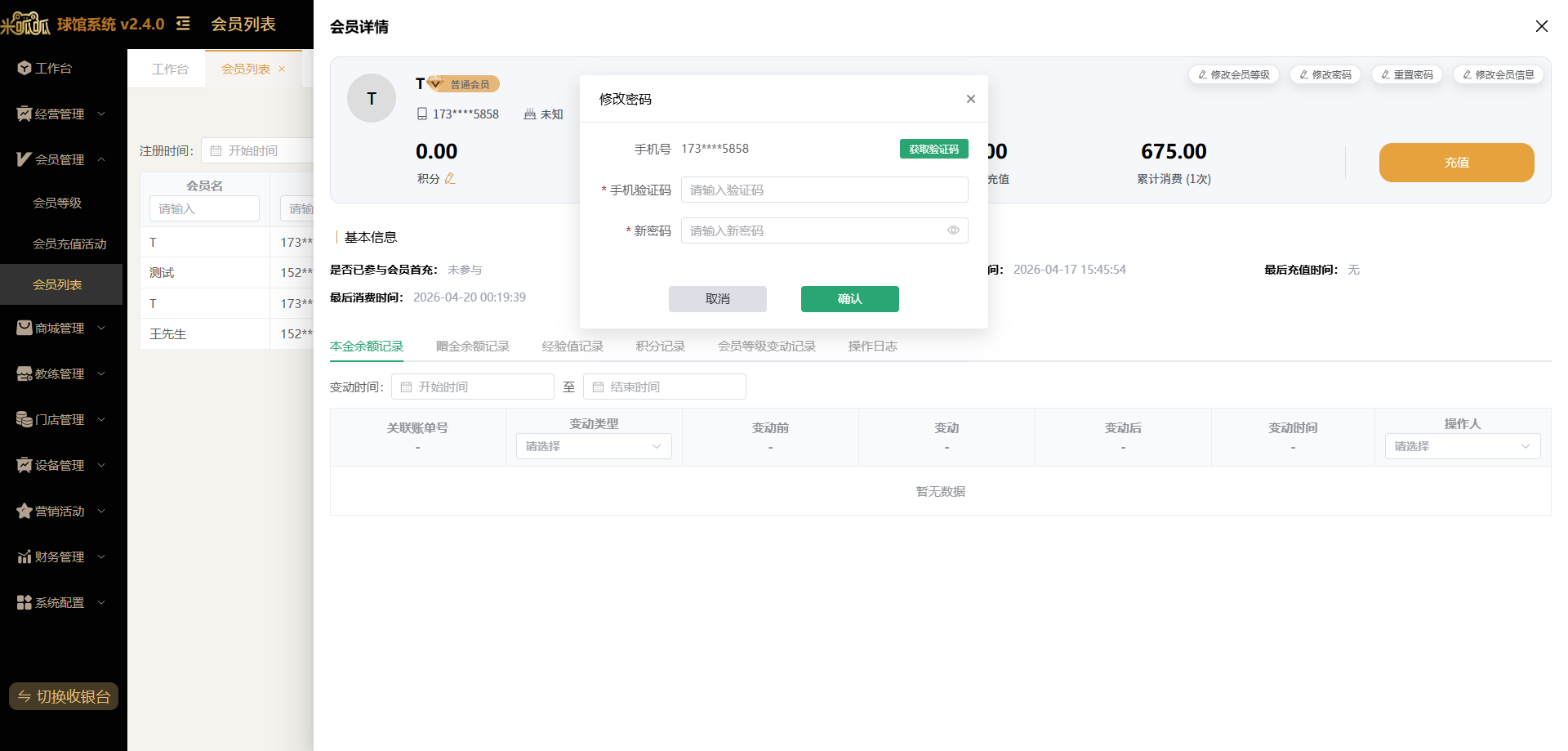 重置密码
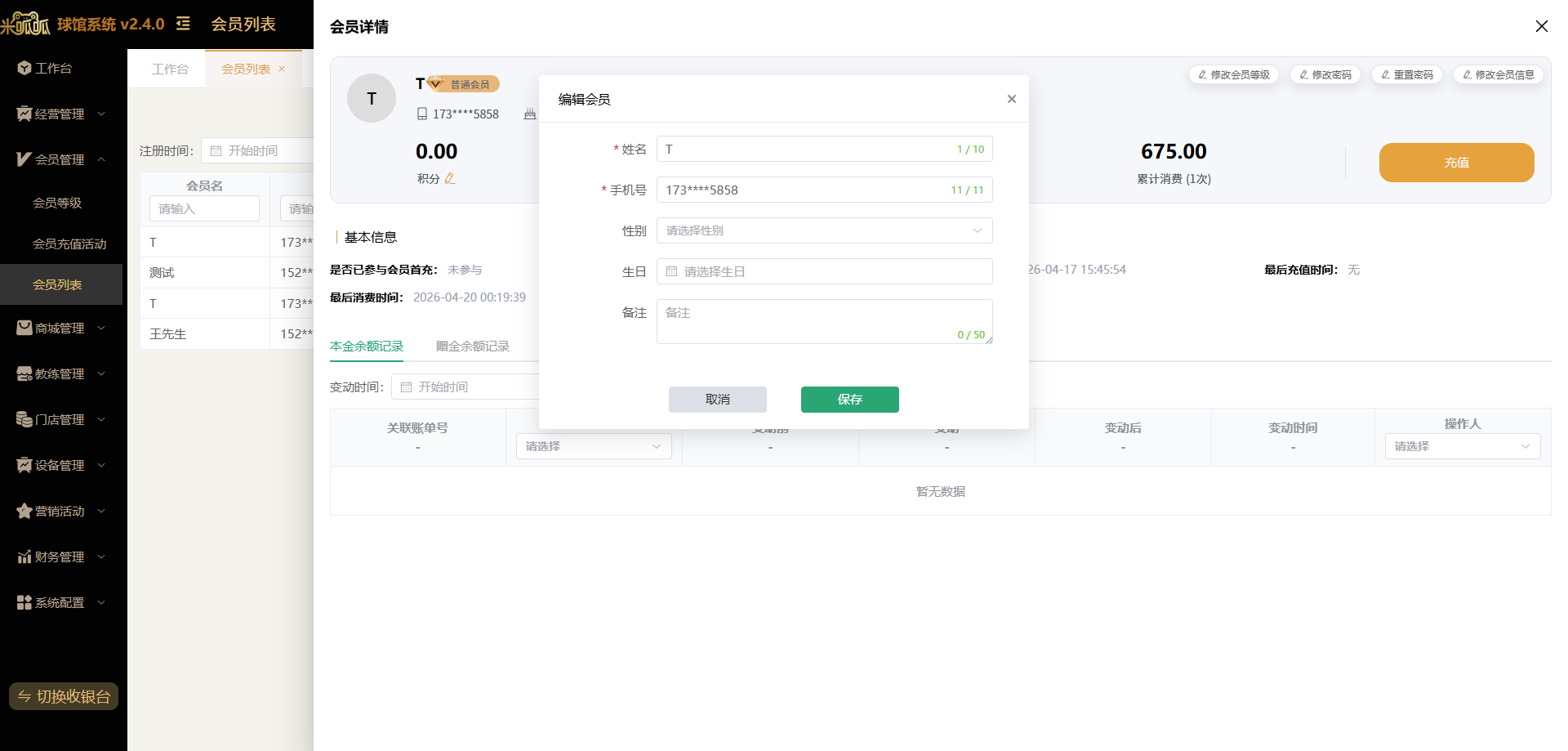
重置密码 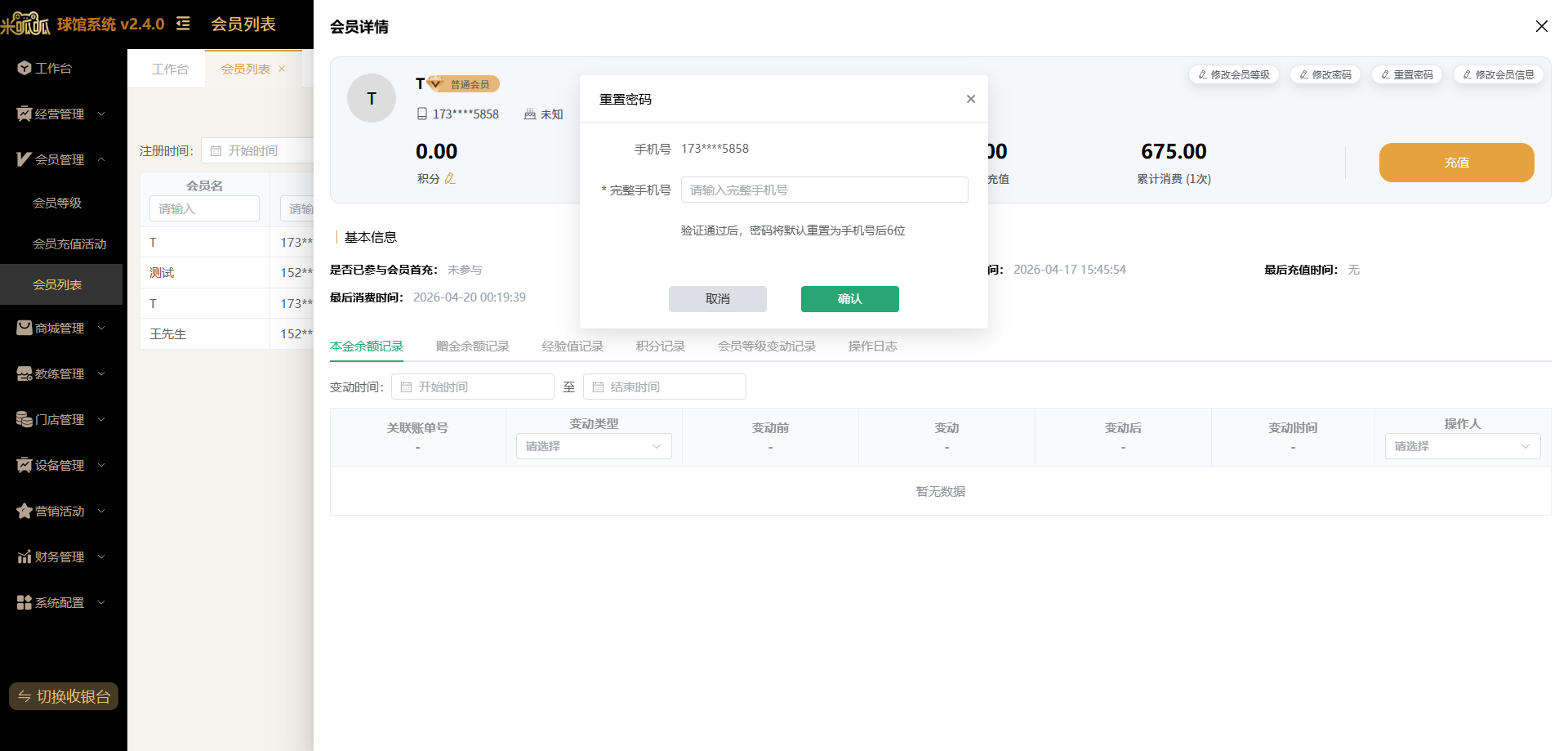 修改会员信息
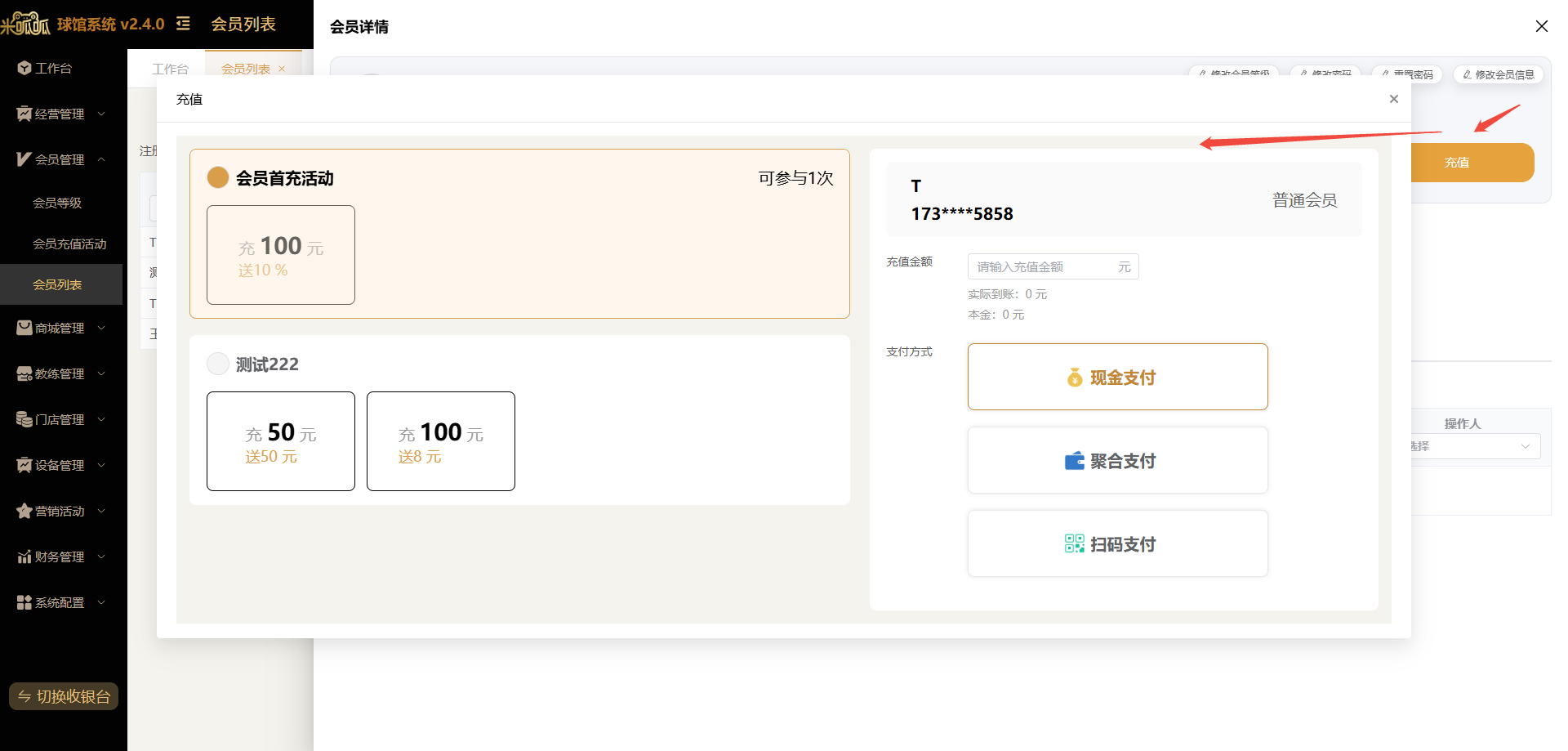
  充值 点击【充值】输入需要充值的金额并且进行支付,即可充值成功
  编辑 可以修改会员的姓名、电话、生日等基础信息
 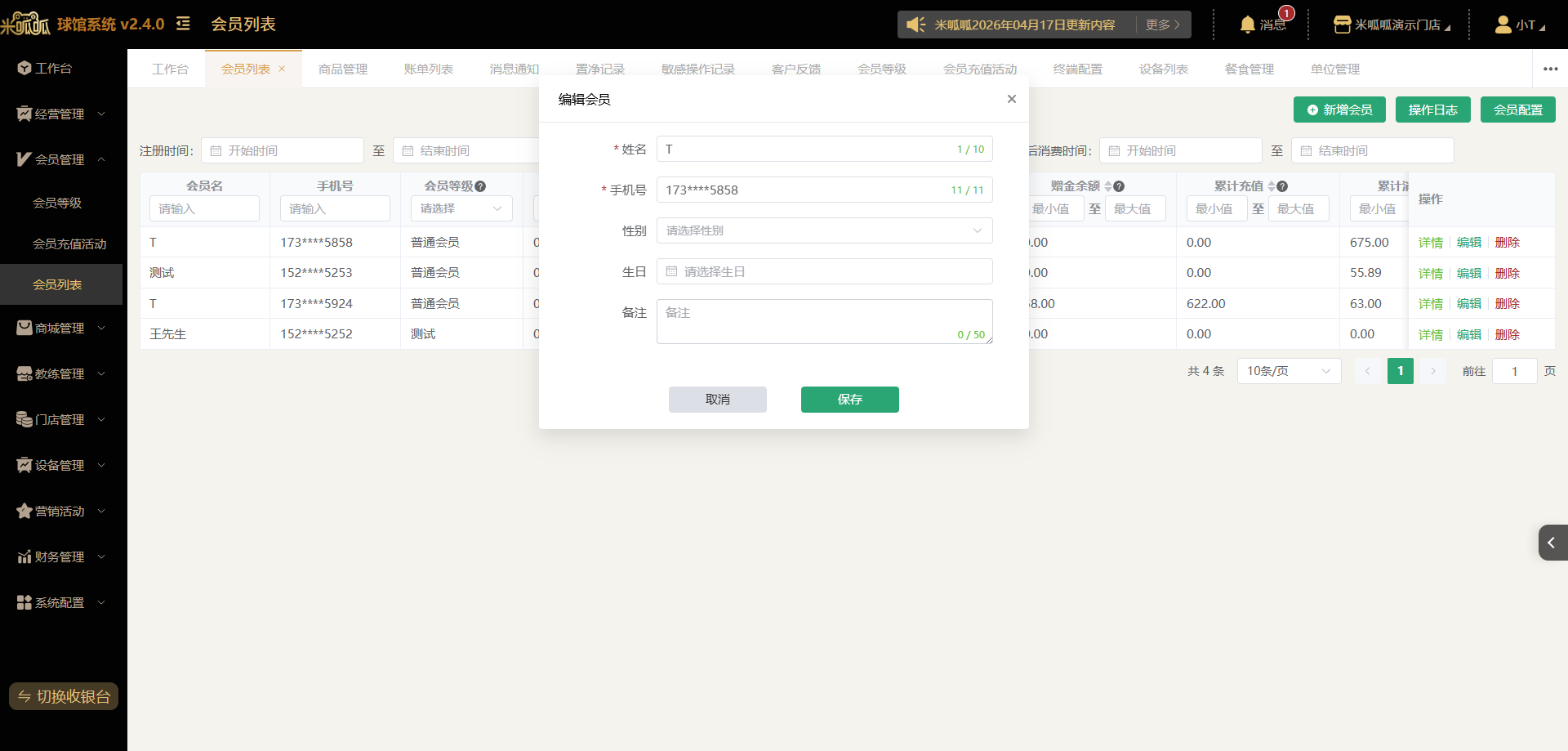 删除 删除会员需要进行二次确认,请谨慎操作,操作后如果同一手机号新增请联系官方客服。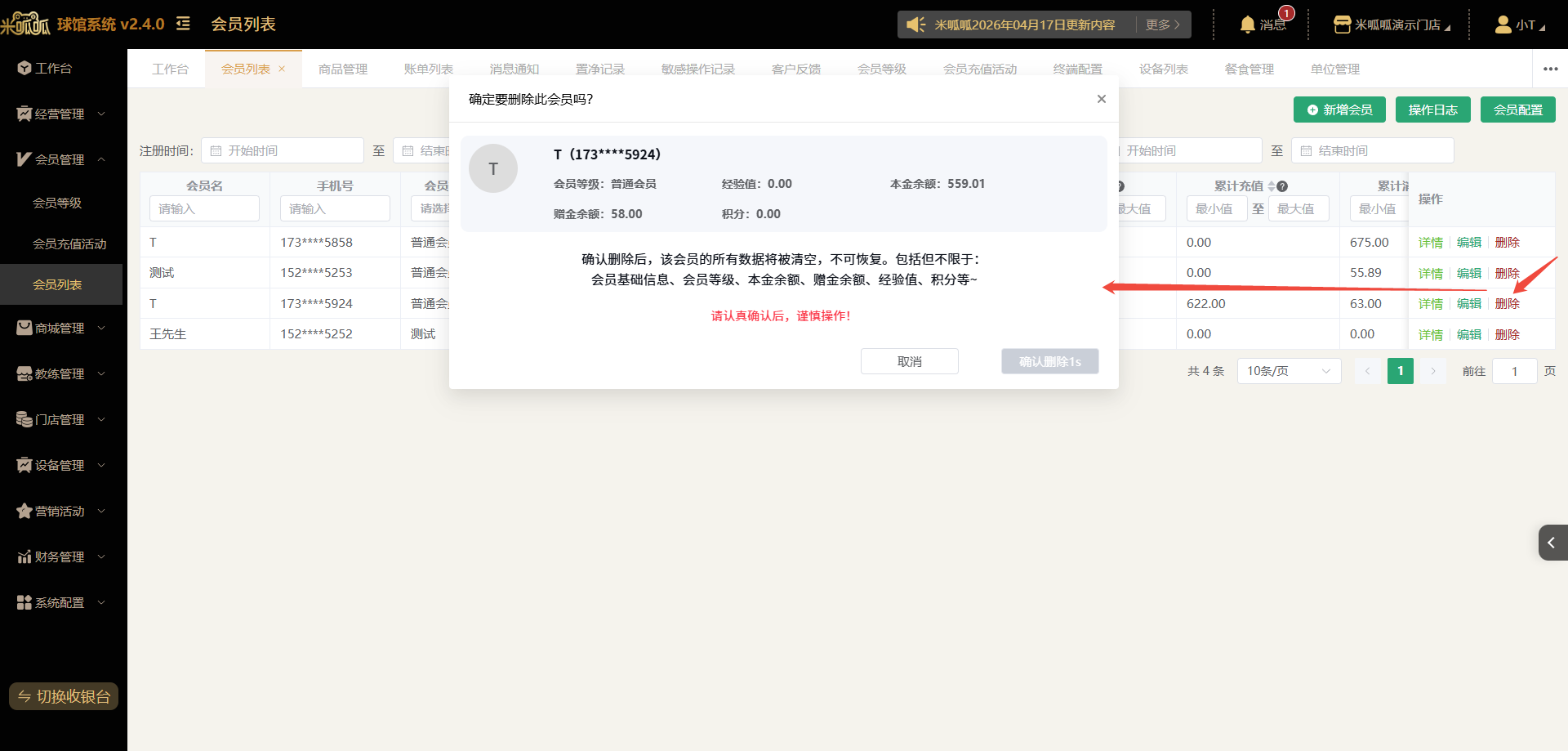
商城管理
商品管理
门店售卖的商品需要先进行基础数据的完善,将需要售卖的商品添加至系统内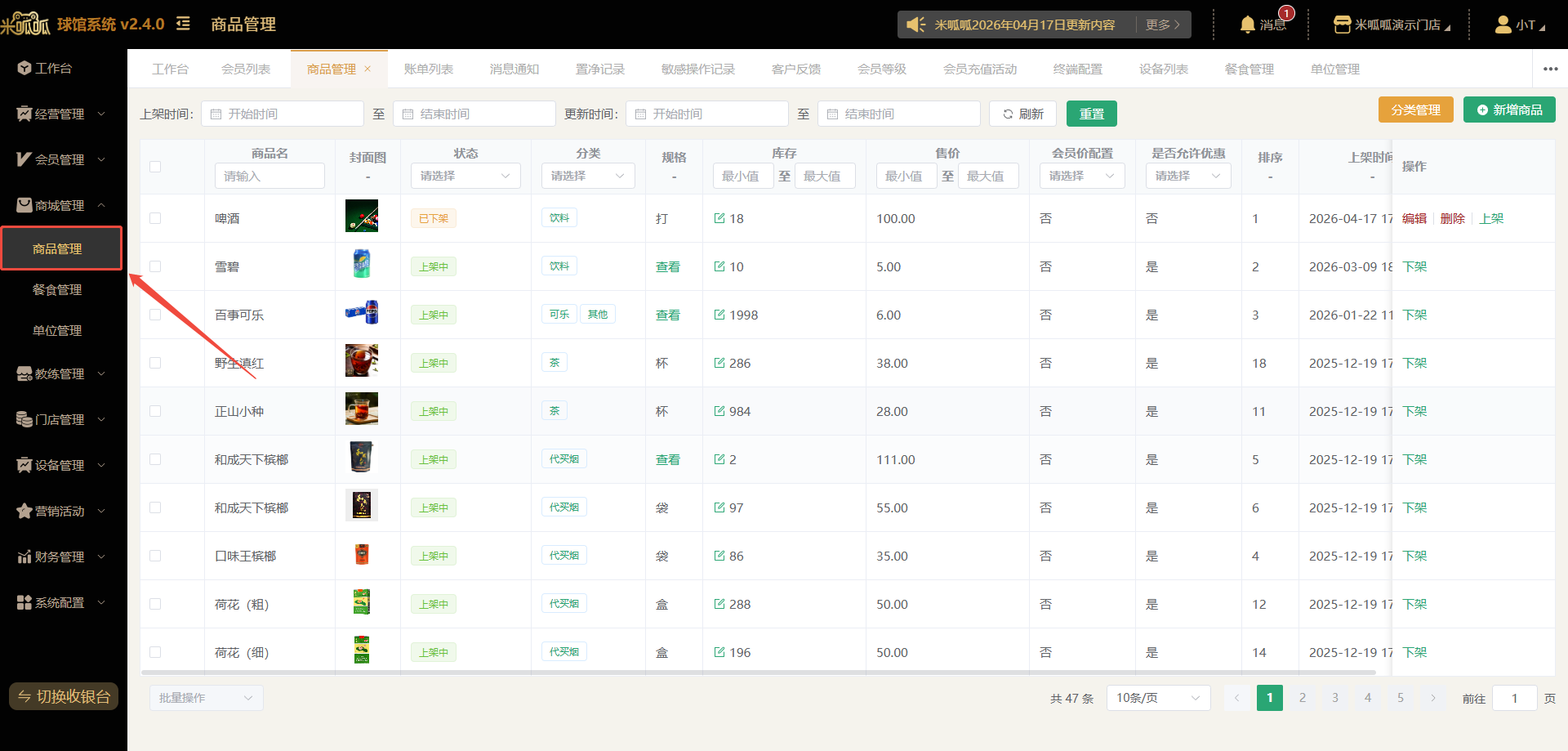 新增商品
新增商品
点击【新增商品】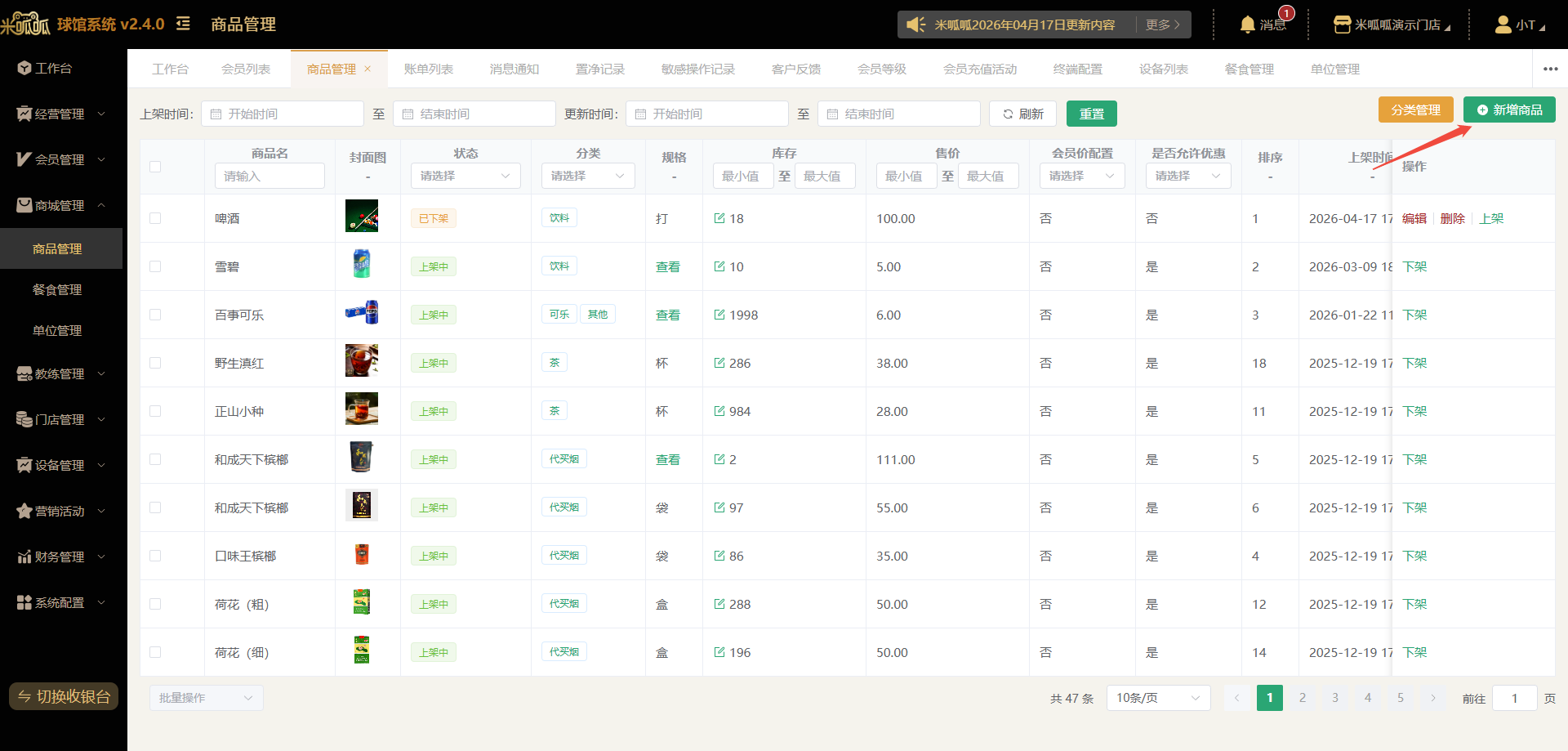 在新增商品弹窗内需要完善商品信息;如:商品名称、商品图片、商品分类、商品详情、商品规格信息等,完善后即可点击【保存】完成创建操作。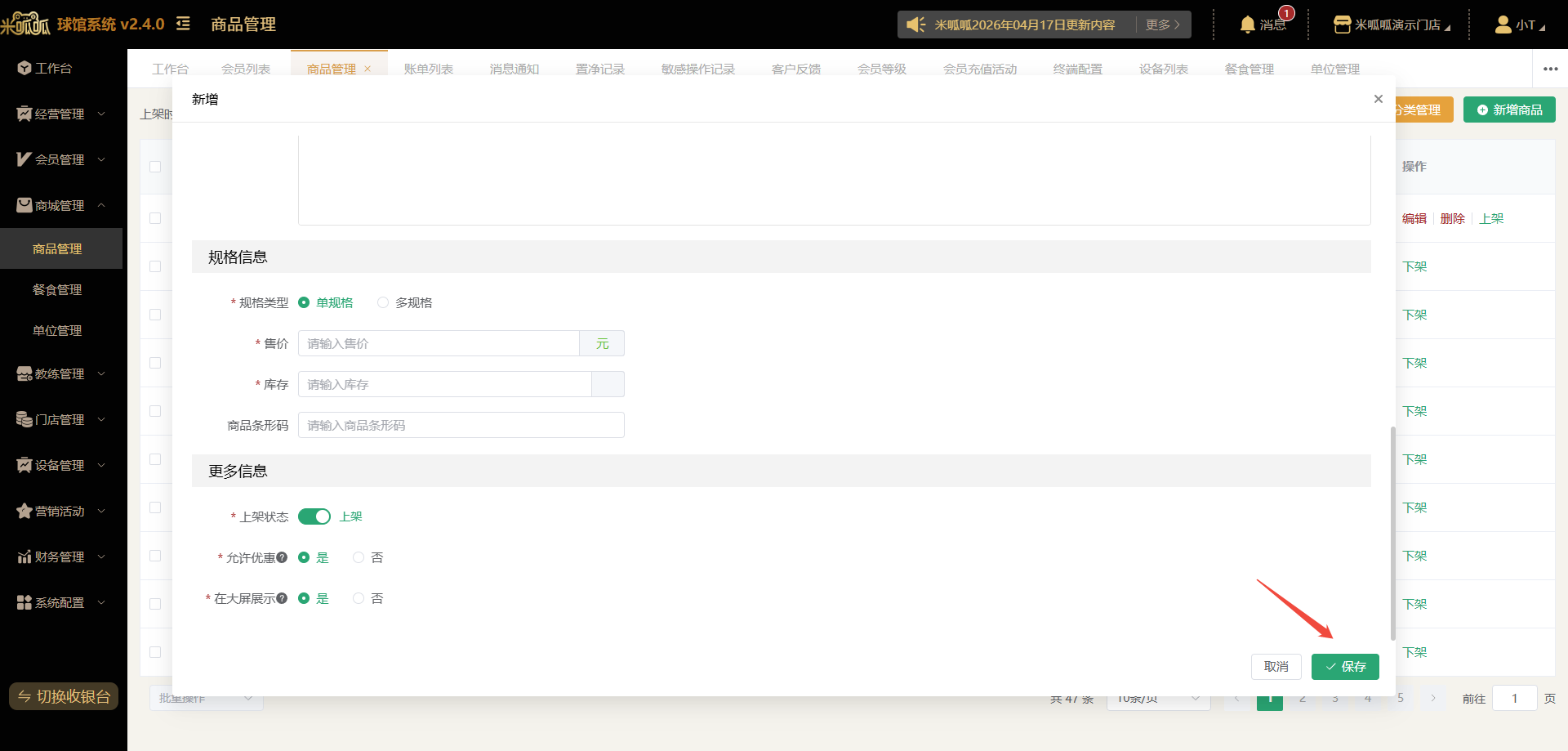
上架
已下架状态商品可以进行上架操作,点击【上架】并在二次确认弹窗内点击【确定】即可成功上架商品进行售卖。上架中状态的商品 可进行【下架】操作 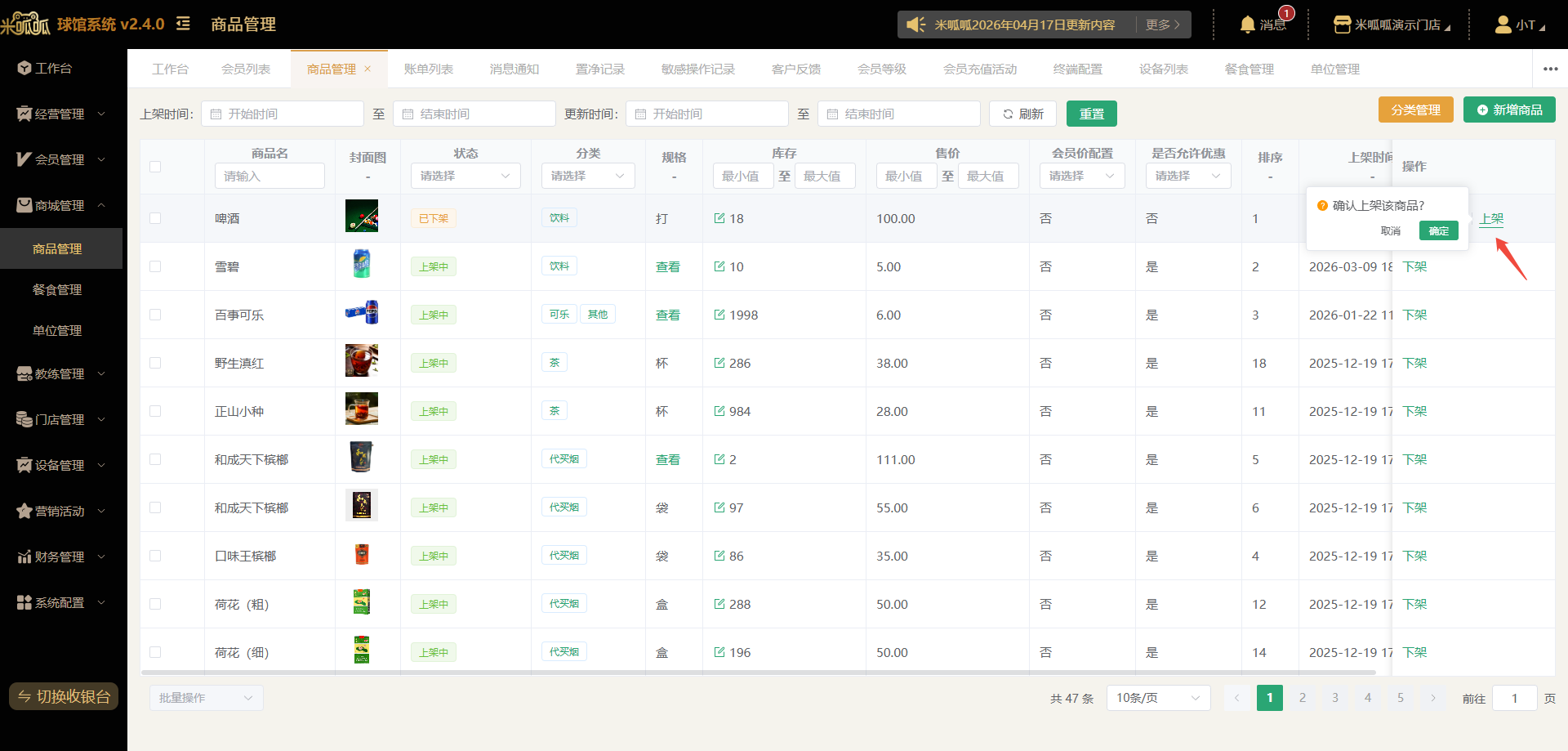 下架
下架
上架中状态的商品可以进行下架操作,点击【下架】并在二次确认弹窗内点击即可成功下架商品。已下架的商品的商品可以进行【编辑】【删除】【上架】操作 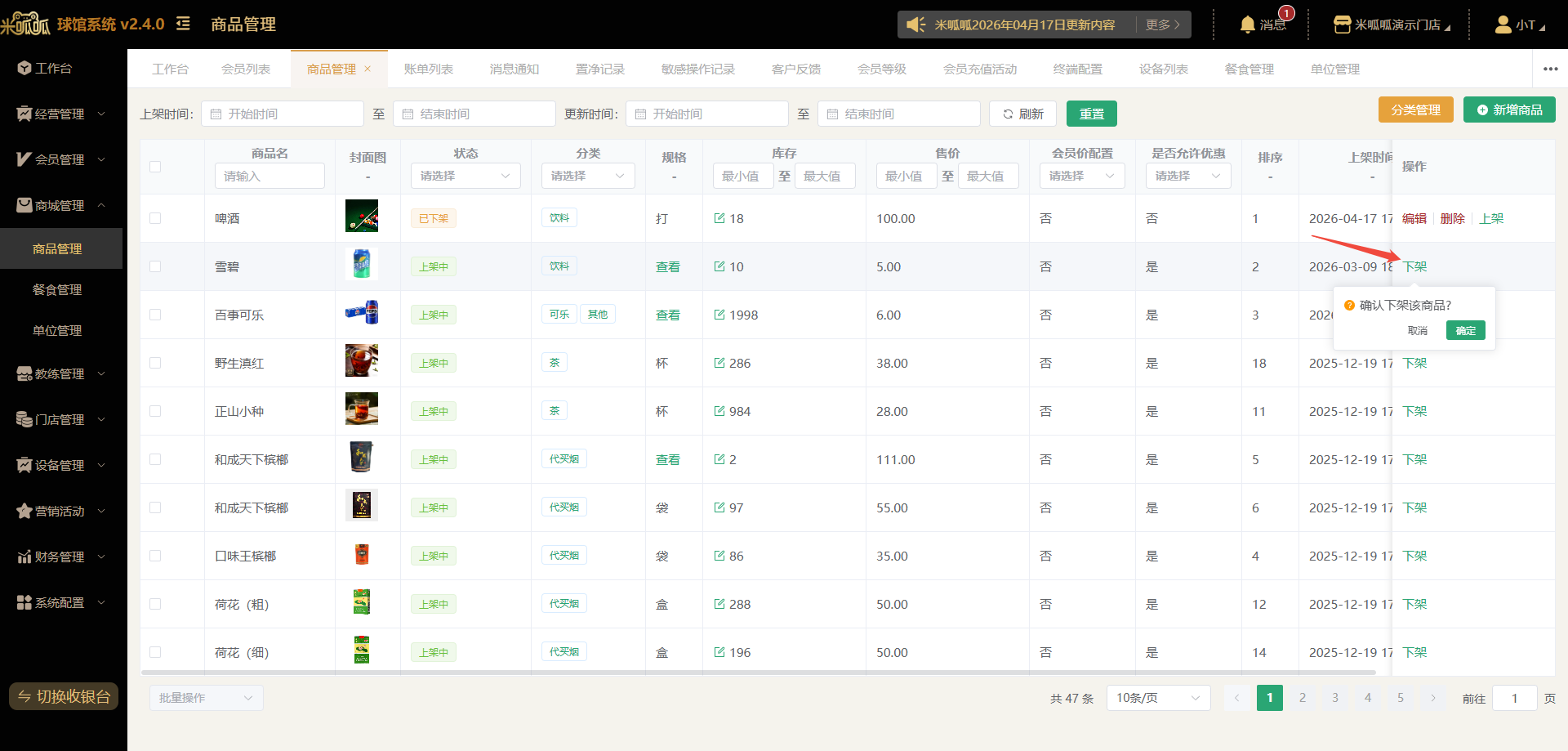 编辑
编辑
点击【编辑】进入商品编辑页面,修改商品信息后点击【保存】即可;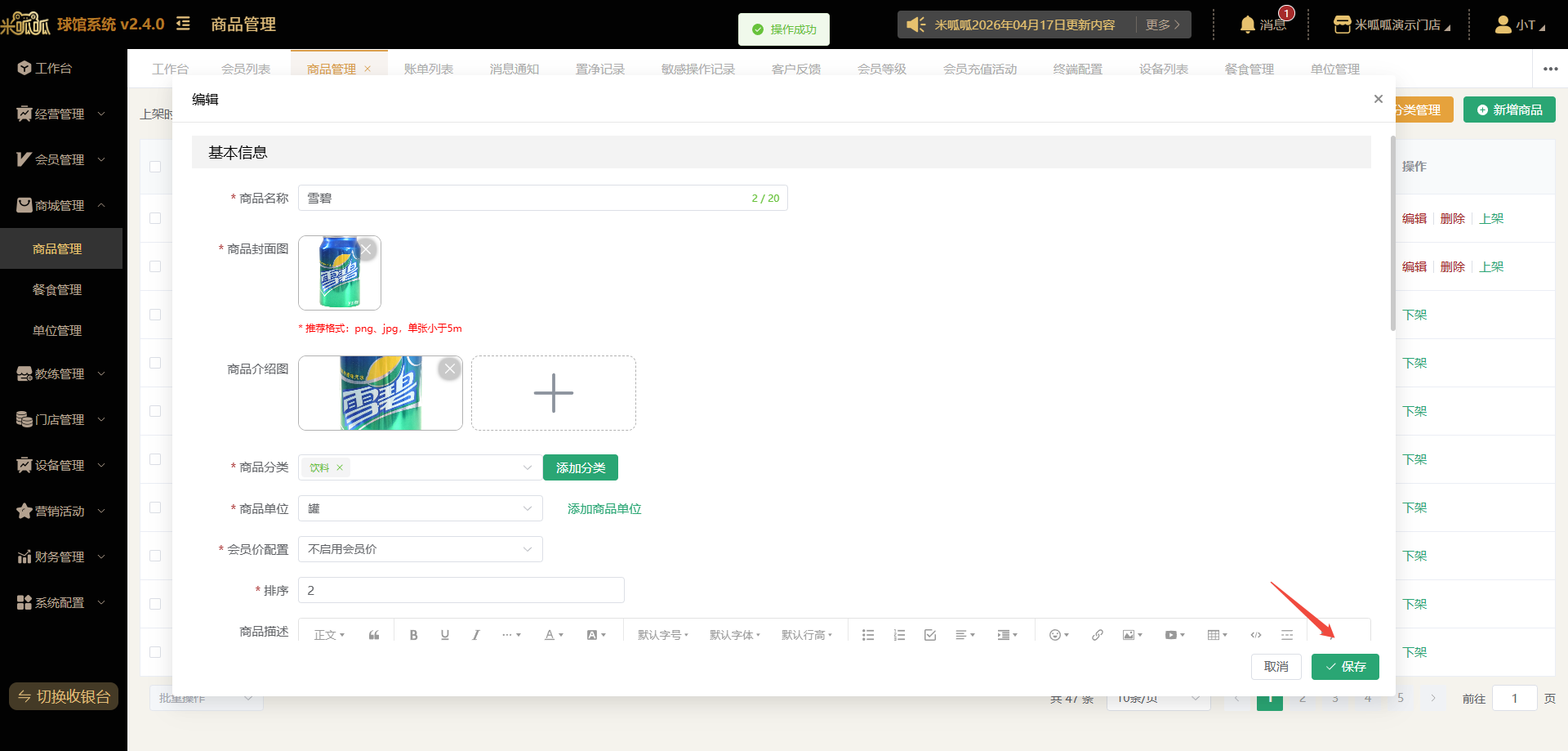
删除
点击【删除】并在弹窗内点击【确定】即可进行商品删除操作。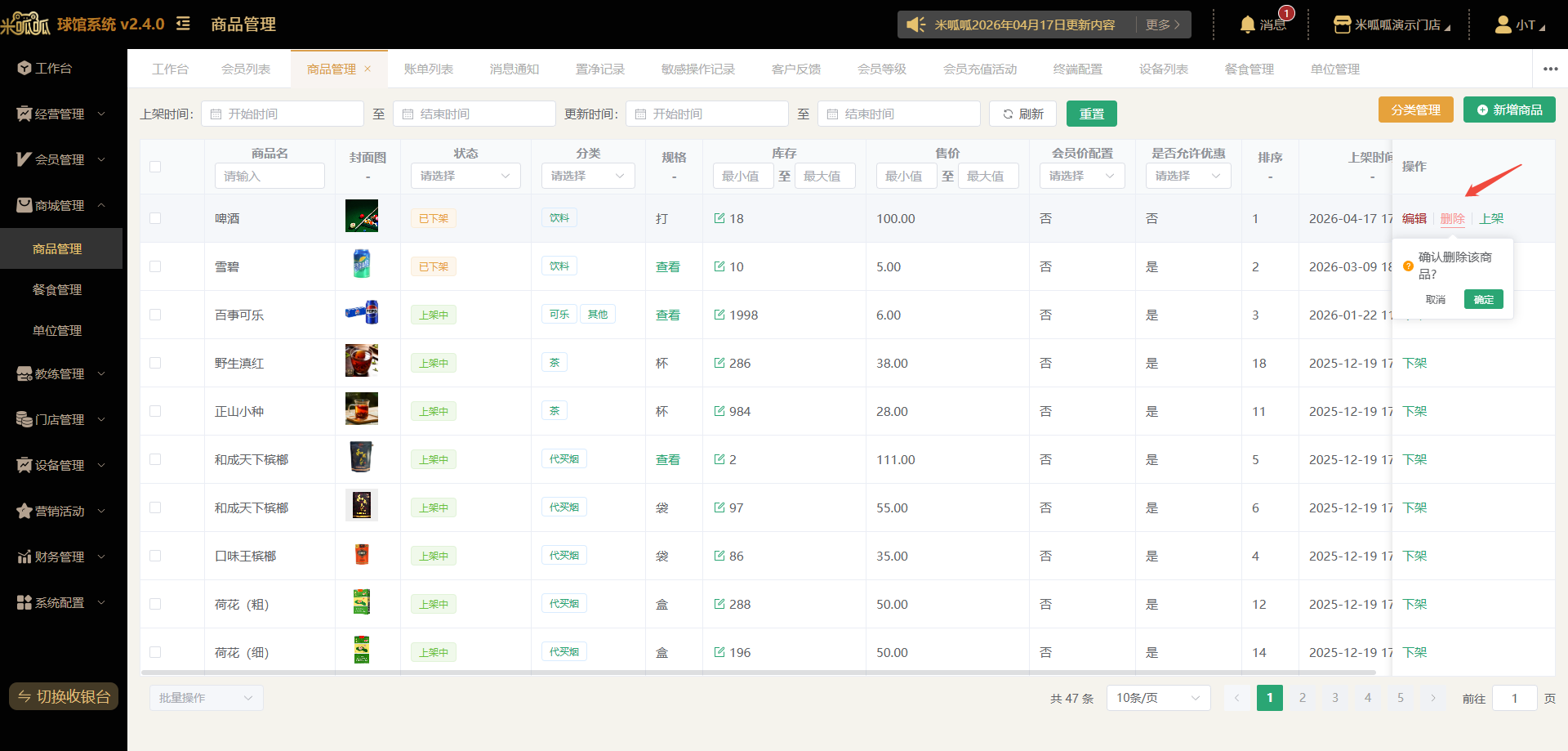
餐食管理
门店的餐食需要先进行基础数据的完善,将需要售卖的餐食添加至系统内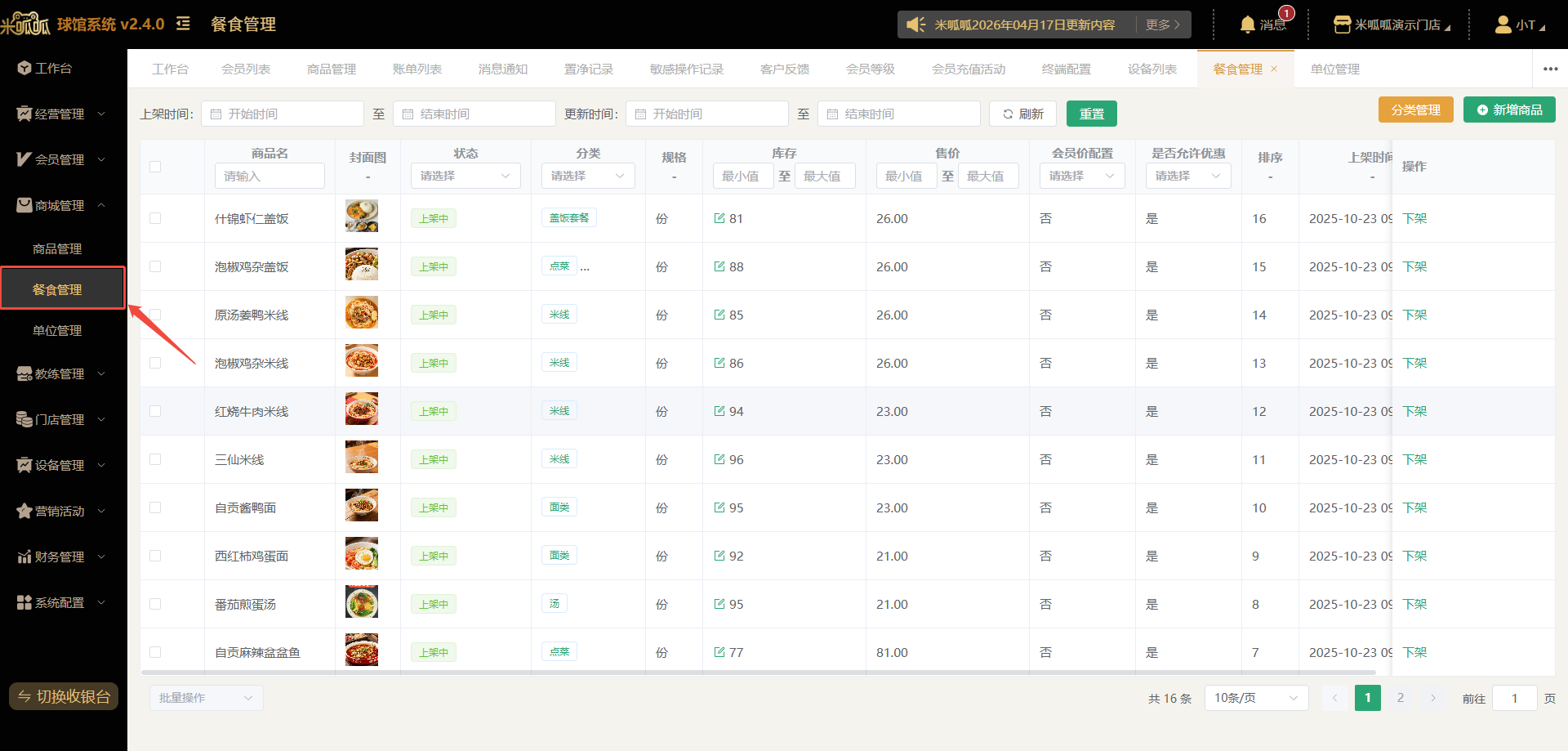
新增餐食
点击【新增餐食】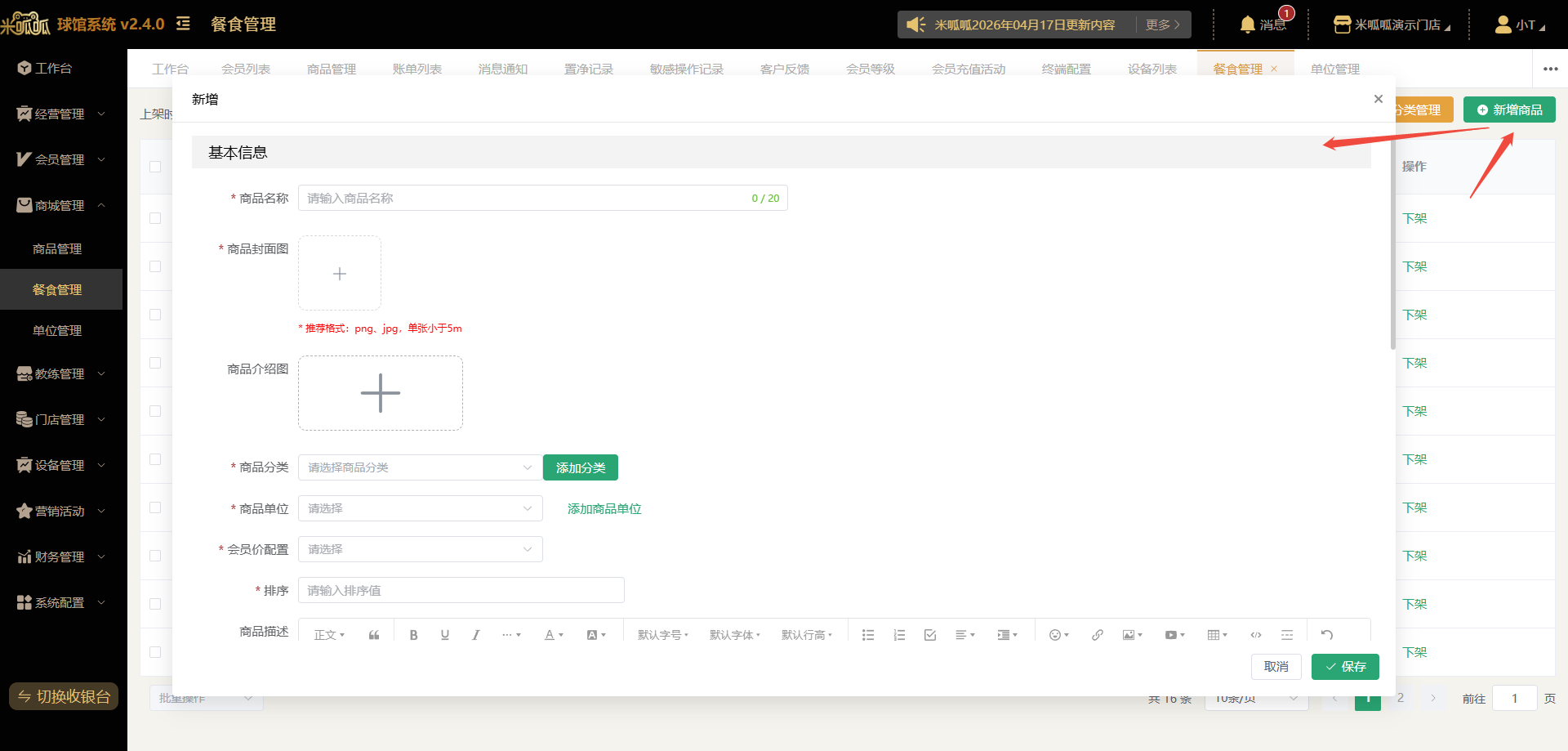 在新增弹窗内需要完善餐食信息;如:商品名称、商品图片、商品分类、商品详情、商品规格信息等,完善后即可点击【保存】完成创建操作。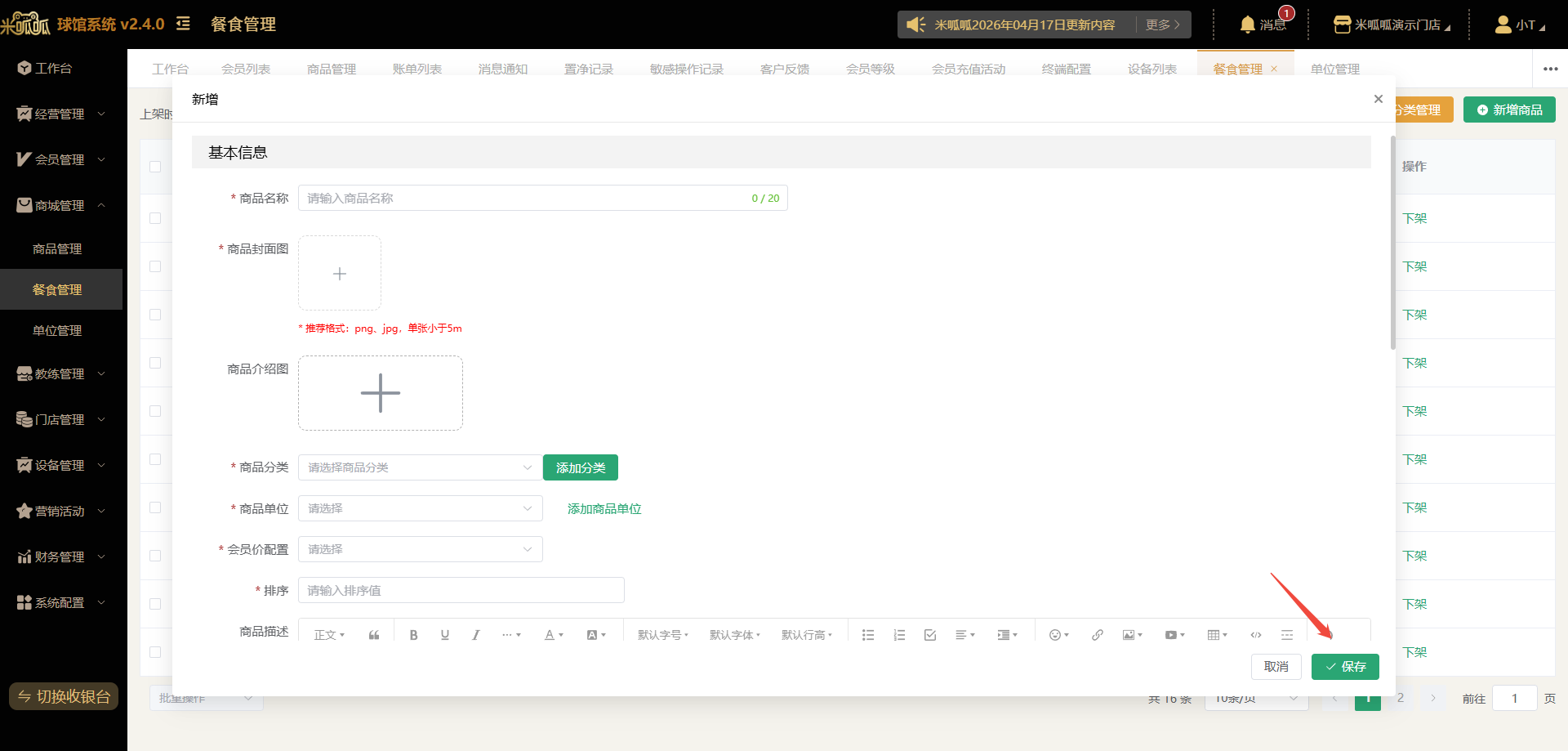
上架
已下架状态商品可以进行上架操作,点击【上架】并在二次确认弹窗内点击【确定】即可成功上架商品进行售卖。上架中状态的商品 可进行【下架】操作 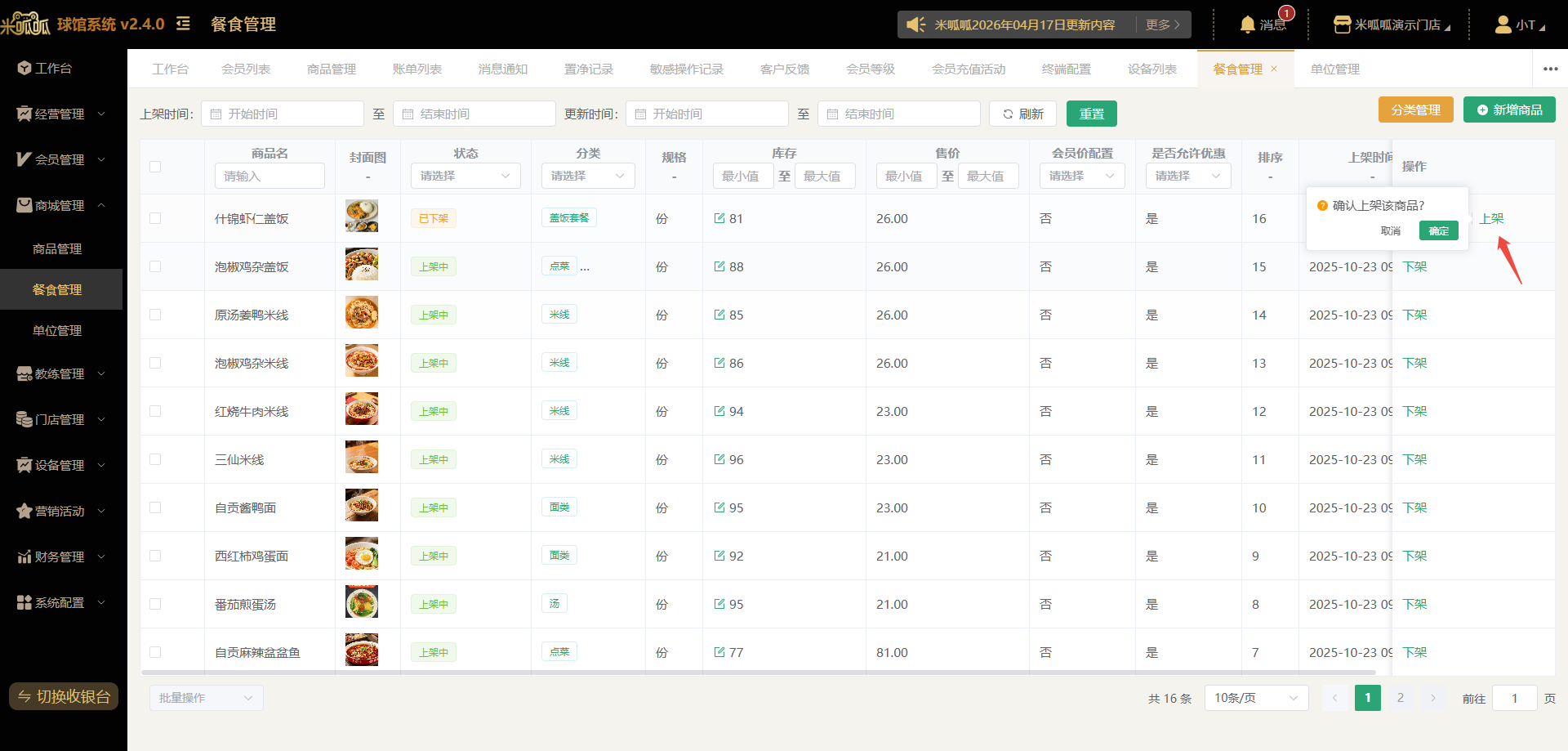
下架
上架中状态的商品可以进行下架操作,点击【下架】并在二次确认弹窗内点击即可成功下架商品。已下架的商品的商品可以进行【编辑】【删除】【上架】操作 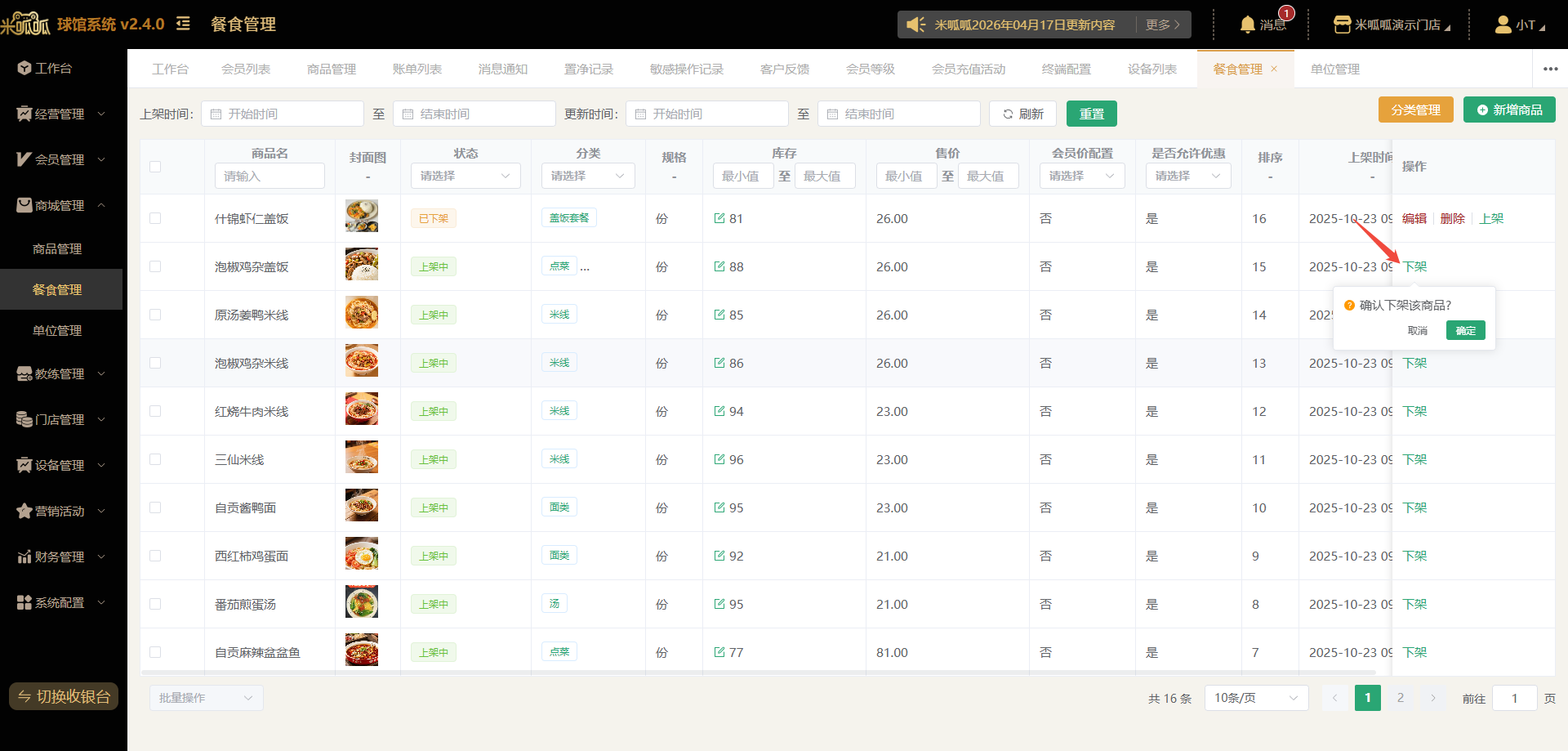 编辑 点击【编辑】进入商品编辑页面,修改商品信息后点击【保存】即可;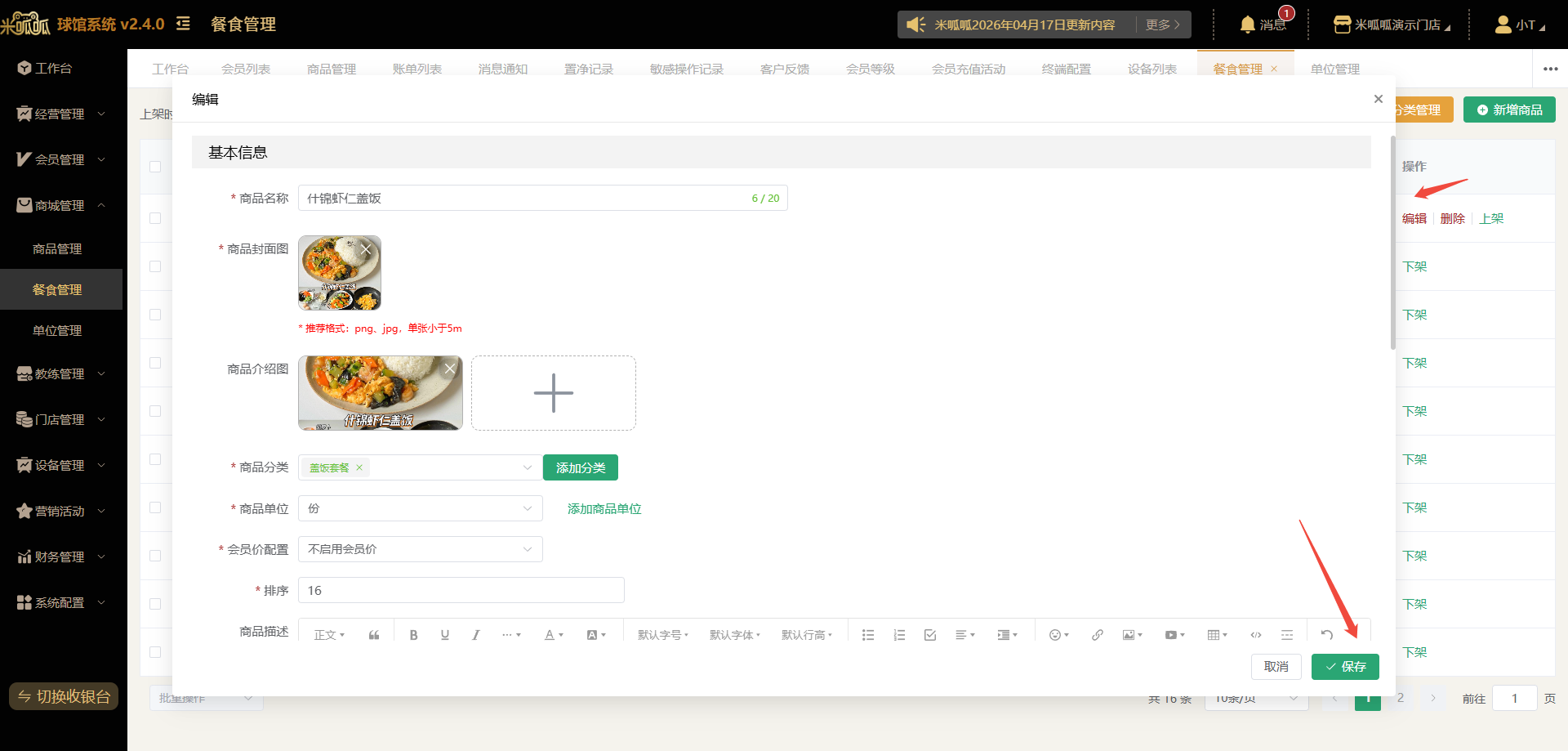
删除
点击【删除】并在弹窗内点击【确定】即可进行商品删除操作。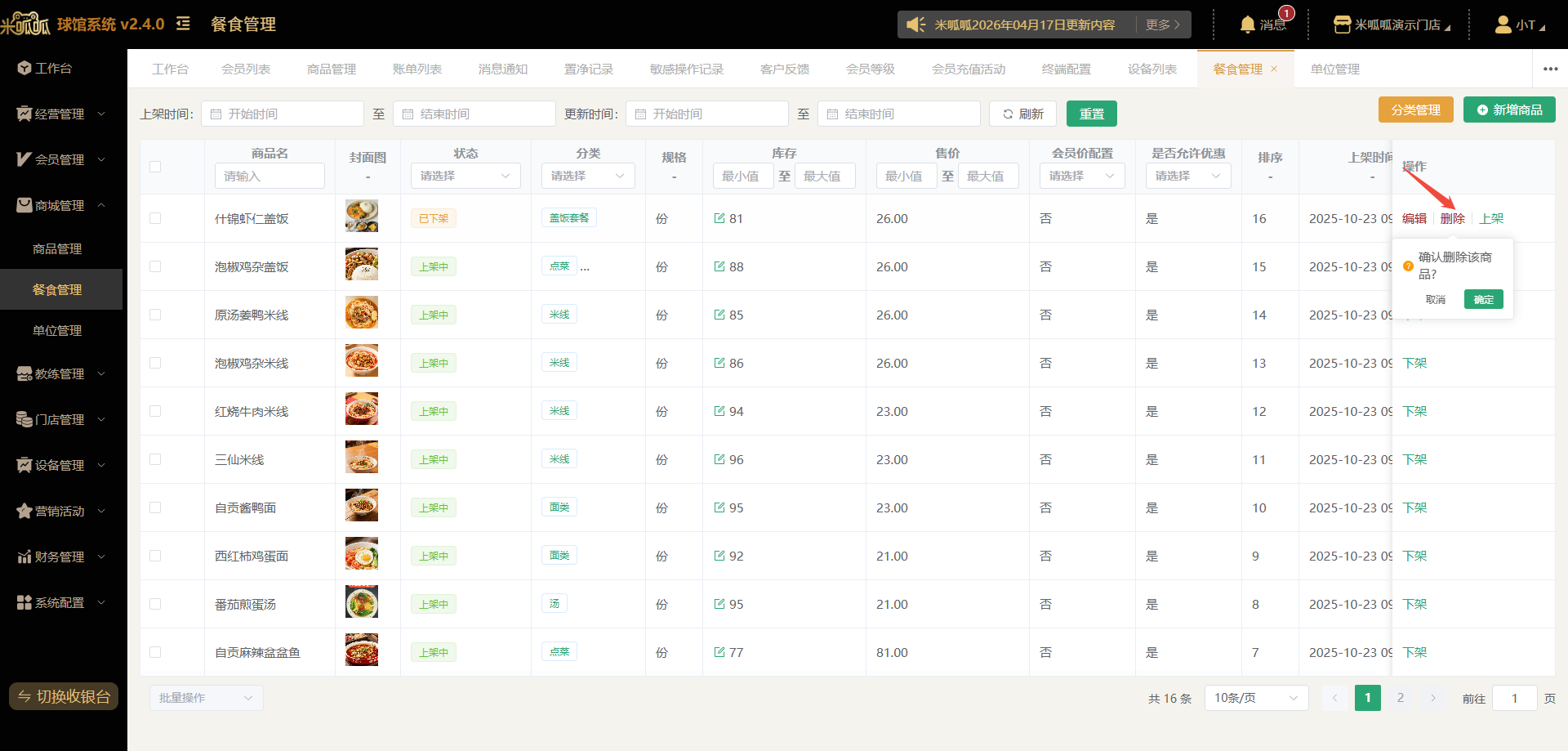
分类管理
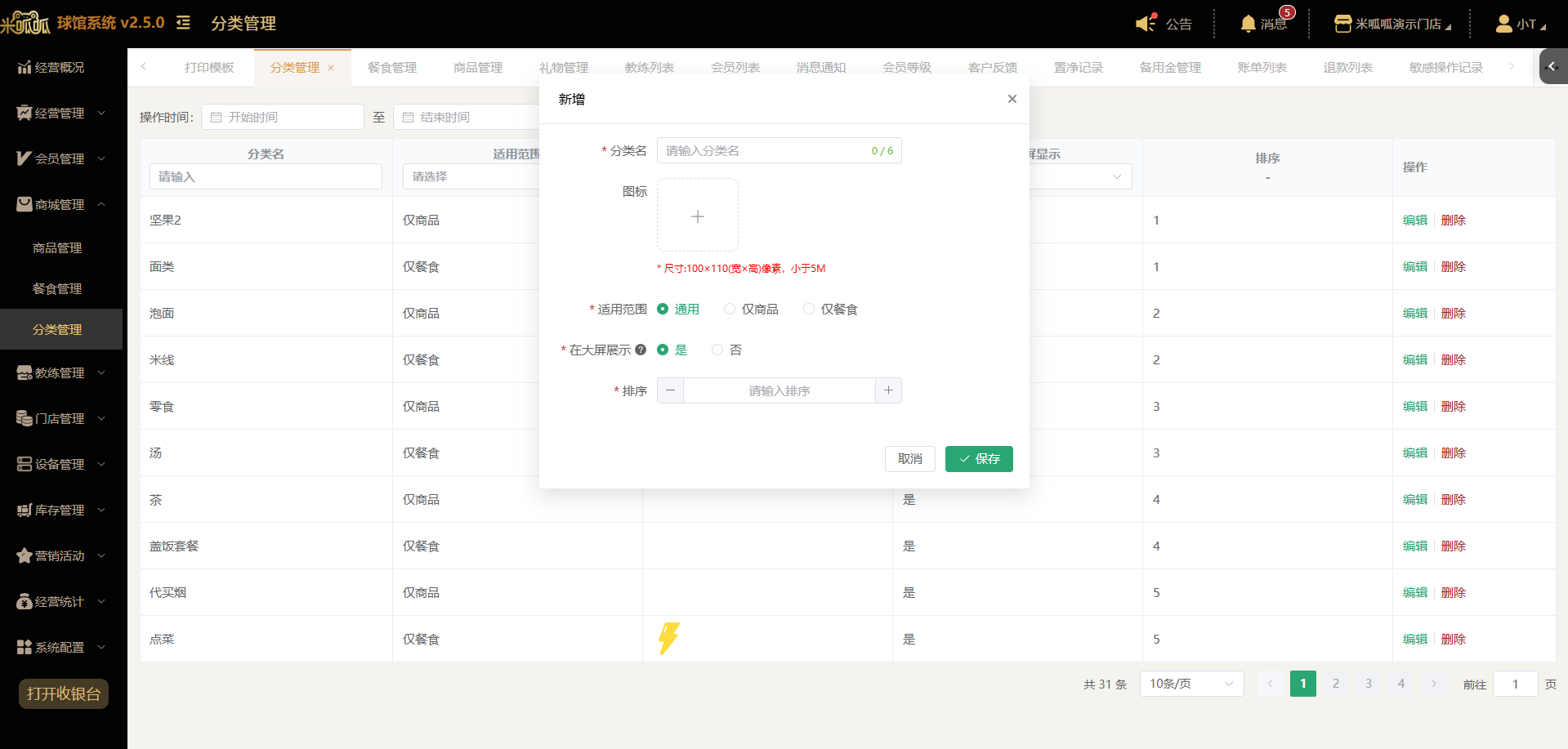
可以在此页面进行商品及餐食分类的管理。 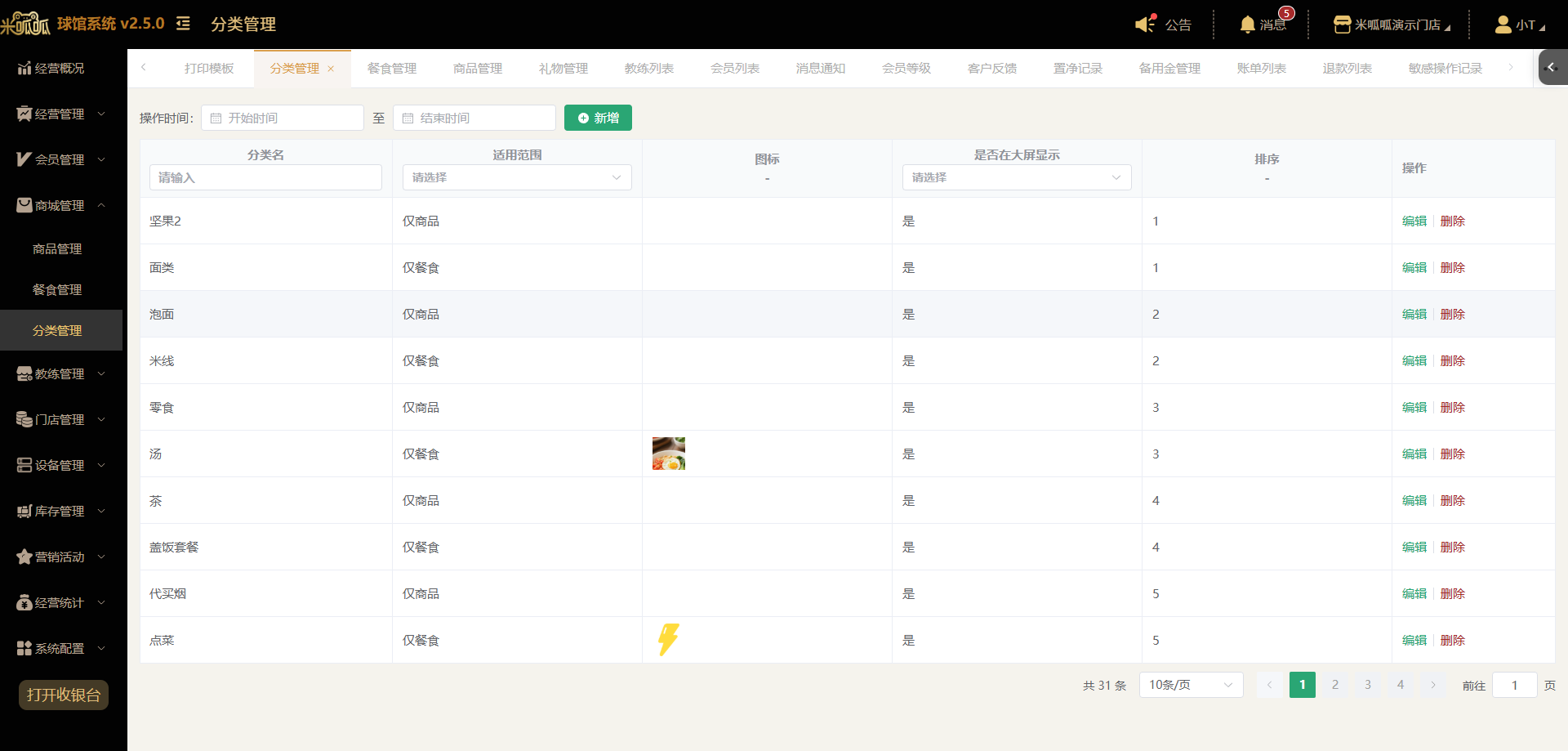 点击【新增】进行分类的创建,在弹窗内输入分类名称,完善分类适用范围、是否在大屏展示等信息后点击【保存】即可创建成功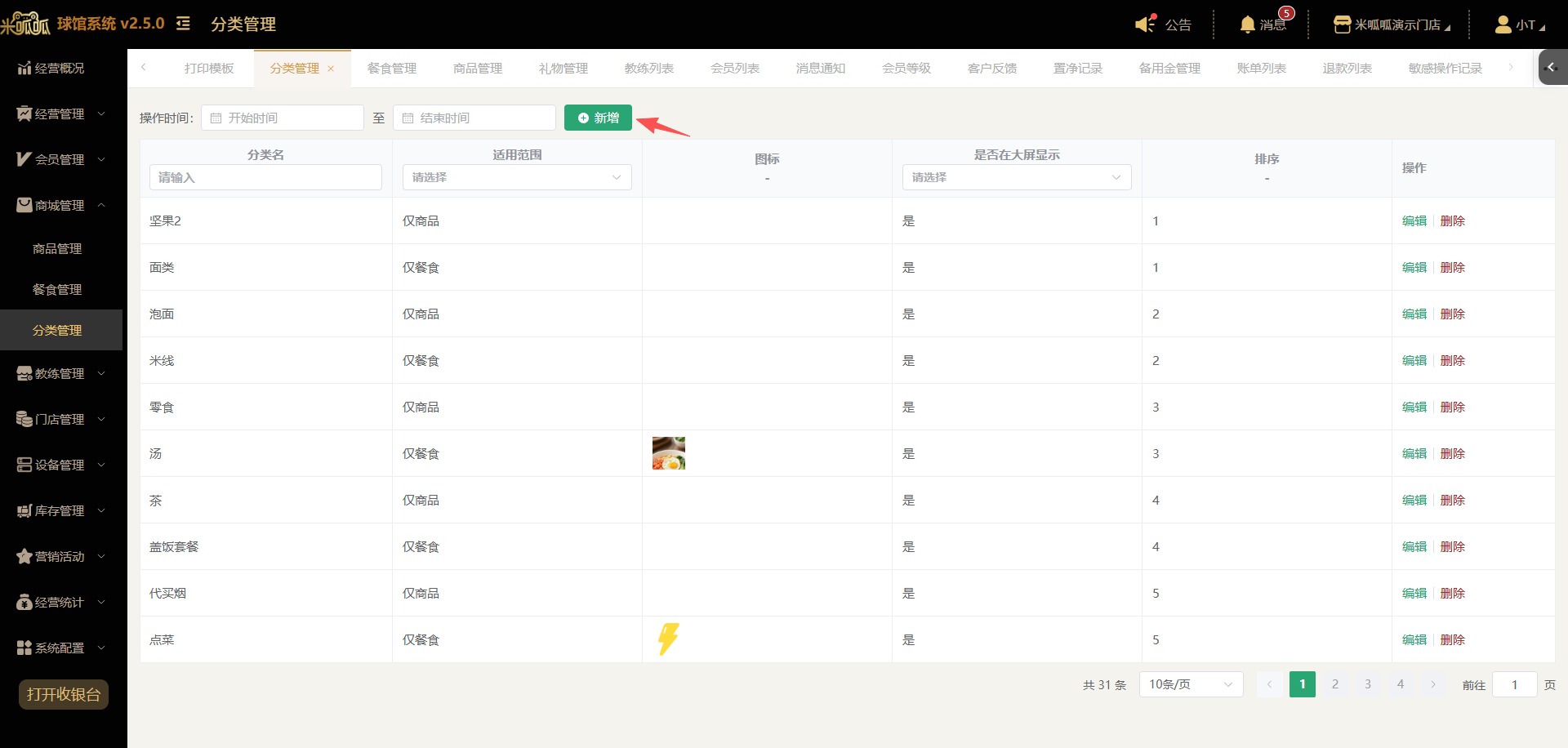
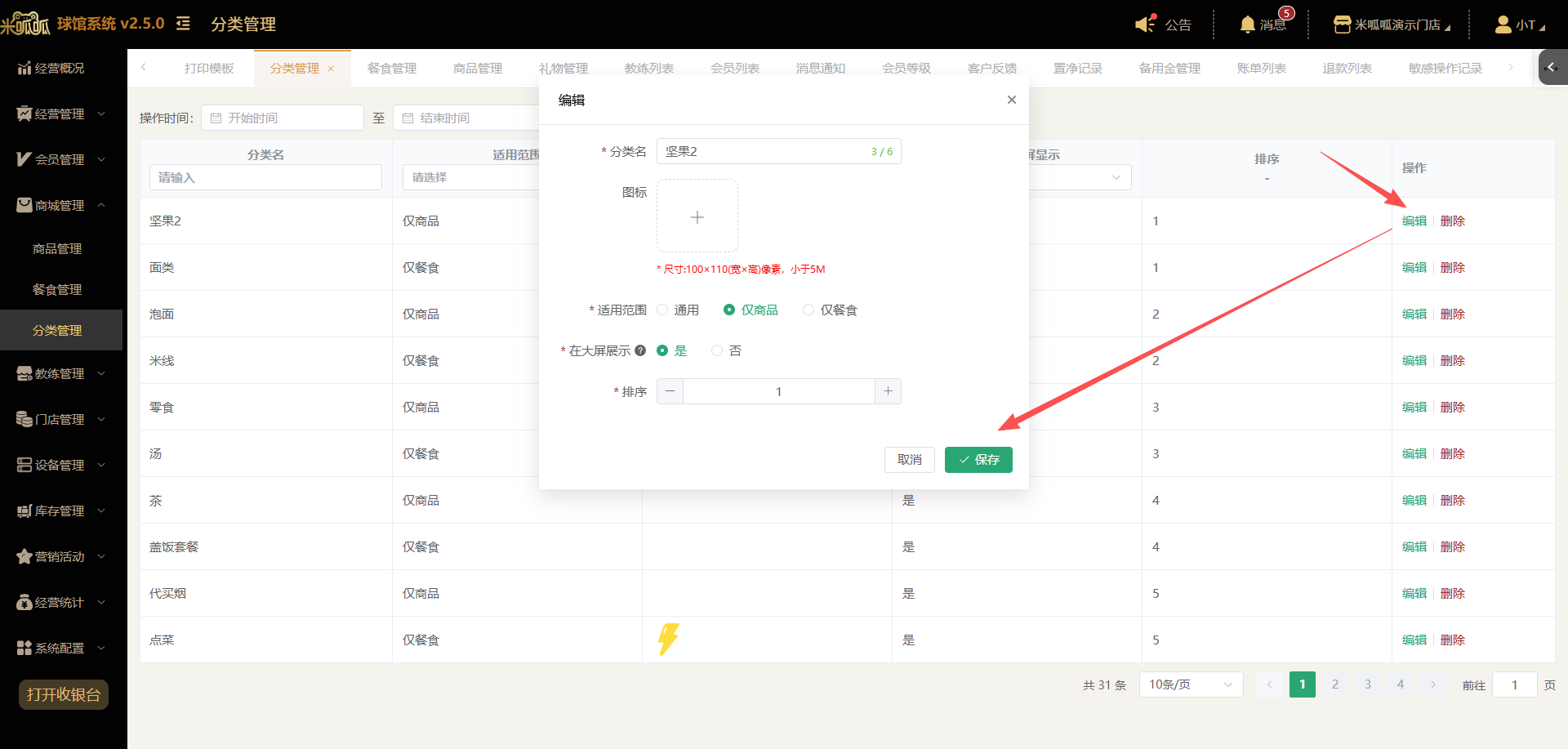
 若需要修改分类信息可以点击【编辑】在弹窗内修改分类信息,修改完毕点击【保存】即可修改成功。
  若需要删除分类,则可以点击【删除】并进行二次确认即可删除分类;注意:若当前分类关联了商品,则无法被删除。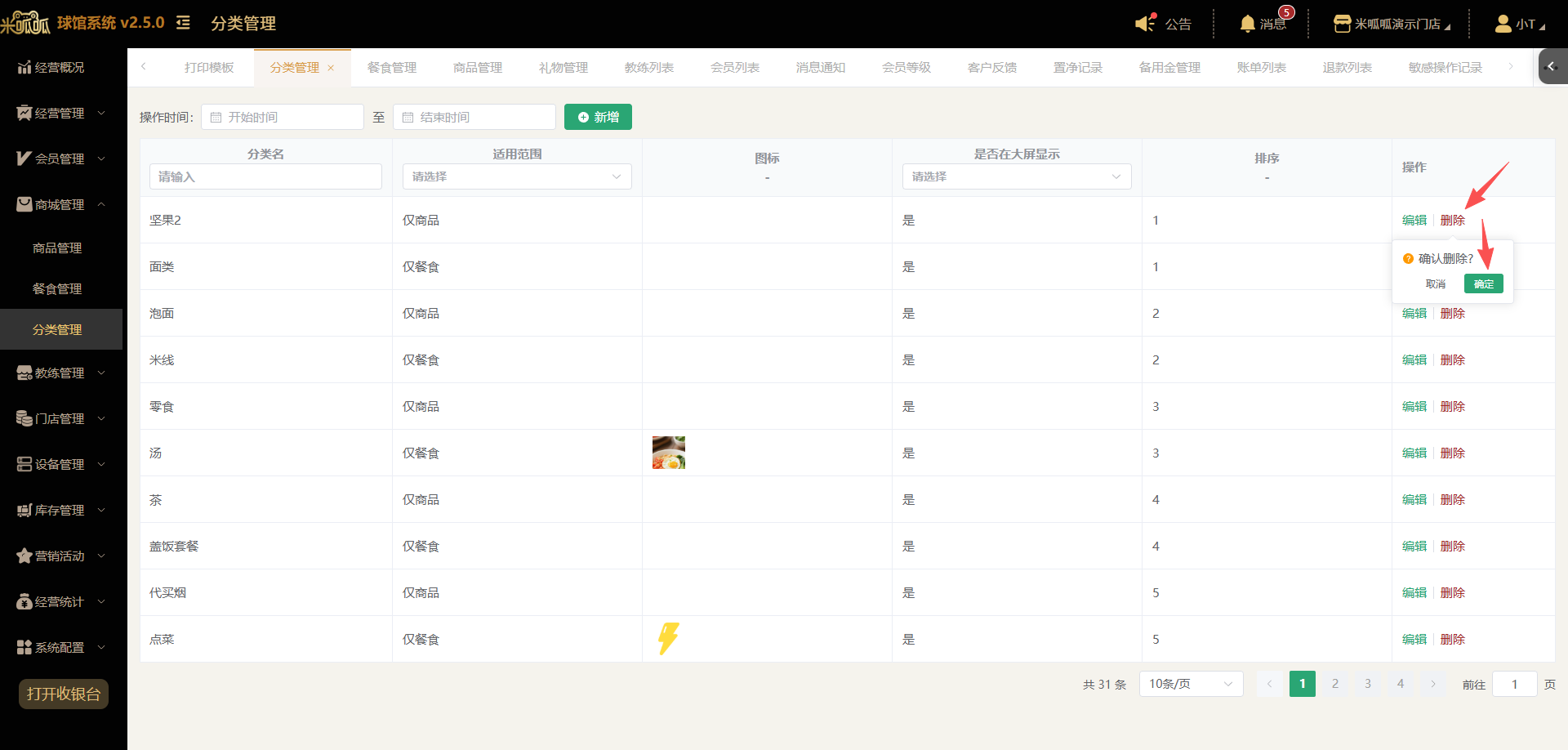
单位管理
单位管理可以查看可选的单位信息,系统默认了常用的40种单位, 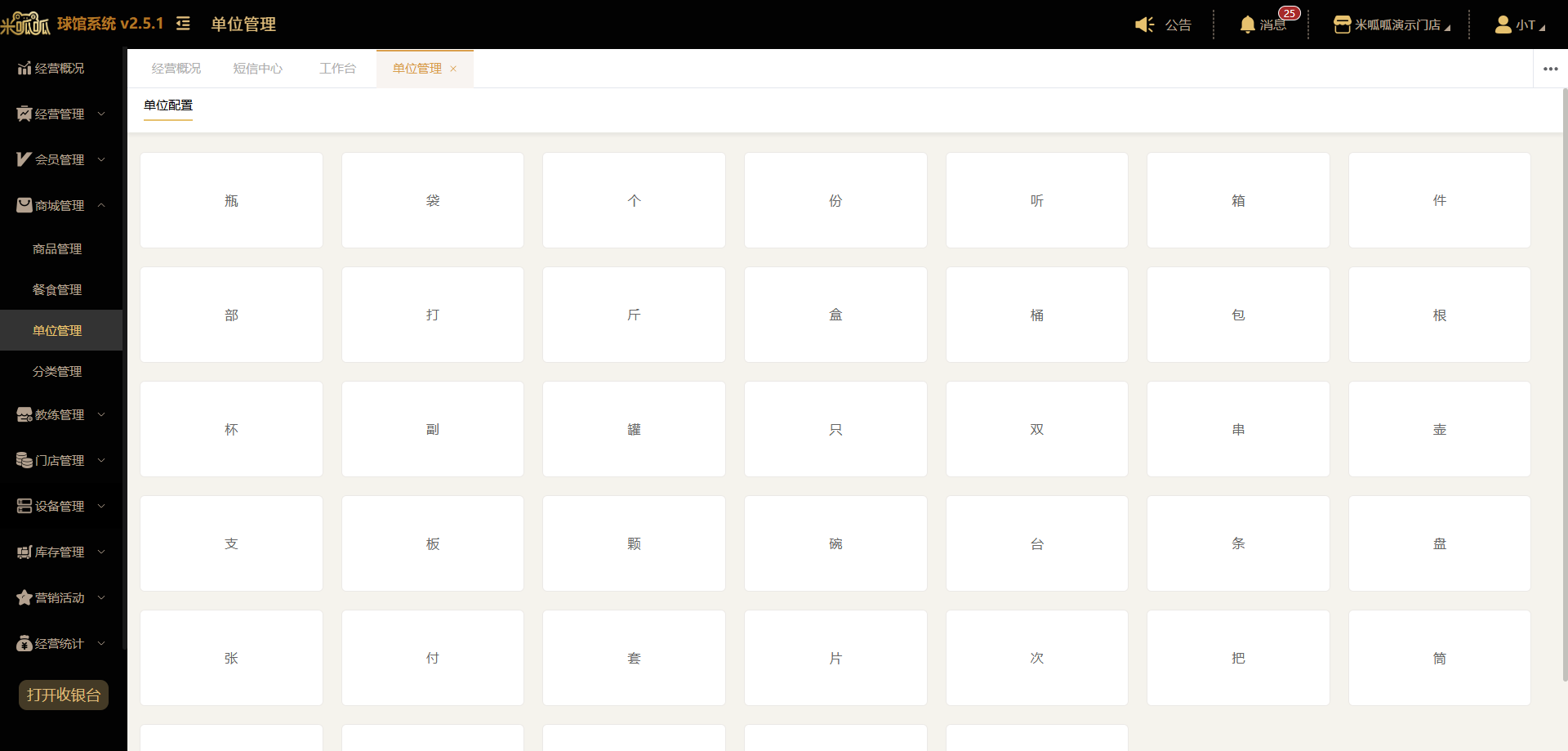
教练管理
服务配置
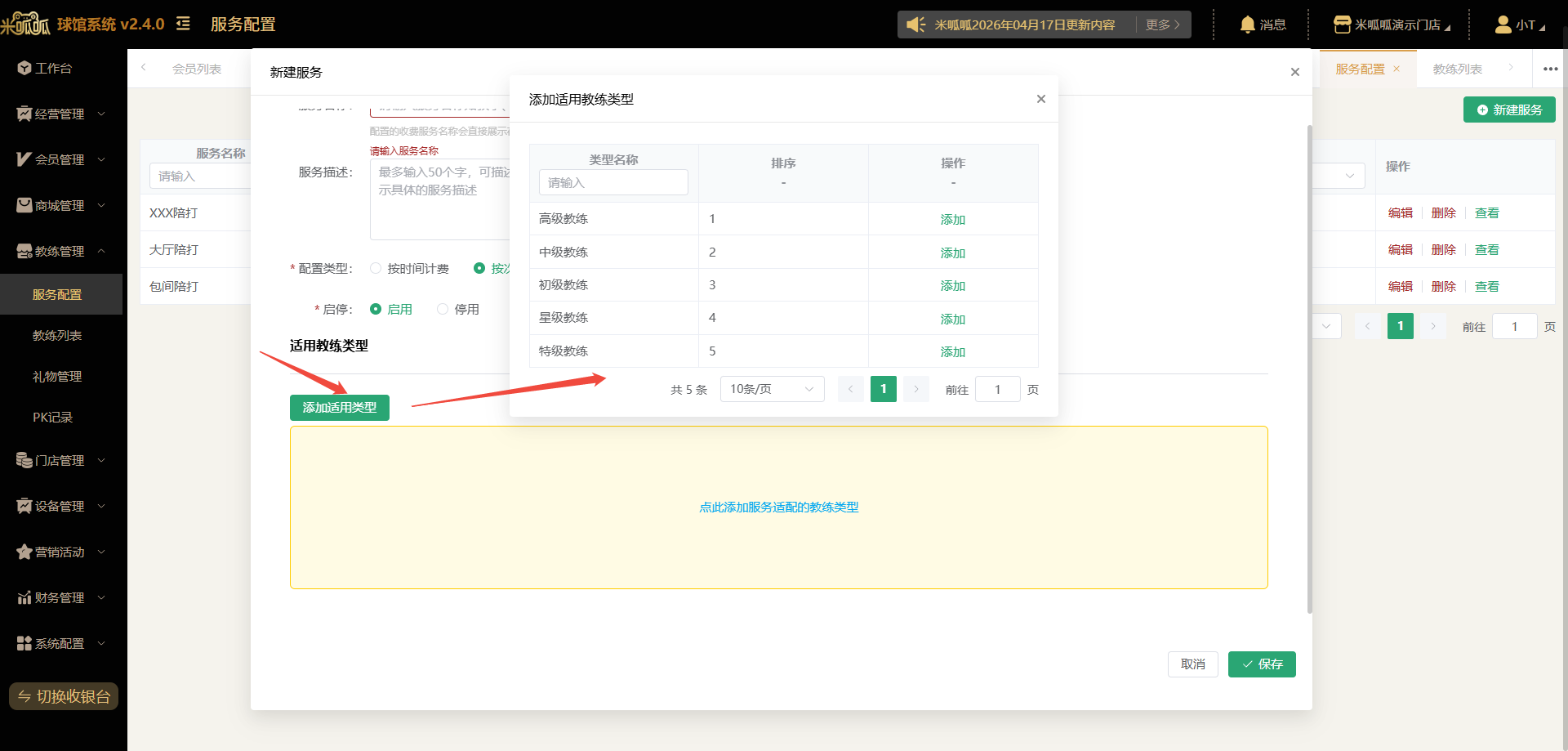
可以按教练类型统一配置所适用的服务;可以按服务名称、适用教练类型、配置类型、启用状态对服务进行筛选。 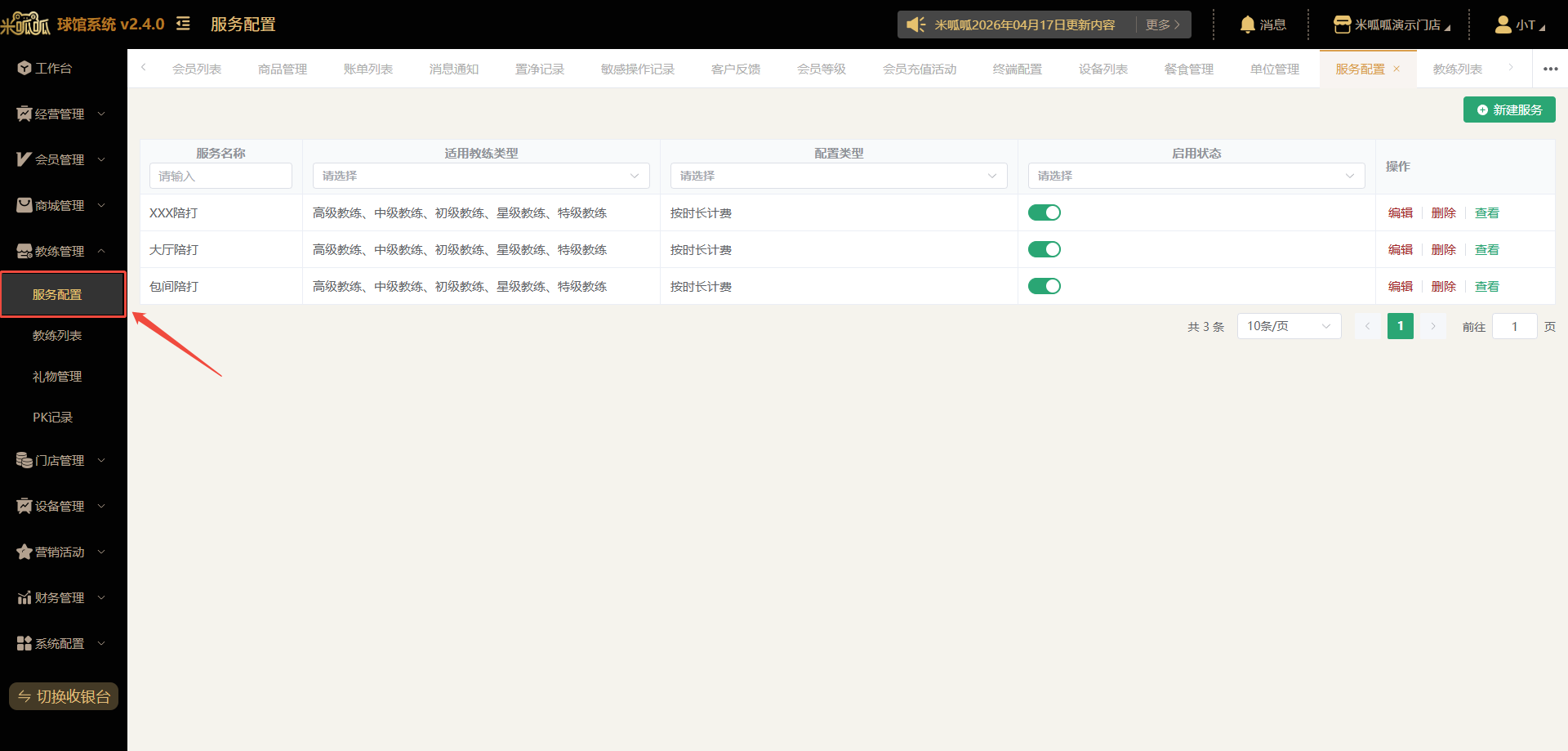 新建服务 点击【新建服务】后完善服务名称、服务描述、配置类型后可以选择适用的教练类型。
 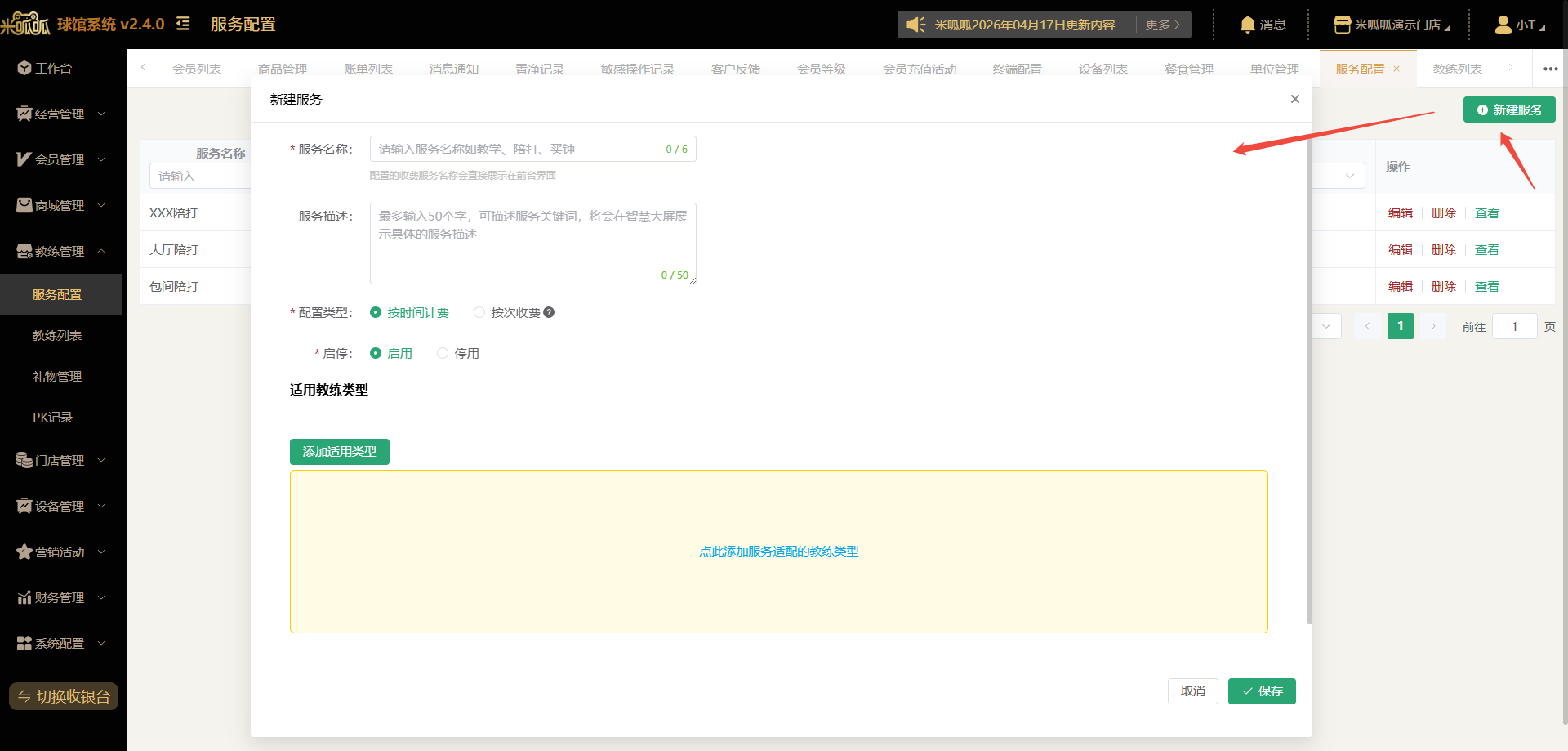 适用教练类型为用户在<教练列表>中自定义配置的类型。 点击【添加适用类型】选择当前服务适用的教练类型
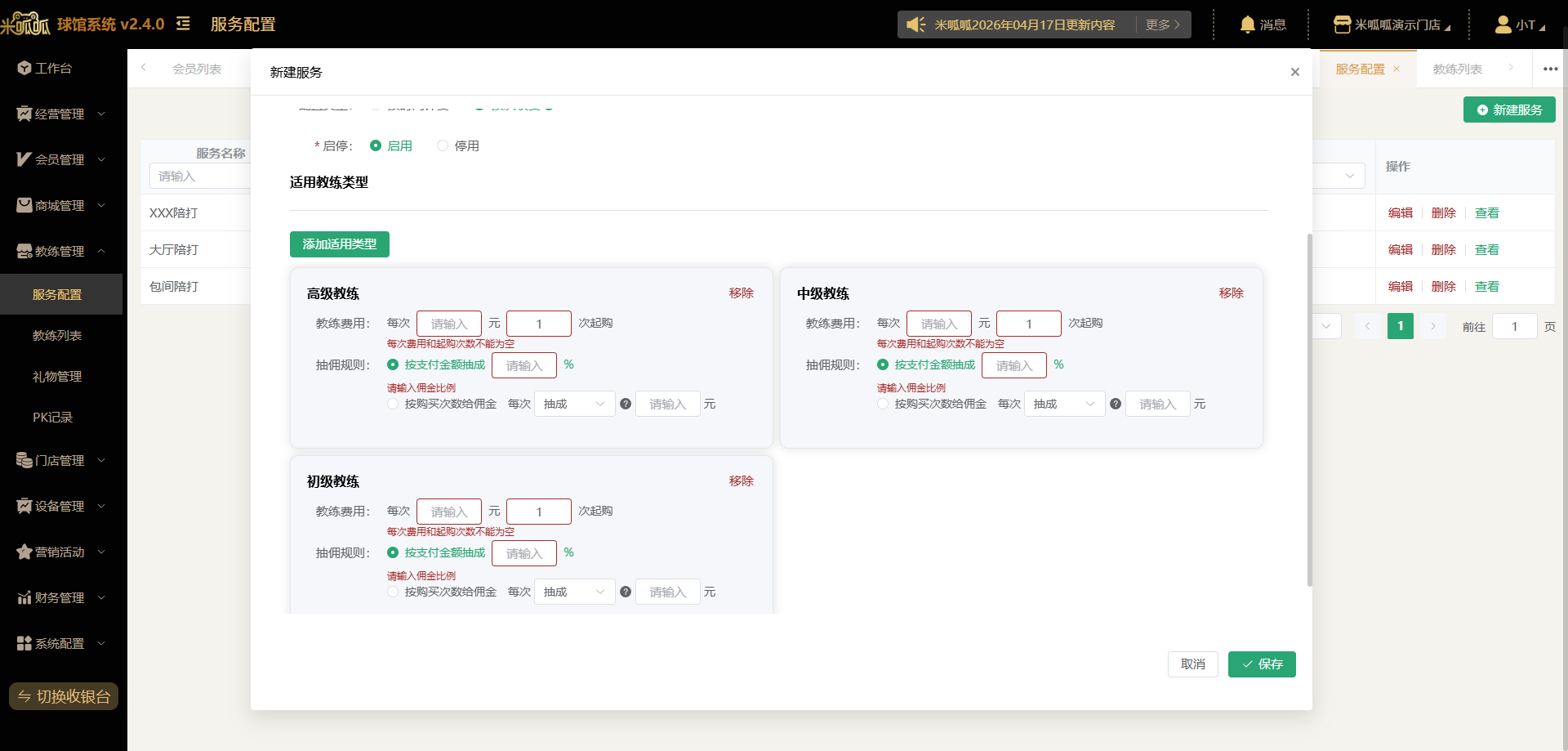
  可以对每个类型配置不同的费用及其抽佣规则配置;按次收费和按时间收费配置项不一样。 按次收费
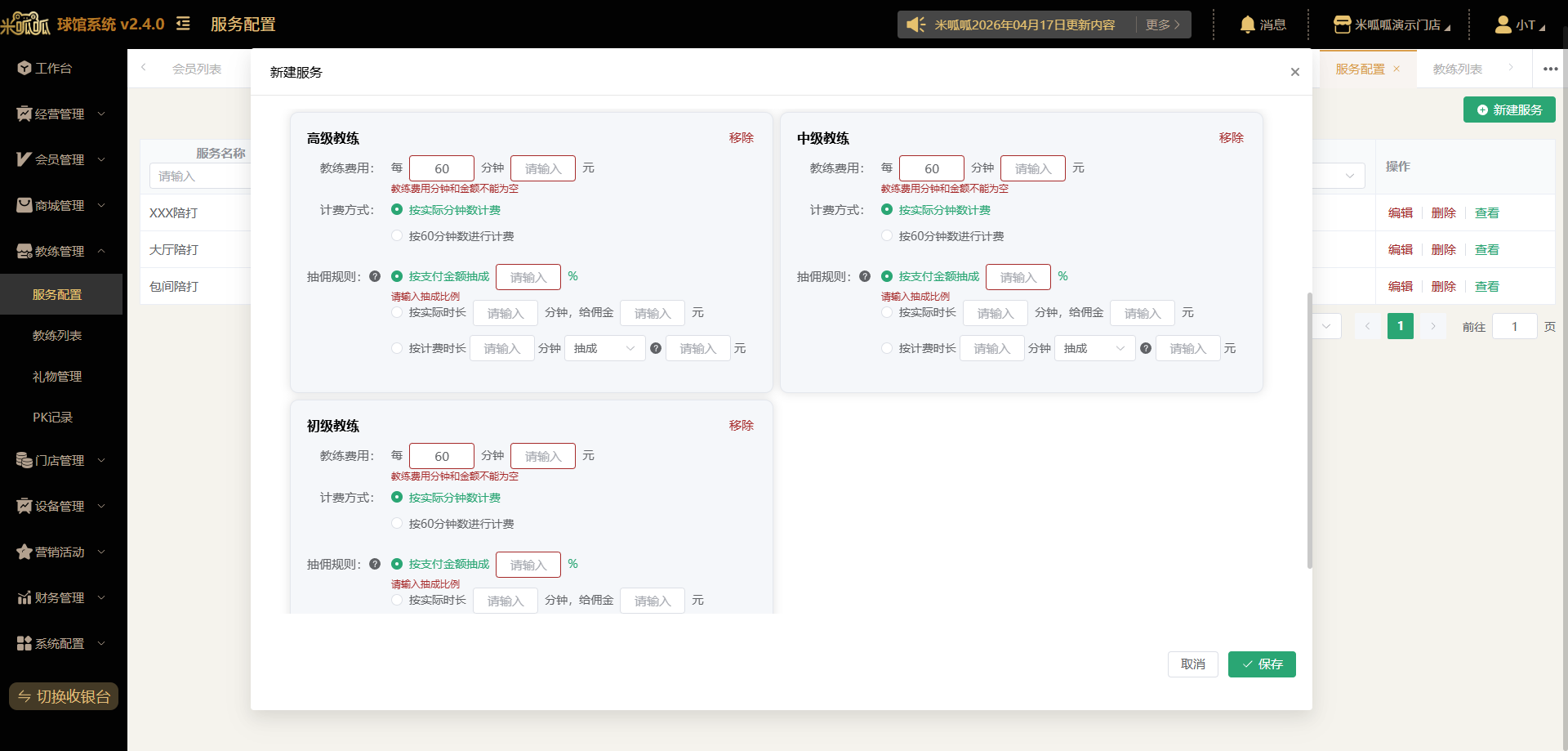
  按时间收费 名词解释 计费方式: 按实际分钟计费:按配置的时间计算出每分钟的单价,实际上多久,用户支付多久的钱。 按XXX分钟计费:按配置的时间为一个计费单位进行计算,如设置了60分钟80元,则只要开始上课则就最少收80,过了第一个小时,则收取下一个小时的80。 抽佣规则: 按支付金额抽成:则会按用户实际支付的金额,乘以配置的比例,计算教练的佣金 按实际时长给佣金:则按配置的规则直接给佣金,计算每一单教练实际上课的时长除以配置的分钟数,乘以配置的佣金金额 按计费时长抽成:按计费时长计算金额,若发生了优惠情况则优惠由教练承担。 按计费时长给佣金:按计费时长计算金额,直接向教练发放固定佣金,不论是否优惠均为固定的金额,若发生了优惠情况则优惠由商家承担。
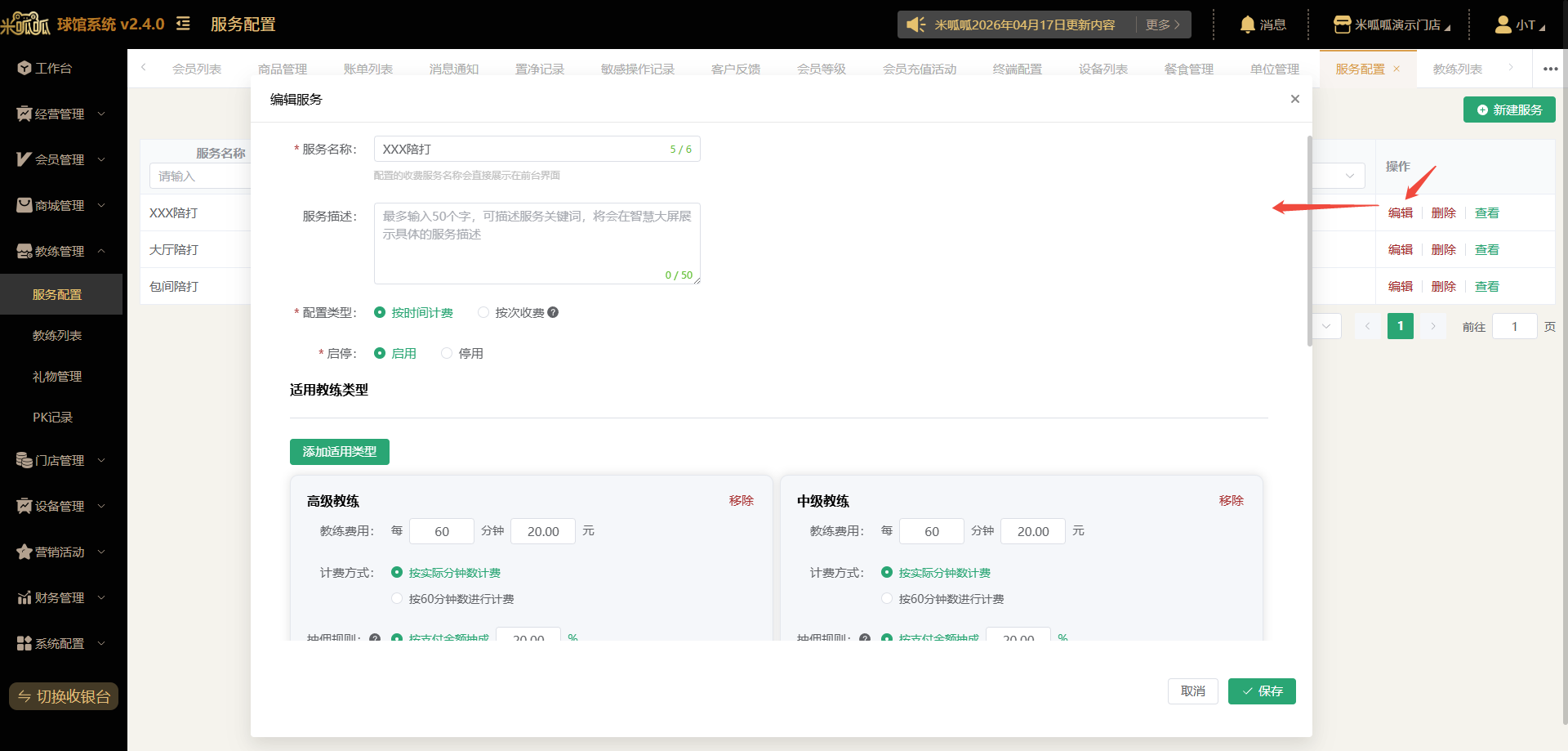
  编辑 点击【编辑】可以修改服务的配置信息,修改完毕后点击【保存】即可修改成功
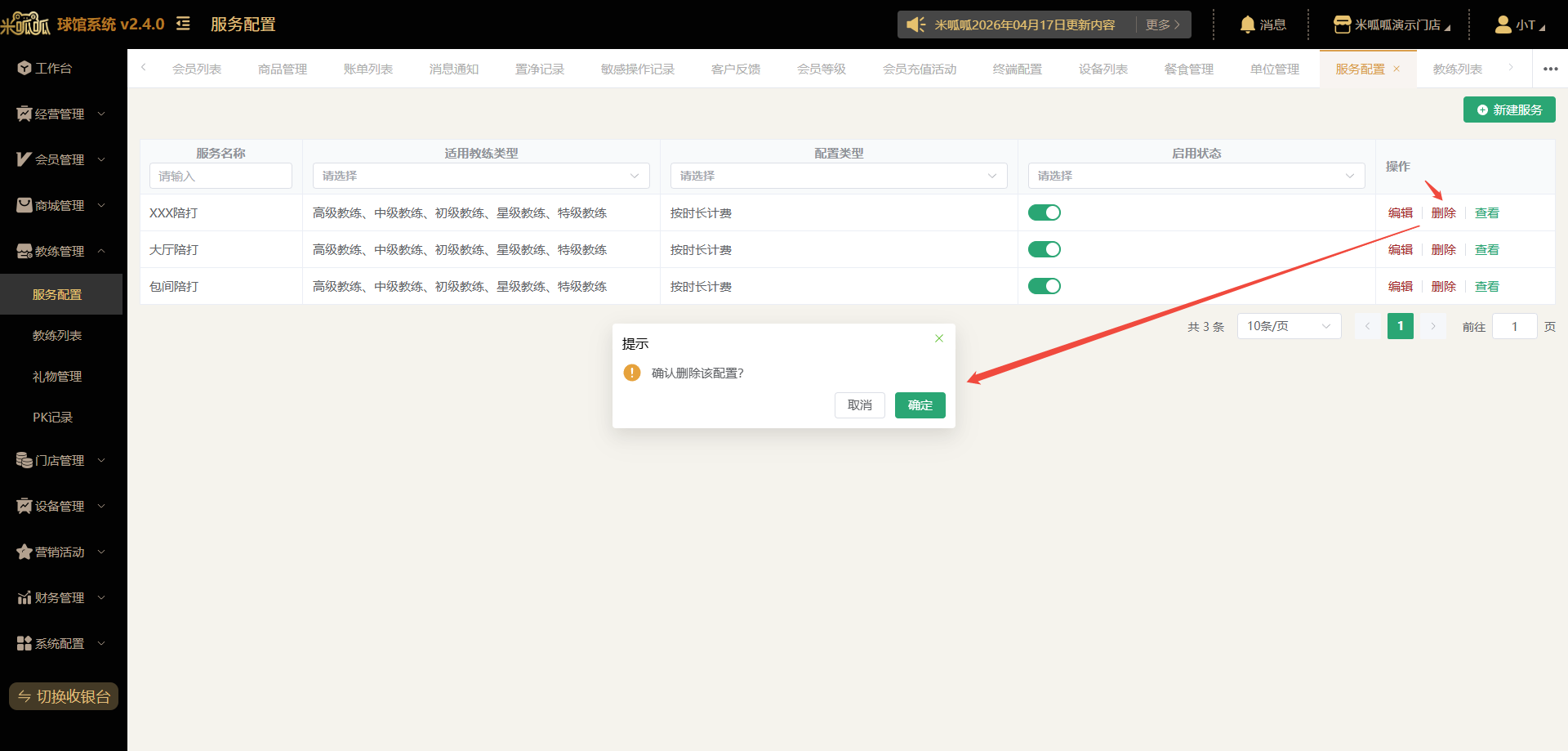
  删除 点击【删除】并在二次确认弹窗内点击【确定】则可删除当前服务
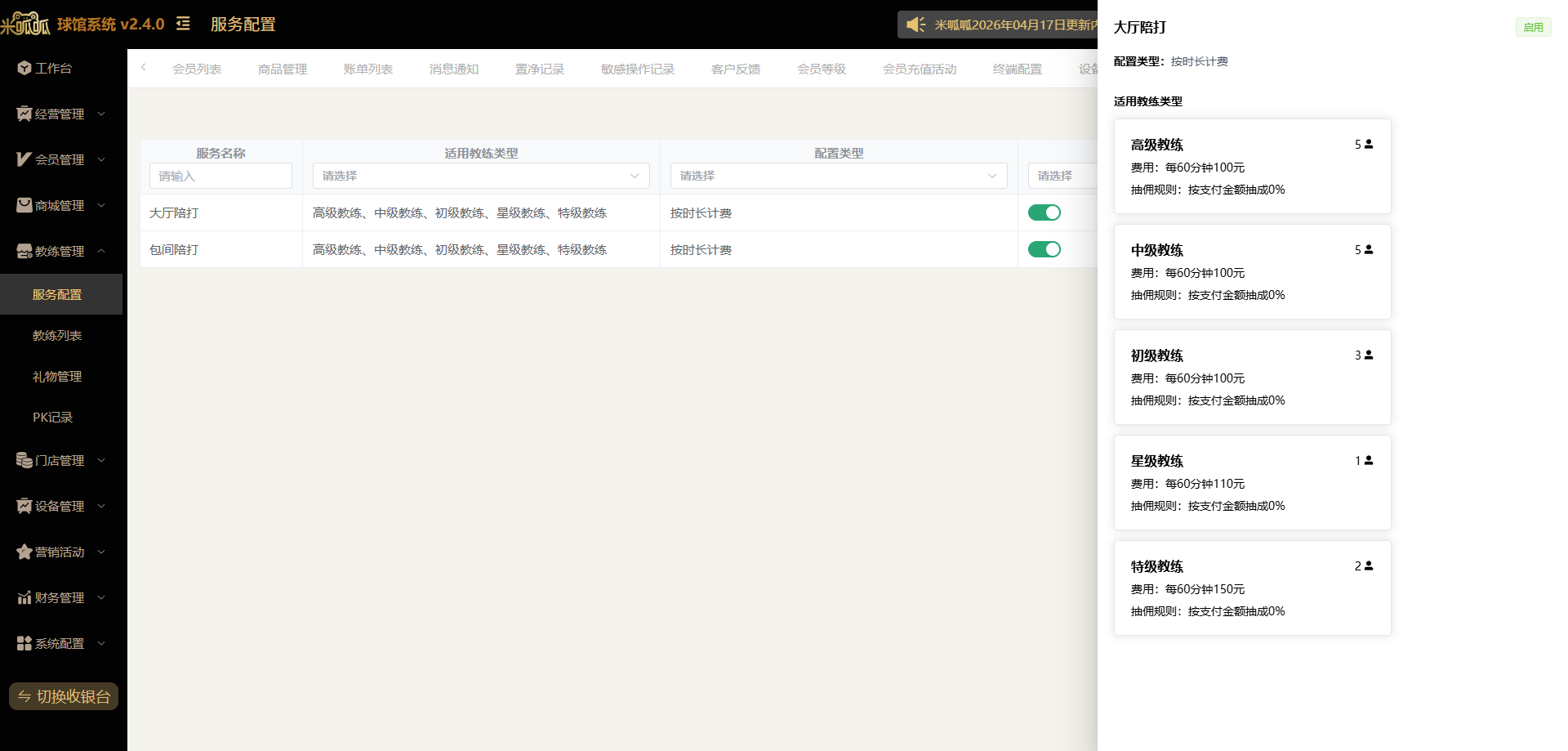
  查看 点击【查看】可以看当前服务所适用的教练类型,以及每个类型的规则信息。
  启/禁用 点击按钮可以更改服务的状态,禁用状态下则对应服务不生效。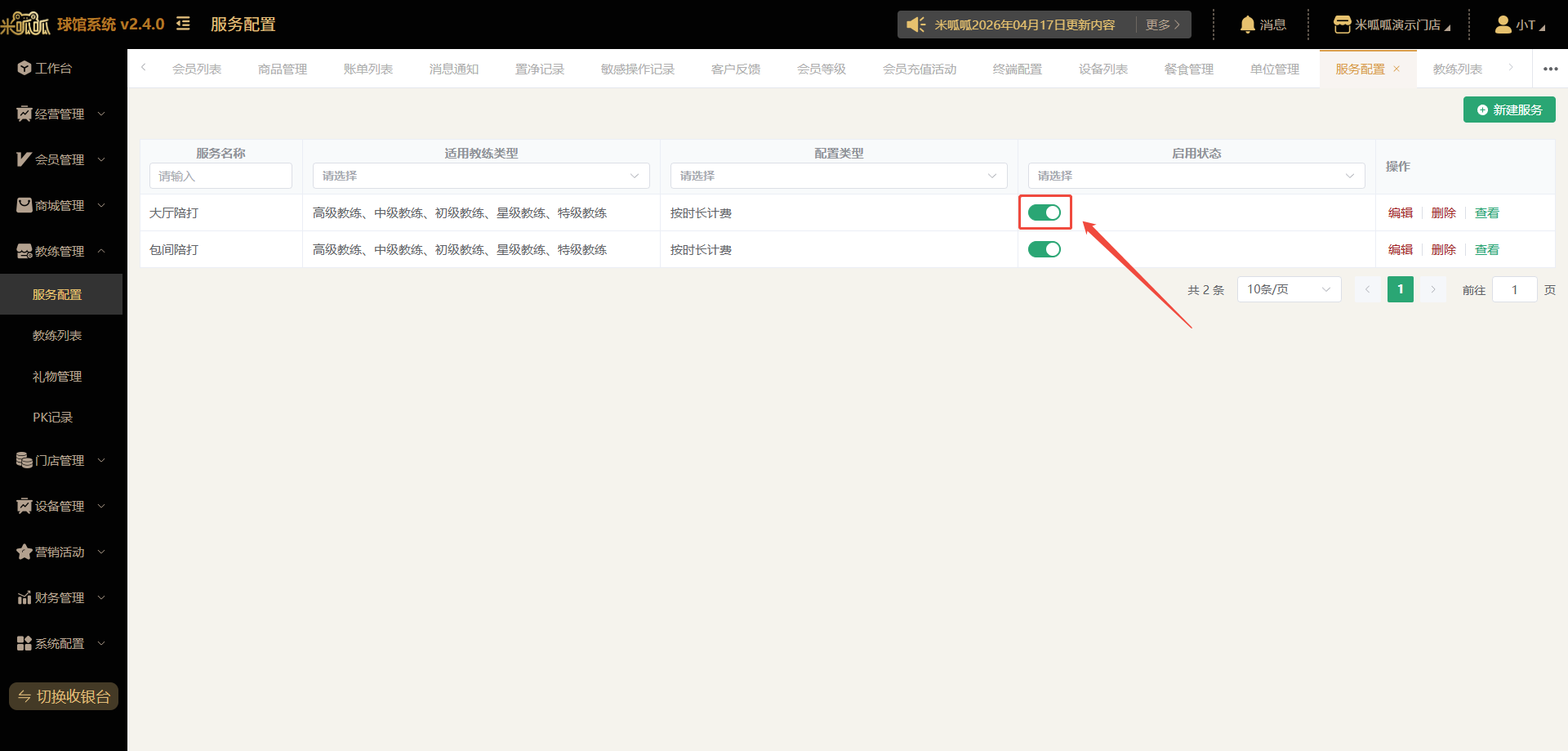
教练列表
教练管理页面可以管理店内的教练,进行新增、编辑、上下班等管理操作。 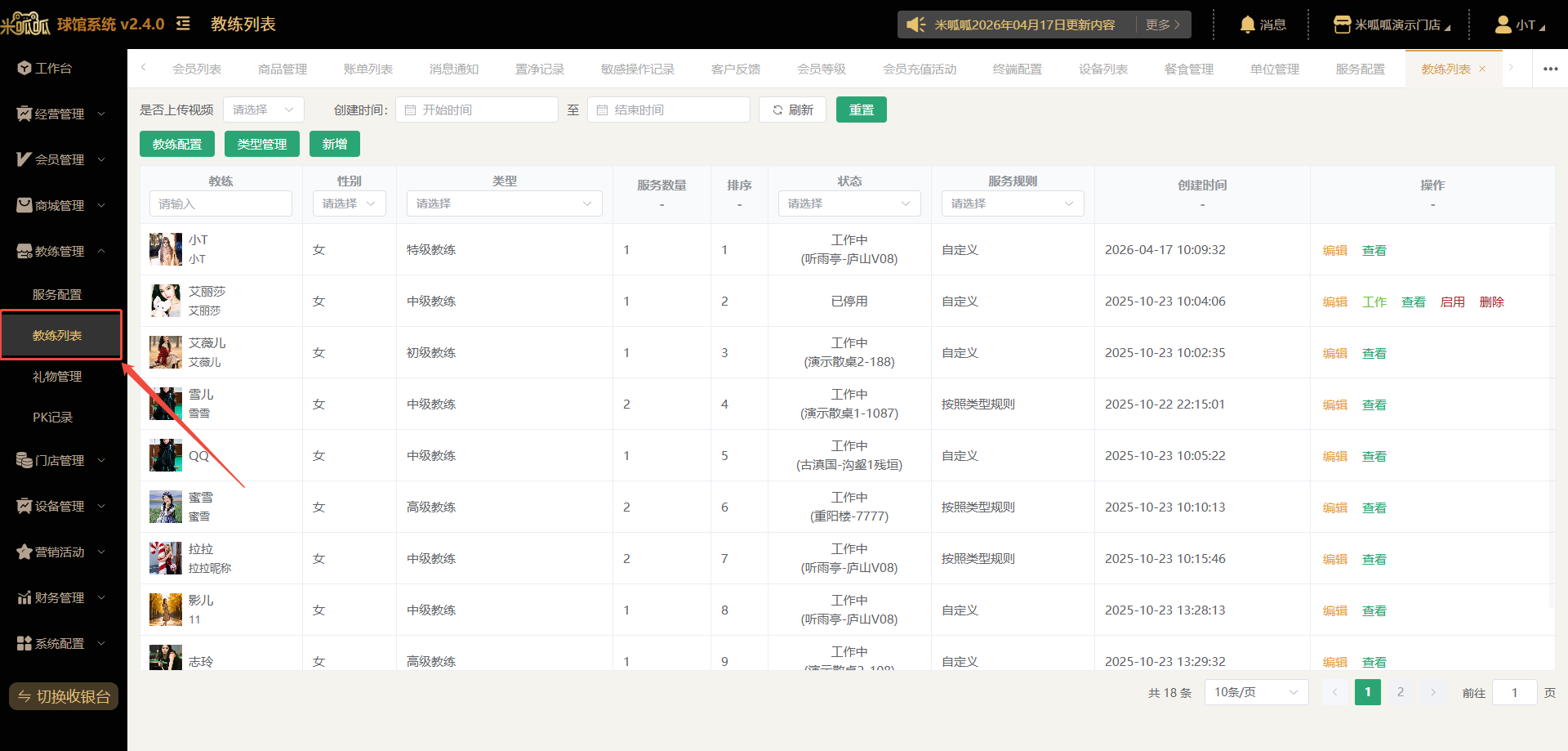 新建分类 点击【类型管理】进行类型的创建,创建好类型后即可进行教练的创建。
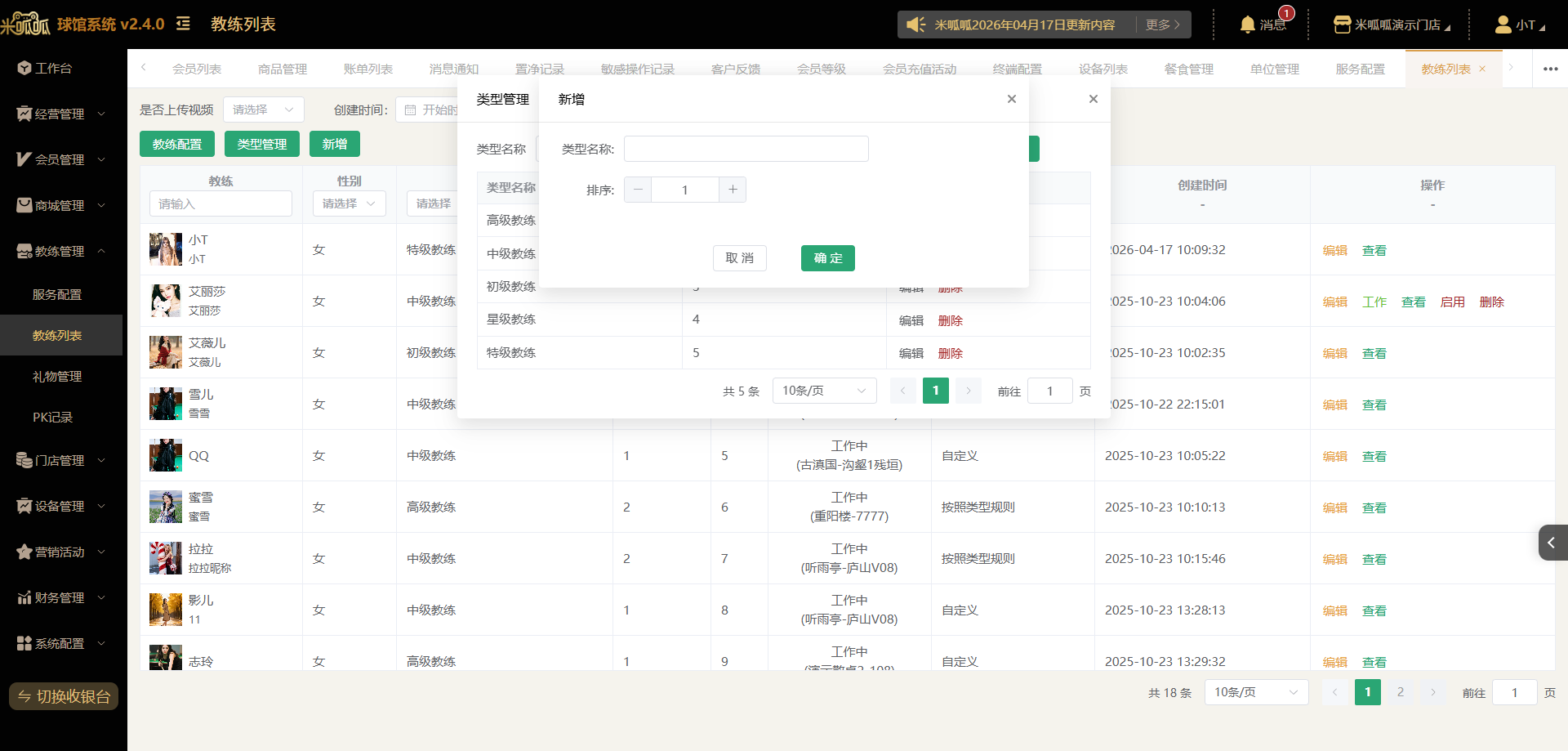
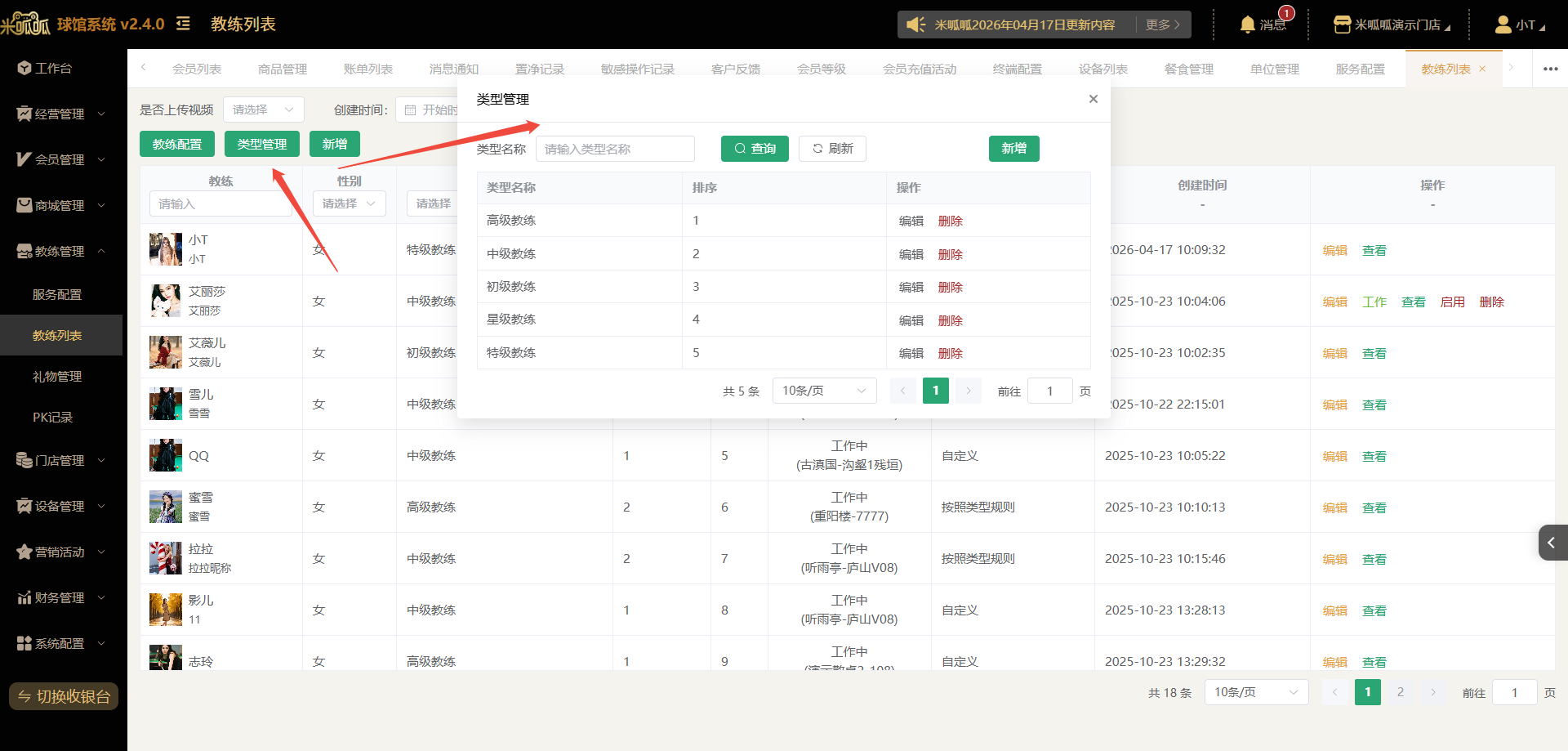 点击【新增】在弹窗内完善分类的名称以及排序后点击 即可成功创建分类
 新增
新增
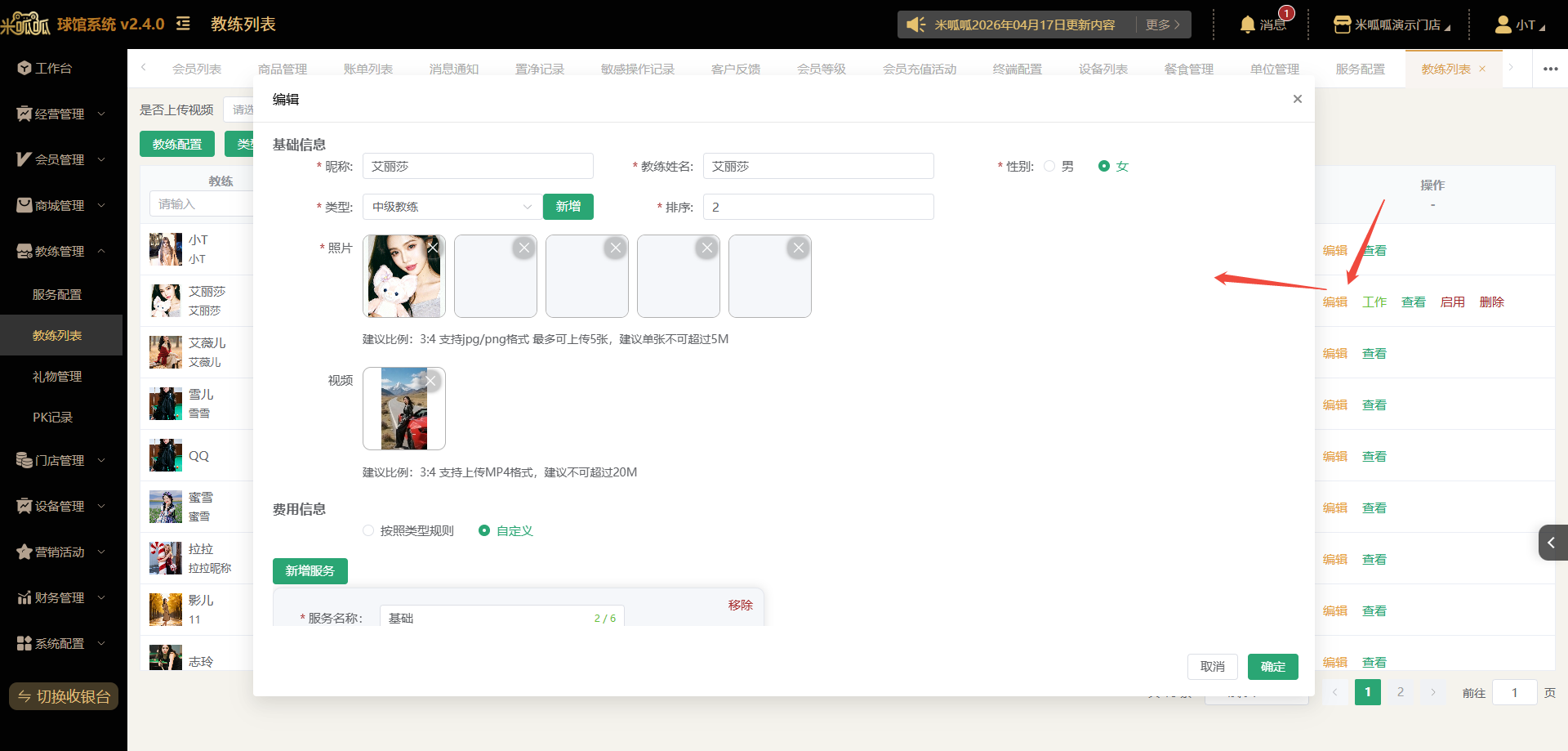
点击【新增】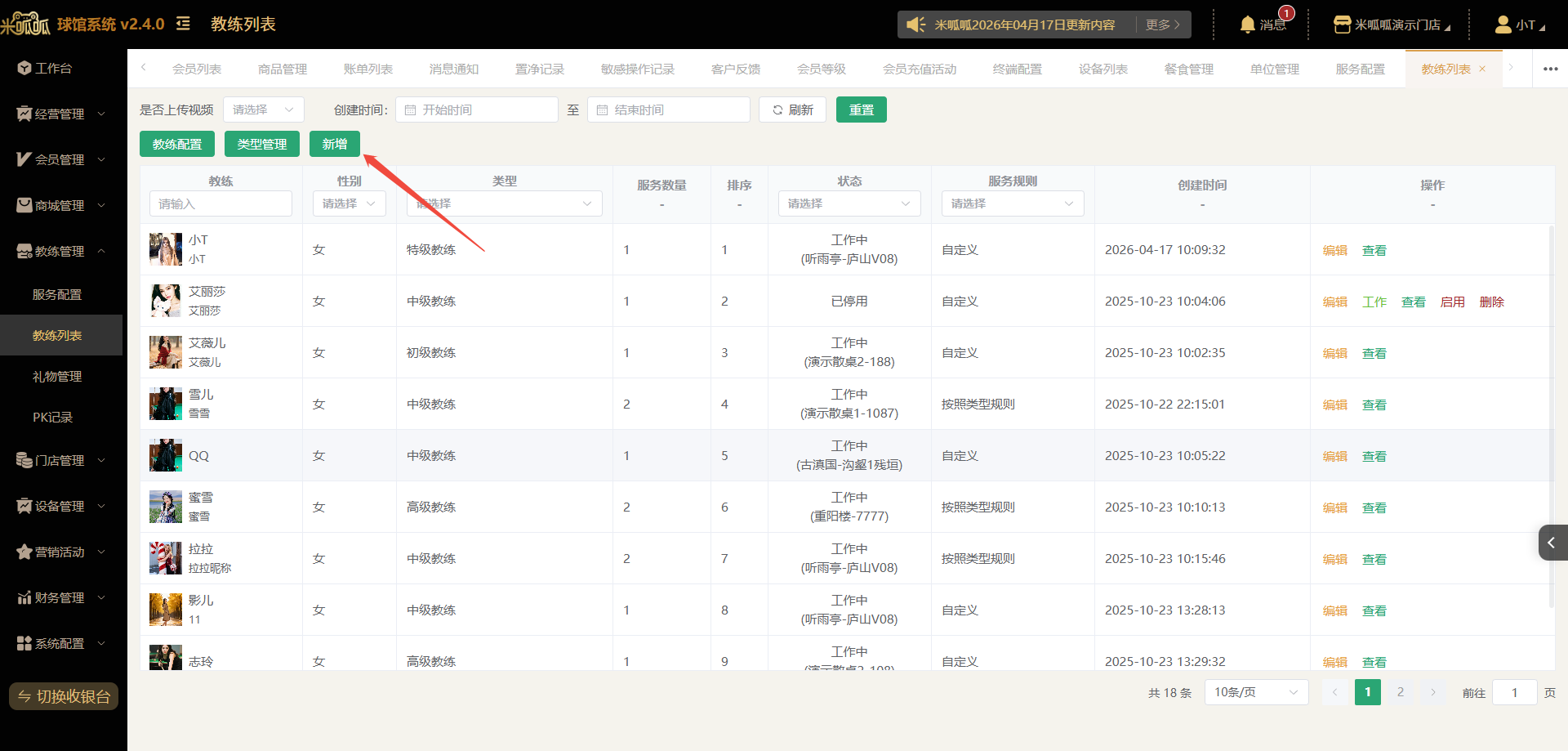 在新增弹窗内需要完善商品信息;如:昵称、教练姓名、类型、照片、费用信息等,完善后即可点击【确定】完成创建操作。
费用信息可以使用自定义创建或直接使用类型统一配置。 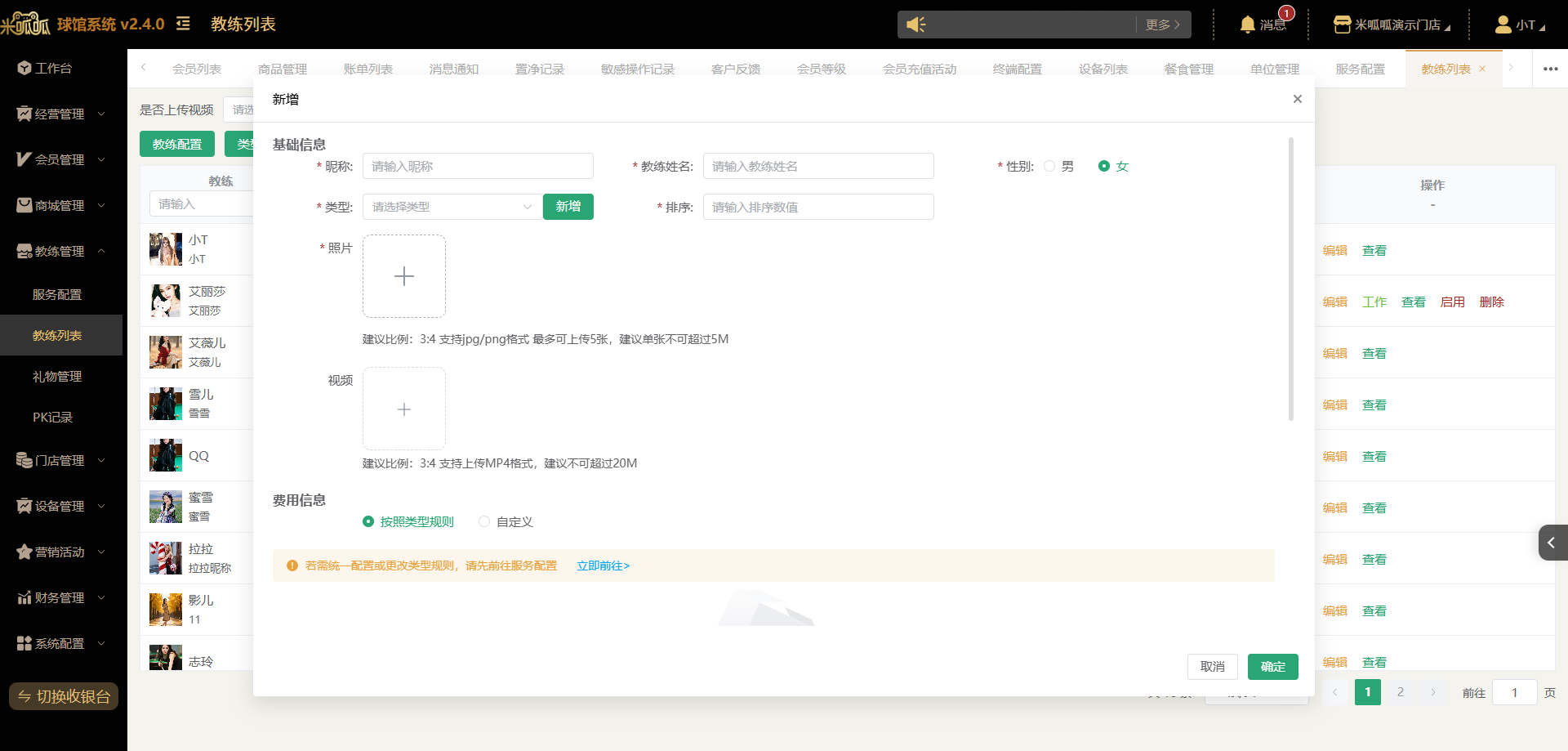 创建好的教练可以进行编辑、查看、启用、删除等操作,也可以设置员工的工作状态,只有点击【启用】后员工才可被点单。
 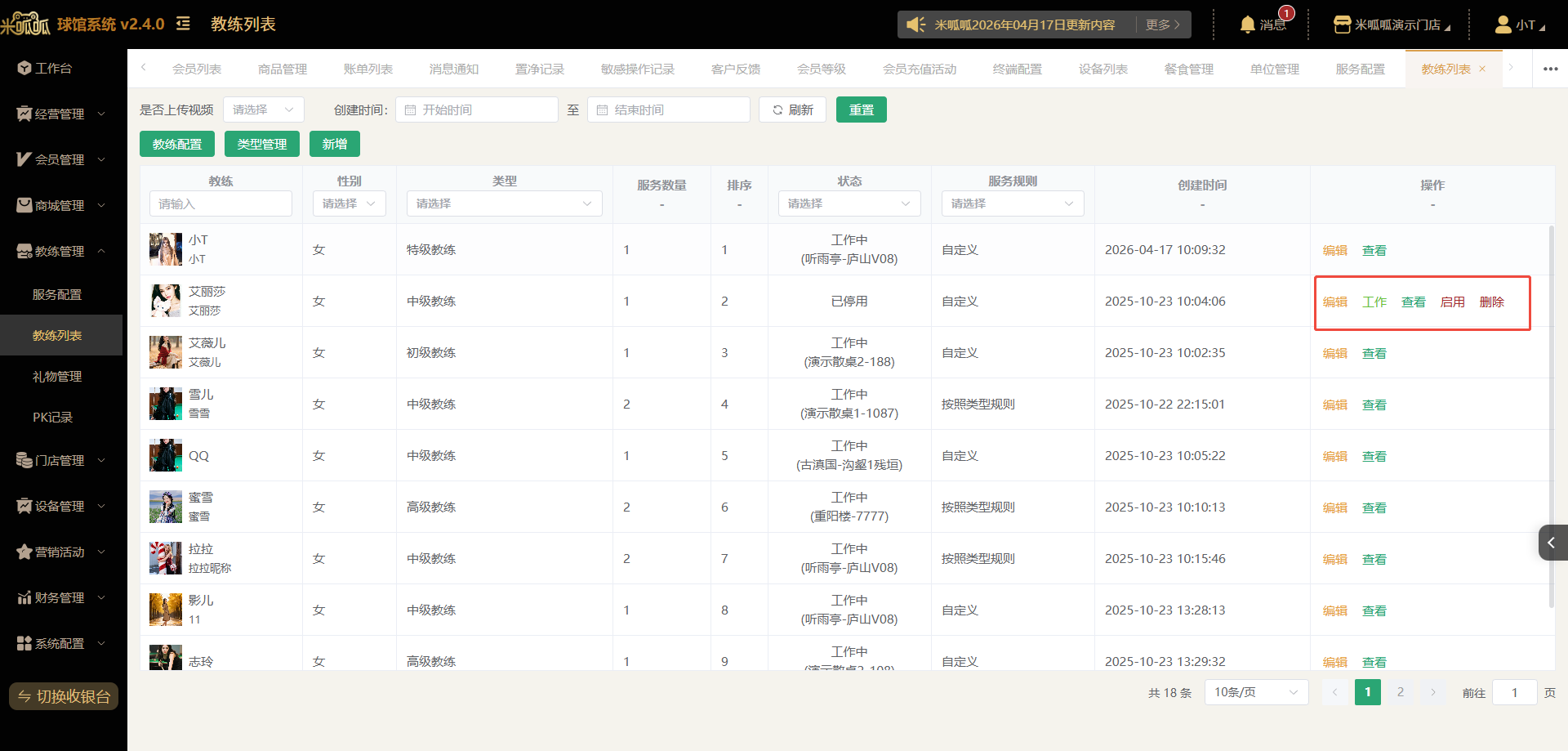 编辑 点击【编辑】可以修改教练的信息,修改完毕后点击【保存】
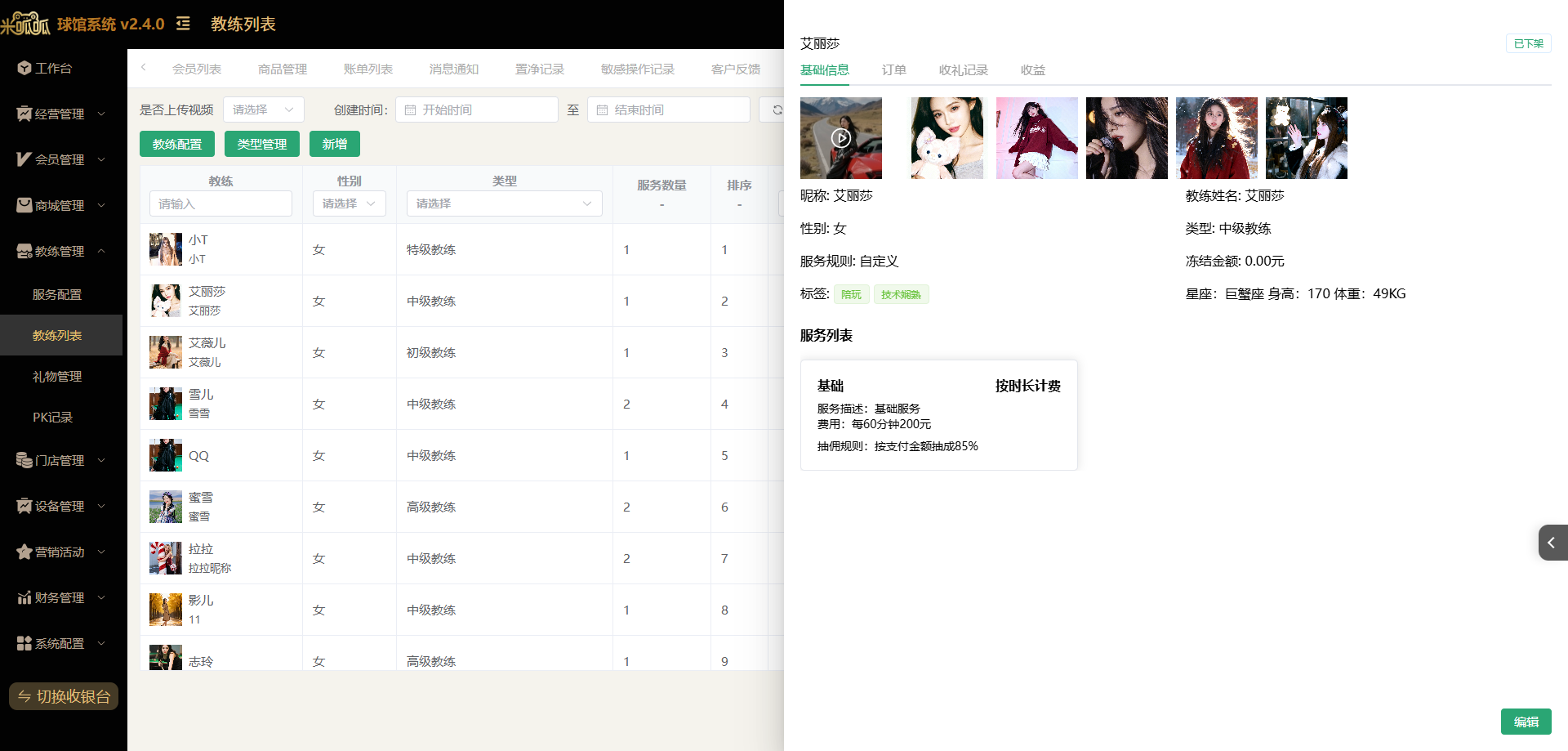
 查看 可以查看教练的基础信息、订单、收礼记录、收益 基础信息:可以查看照片、昵称、姓名、服务等基础信息
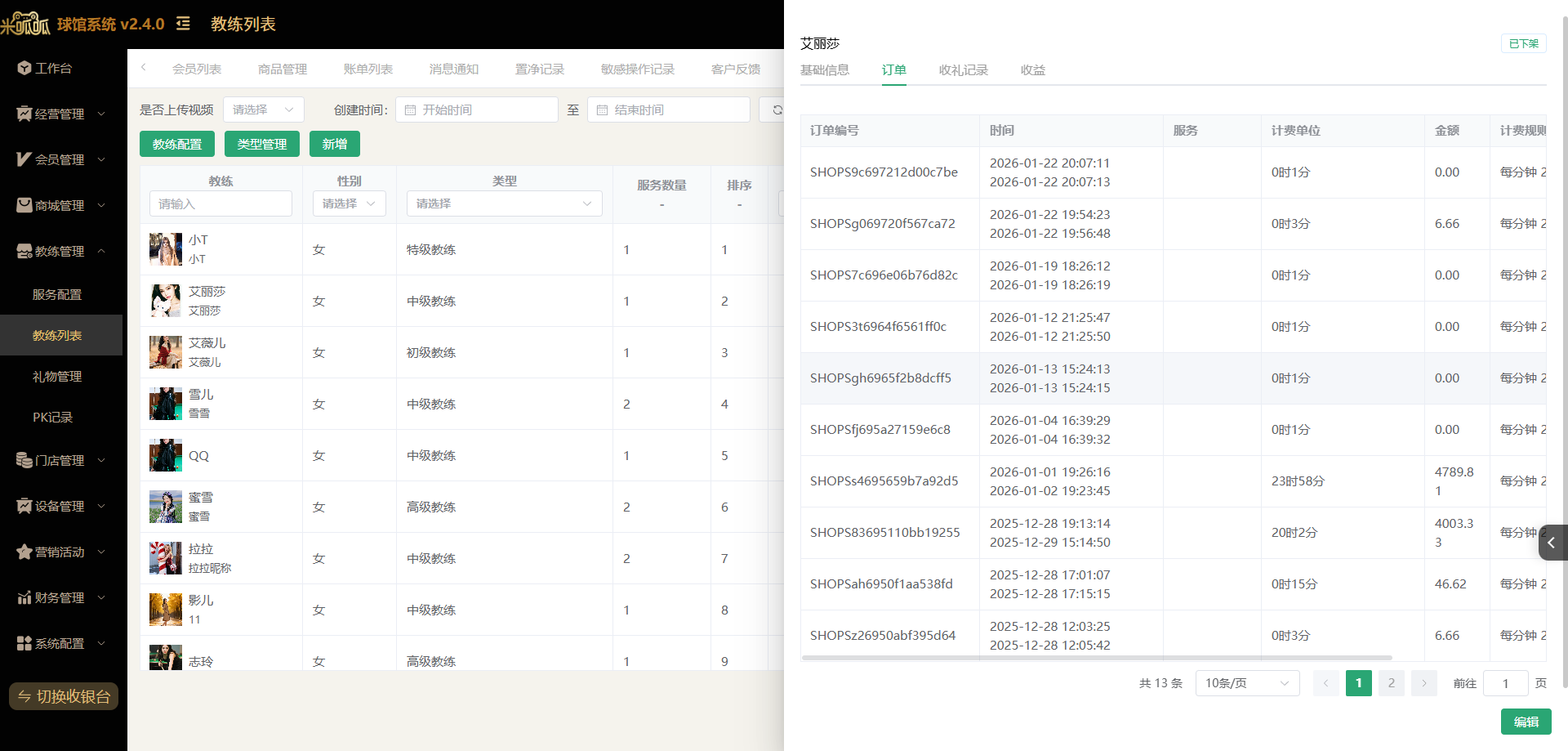
  订单:可以查看教练订单的金额及对应佣金
  收礼记录:可以查看当前教练收到的礼物记录
 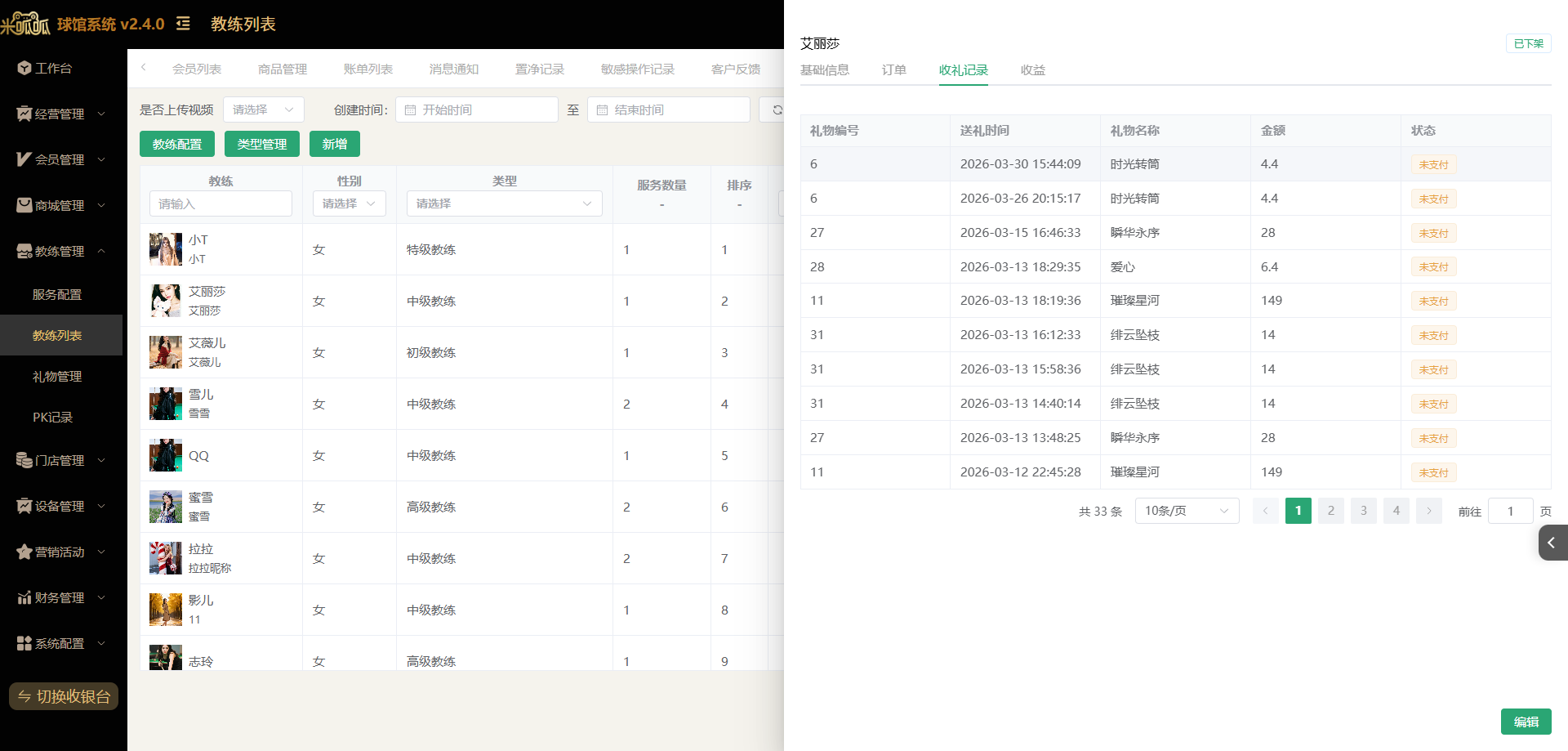 收益:可以查看教练的整体收益情况,可以线下打款给教练提现。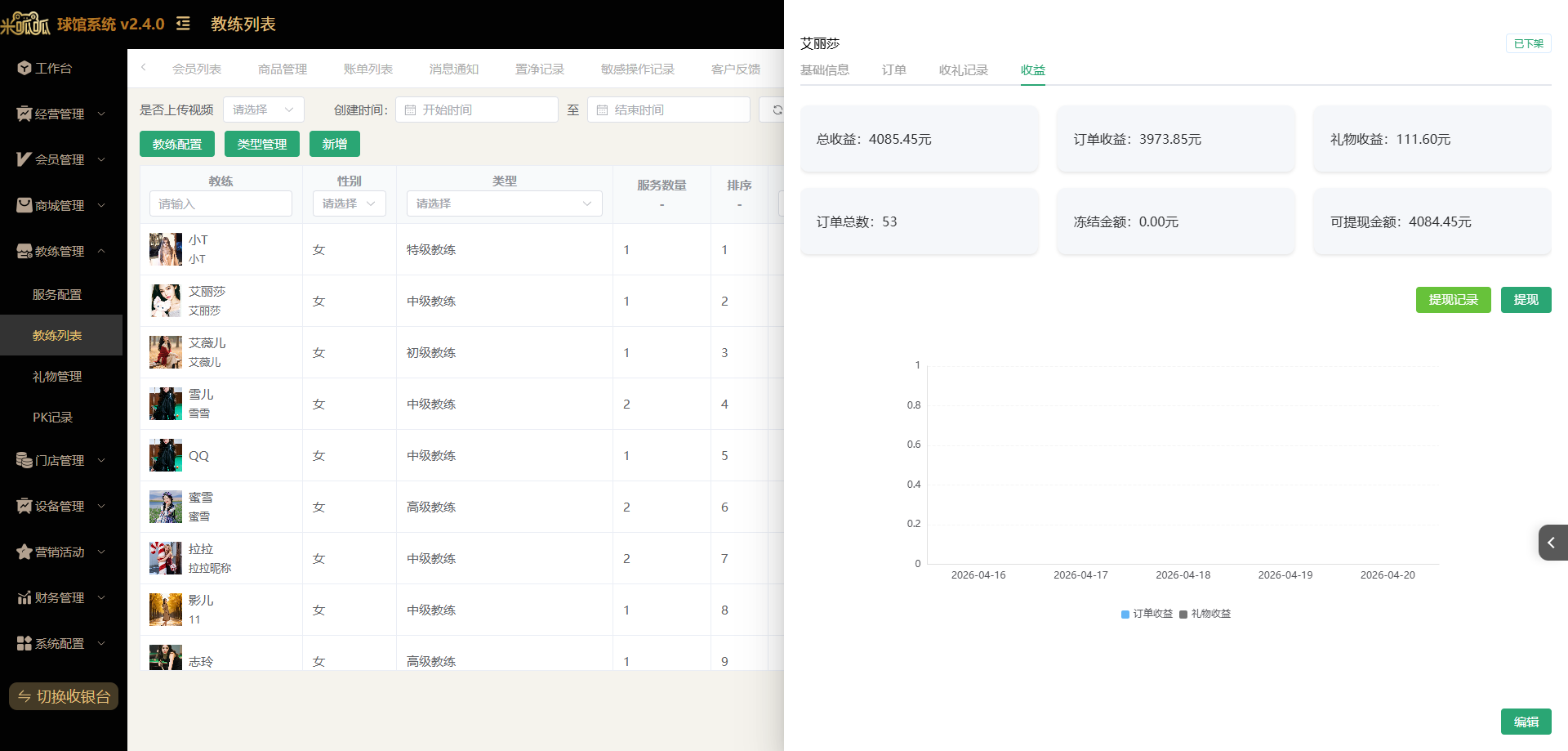
礼物管理
可以查看系统提供的礼物,可进行礼物配置、启/禁用、编辑操作 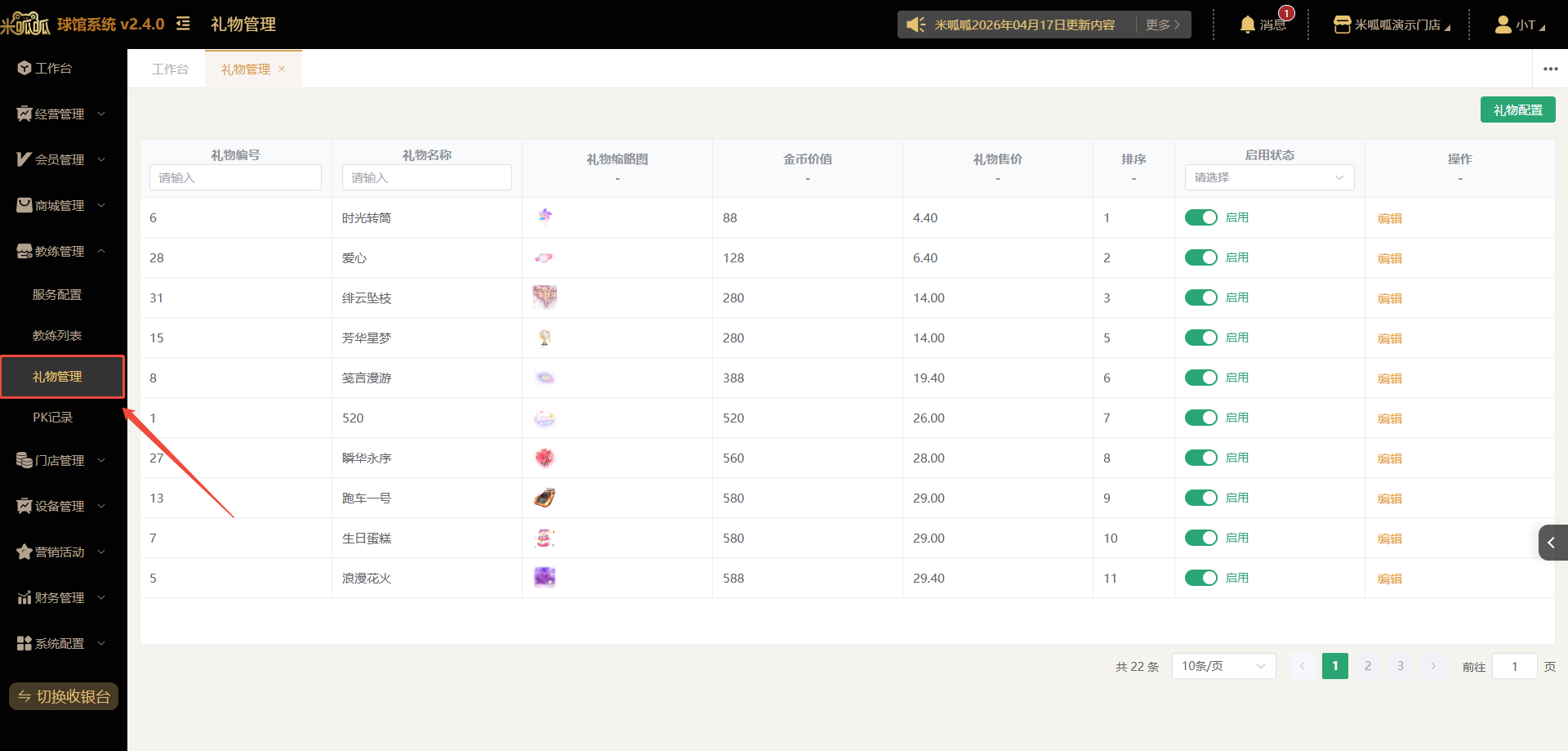 礼物配置 点击【礼物配置】可以控制送礼功能的开关、金币比例。
 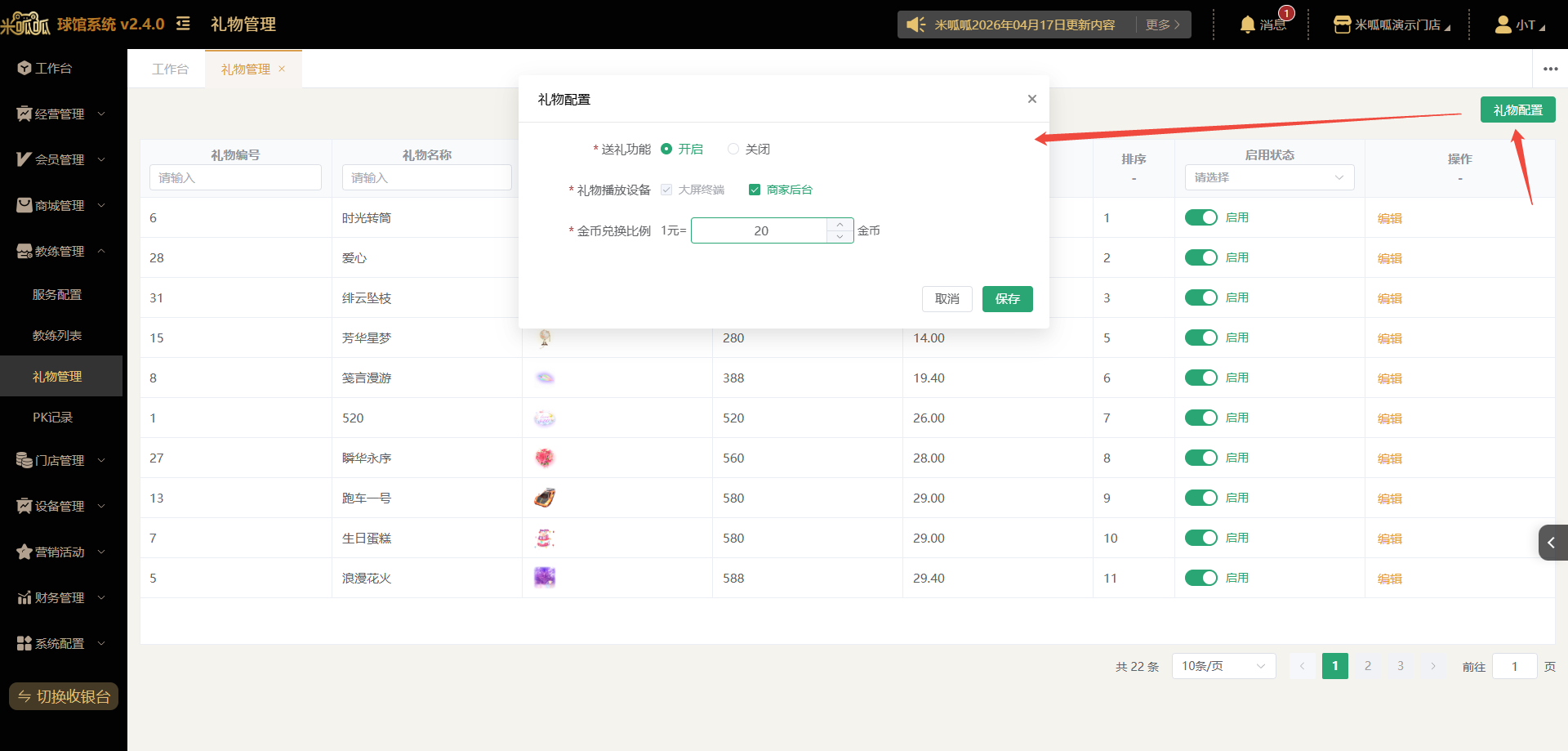 编辑 点击【编辑】可以修改礼物的金币价值、排序、播放范围、播放频次等基础配置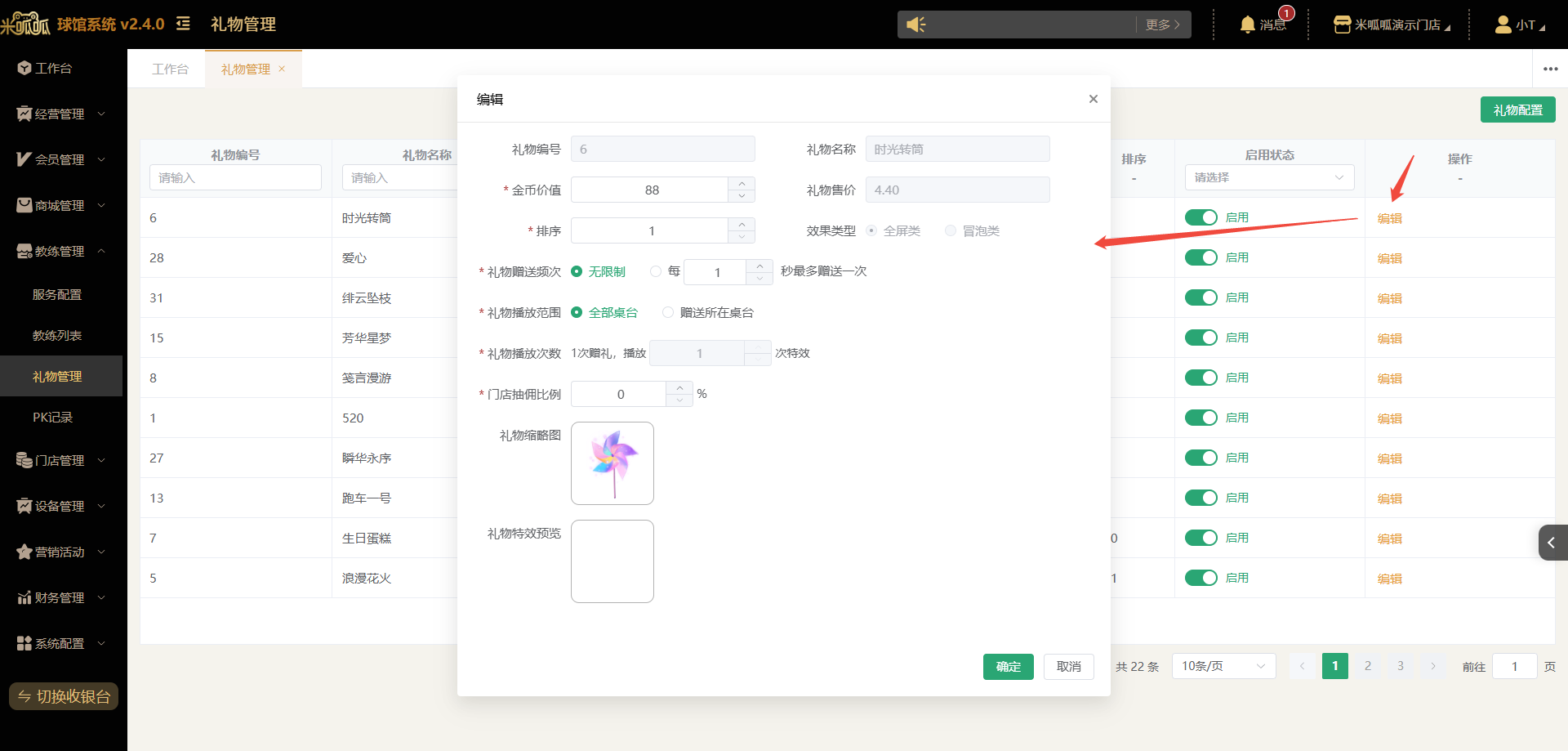
PK记录
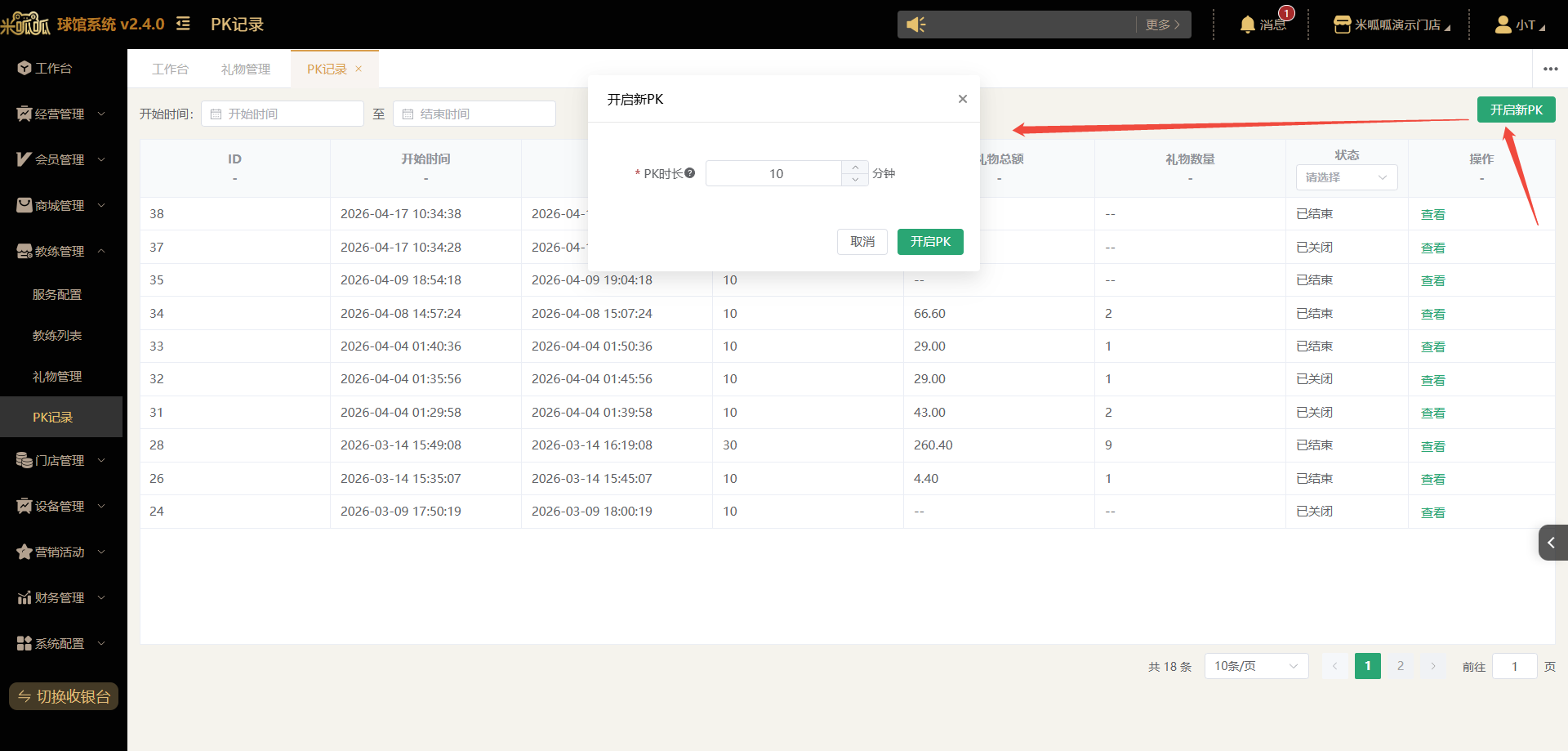
可以开启大屏的PK,以及对开启的PK活动进行查看 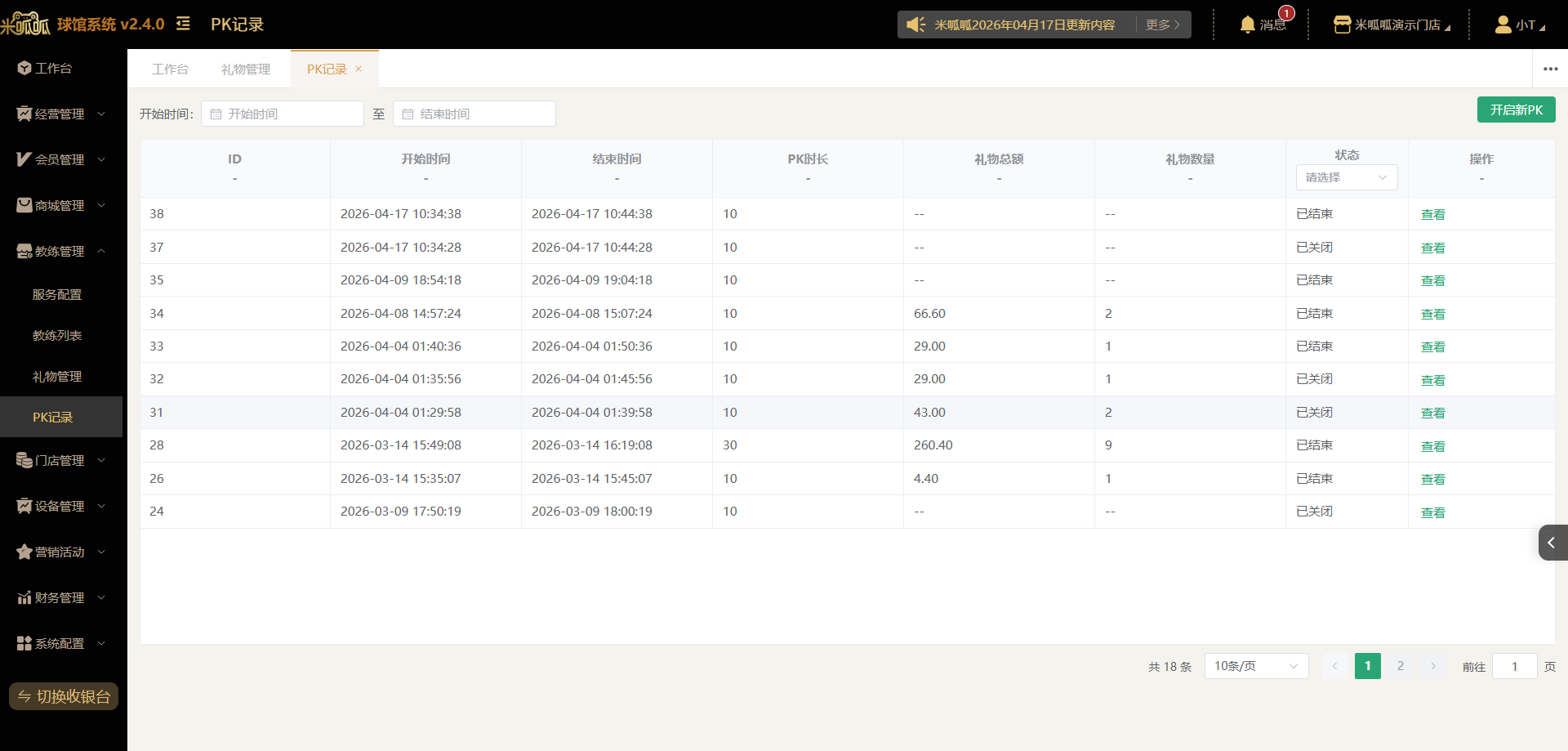 点击【开启PK】在弹窗内输入本次PK的时长,则大屏会开启PK活动,活动期间内所有大屏均可对在店内的助教送礼。
  可查看当场PK收礼总额、收礼总数以及每个教练的数量、金额。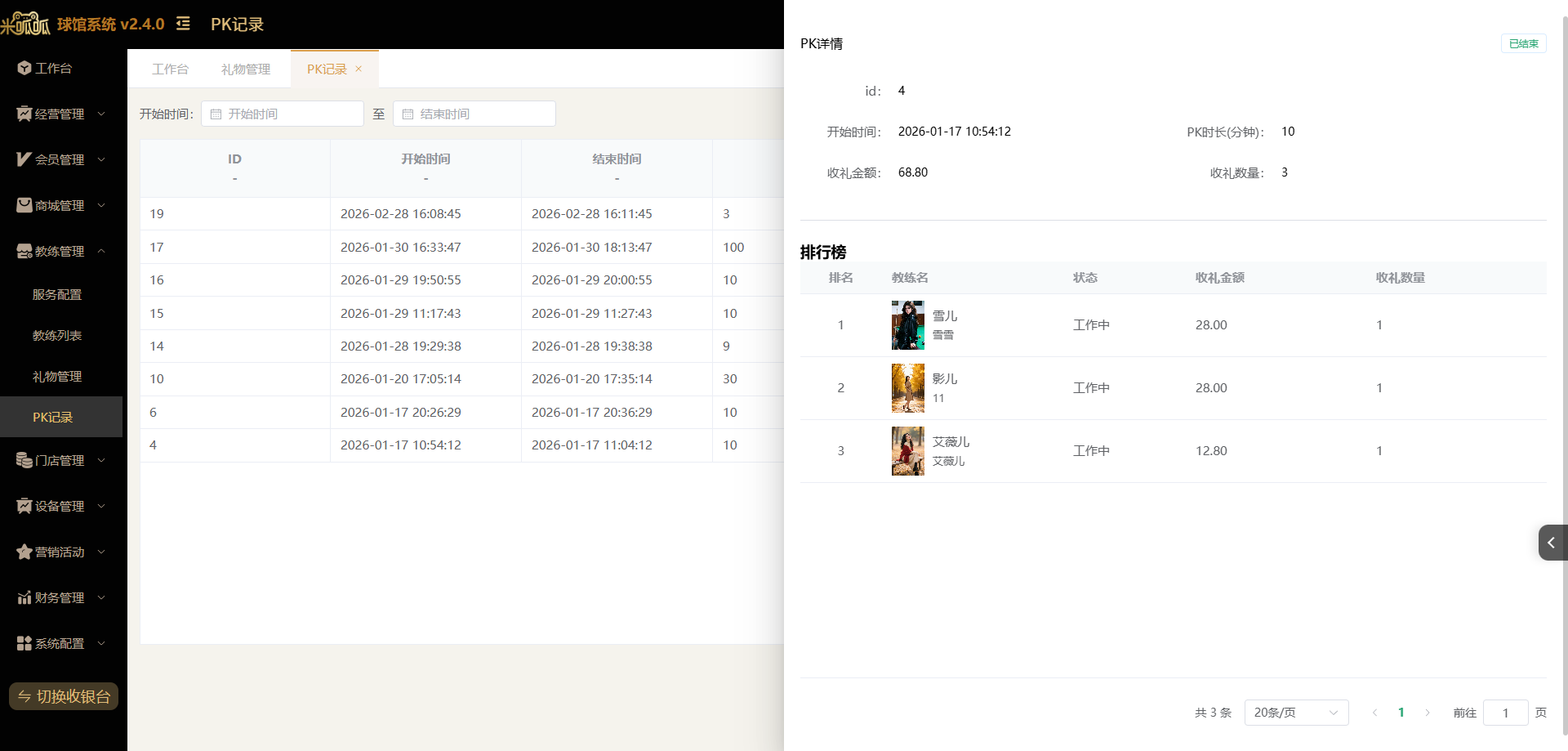
门店管理
桌台管理
创建桌台前需要先在<计费配置>页面进行新建操作。
可以对桌台进行添加、编辑、删除等基础操作 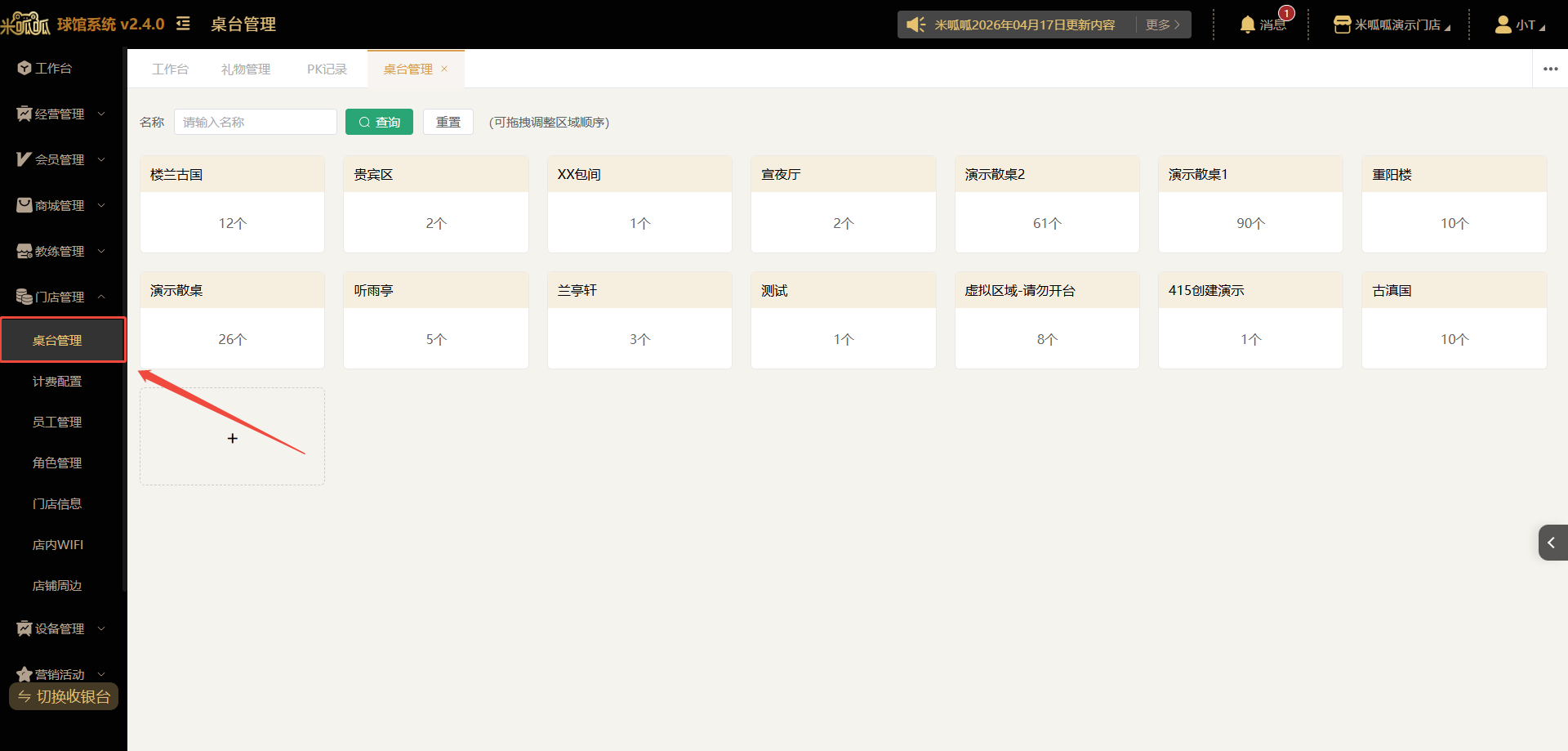 添加
添加
需要完善区域名称、桌台属性、可选计费规则、默认计费规则信息后进行桌台信息的配置即可 名词解释 桌台属性 实际台:门店实际拥有的桌台,与实物一一对应创建 虚拟台:主要为了应对自身业务需要创建的无实际实物台桌的数据,在收银下单操作上与实际台无区别;如:满台后无法换桌,这时候就需要一个虚拟台来进行中转。 可选计费规则:当前的桌台类型在开台时候可以选择的计费方式。 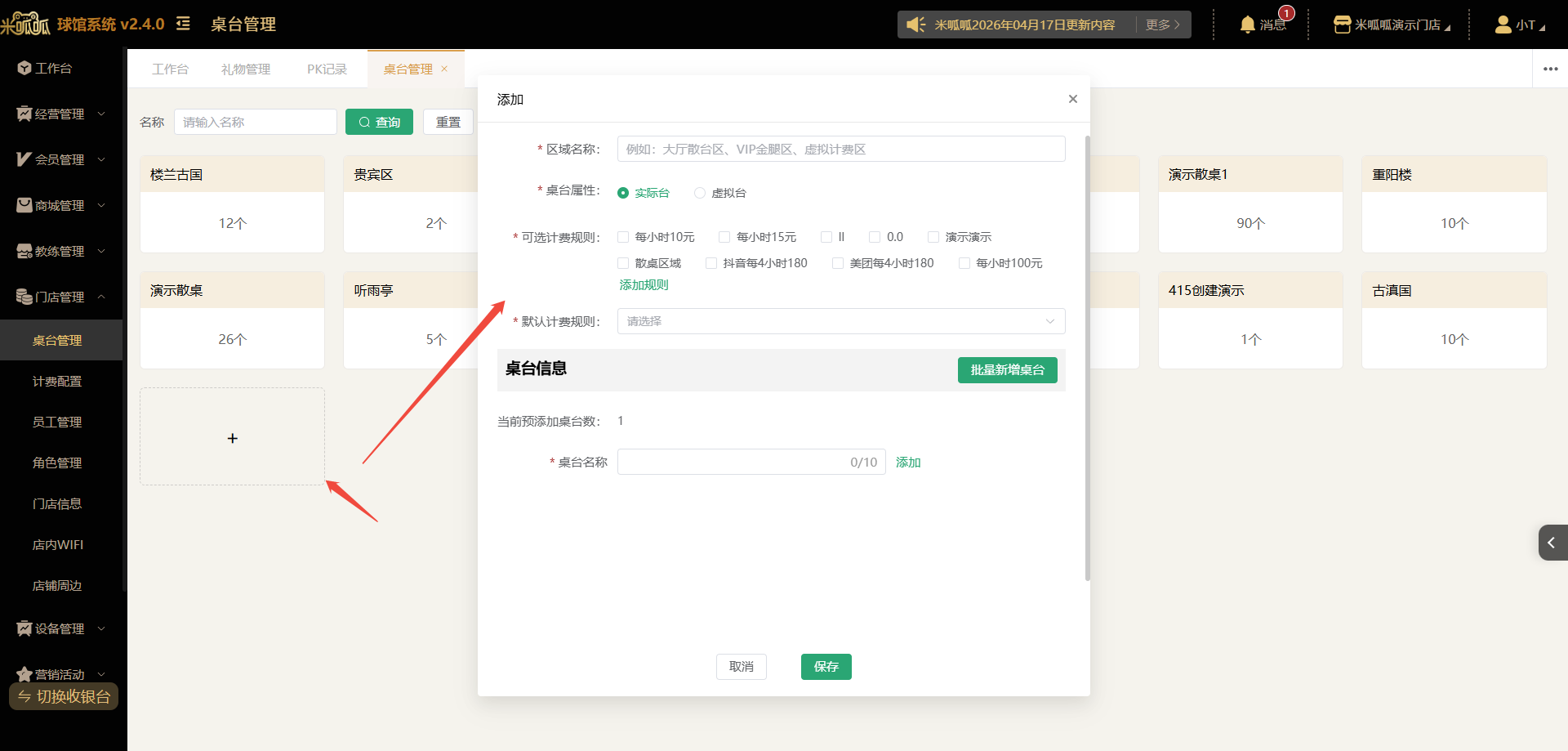
编辑
用户可以点击已经创建好的区域查看详细信息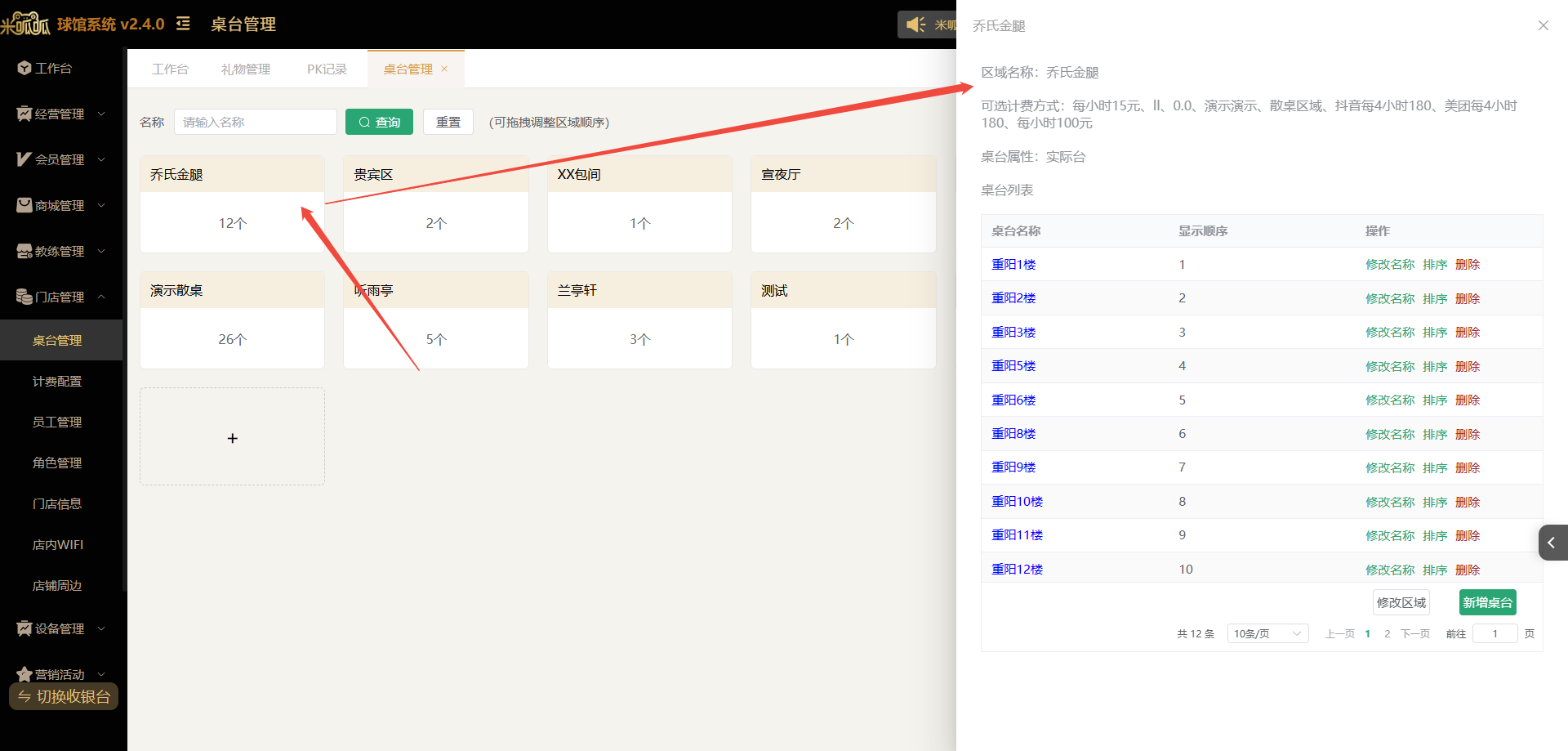 可以在此页面修改桌台的信息,对桌台顺序进行排序设置,以及删除指定桌台;在删除时需要注意,当前桌台不可处于开台状态。
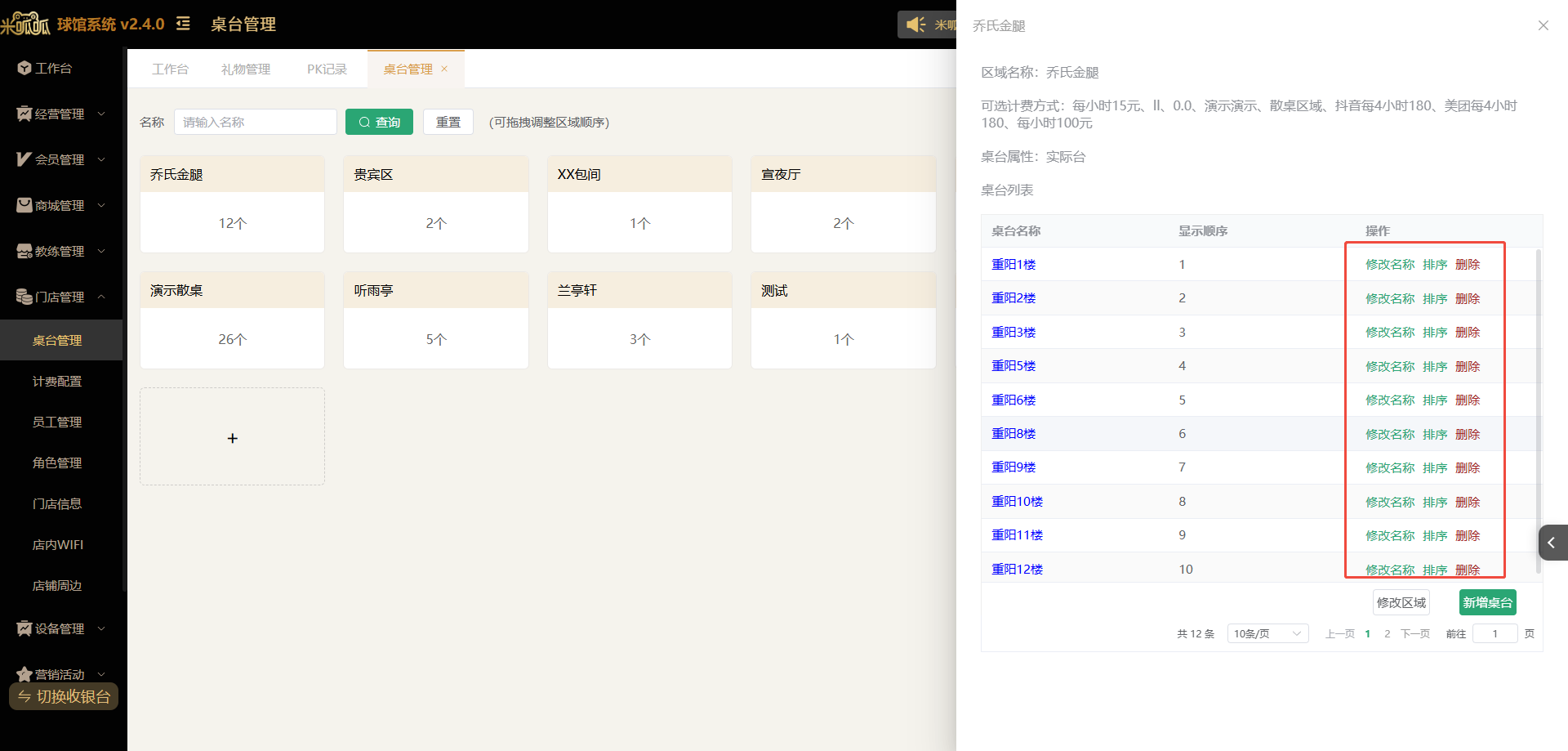 点击【修改区域】即可修改当前区域的名称以及当前区域在开台时可以选择则的计费规则。
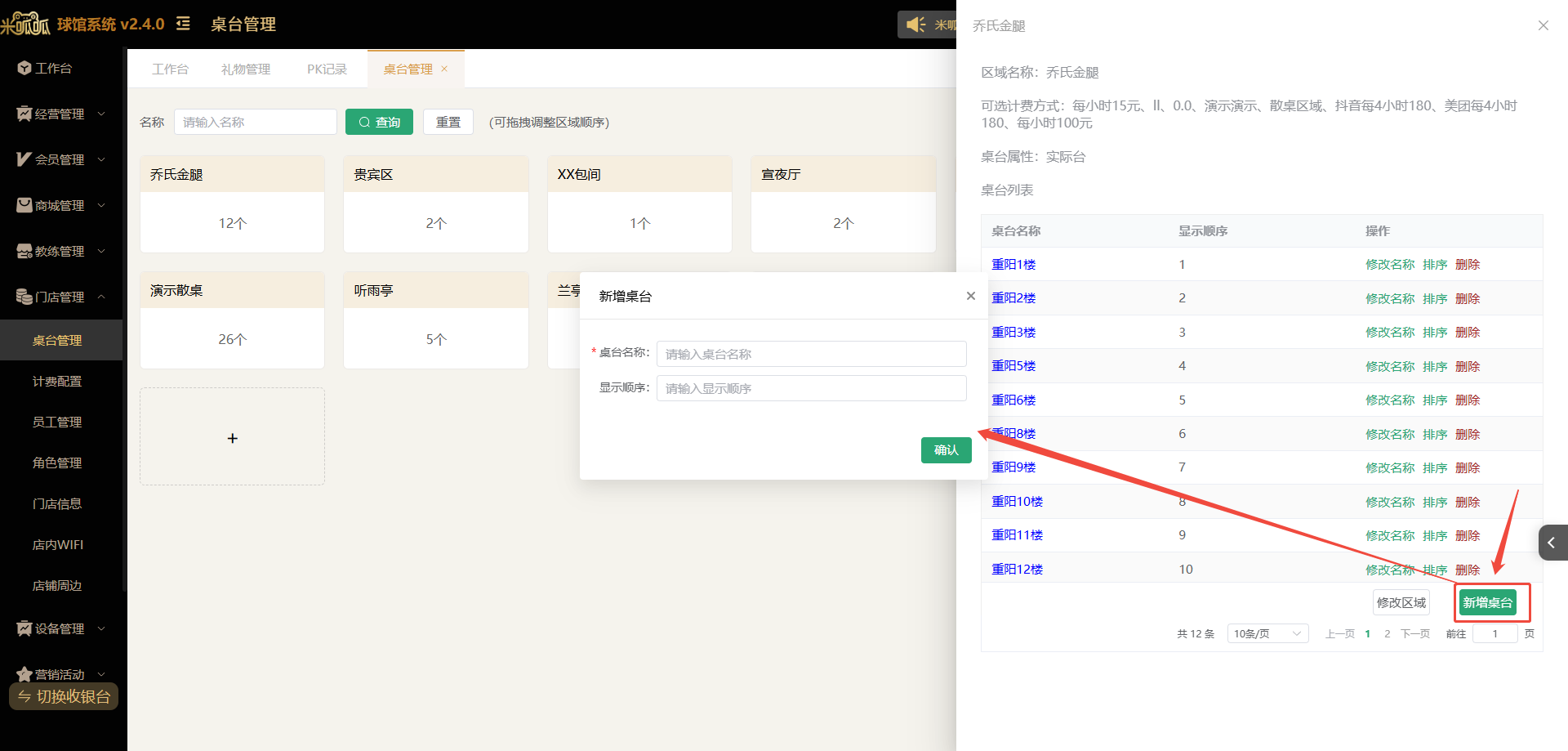
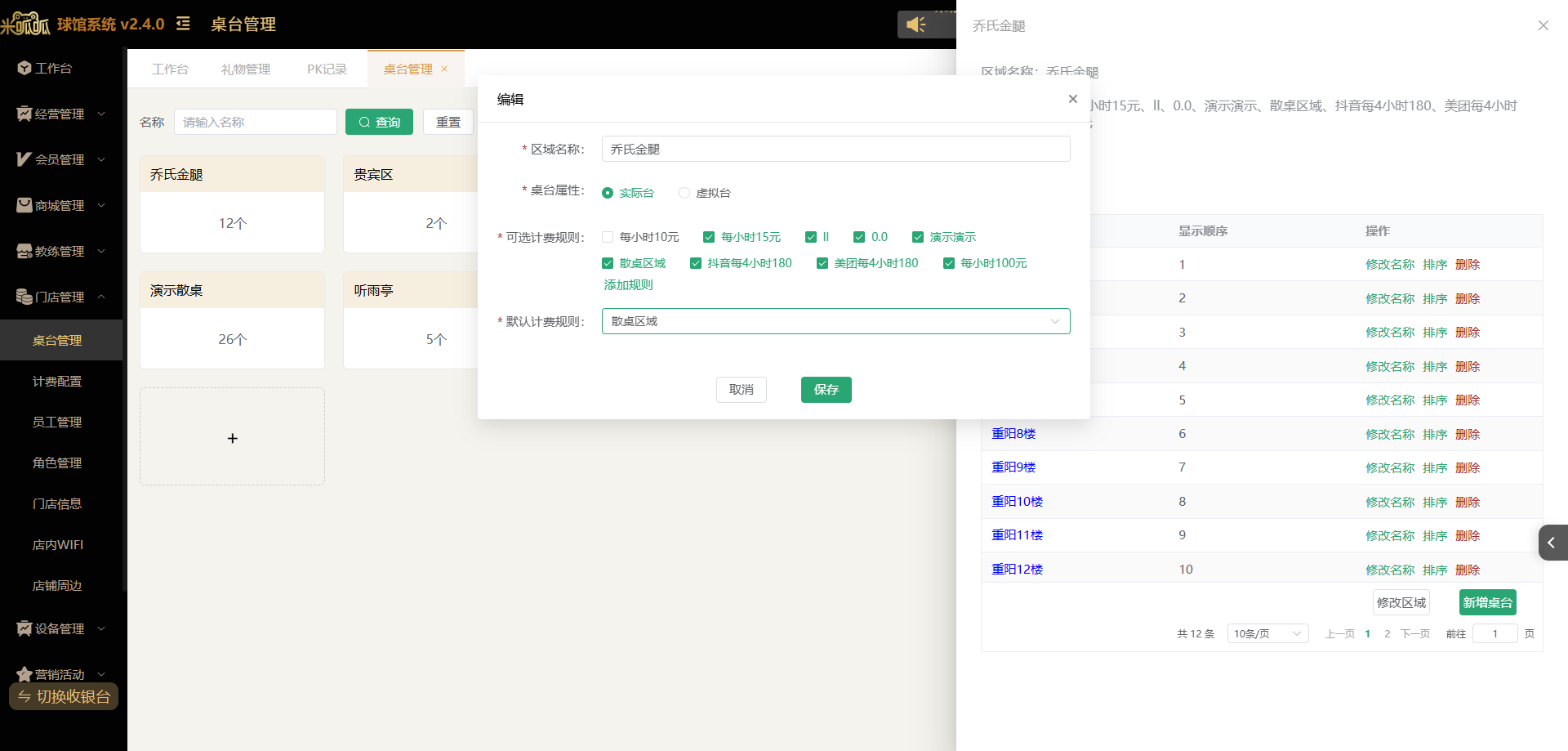 点击【新增桌台】并在弹窗内完善桌台名称后即可在当前包间类型下新增一个桌台
 桌台二维码
桌台二维码
点击桌台的名称即可打开二维码弹窗,可以使用移动设备扫码绑定桌台。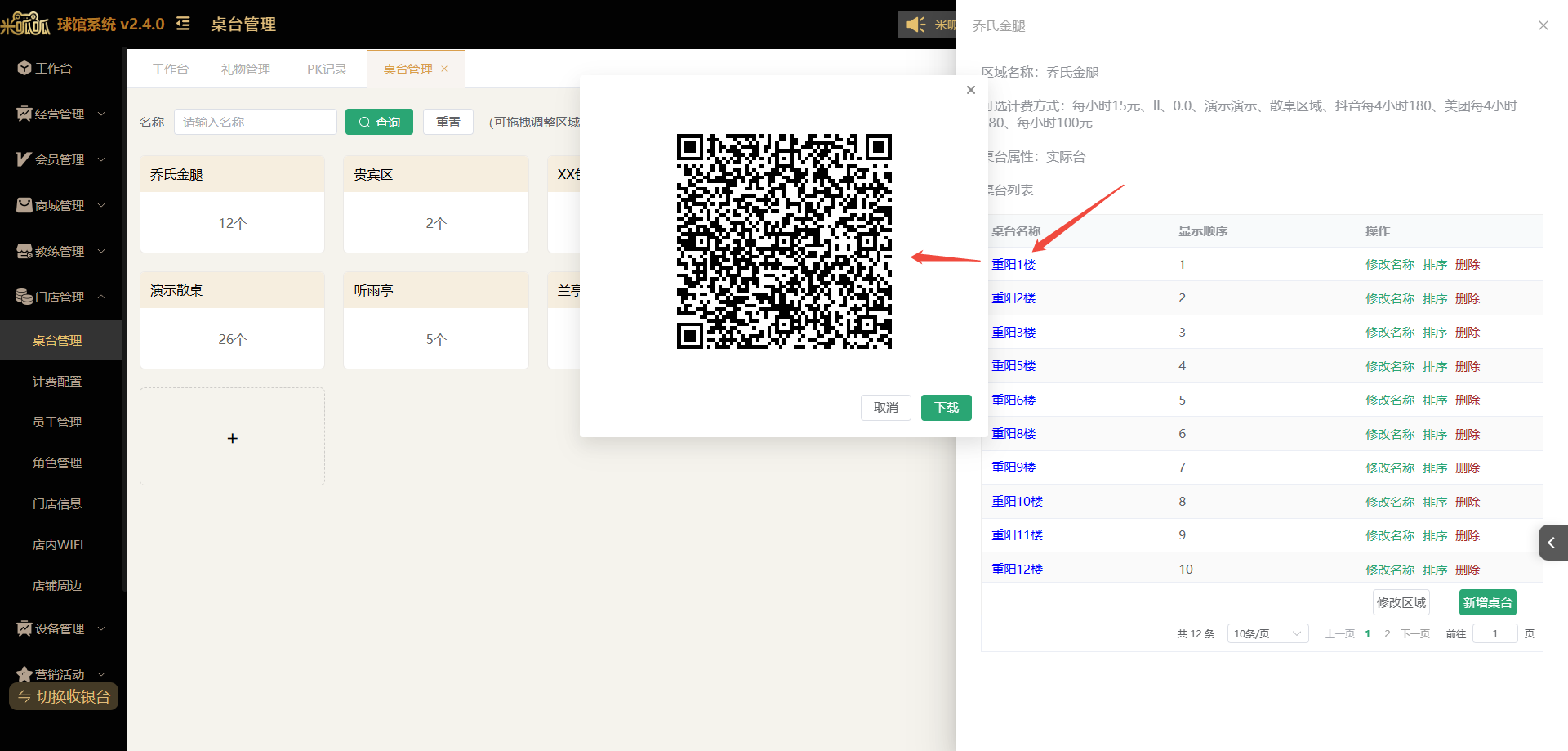 变更顺序
变更顺序
可以通过鼠标拖拽的方式调整区域的顺序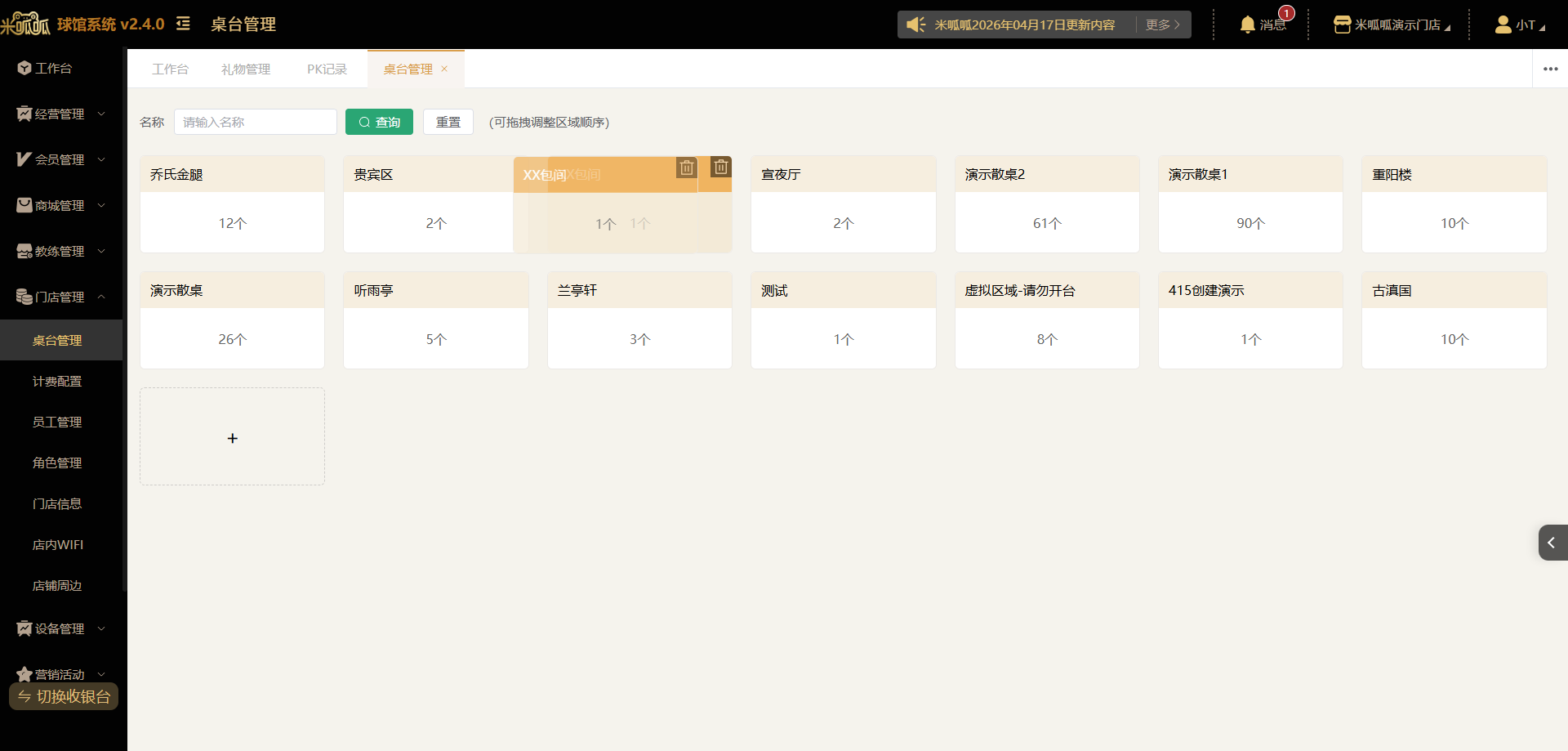 删除 鼠标移入桌台区域,可看到删除功能,点击后即可删除对应的桌台区域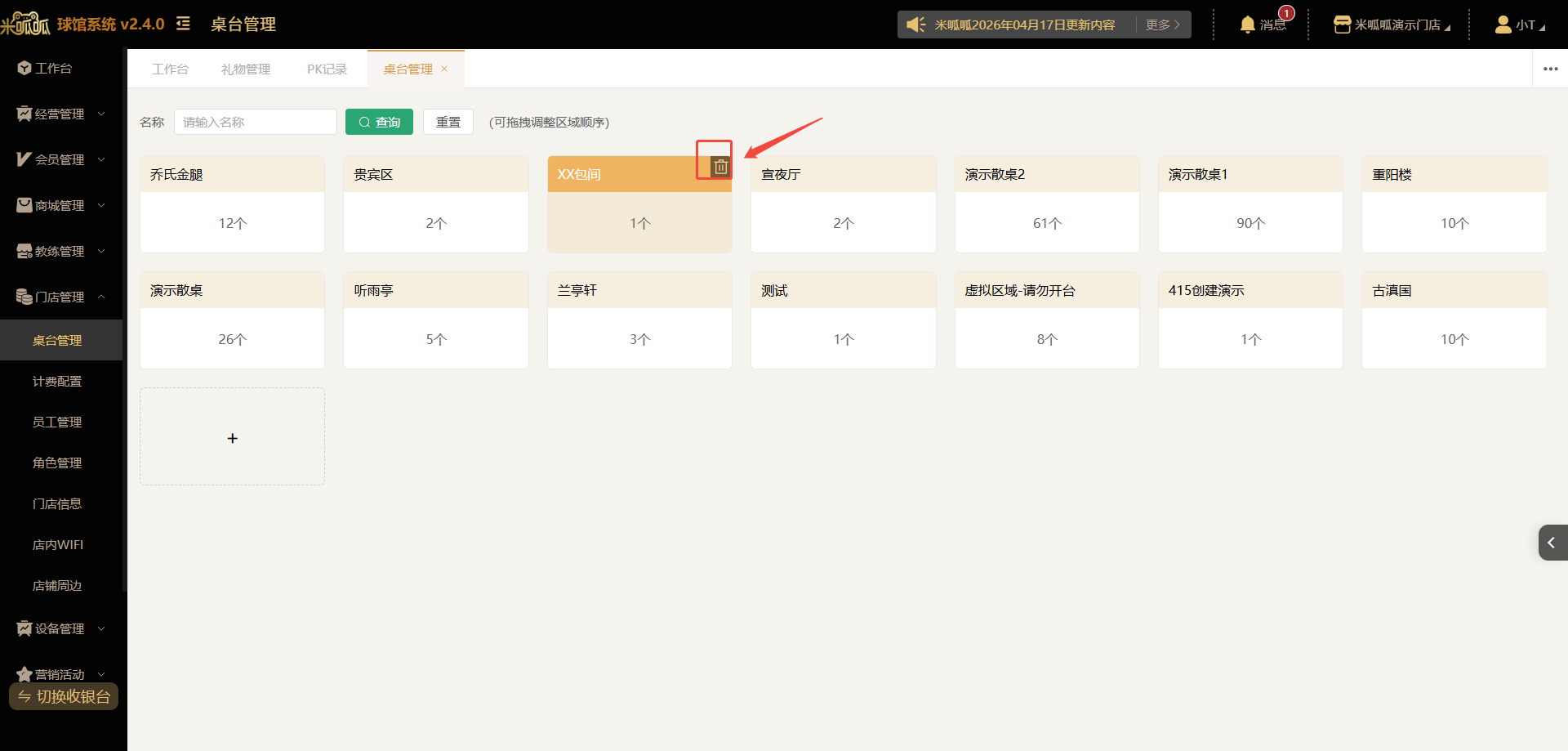
计费配置
此菜单可以对计费方式进行新增、查看、编辑、删除;并且可以按条件进行筛选。 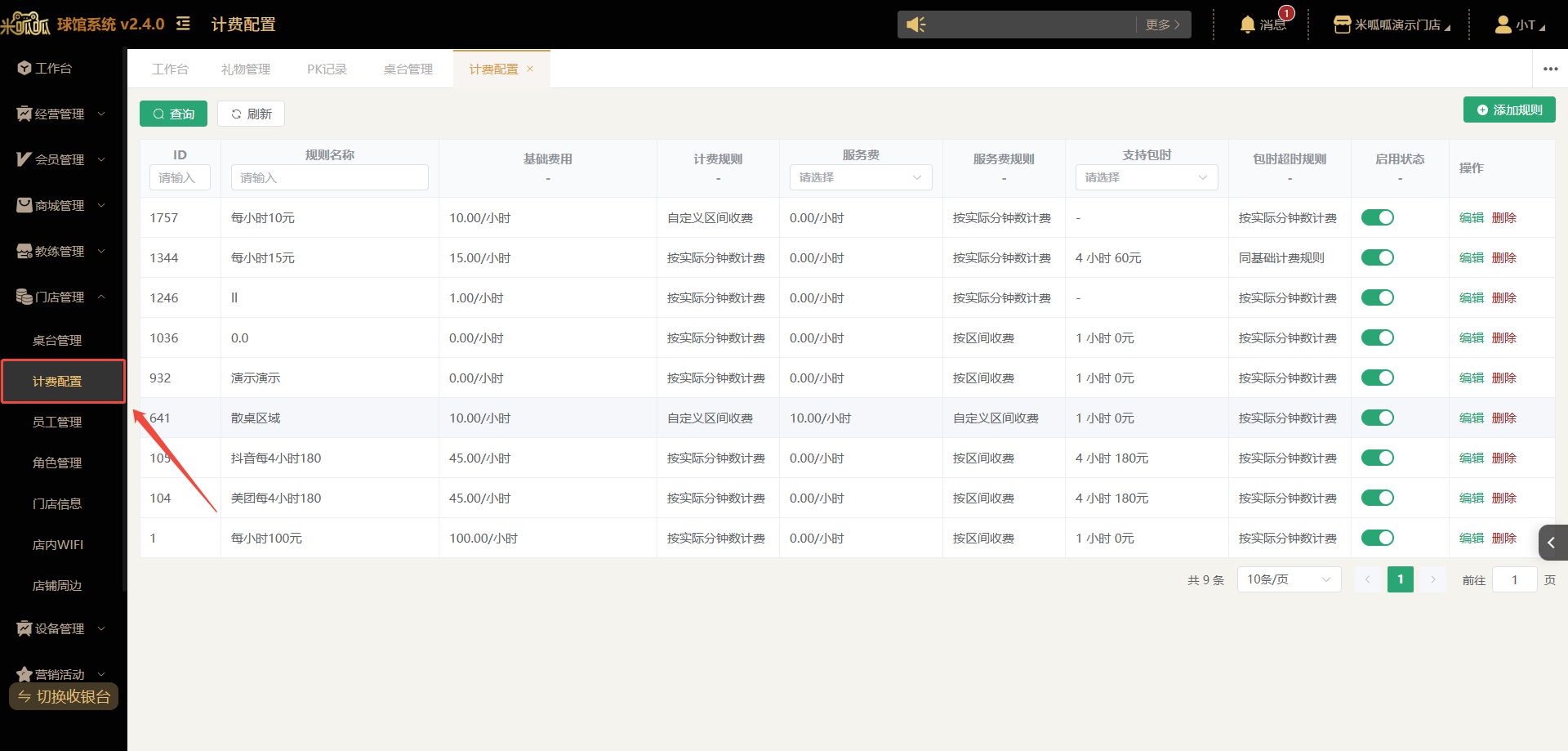 点击【添加计费】需要输入计费规则的名称、费用配置后点击【保存】即可
 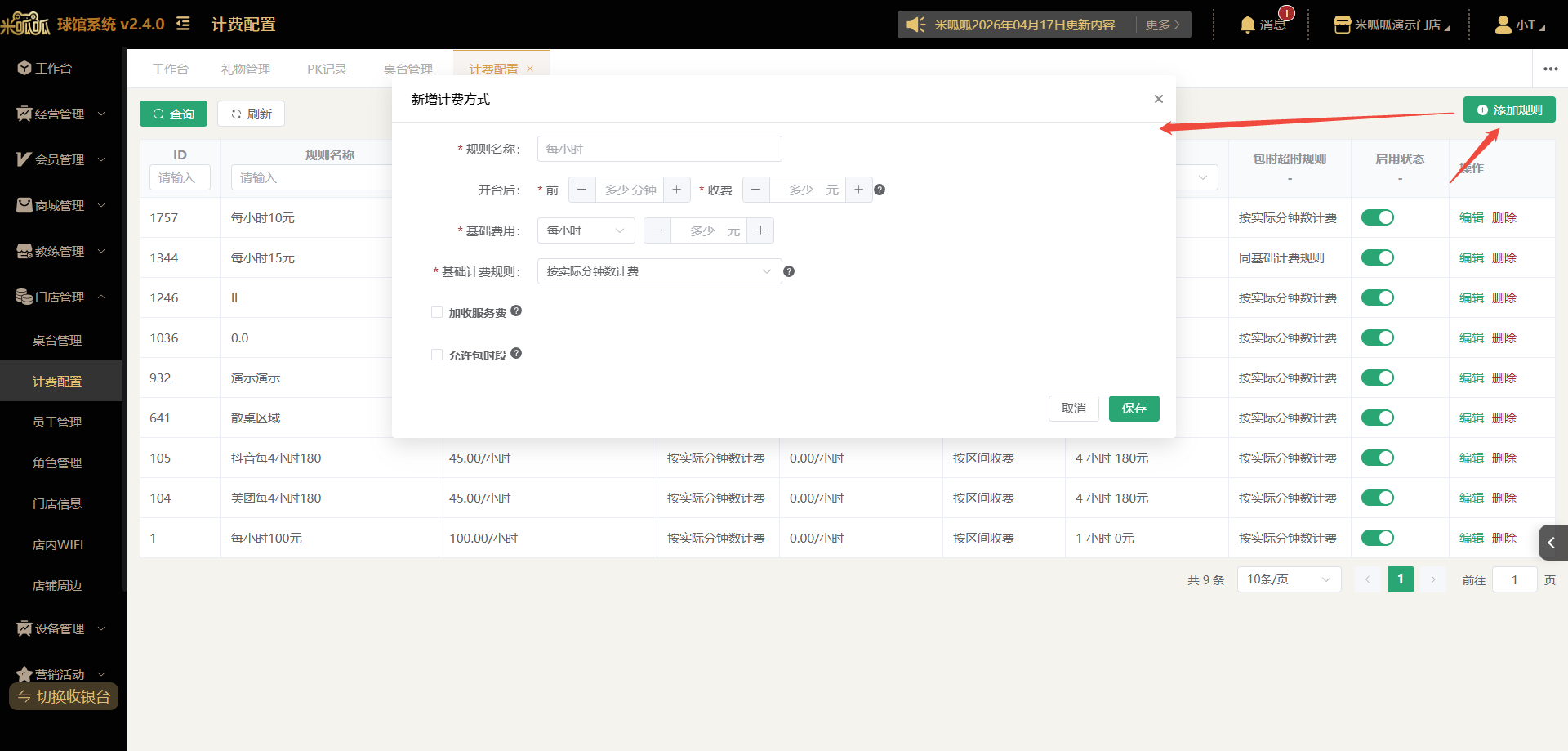 详细功能说明:
1. 开台后计费方式:可设置订单在开单后的X分钟内收多少钱;此场景主要应对开台初期可能出现的换台等问题;如:开台后15分钟内按0元计费;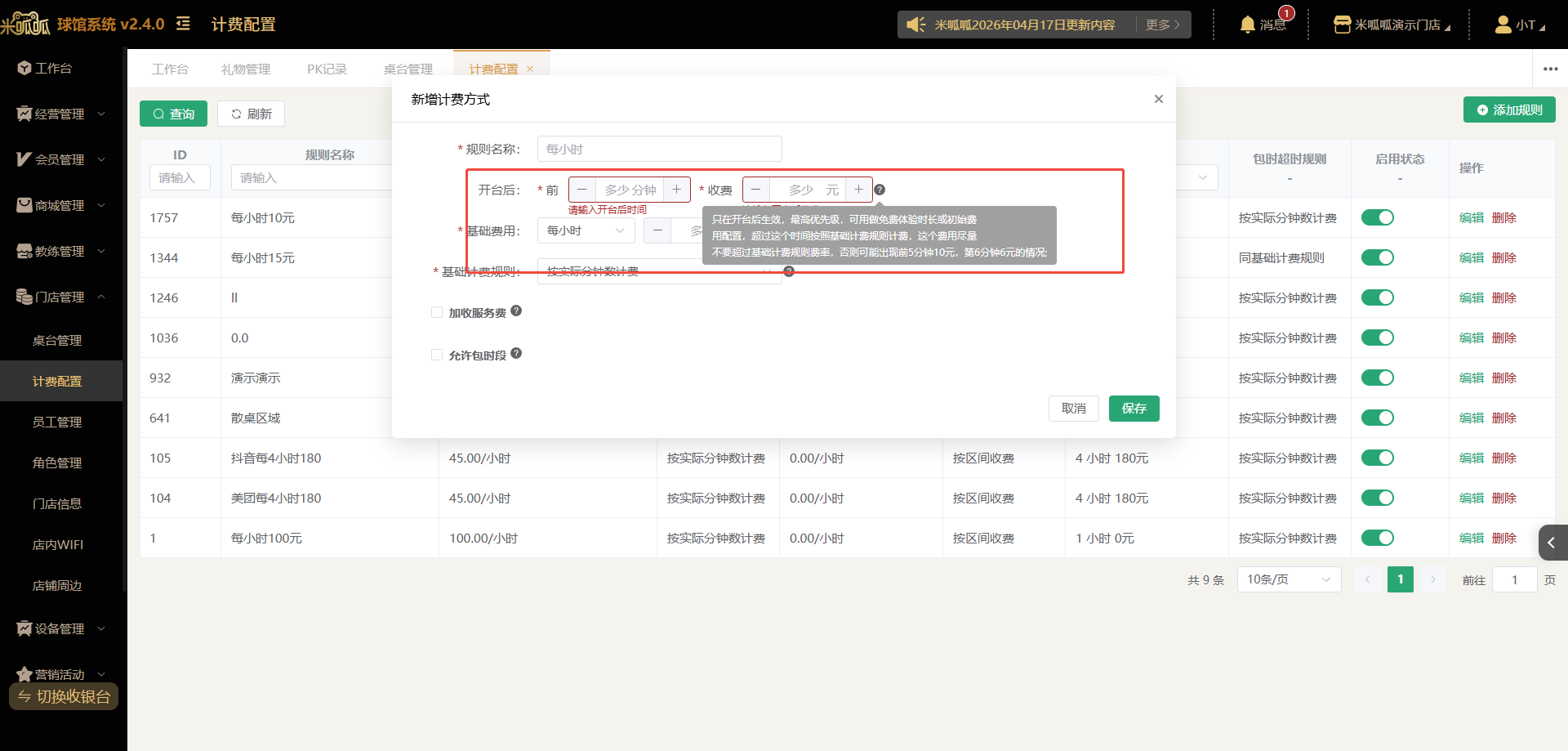 2. 基础费用 设置除开台后的正常计费单价,此单价可以按分钟或按小时进行配置
 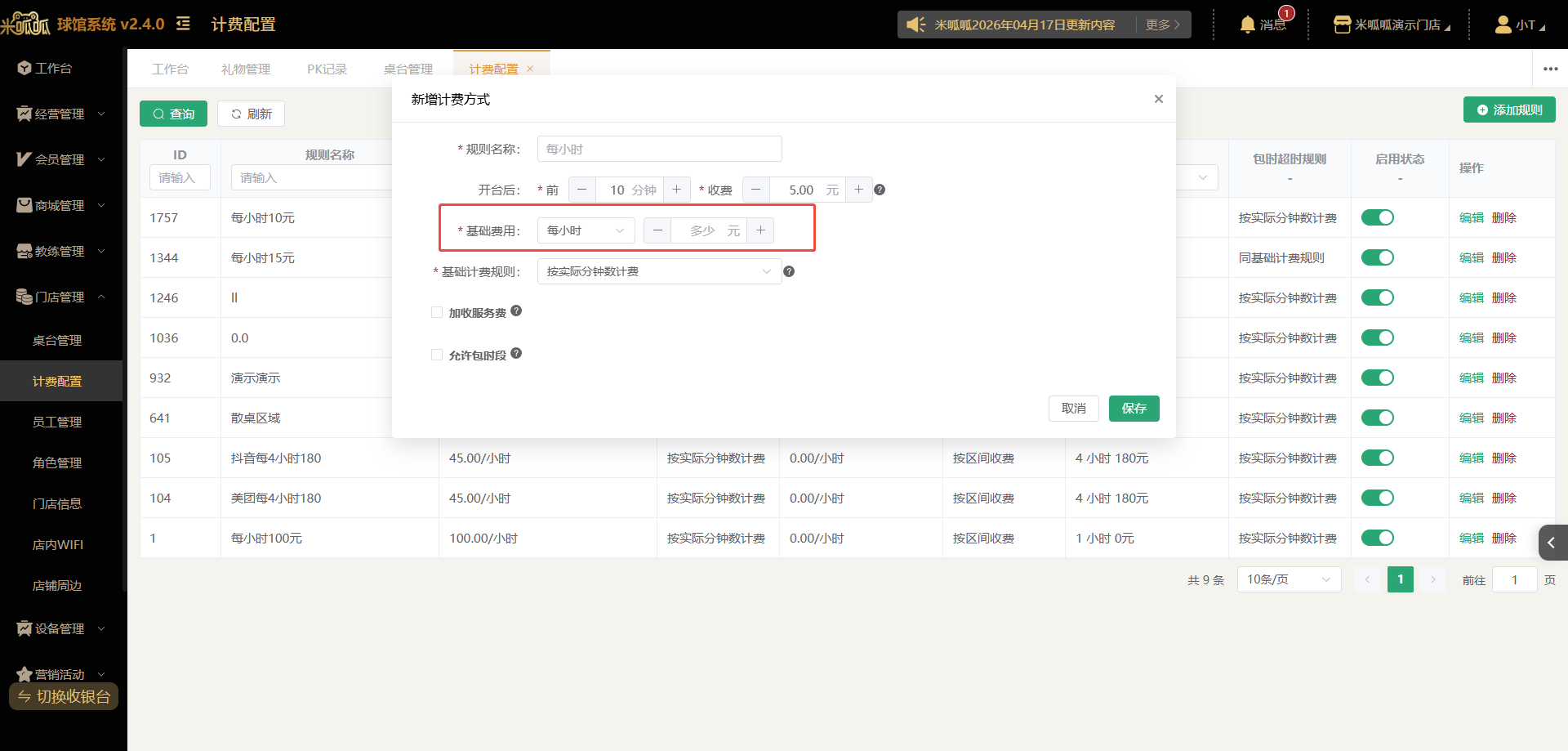 3.基础计费规则 可以配置按实际分钟数计费、按区间收费、自定义区间收费 按实际分钟数计费: 消费时长多少分钟计费就按多少分钟算,例:每小时60元,实际消费时长25分钟费用为25元。
 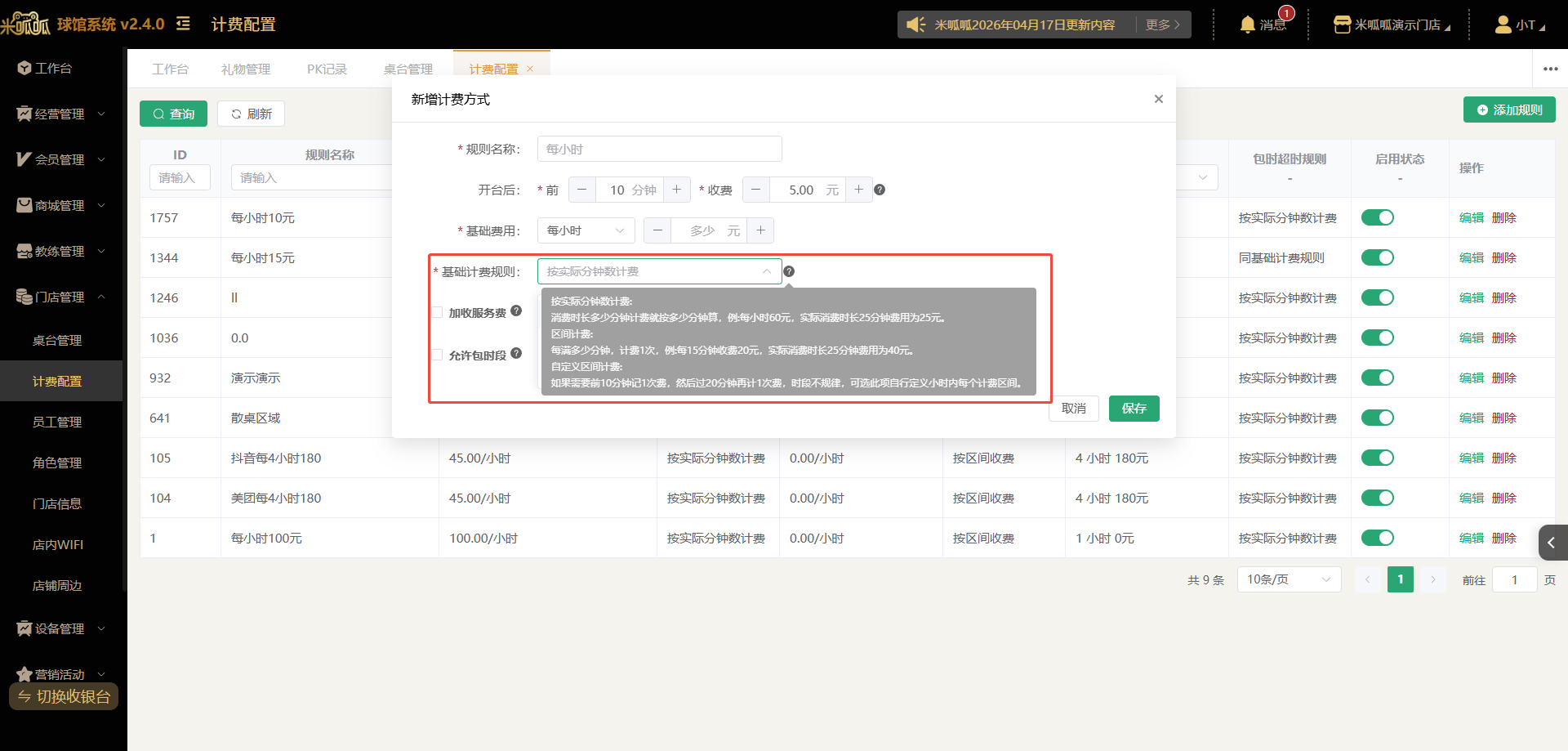 区间计费:
区间计费:
每满多少分钟,计费1次,例:每15分钟收费20元,实际消费时长25分钟费用为40元。 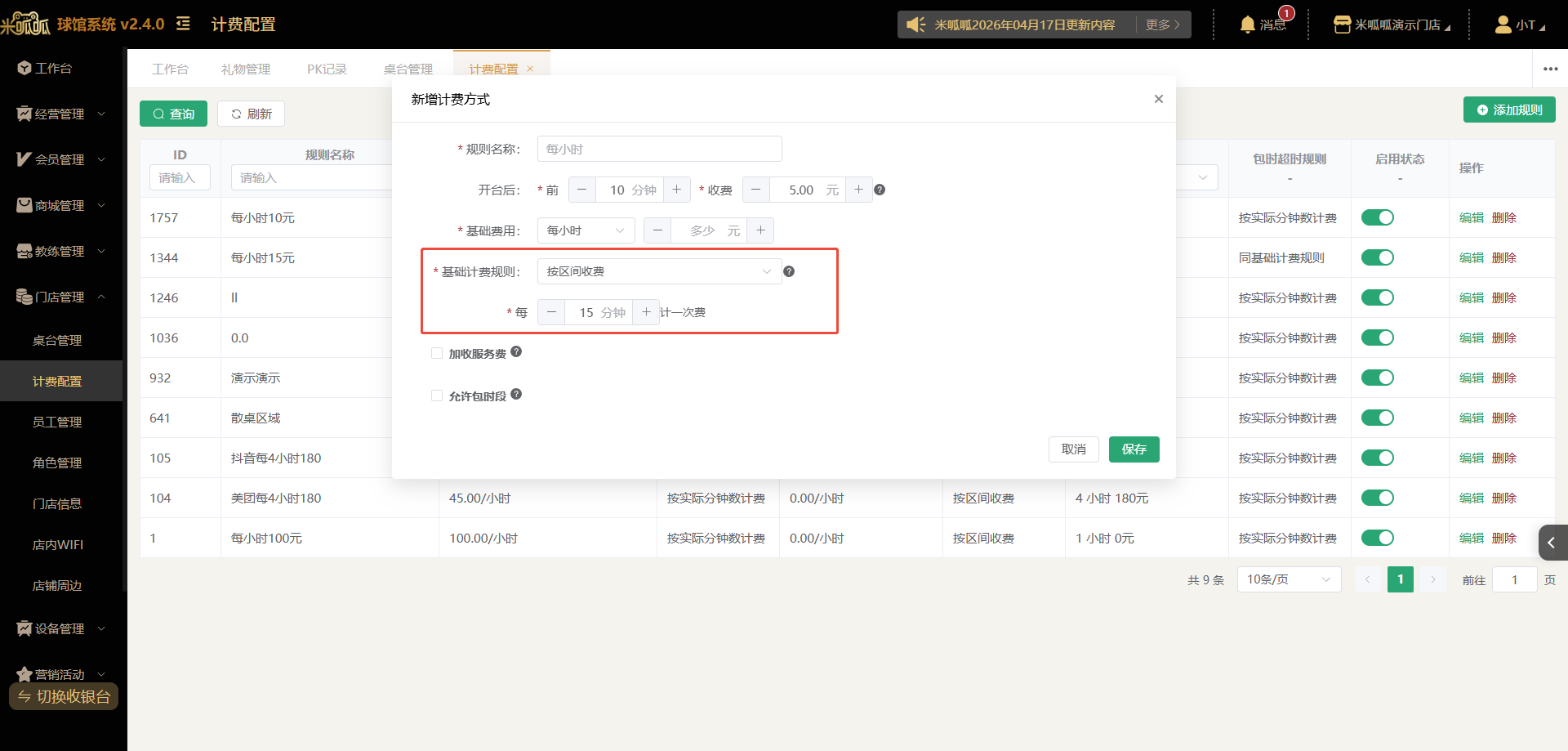 自定义区间计费:
如果需要前10分钟记1次费,然后过20分钟再计1次费,时段不规律,可选此项自行定义小时内每个计费区间。 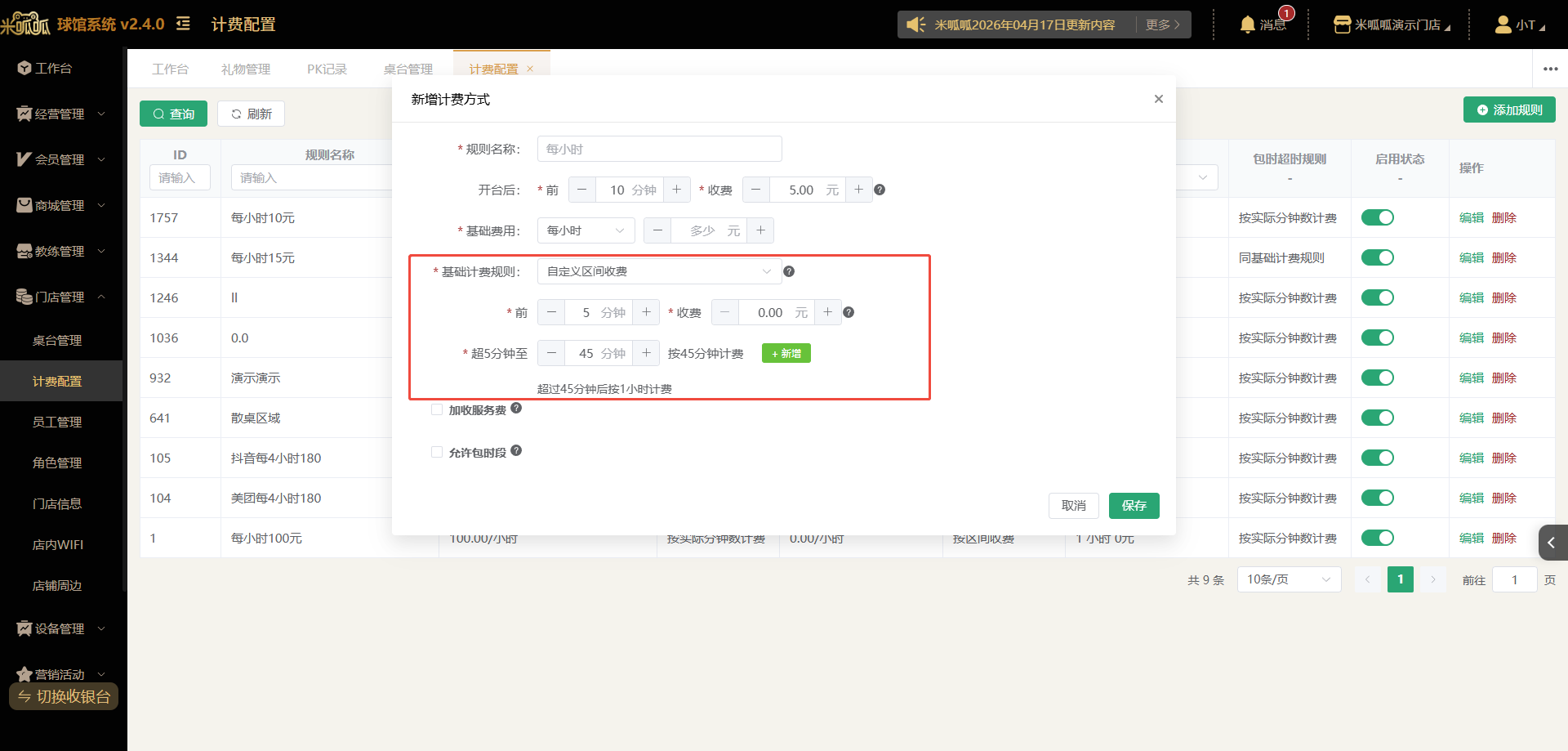 4. 服务费 服务费的配置默认为关闭,若有需要可以进行开启,开启后可以设置当前计费规则收取服务费的时间以及收取服务费的规则;可以按每小时、每分钟以及固定金额进行配置
 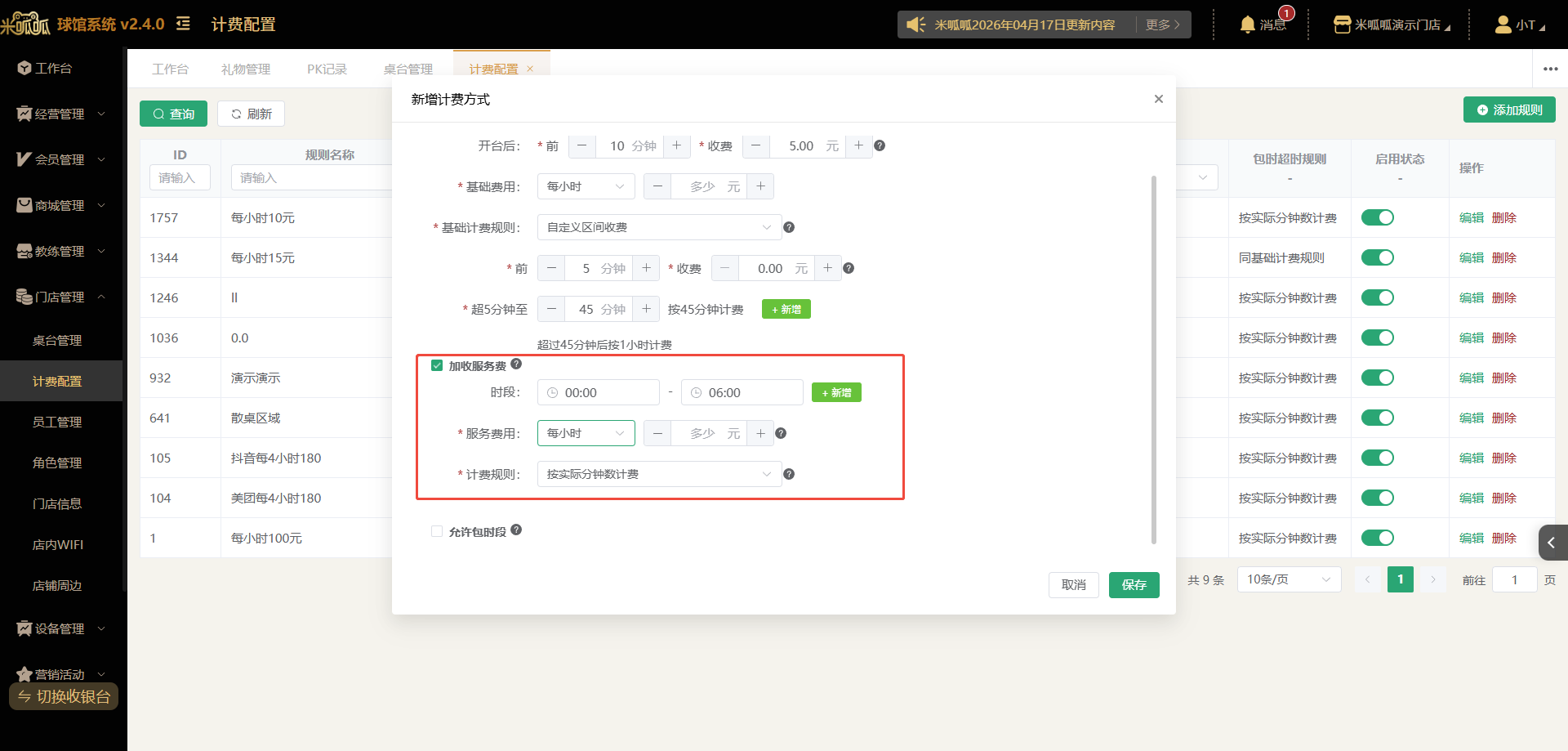 若配置每小时或每分钟需要配合计费规则配置使用
同基础计费规则:
按照基础计费规则计算超时费用; 按实际分钟数计费:
消费时长多少分钟计费就按多少分钟算,例:每小时60元,实际消费时长25分钟费用为25元。 区间计费:
每满多少分钟,计费1次,例:每15分钟收费20元,实际消费时长25分钟费用为40元。 自定义区间计费:
如果需要前10分钟记1次费,然后过20分钟再计1次费,时段不规律,可选此项自行定义小时内每个计费区间。
5. 允许包时段
包时段配置默认为关闭,若有需要可以进行开启,开启后可配置包时段的时长及其对应的费用,以及超时的规则 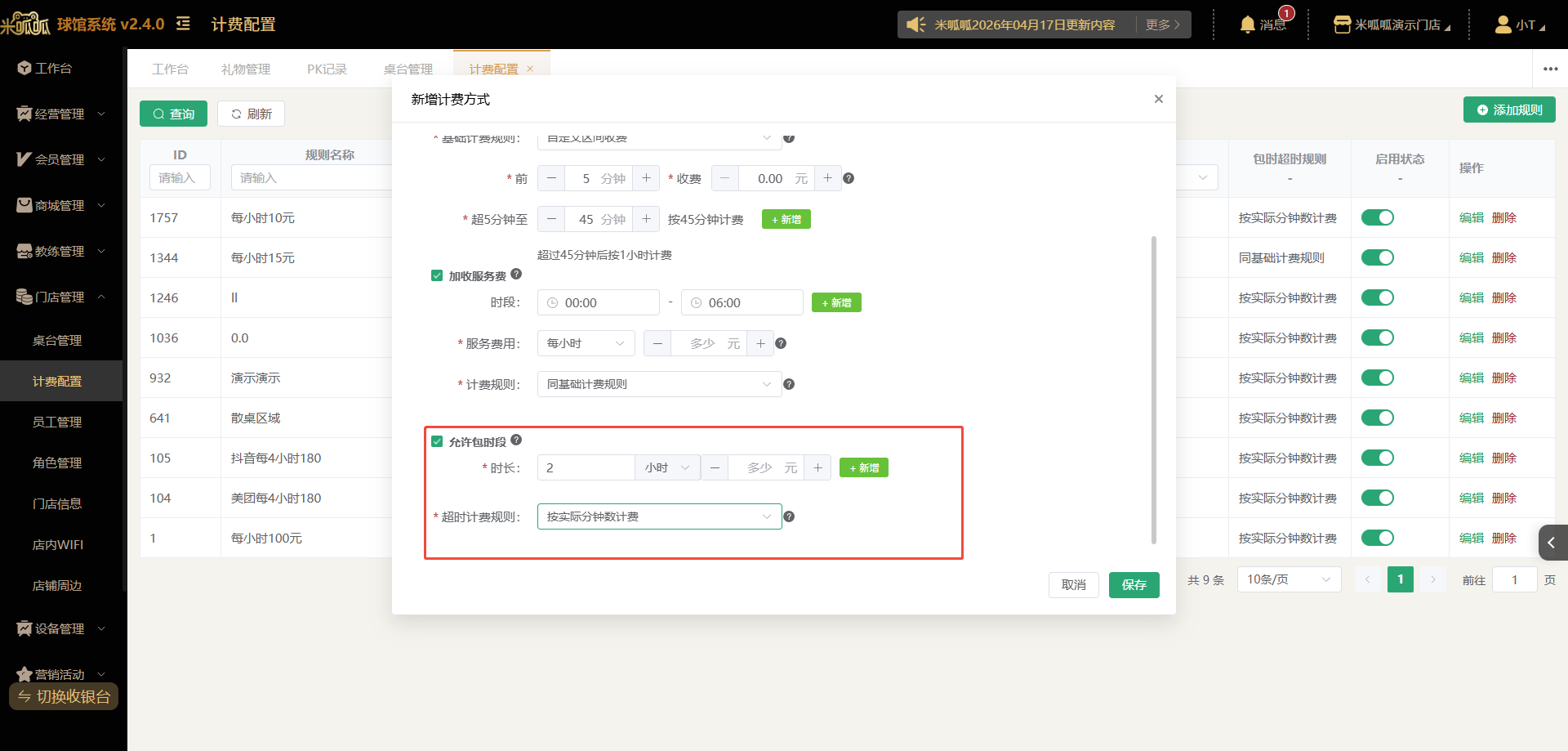 超时计费说明:
同基础计费规则:
按照基础计费规则计算超时费用;
自动续包:
按照之前包段时长和费用再叠加一个相同的包段消费;
按实际分钟数计费:
消费时长多少分钟计费就按多少分钟算,例:每小时60元,实际消费时长25分钟费用为25元。
区间计费:
每满多少分钟,计费1次,例:每15分钟收费20元,实际消费时长25分钟费用为40元。
自定义区间计费:
如果需要前10分钟记1次费,然后过20分钟再计1次费,时段不规律,可选此项自行定义小时内每个计费区间。
员工管理
在员工管理界面可以对员工账号进行管理维护。可以按条件筛选列表数据。 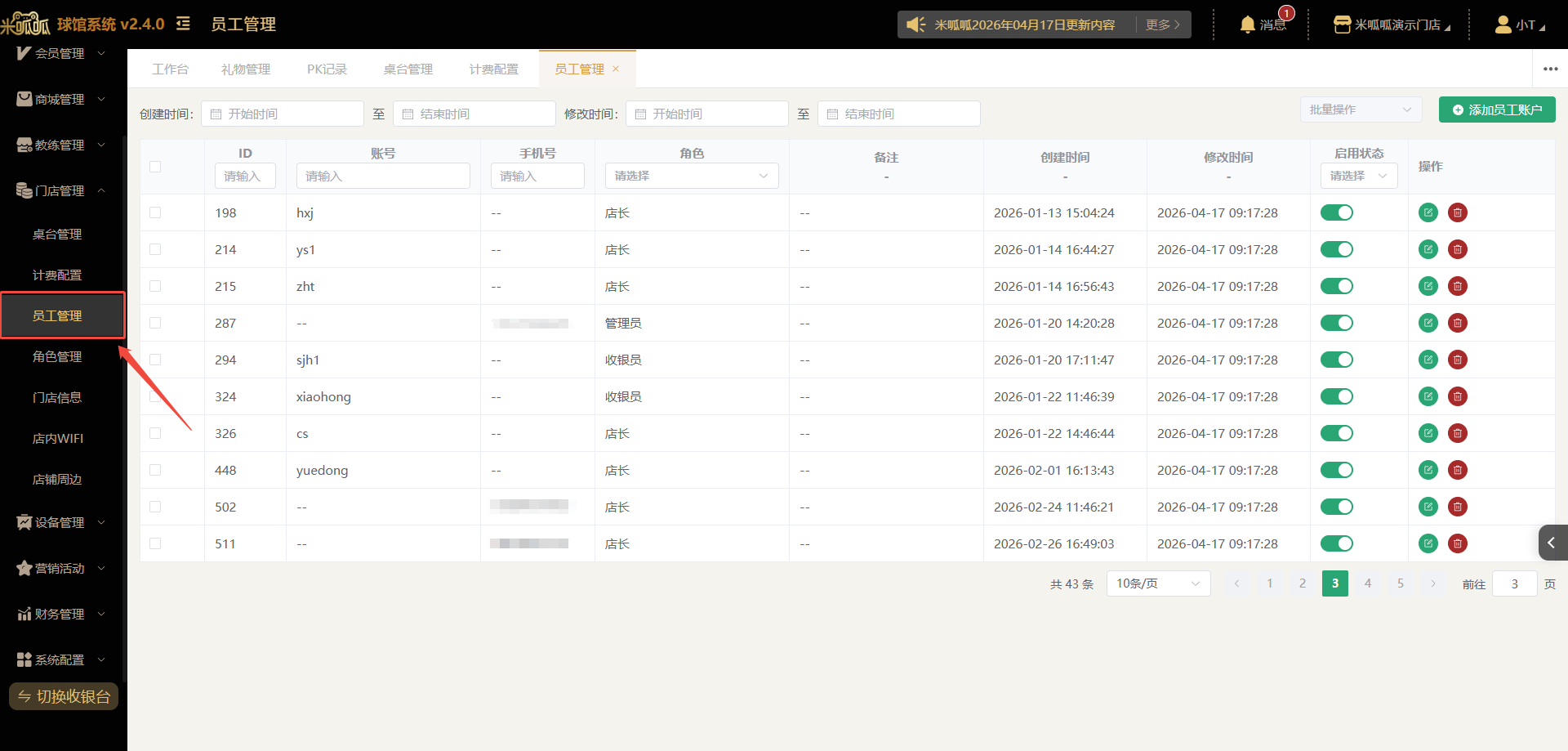 添加员工账户 点击【添加员工账户】在弹窗内输入手机号,获取验证码并且验证通过后,可以设置当前账号的角色、姓名、密码信息。设置完毕后点击【保存】即可创建成功。
 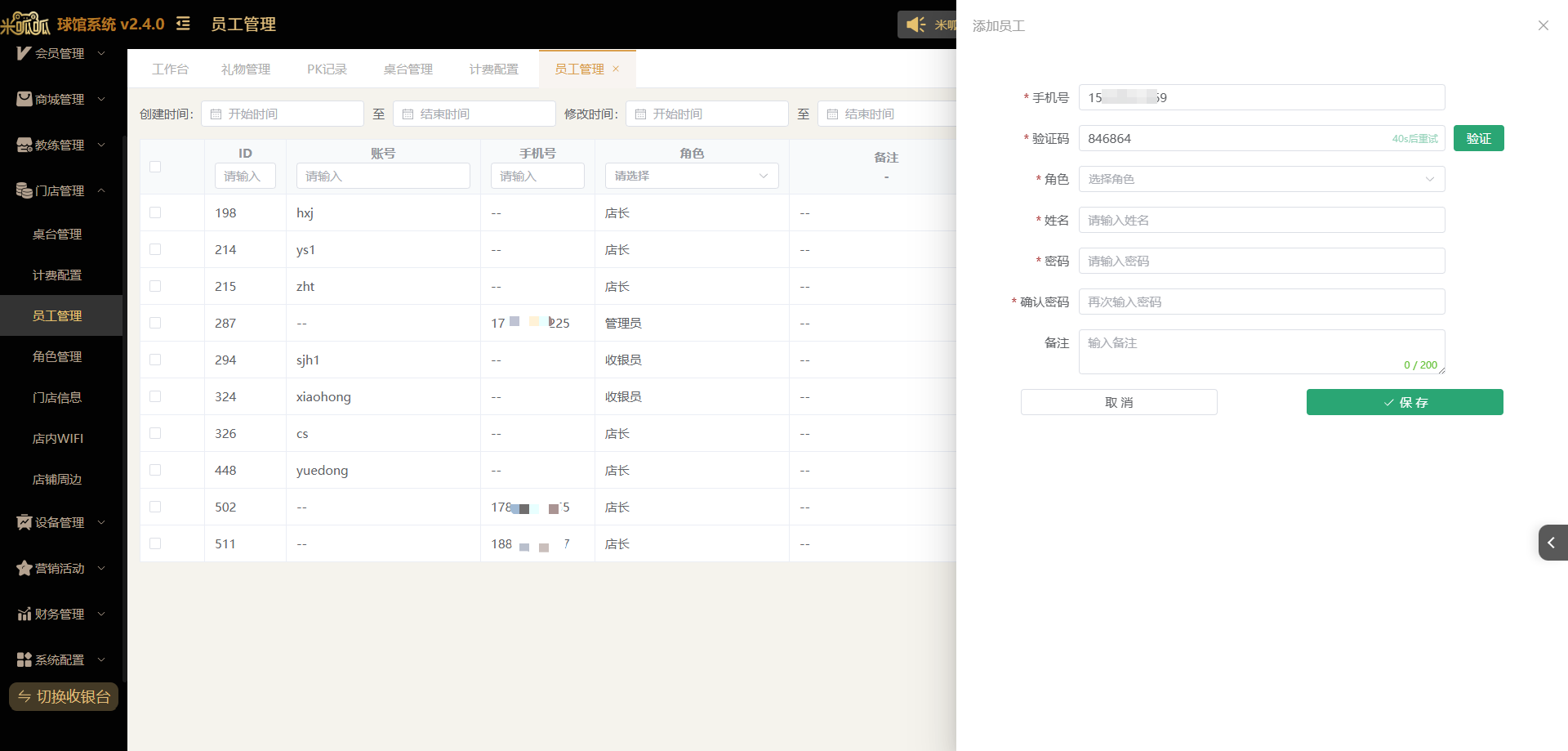 编辑 点击【编辑】可以修改当前用户的角色信息及备注信息
 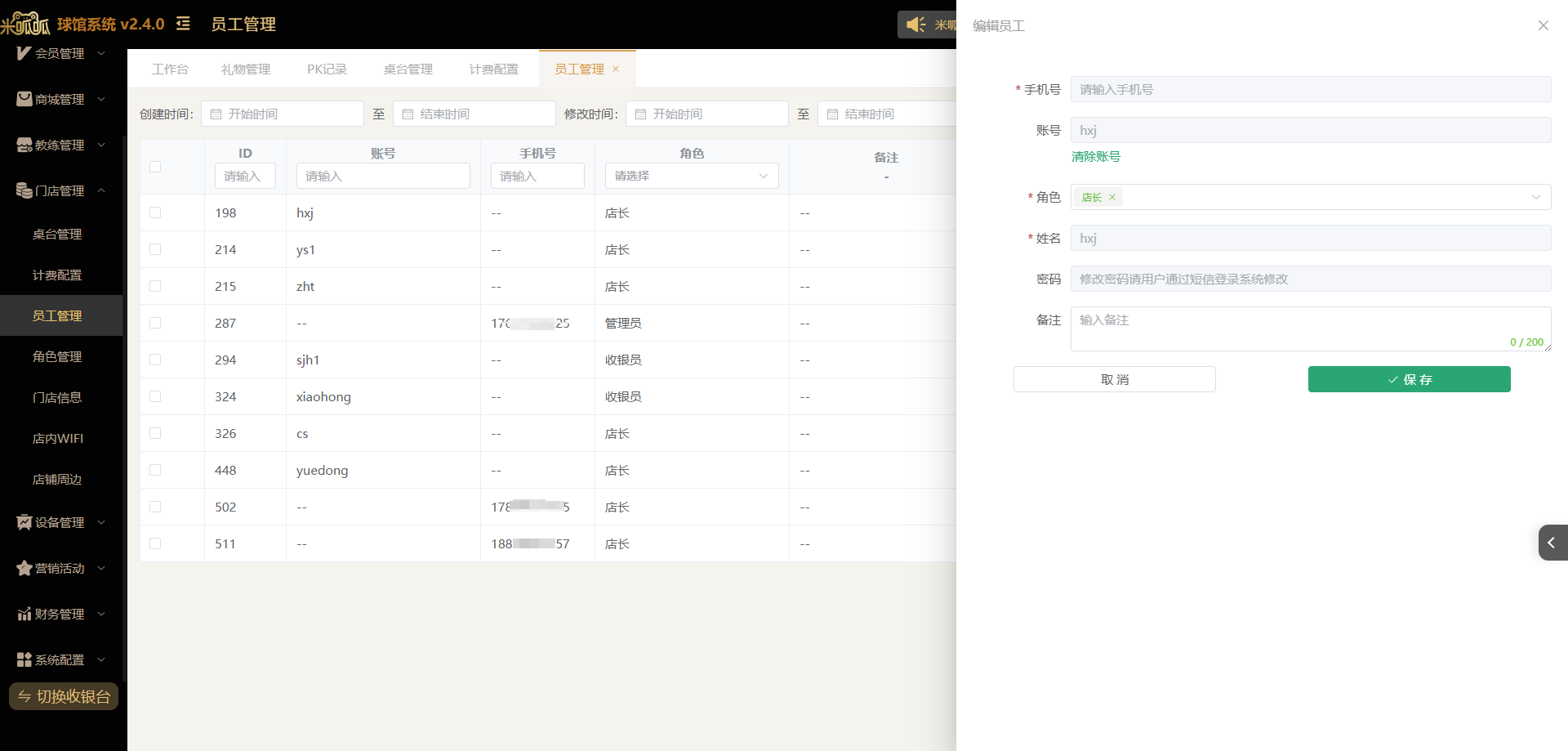 删除 点击【删除】并在二次弹窗内点击【确定】即可删除当前账号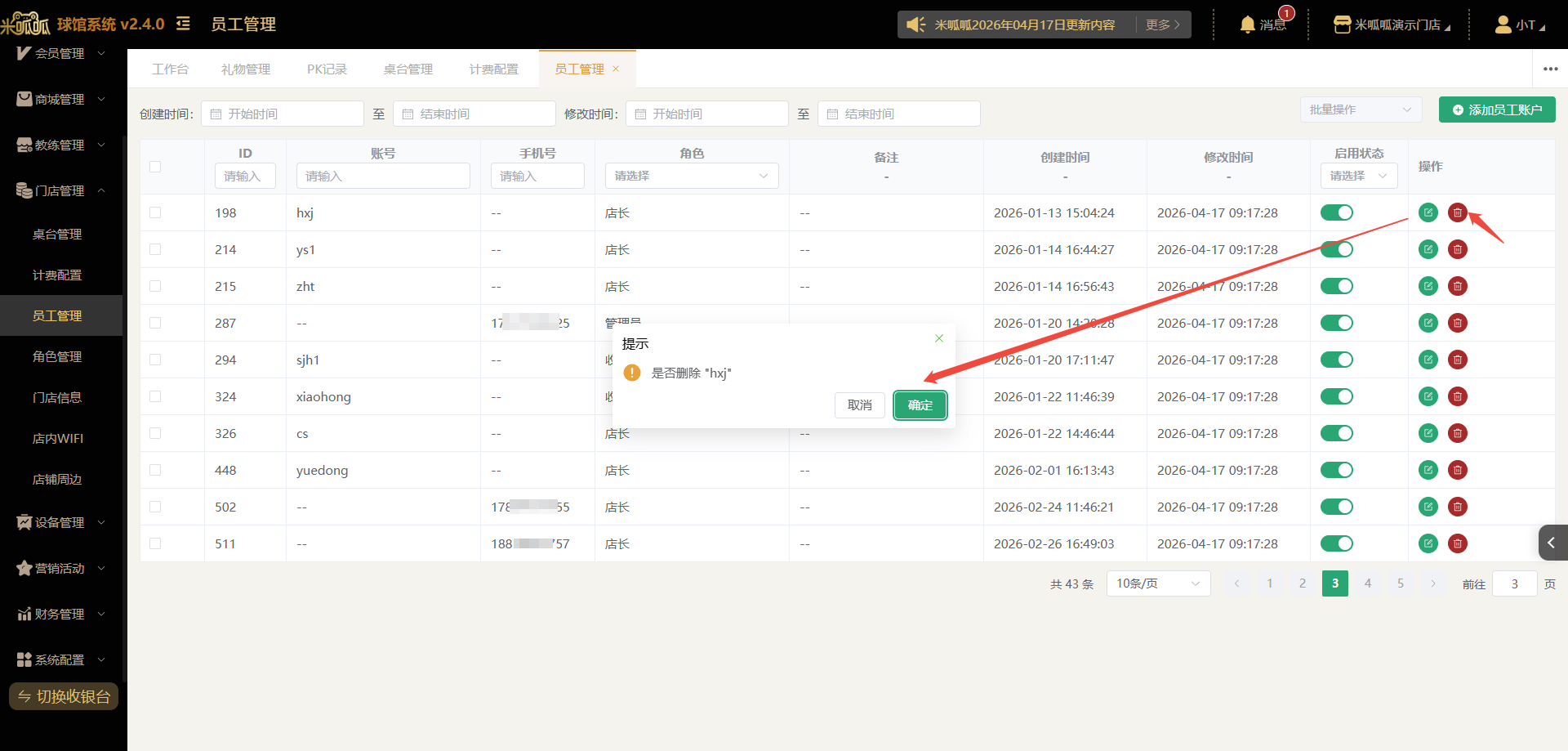
角色管理
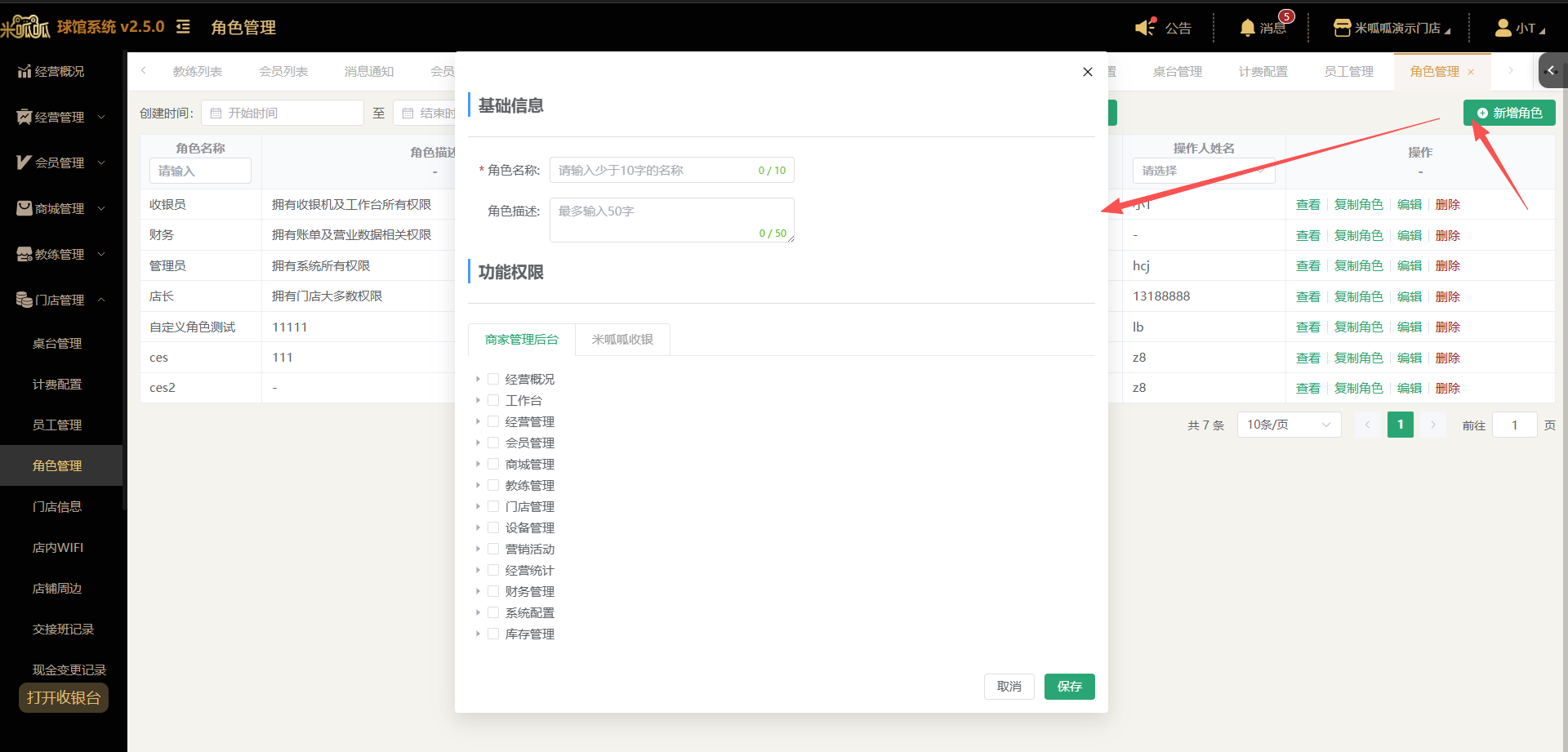
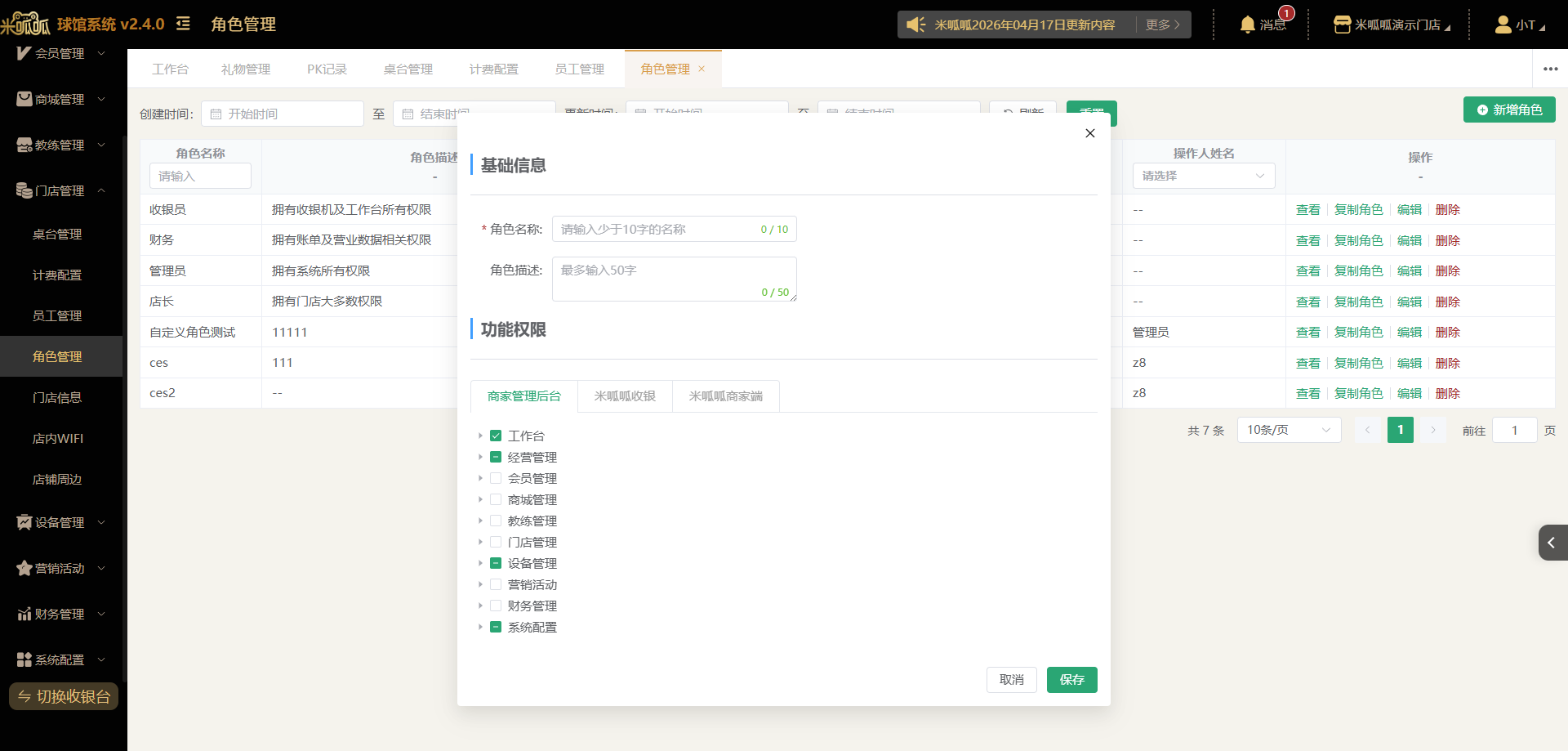
此菜单可以对当前店铺的角色权限进行管理。 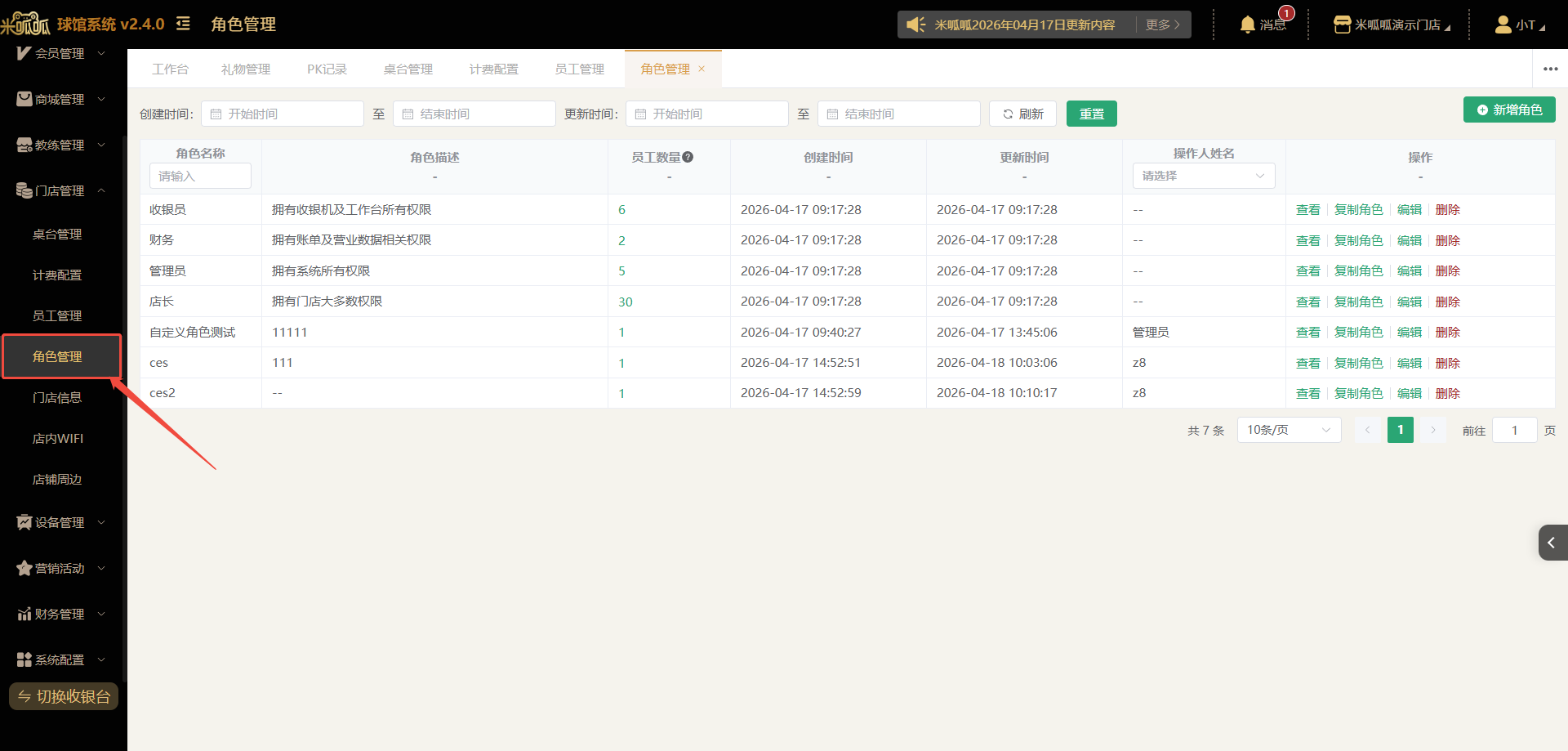 新增角色 点击【新增角色】在弹窗内完善角色名称以及当前角色的权限进行勾选后点击【保存】即可成功创建一个新角色
  查看 可以查看当前角色的权限信息
 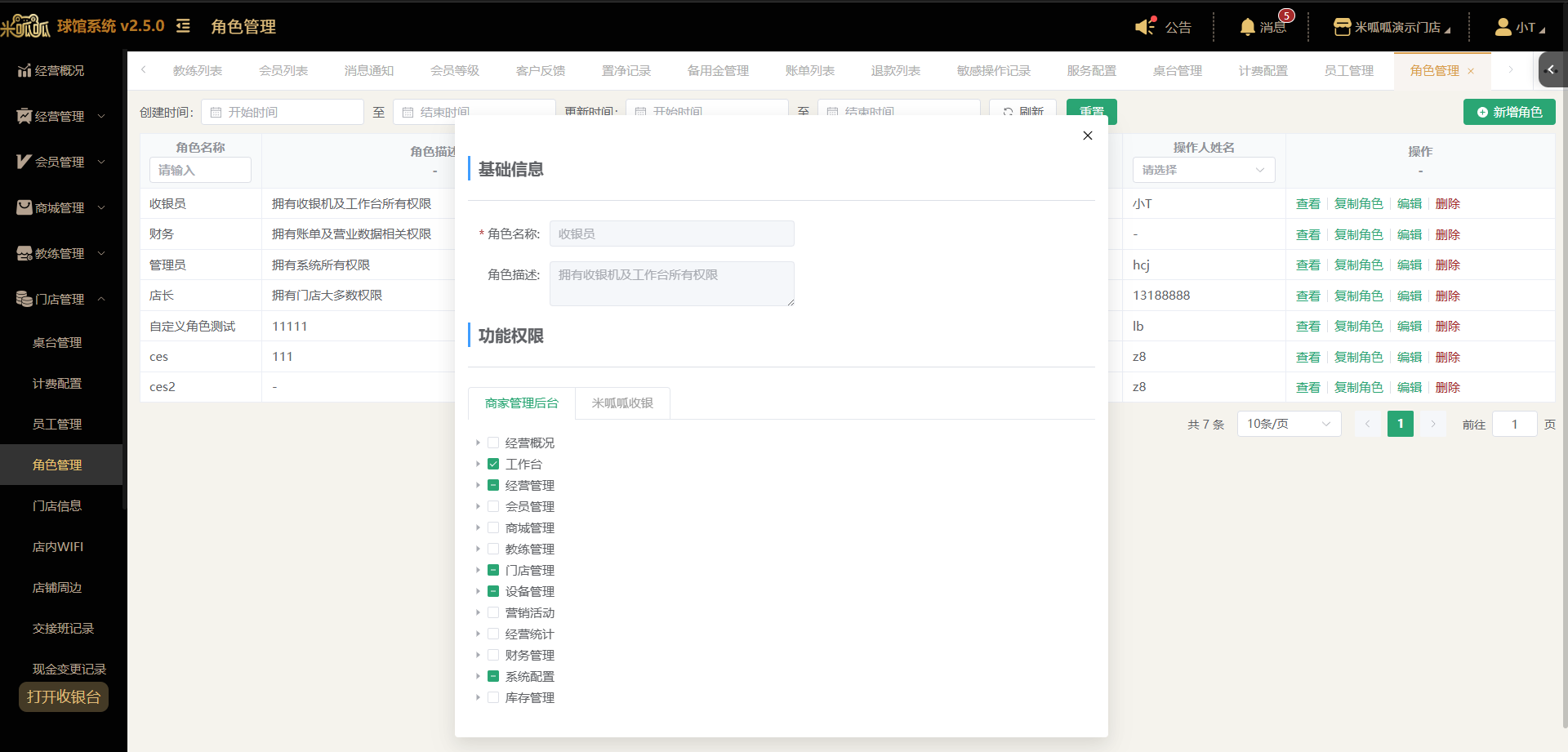 复制角色 点击【复制角色】后可以将当前角色的权限配置保存,只需要输入角色名称后点击【保存】即可创建成功
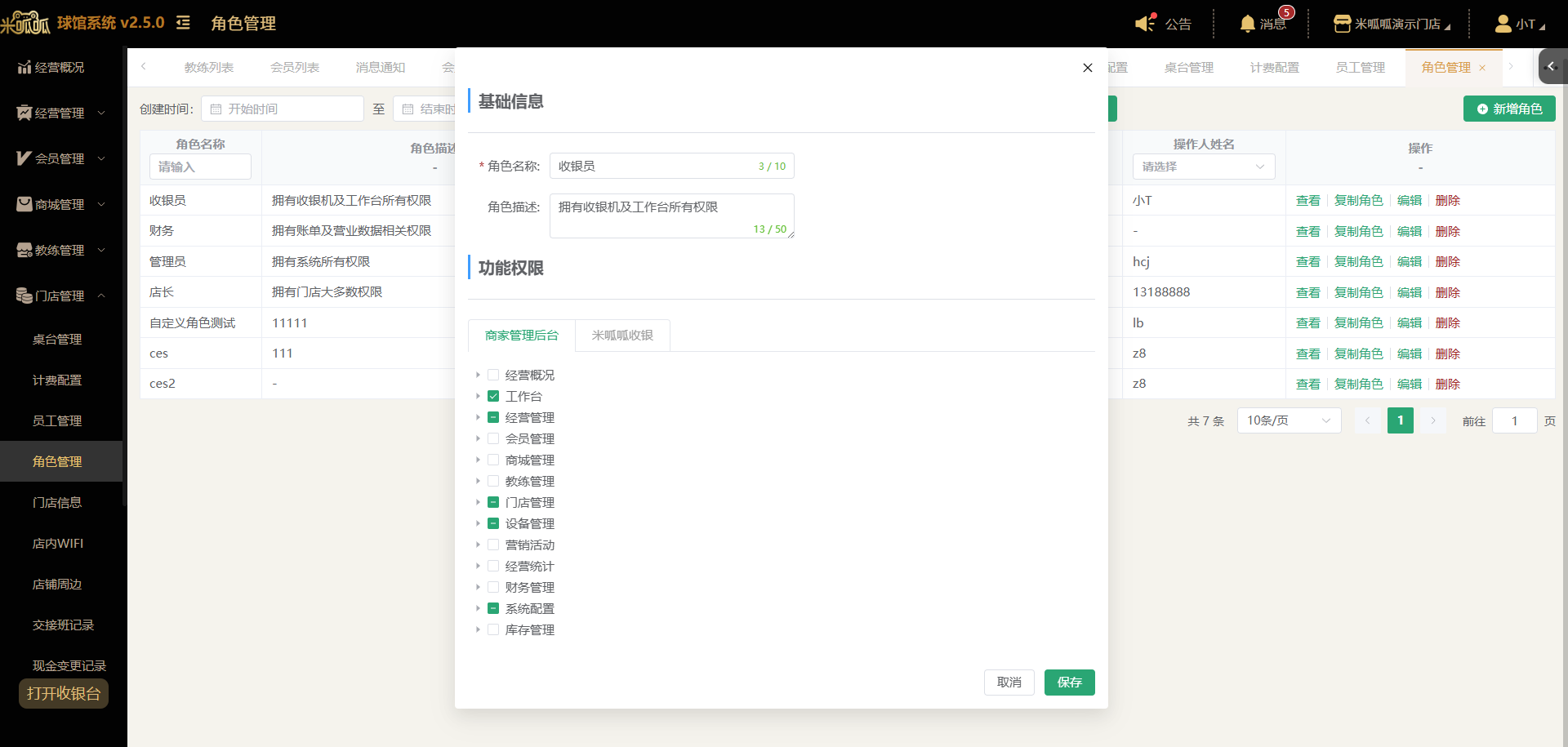
  编辑 点击【编辑】后可以修改当前角色的权限配置,修改完毕后点击【保存】
 删除 点击【删除】后在二次弹窗内点击【确定】即可删除当前角色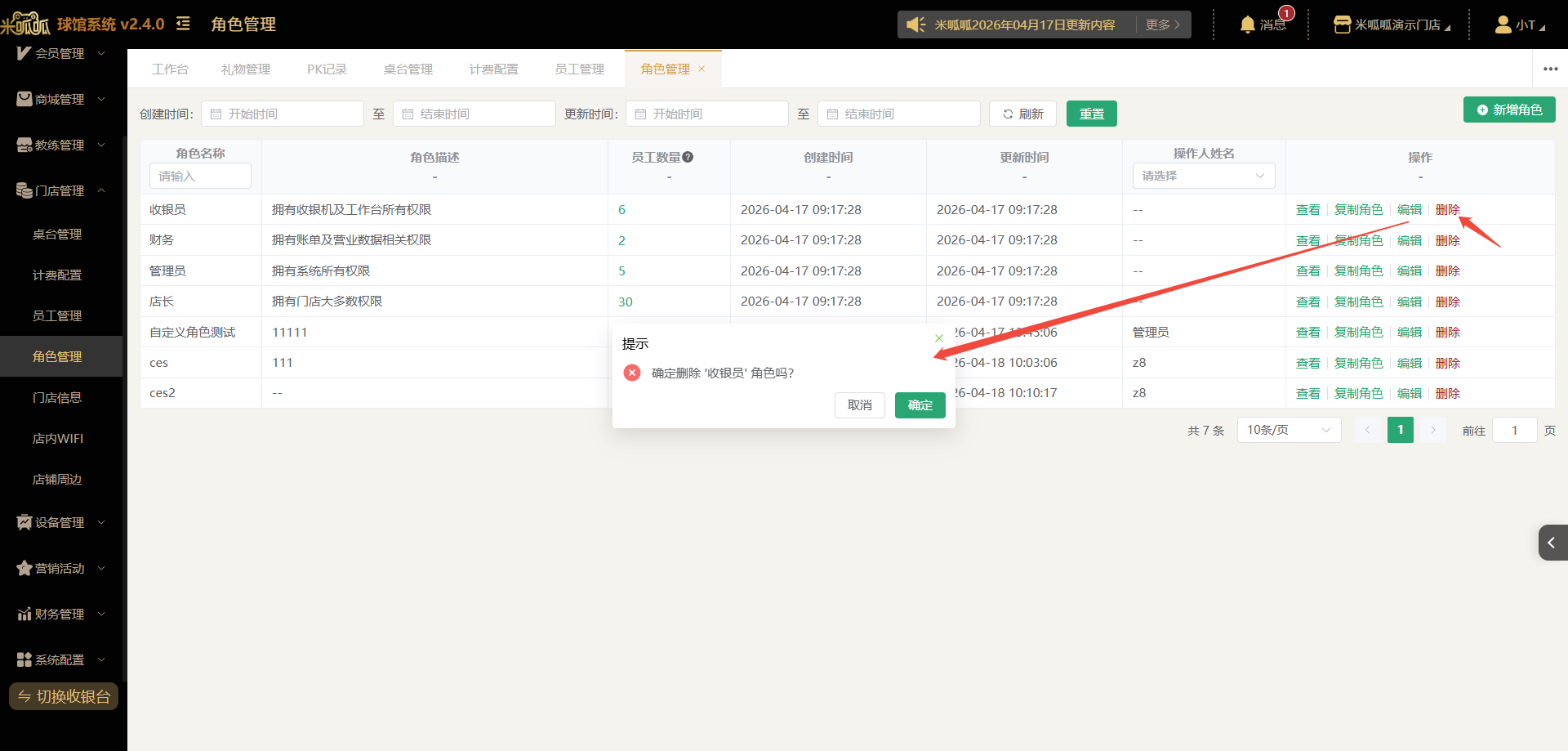
门店信息
可以查看门店信息,以及对门店基本信息进行编辑操作,点击【编辑】后可修改门店信息。 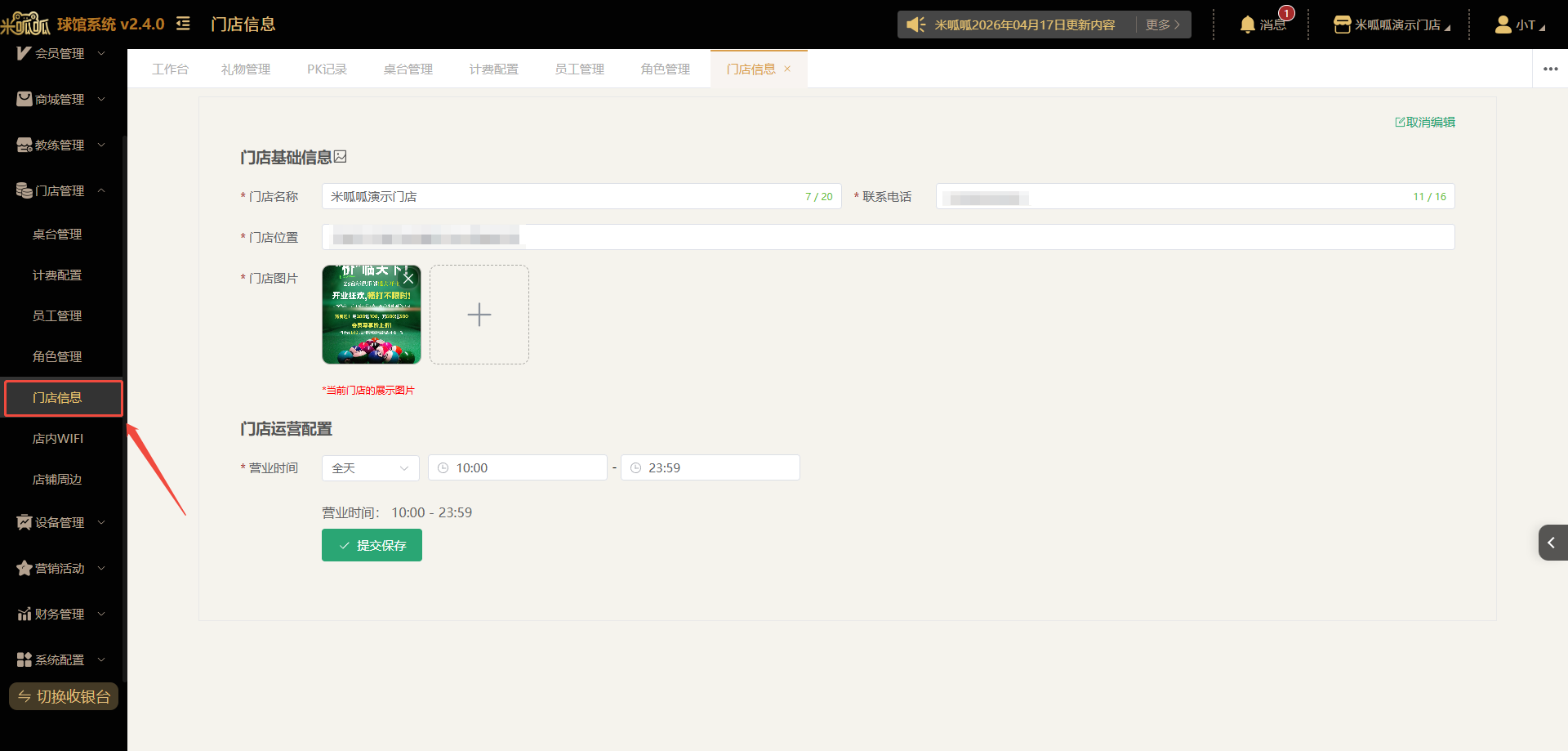
店内WIFI
绑定门店的WIFI信息,用户可以通过设备快速扫码或输入密码连接WiFi 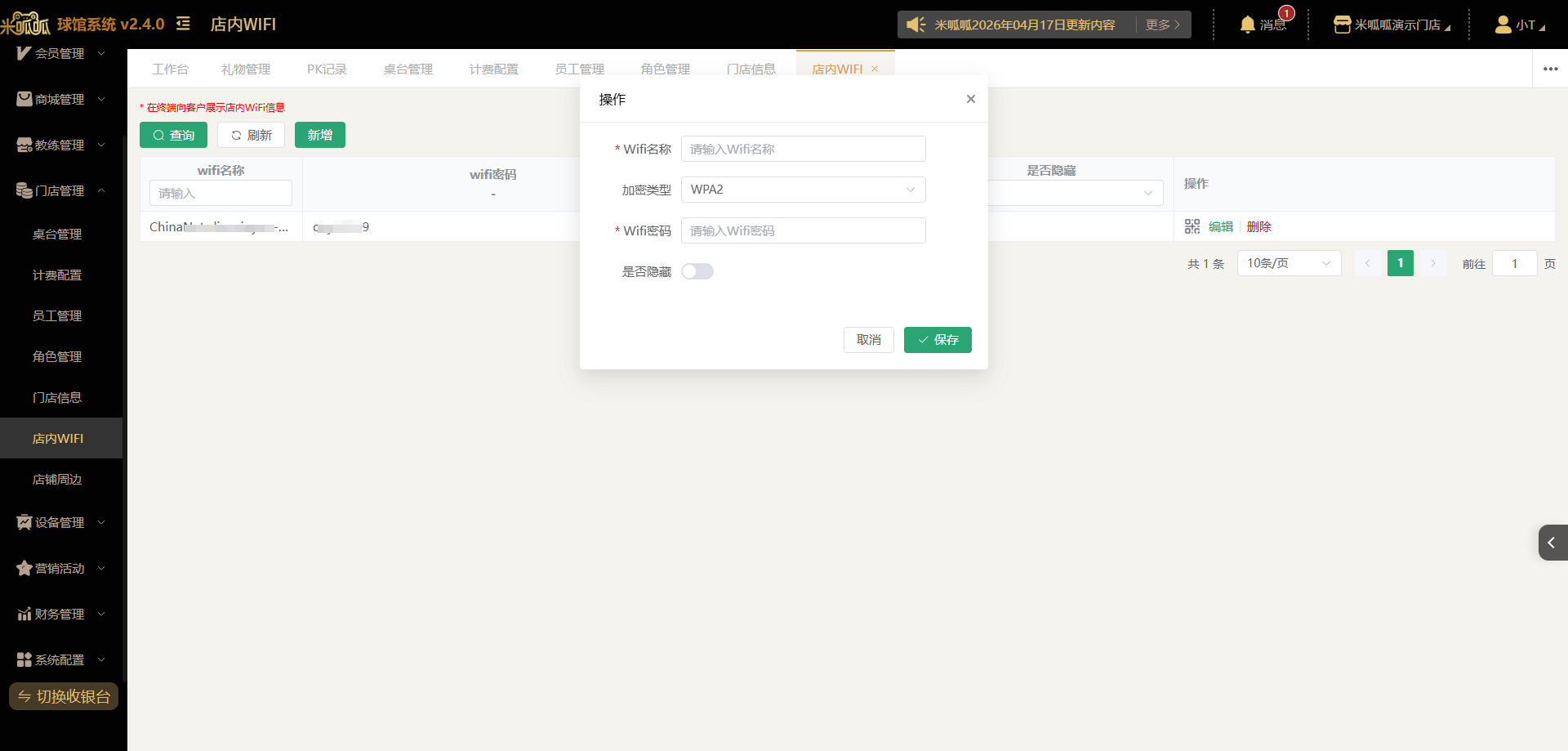
店铺周边
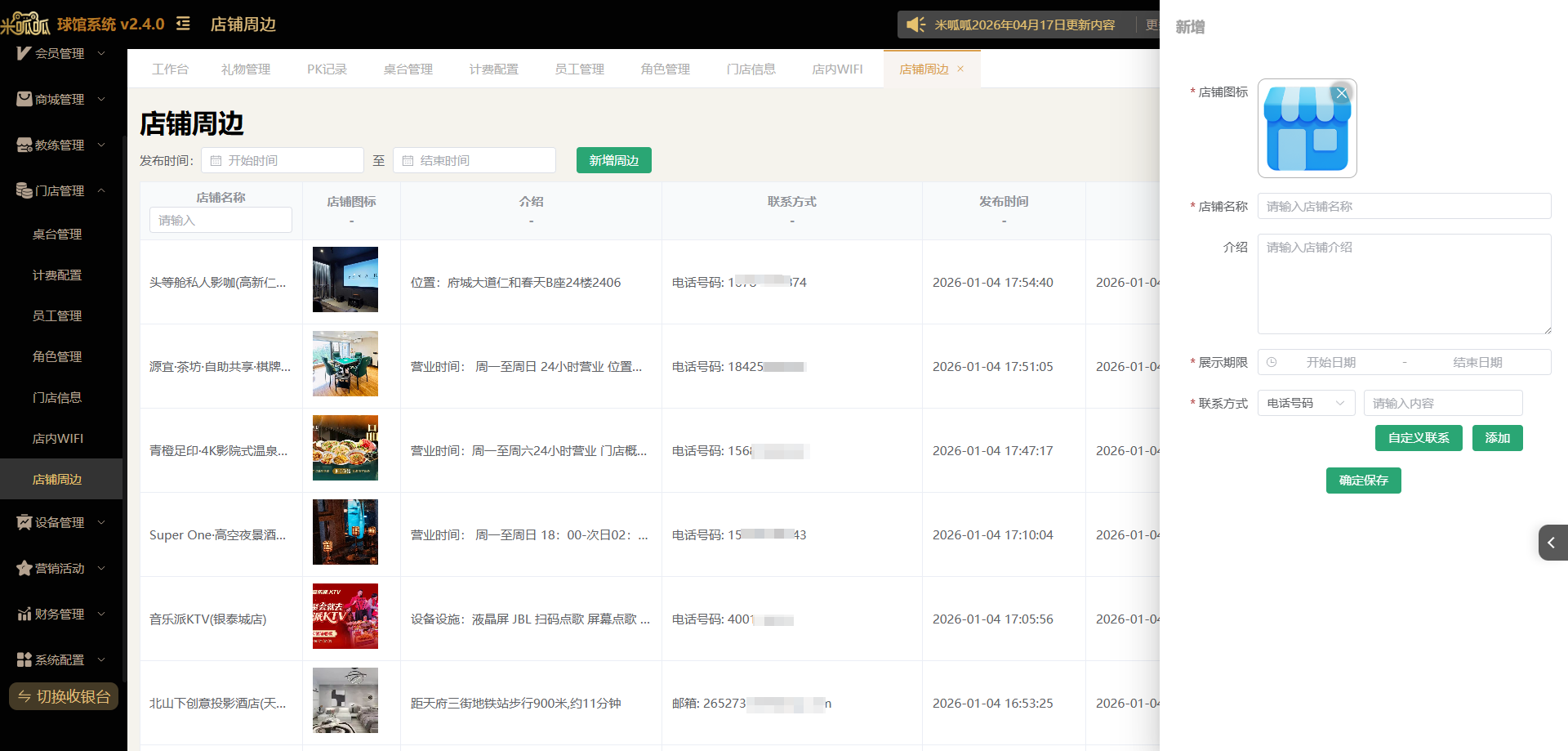
可以配置当前店铺周边的门店信息,配置好的信息用户可以在大屏端进行查看 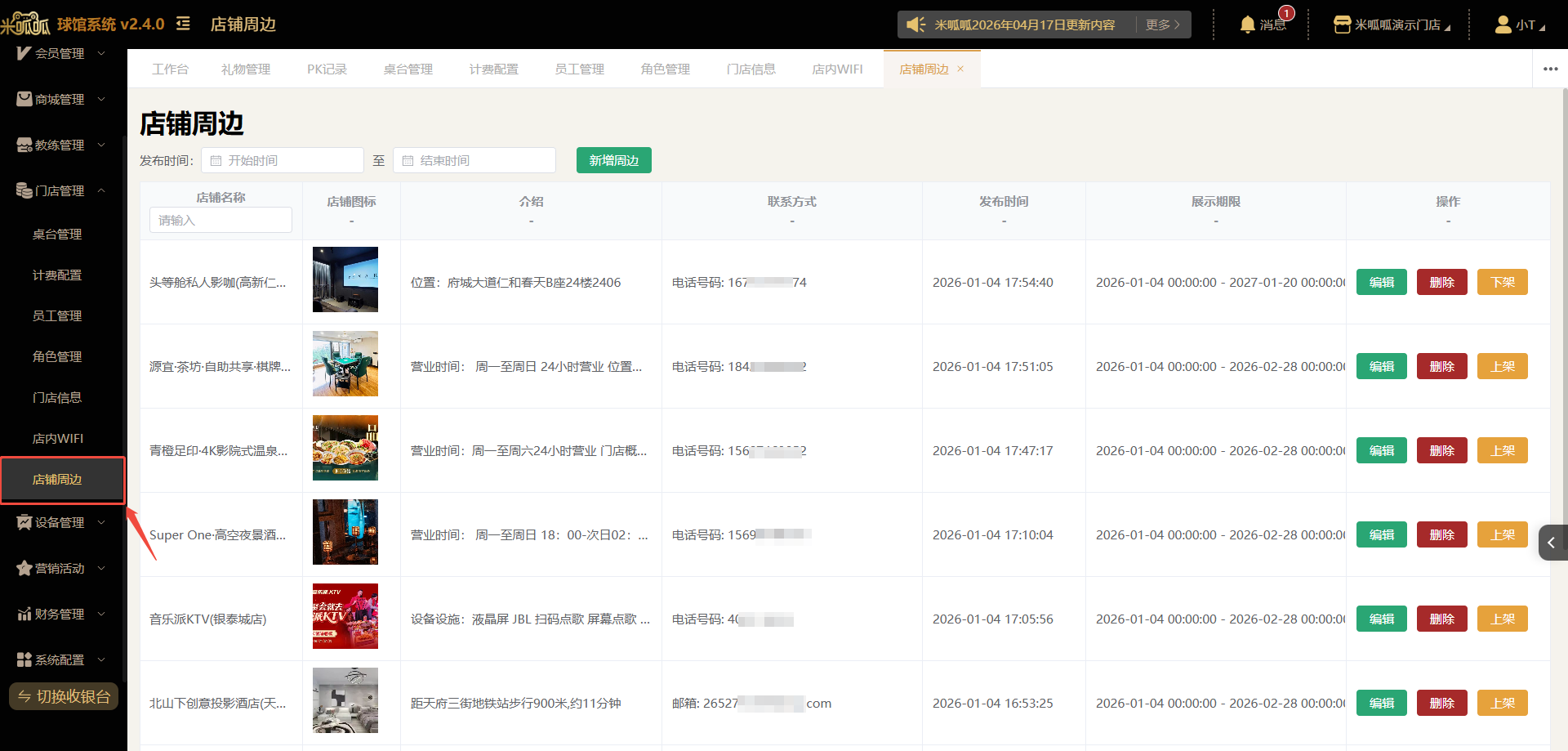
交接班记录
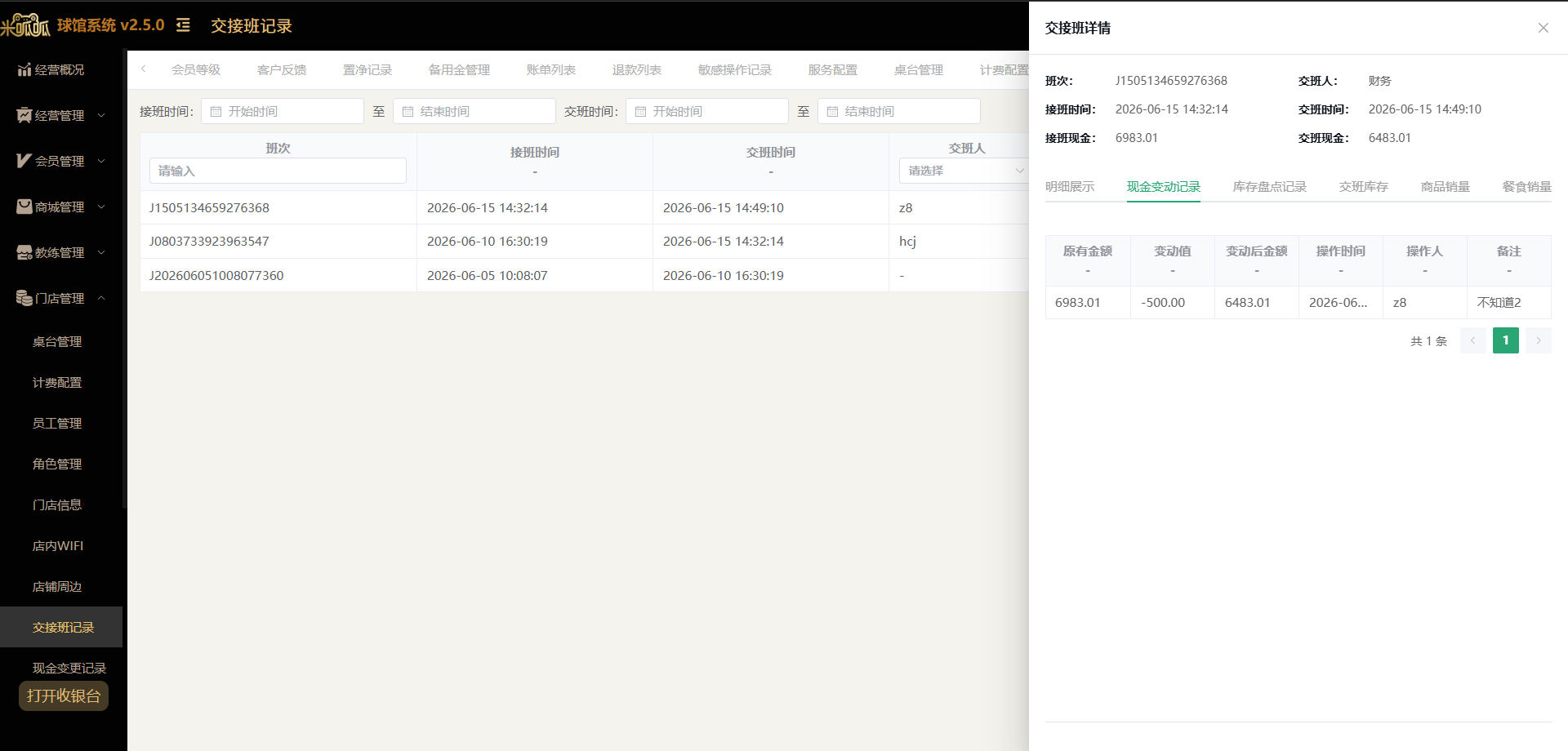
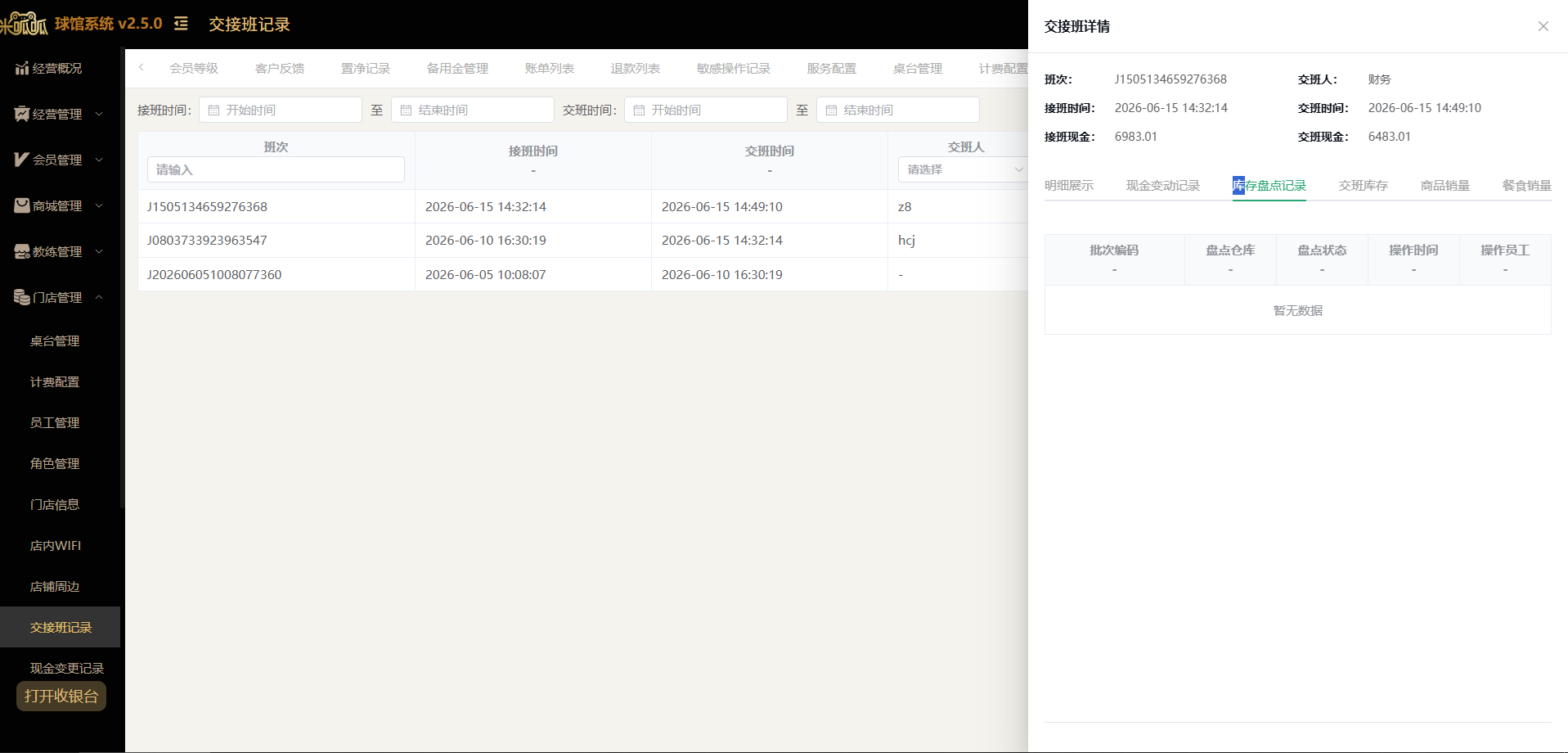
可查看收银机交接班的记录情况,若交班现金与系统记录现金有误,可以进行异常情况处理, 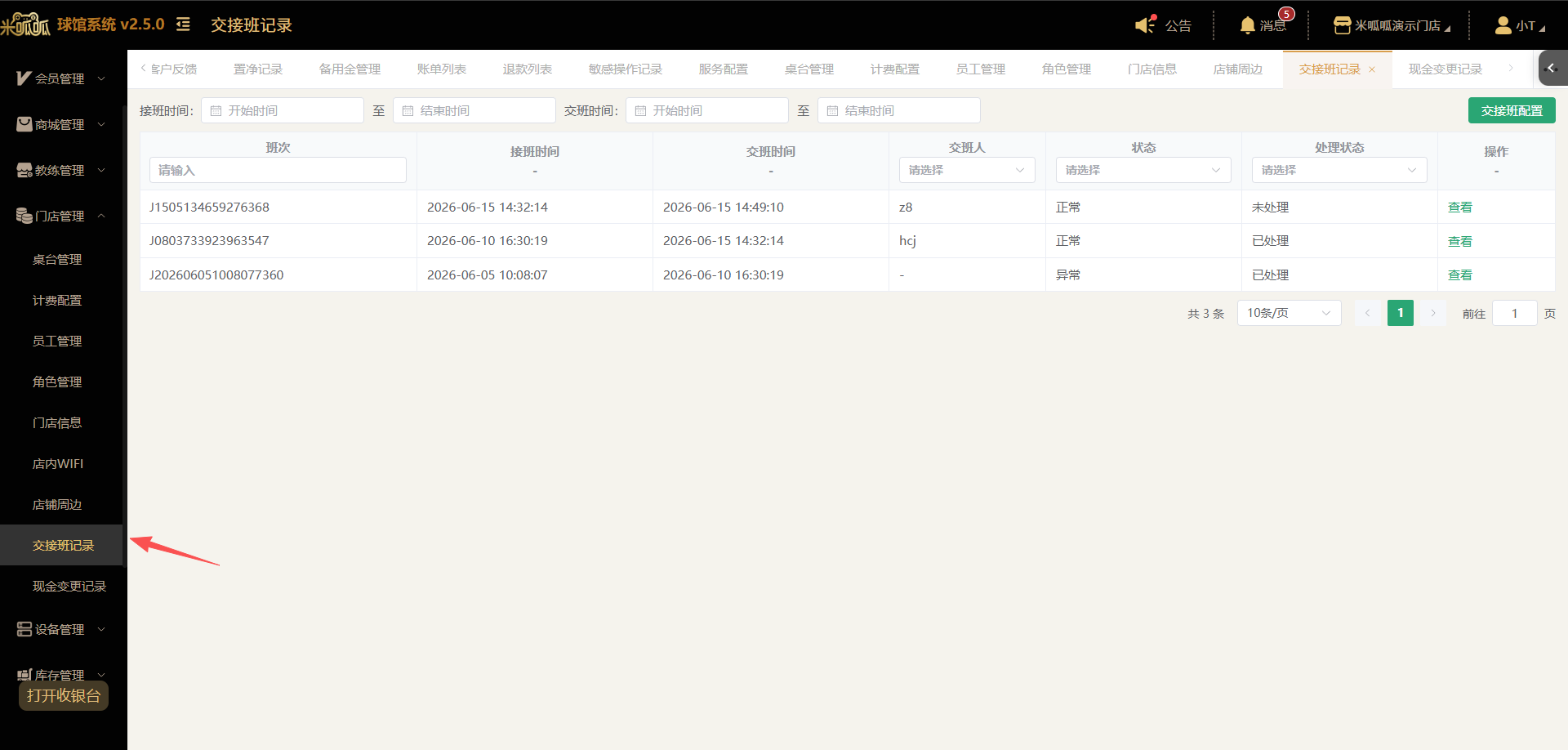 可以查看当前班次内的明细、现金变动记录、库存盘点记录、交班库存、商品销量、餐食销量的数据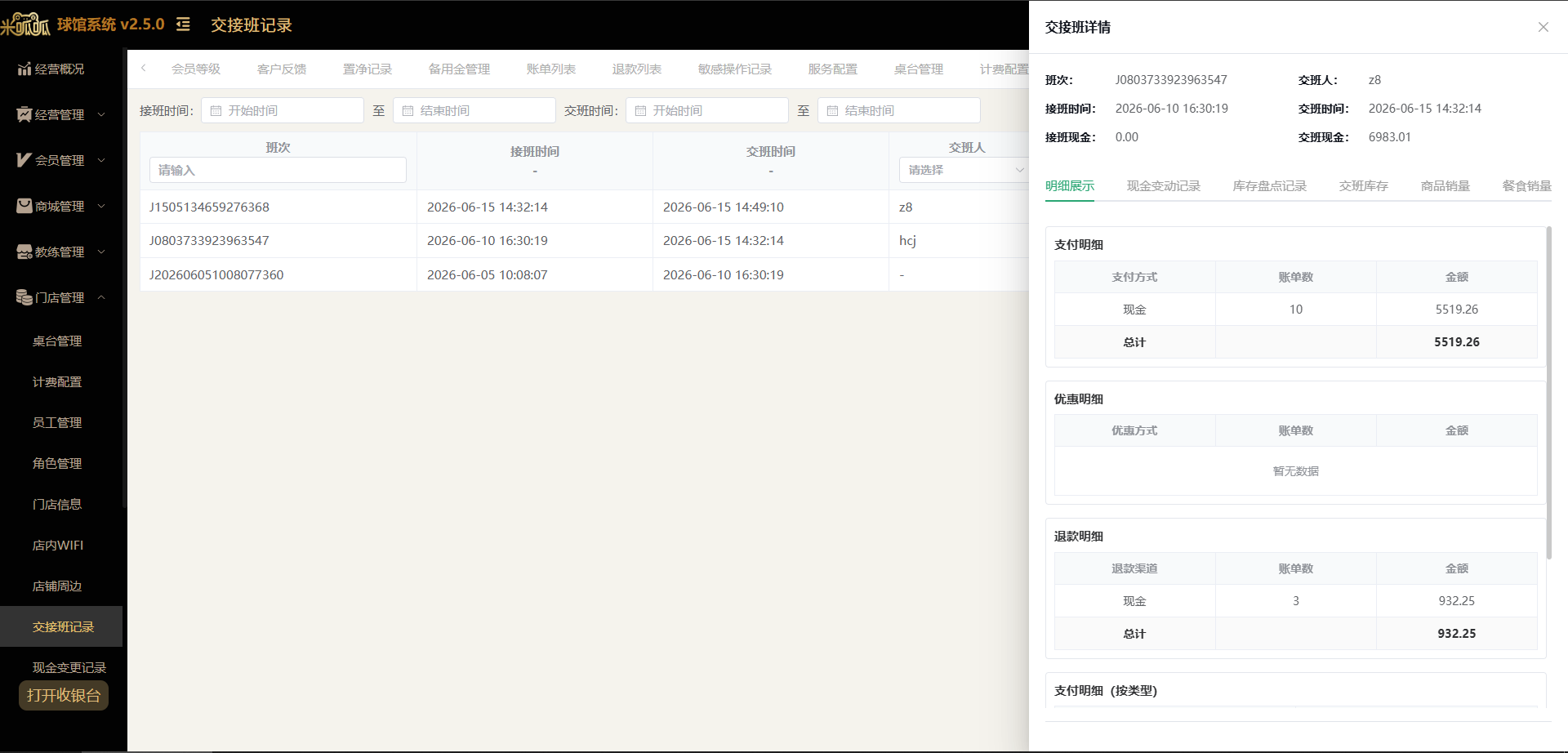
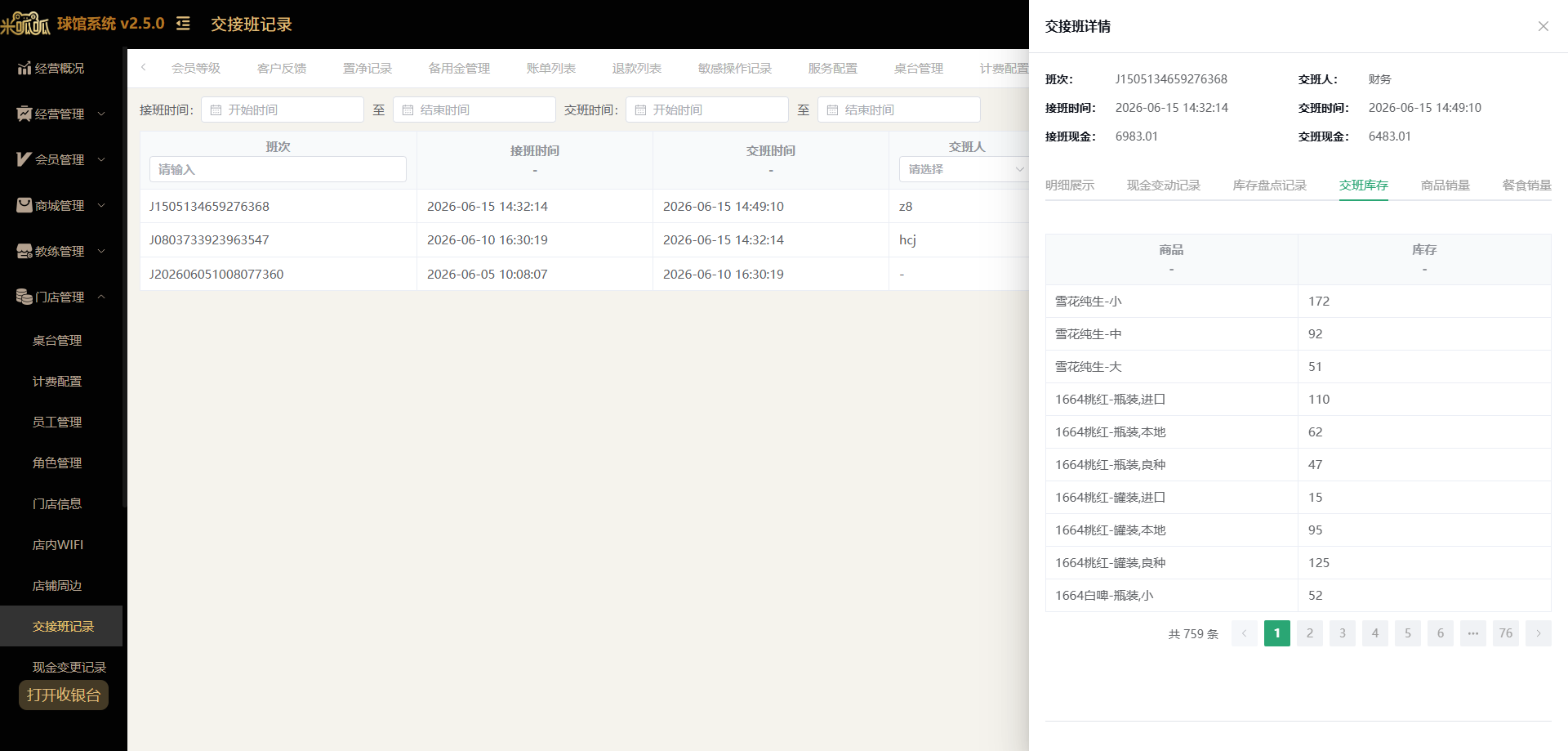
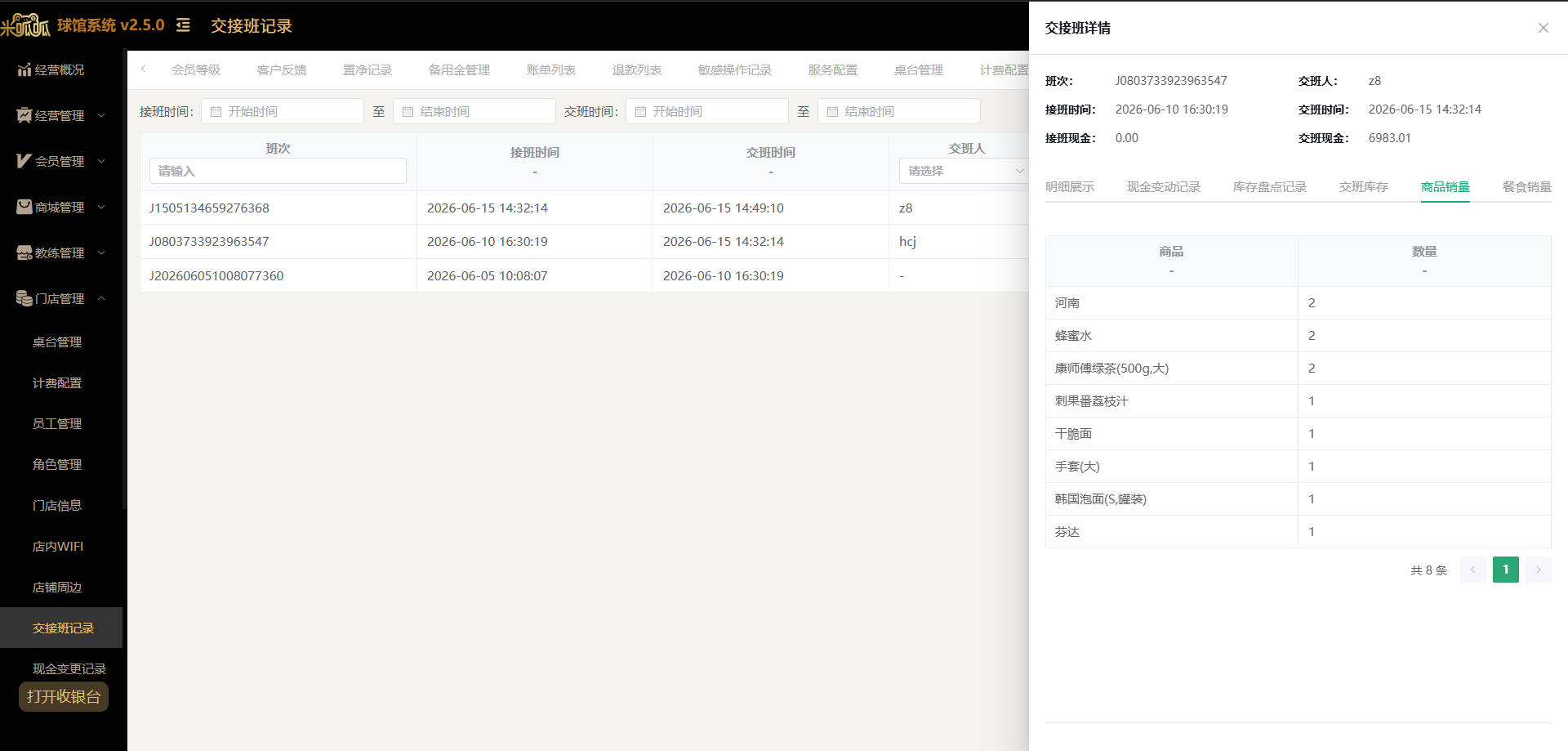
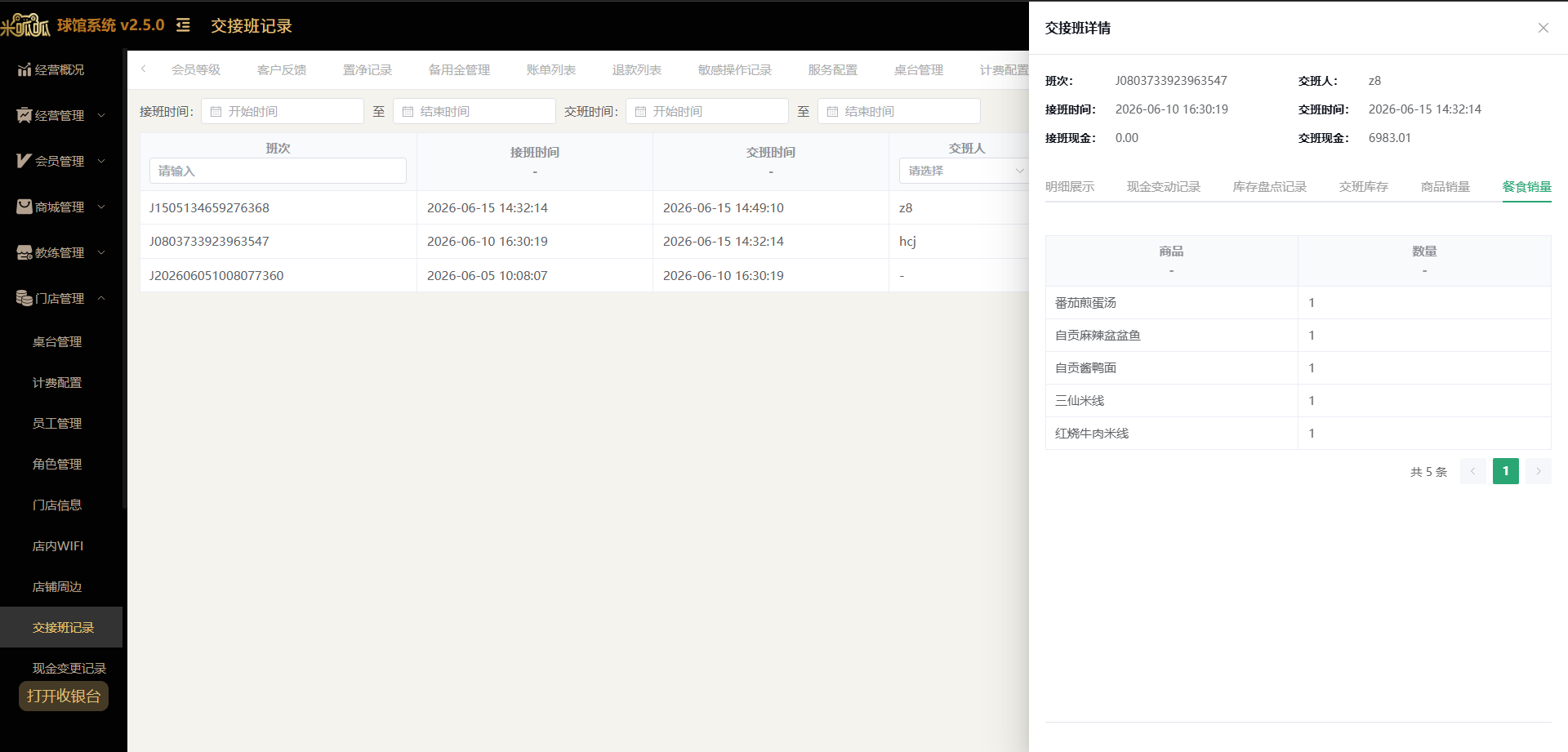
现金变更记录
记录了所有现金变更的情况,若现金对账对不上,便于后续可以查找。 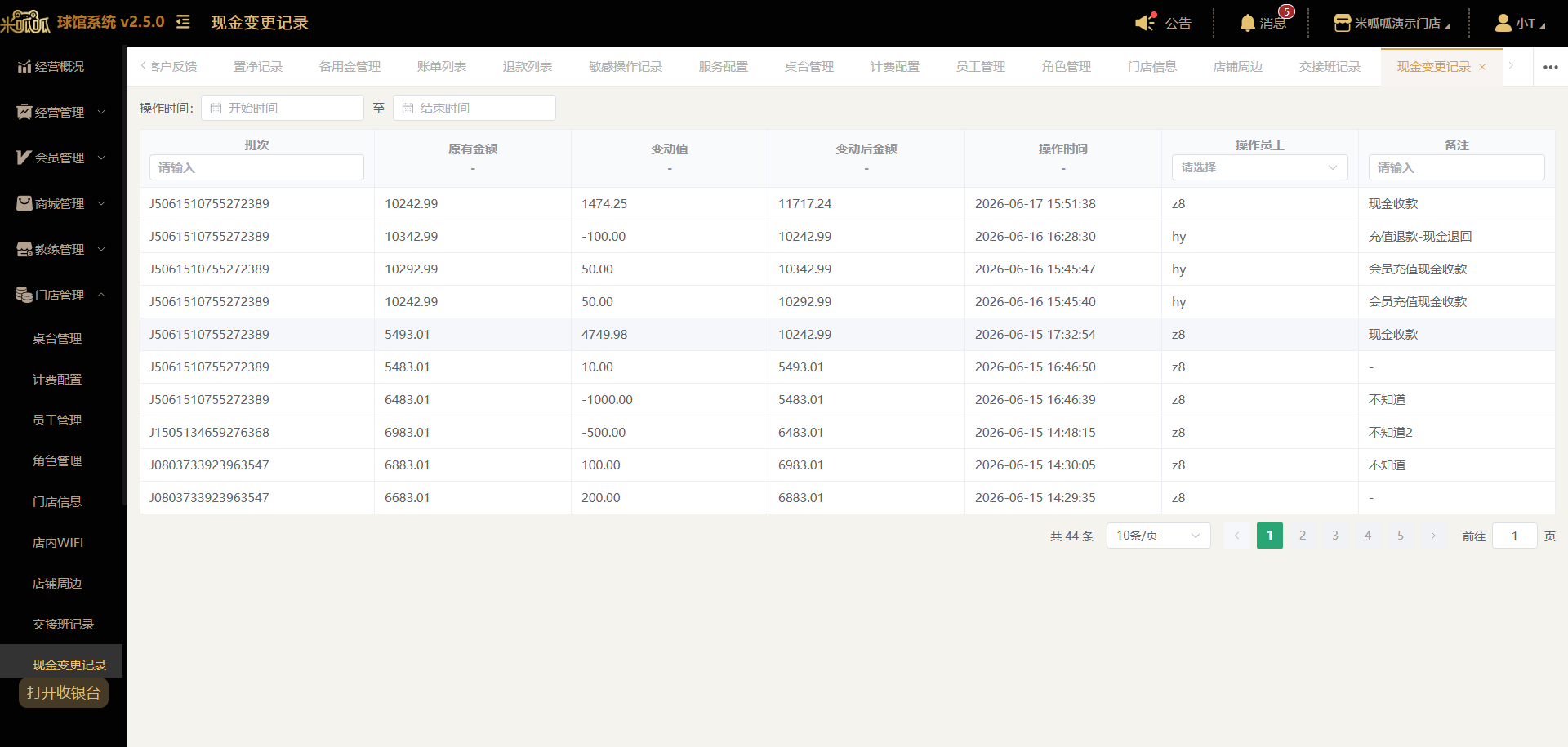
设备管理
设备管理
智能终端
可以在此界面绑定平板设备 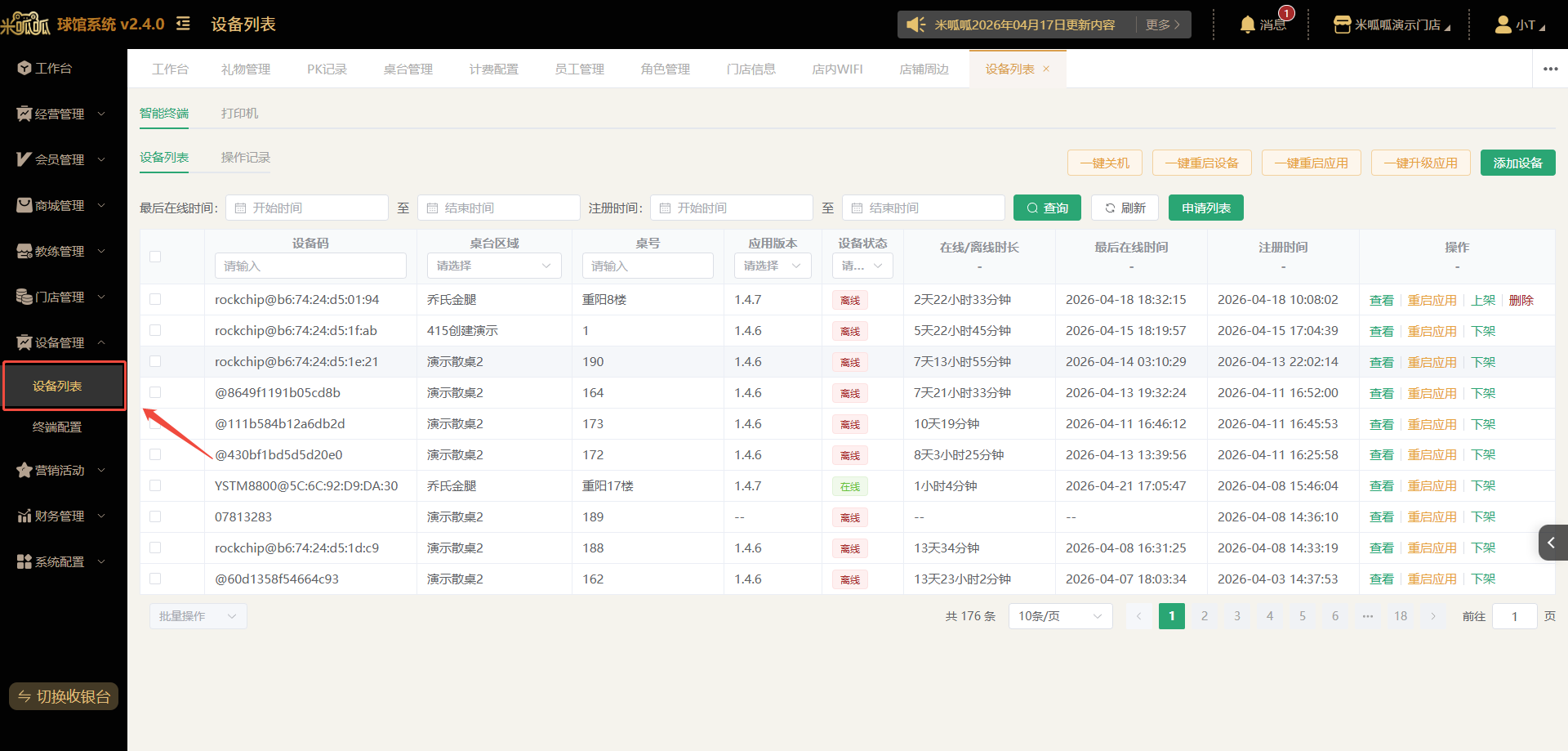 添加设备
添加设备
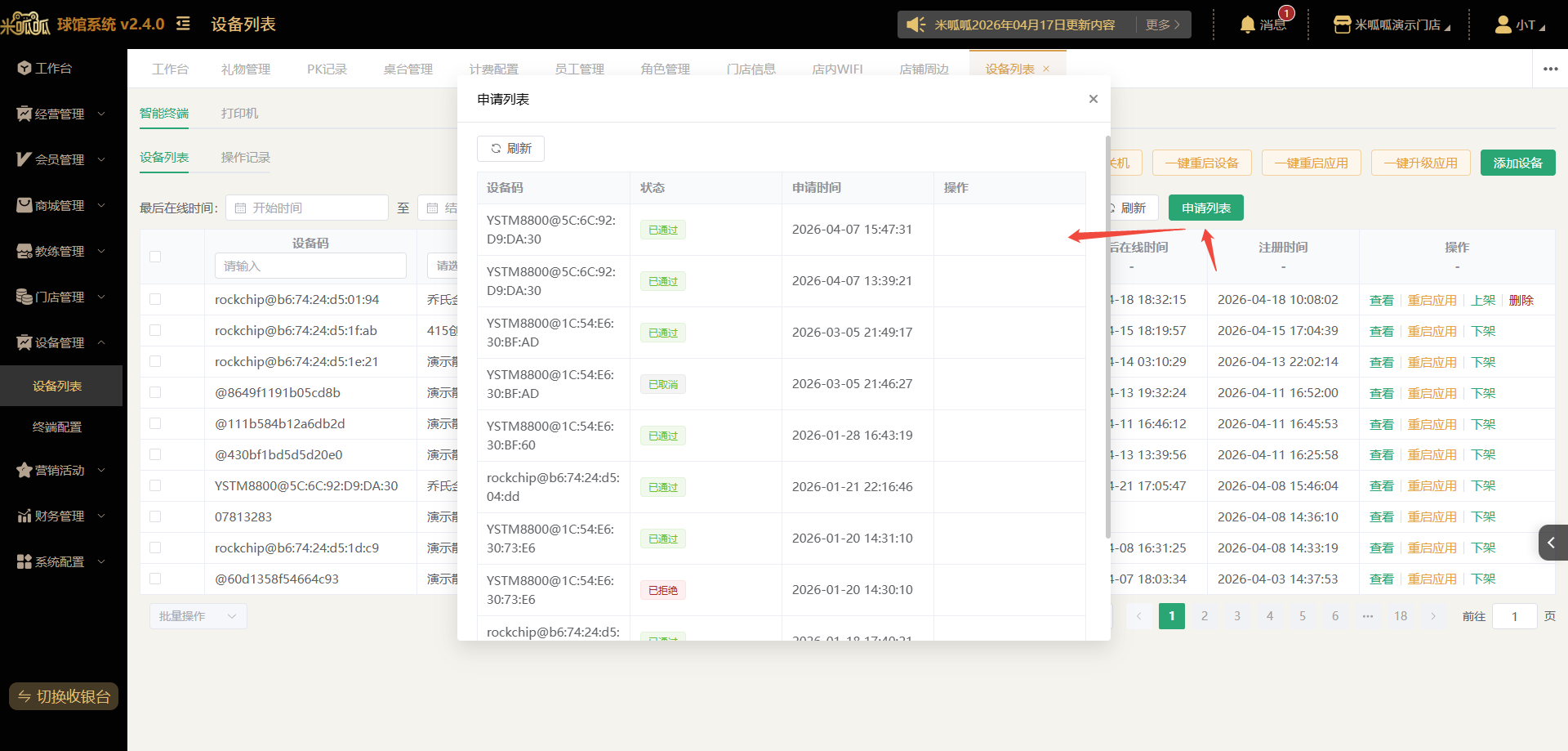
点击【添加设备】在弹窗内输入设备码并且配置好关联区域及桌台后点击【保存】即可添加成功。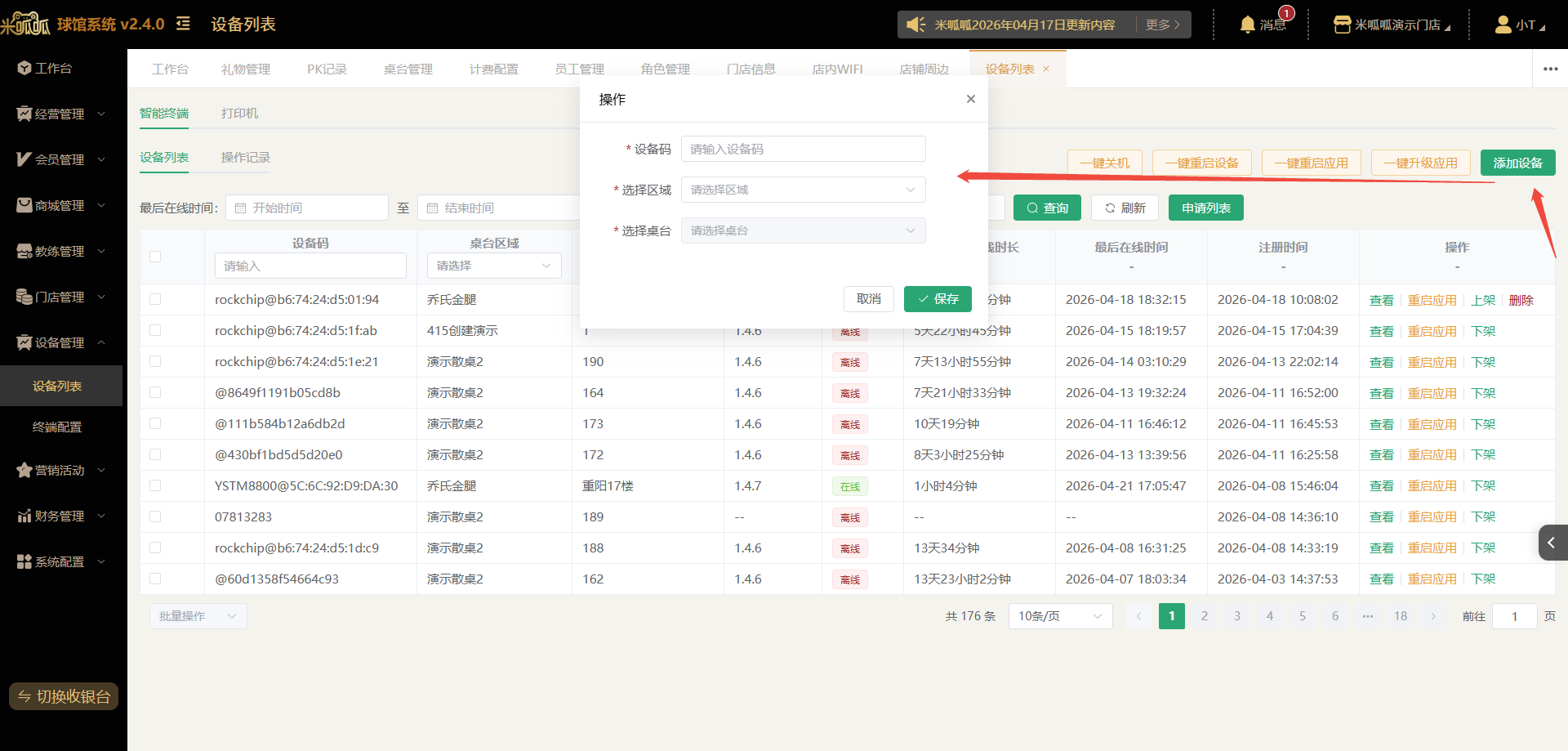 也可直接在平板或大屏设备直接搜索当前门店名称,申请绑定,申请后可点击【申请列表】在列表中点击【绑定】在绑定弹窗内配置好关联桌型及桌号后点击【保存】即可添加成功
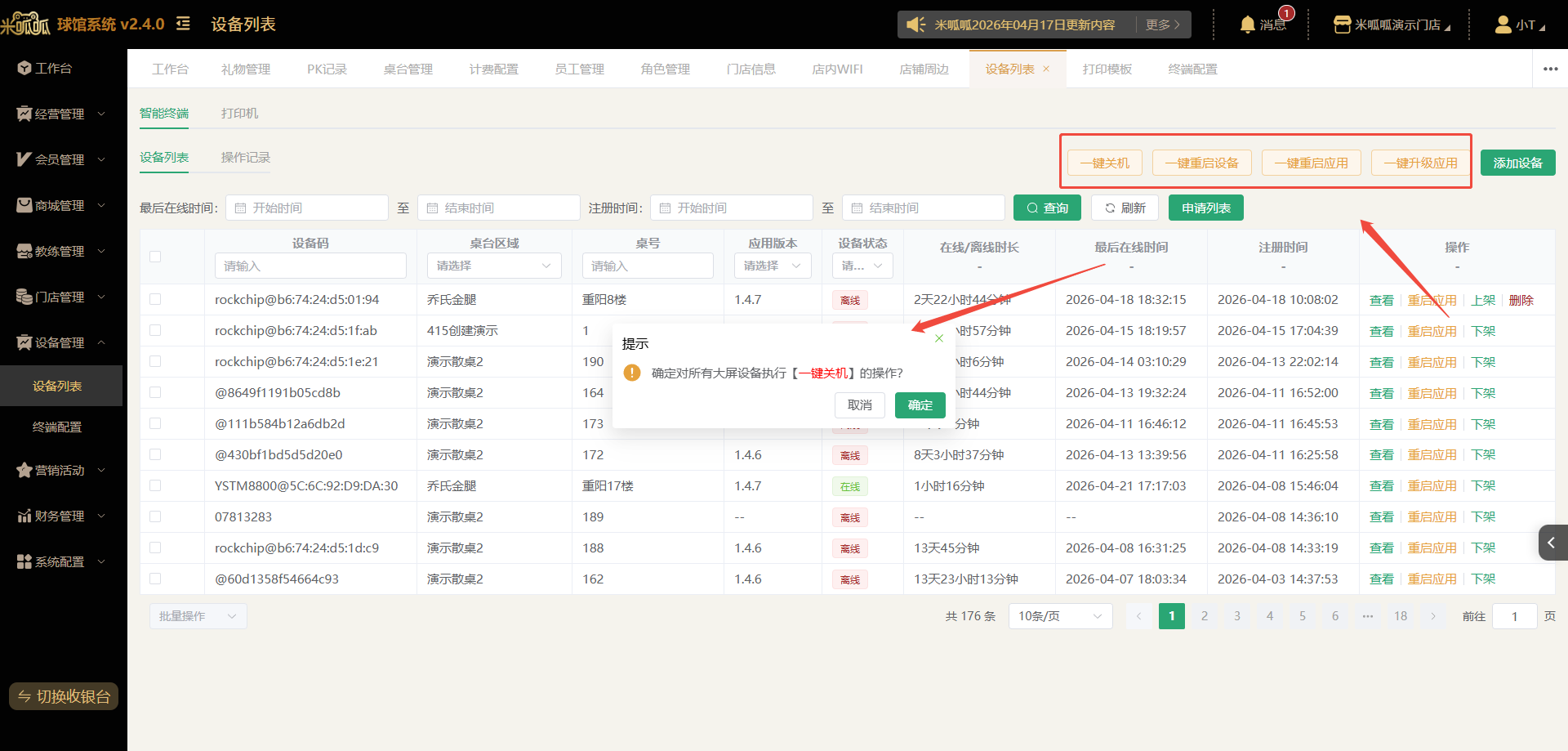
 大屏统一操作 绑定大屏后,可以在此对大屏进行统一的关机、重启、升级操作。 注意:操作为对当前门店大屏的统一操作。
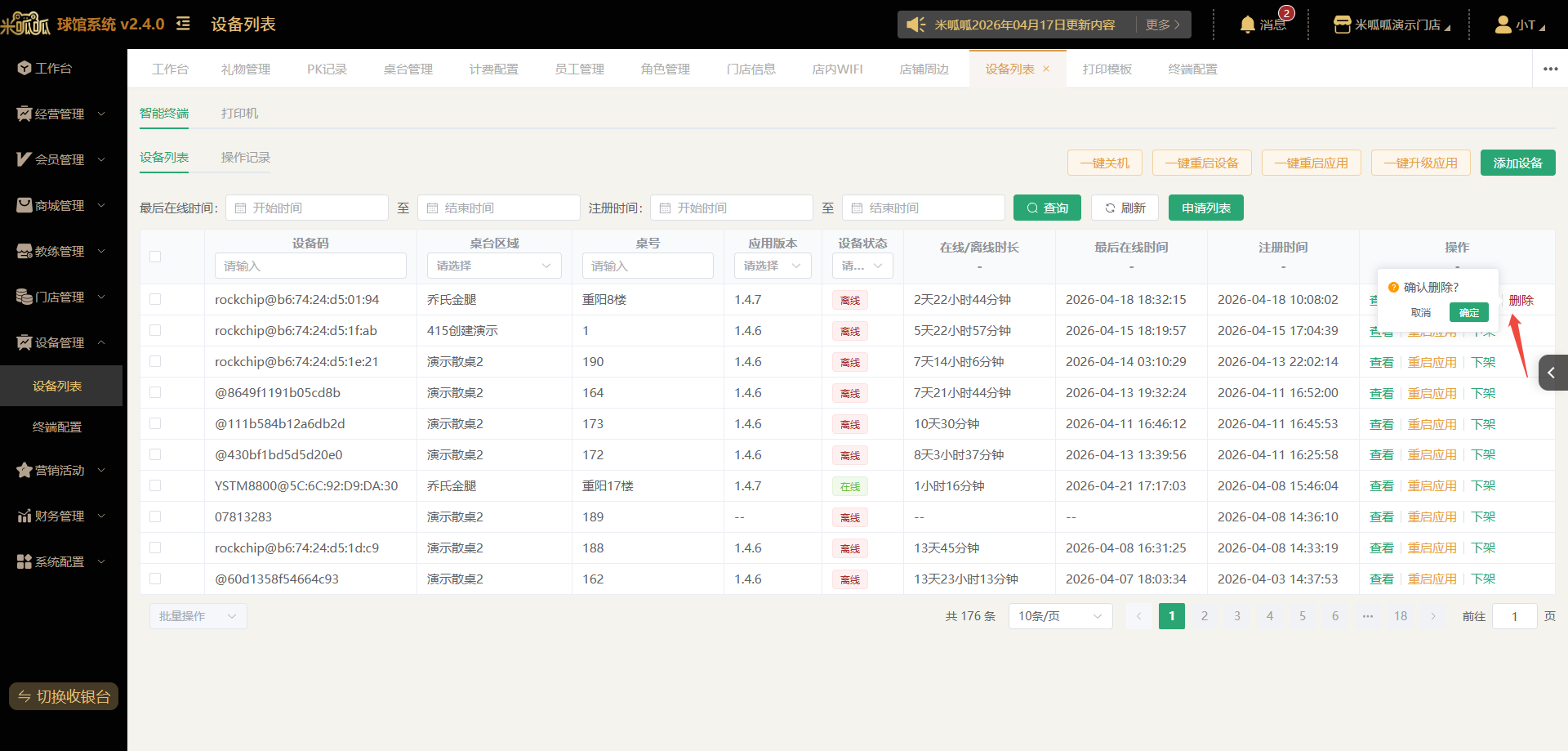
  下架/删除 可对大屏进行下架操作,下架后可进行删除操作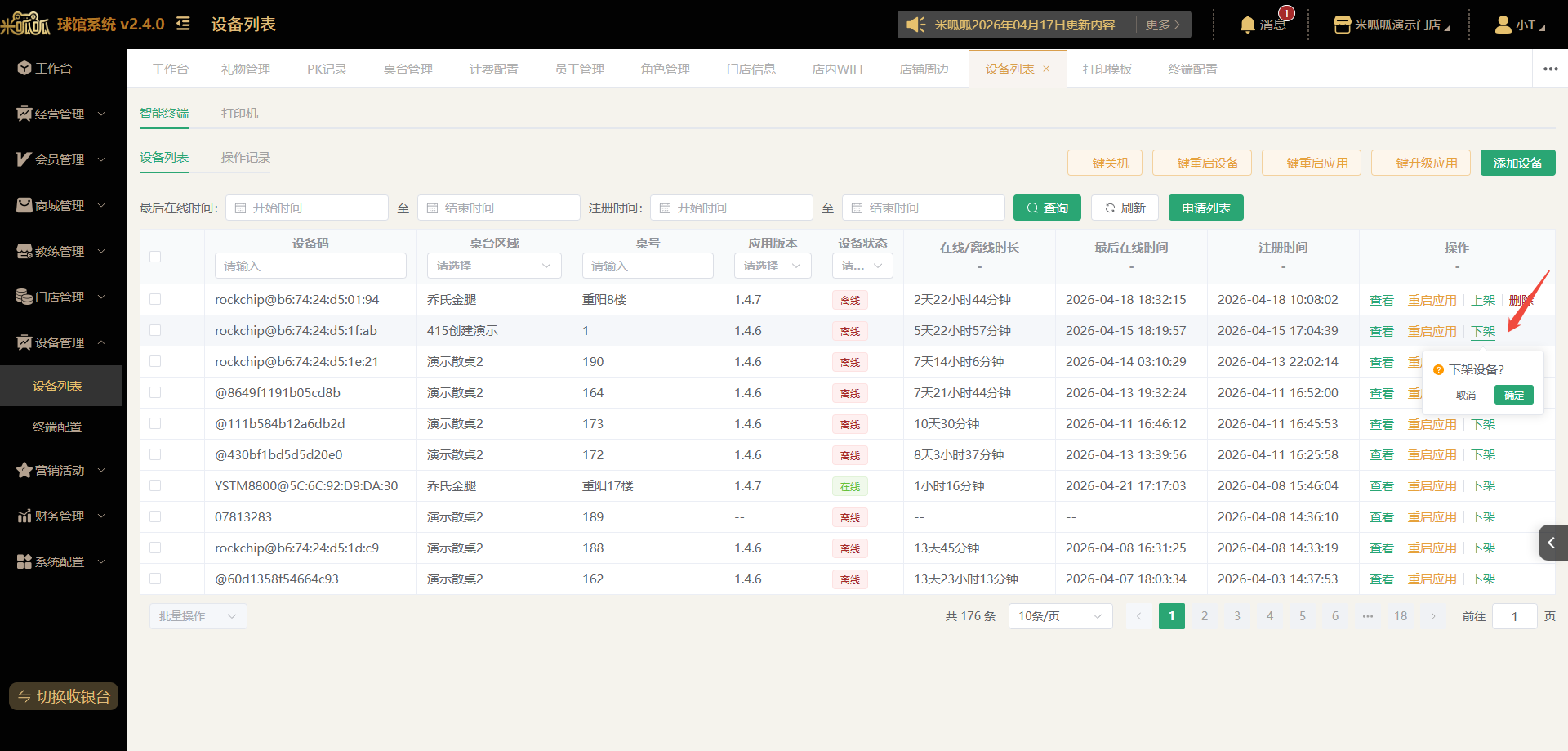
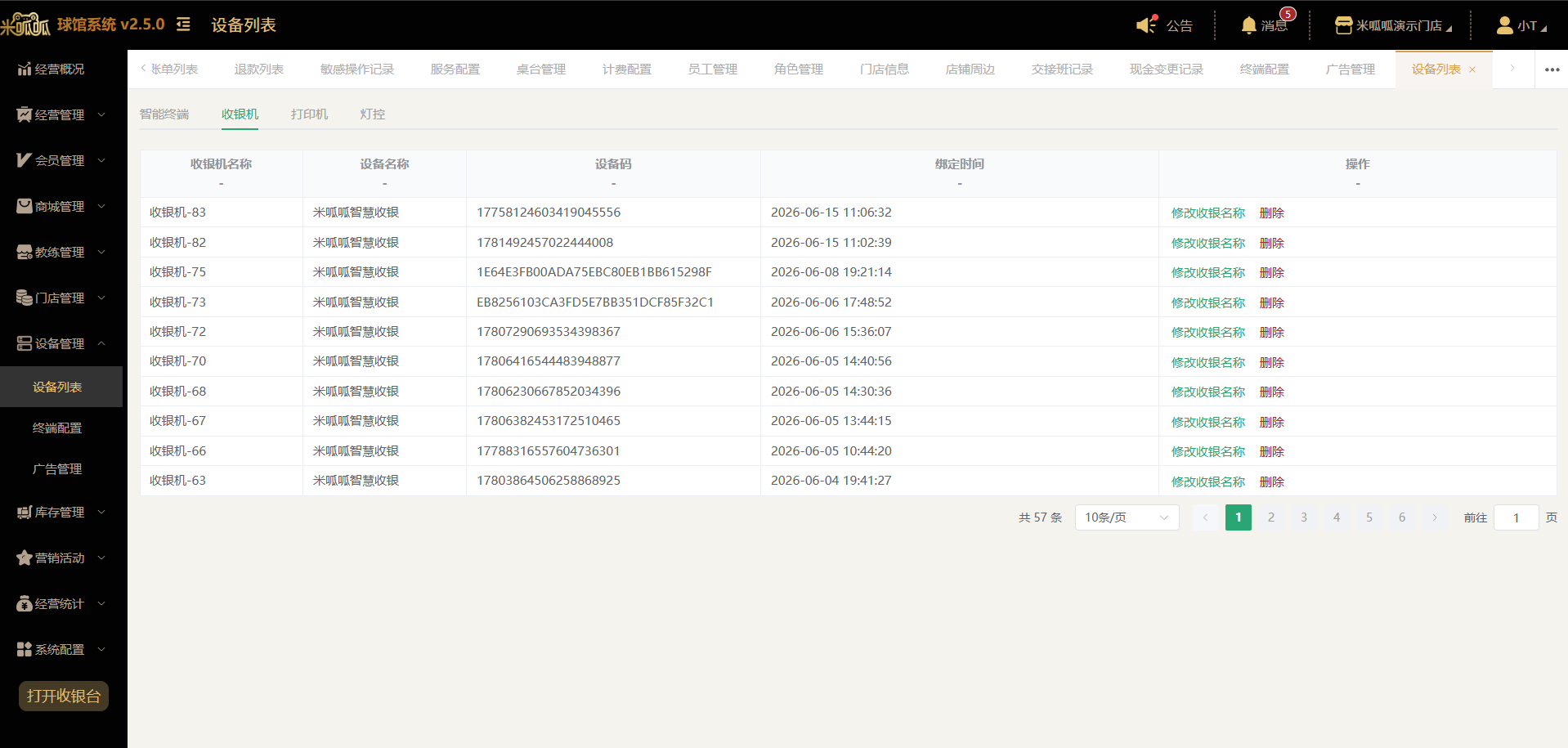
 收银机 展示当前门店所有绑定的收银机的列表,可以对收银机进行修改名称及删除操作。
  打印机
打印机
可以在此界面绑定小票打印机 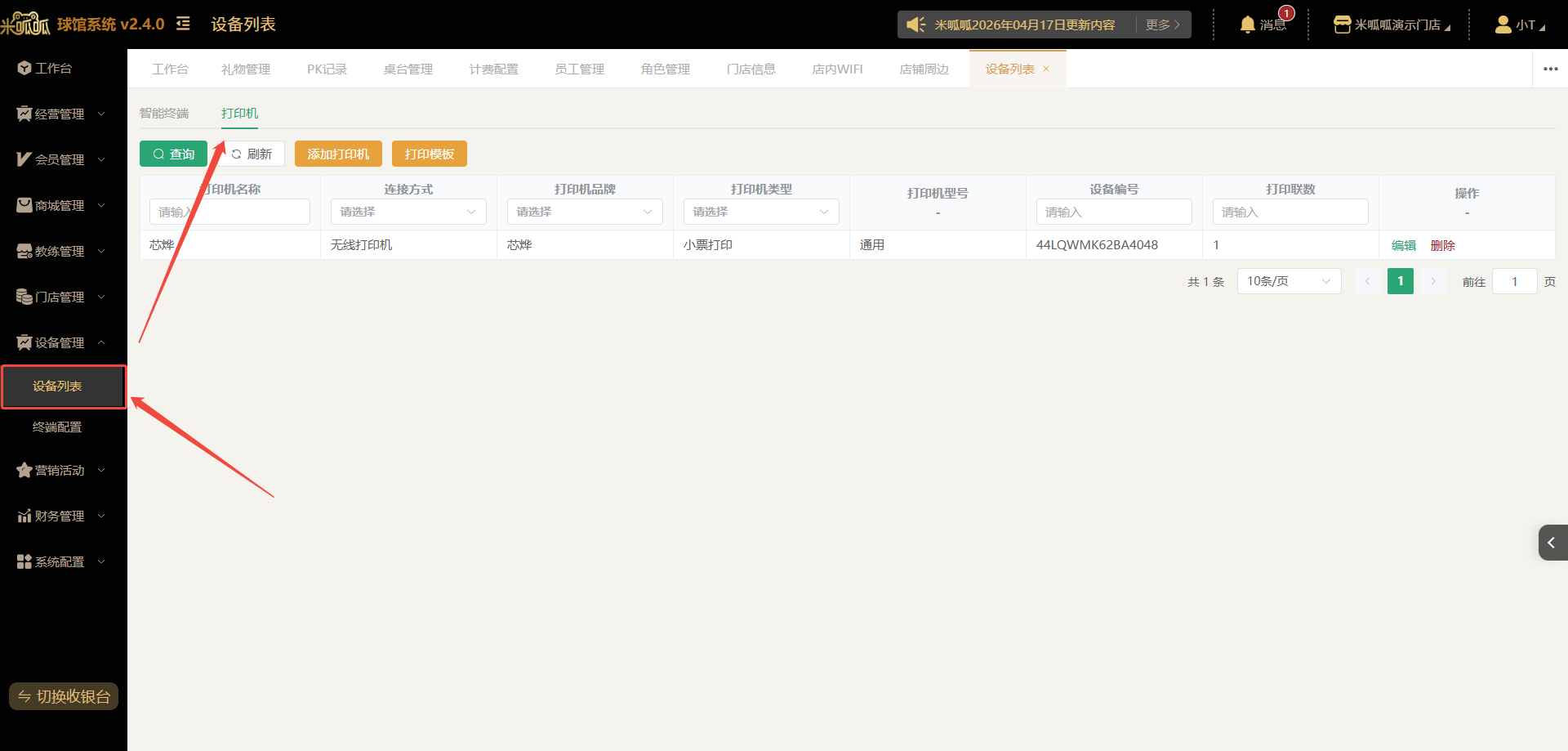 添加打印机
添加打印机
添加打印机前需要进行打印模板的创建
点击【添加打印机】在弹窗内根据自己打印机的类型选择并完善对应的信息后点击【保存】即可完成打印机的添加操作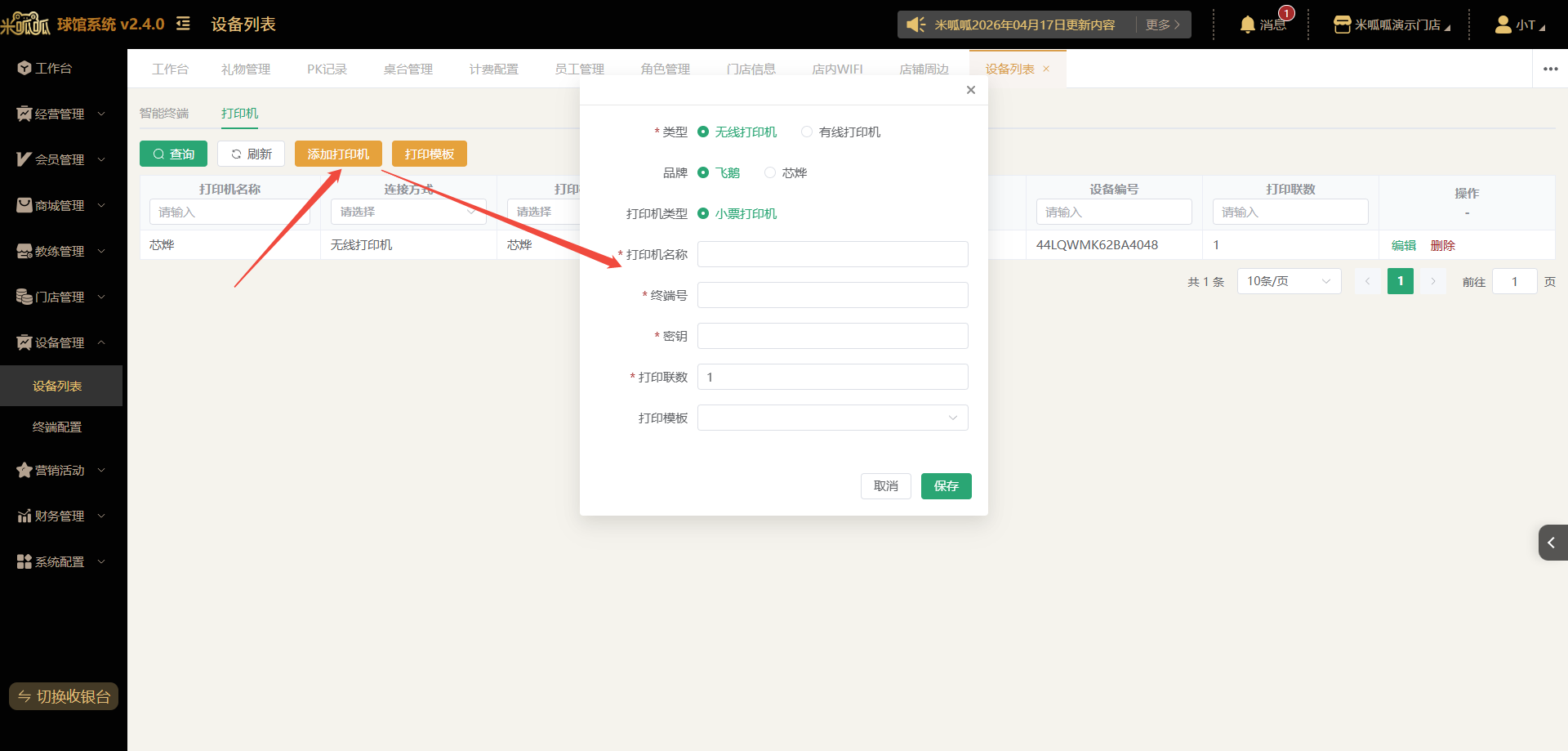 灯控 可以查看灯控的监控数据及开关灯记录数据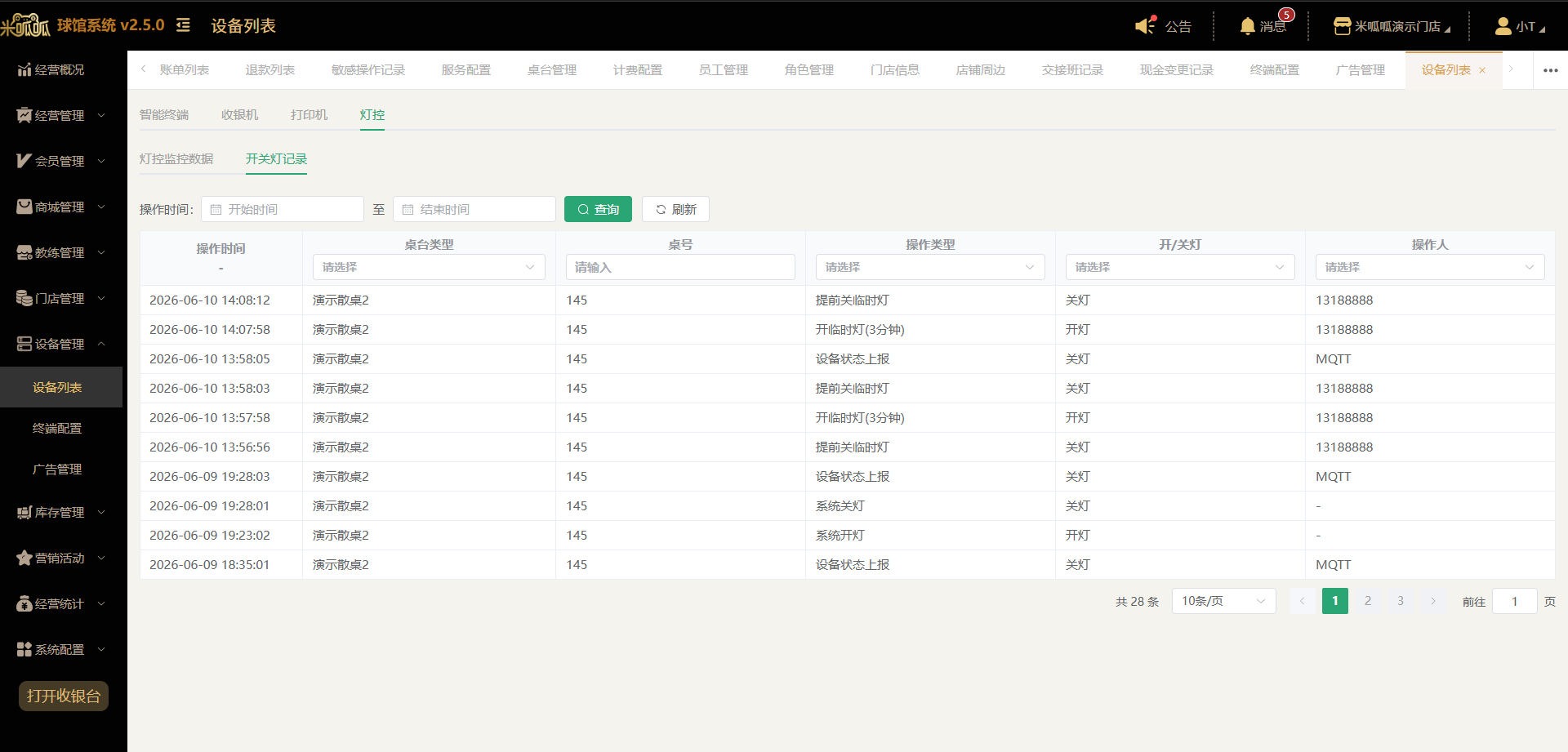
终端配置
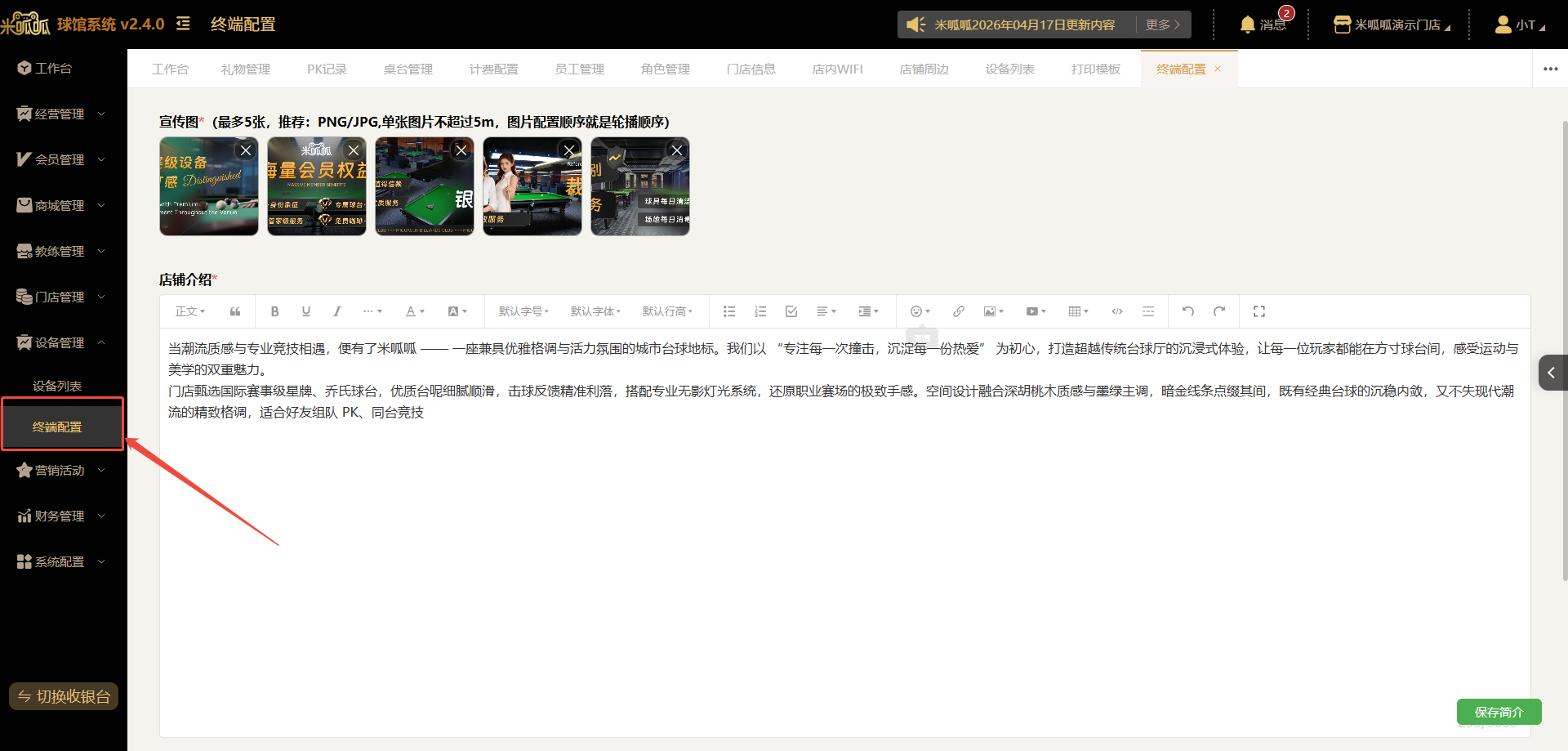
大屏配置 在大屏配置界面可以配置27英寸的平板设备的展示配置、主题配置,及其生效范围  门店介绍 主要可配置店铺的宣传图、店铺介绍、以及可以通过创建自定义介绍页的方式放置店内海报。
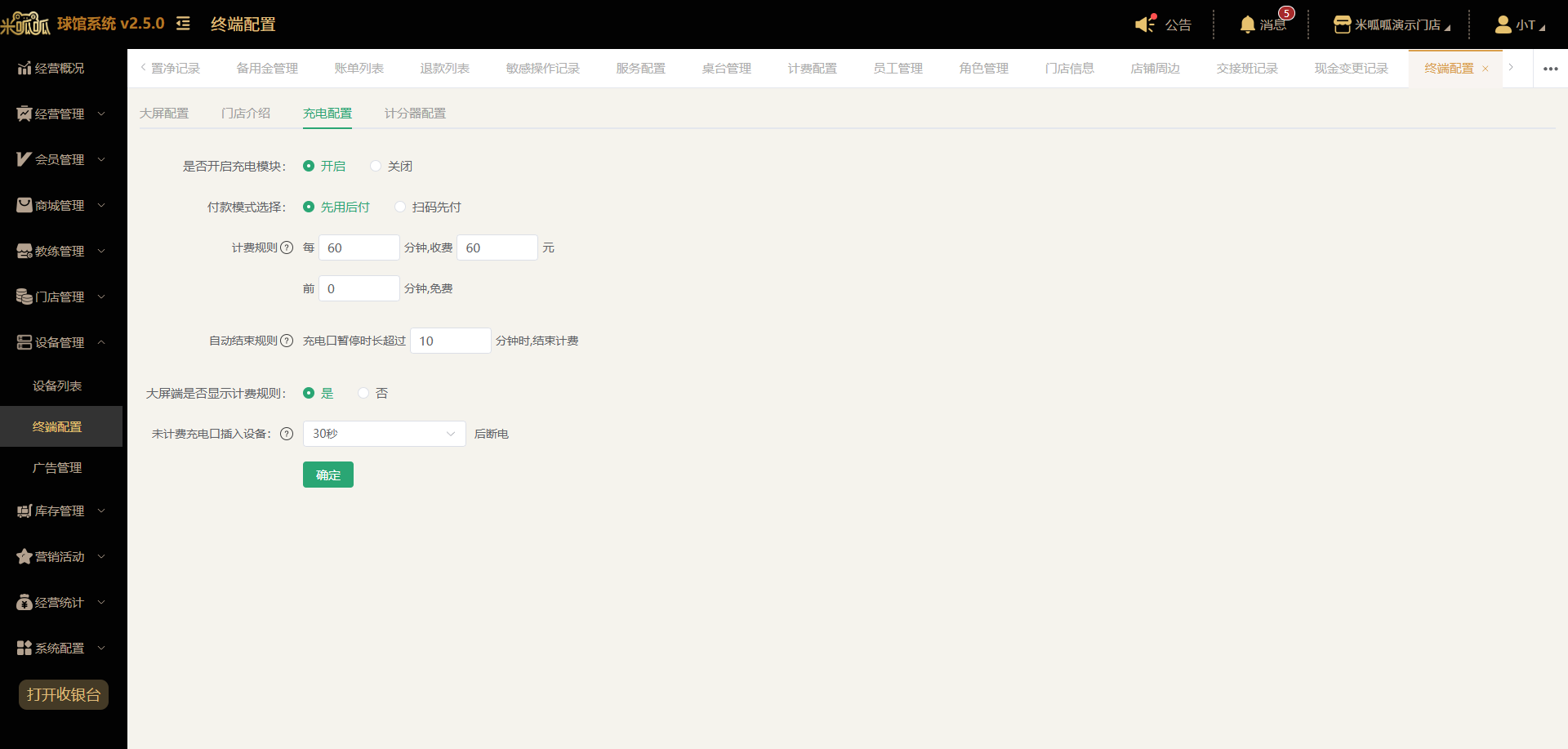
  充电配置 可以配置充电功能是否开启,以及充电对应的计费方式等配置。
  计分器配置 可以配置大屏计分器功能是否展示,以及展示什么类型的玩法,以及部分动效是否展示。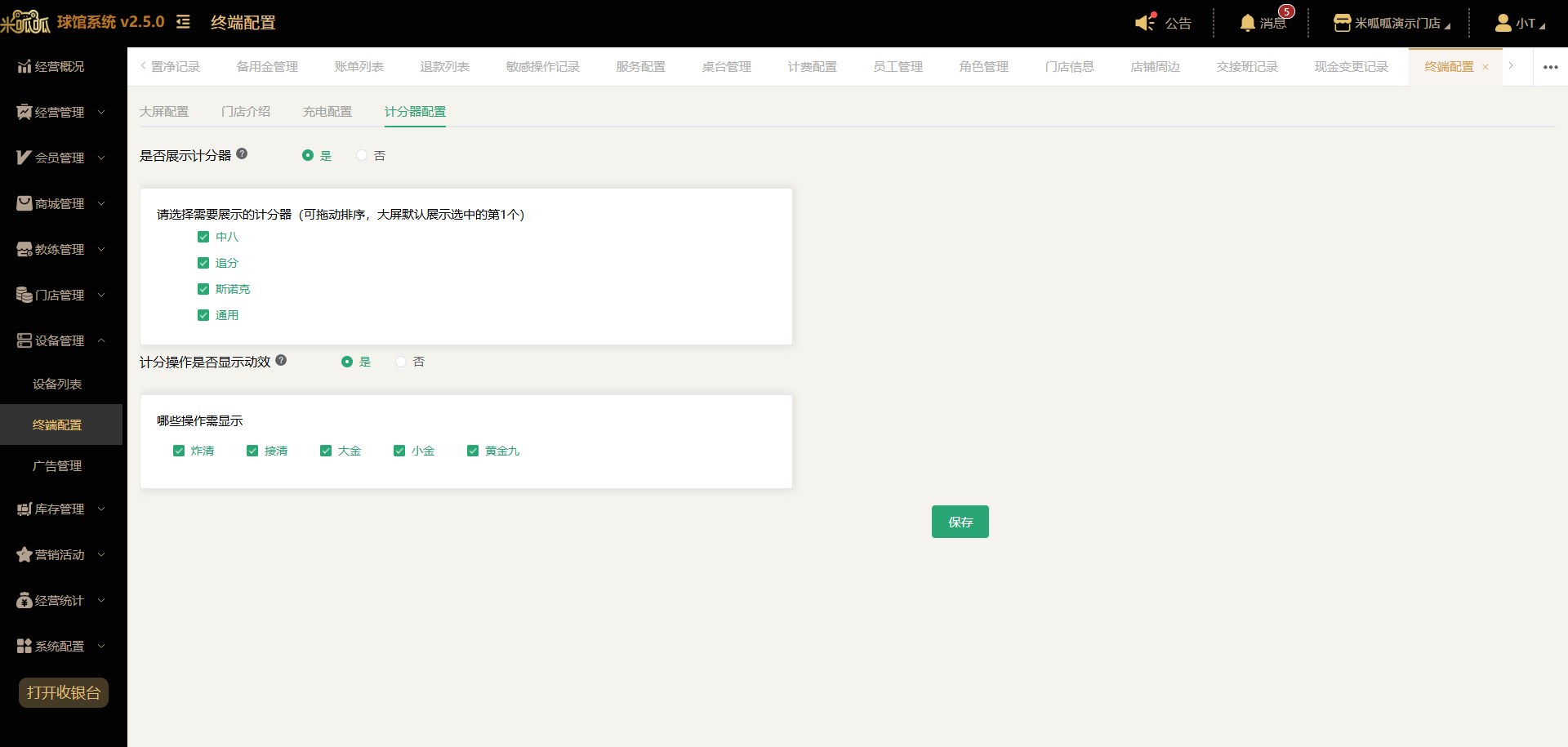
广告管理
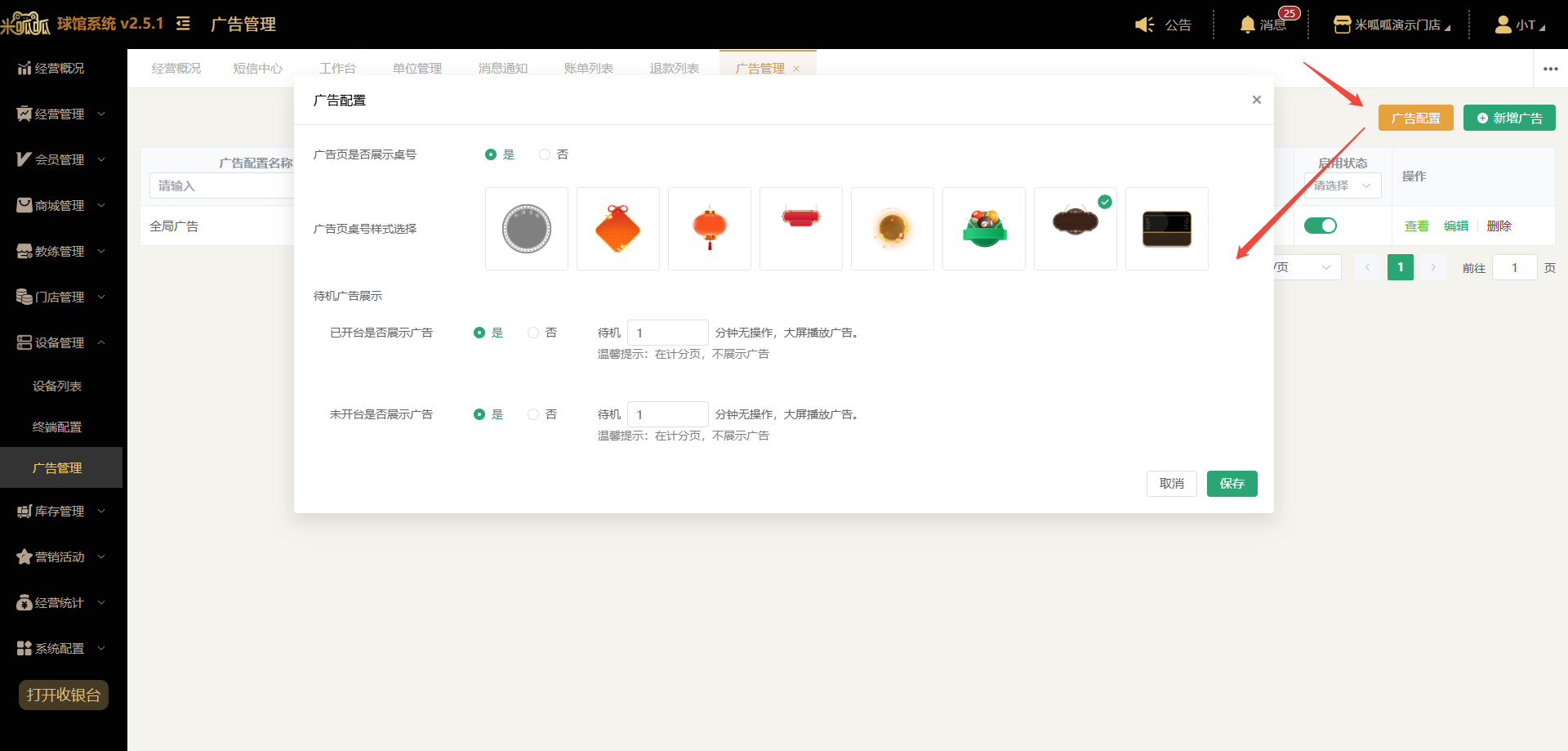
可以配置大屏端待机时的广告展示。 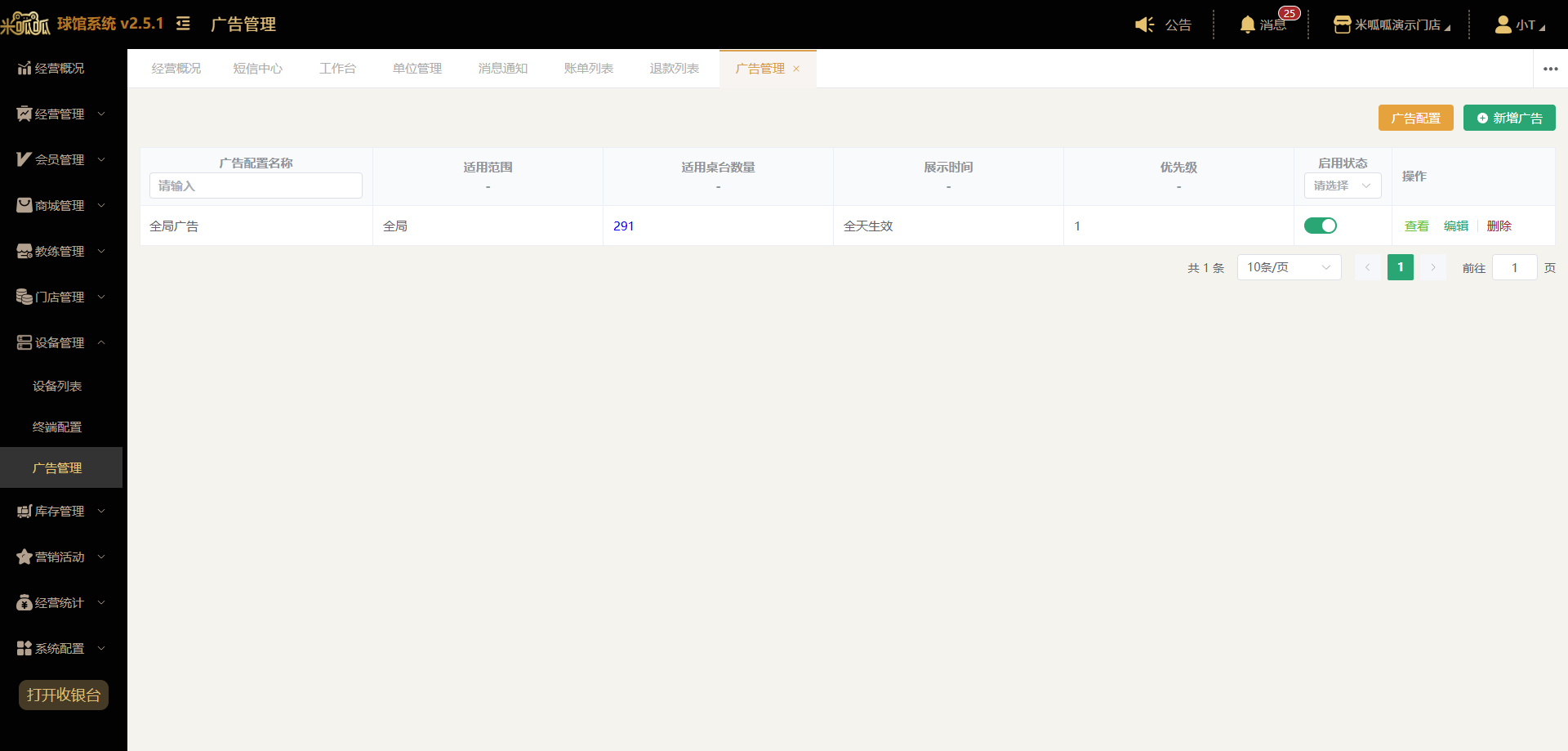 广告配置可以设置大屏在何种情况下会展示广告业,以及在广告页的桌号样式。
  新增/编辑广告可以配置当前广告展示的图片、视频信息,以及当前广告的投放展示逻辑。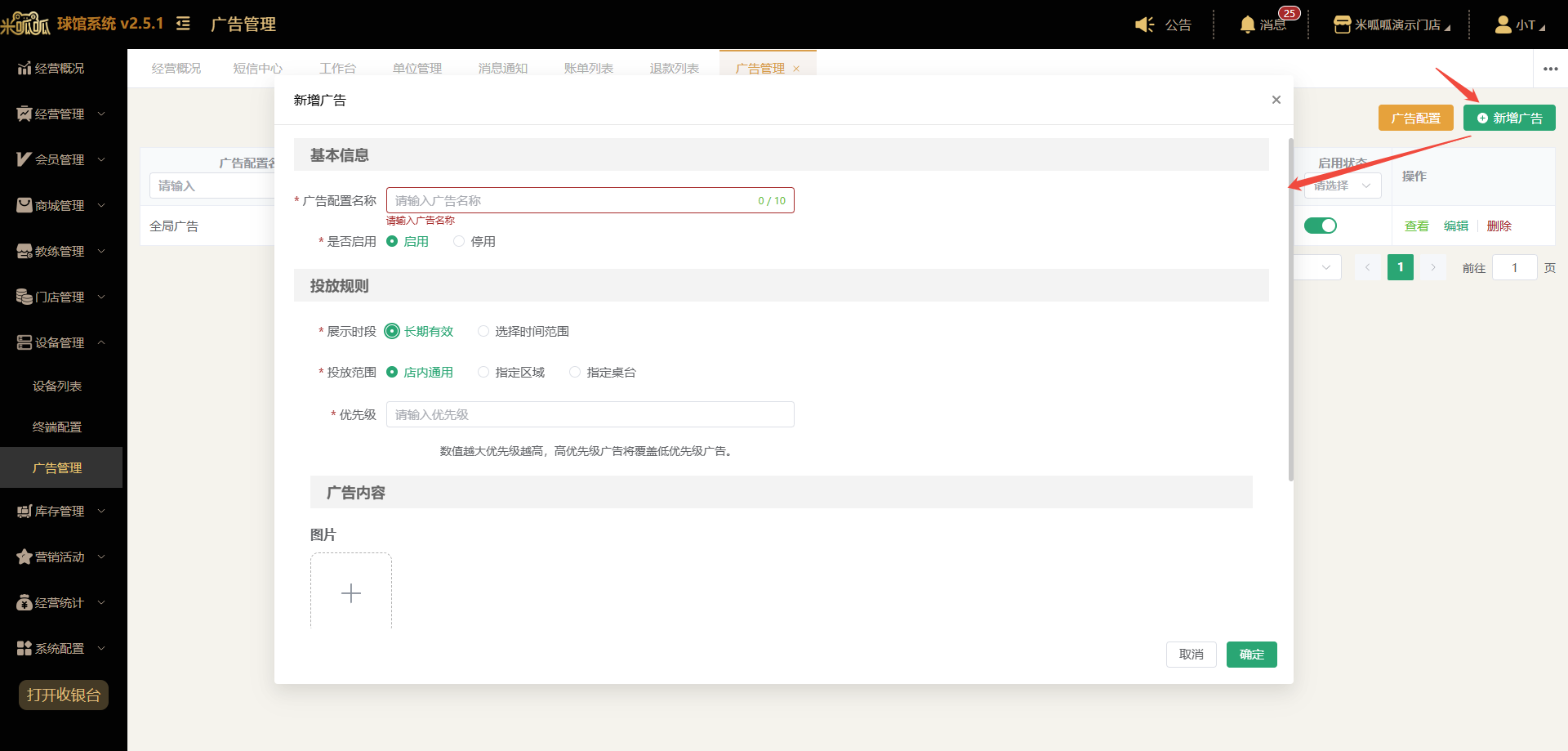
库存管理
库存概况
可以查看当前门店的库存数据情况 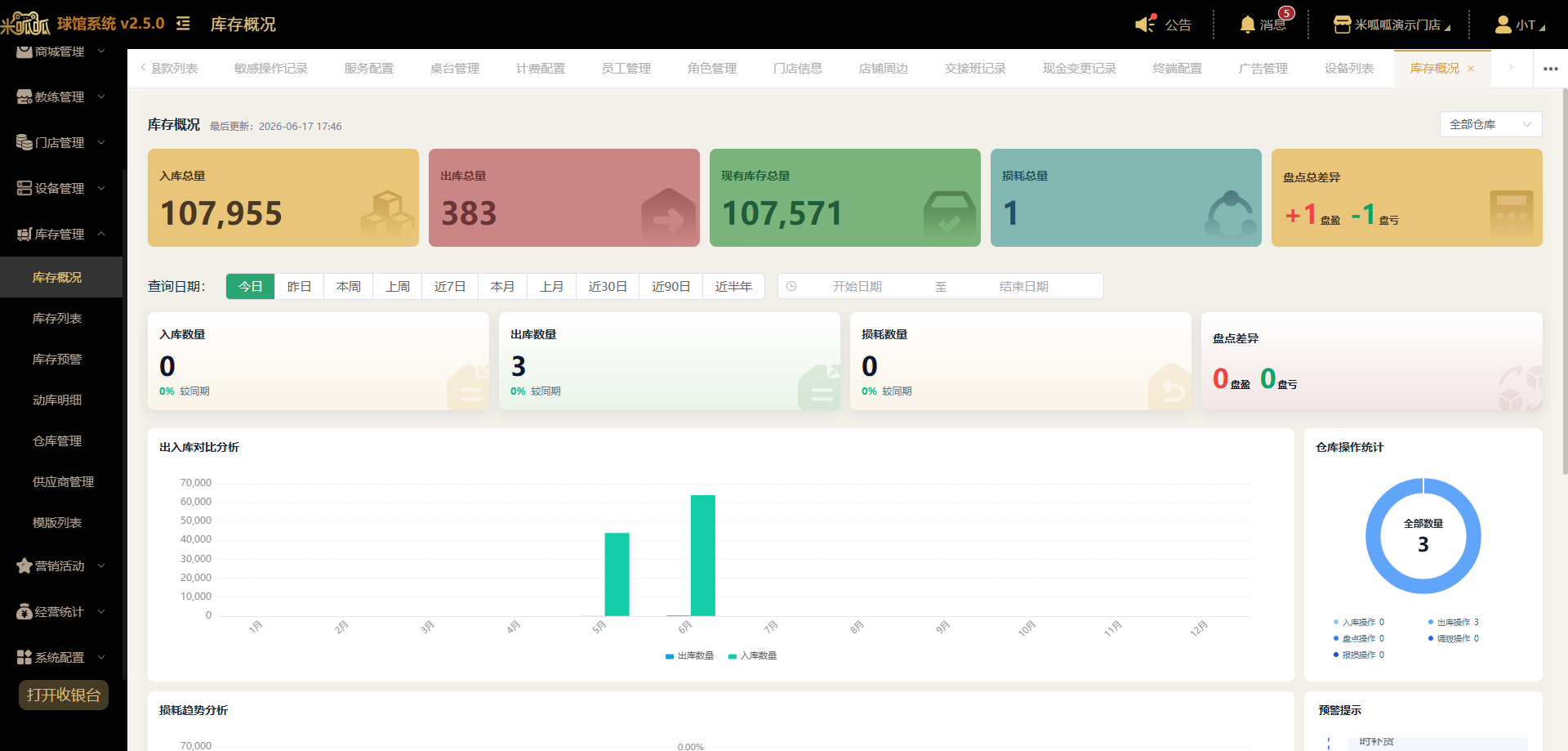
库存列表
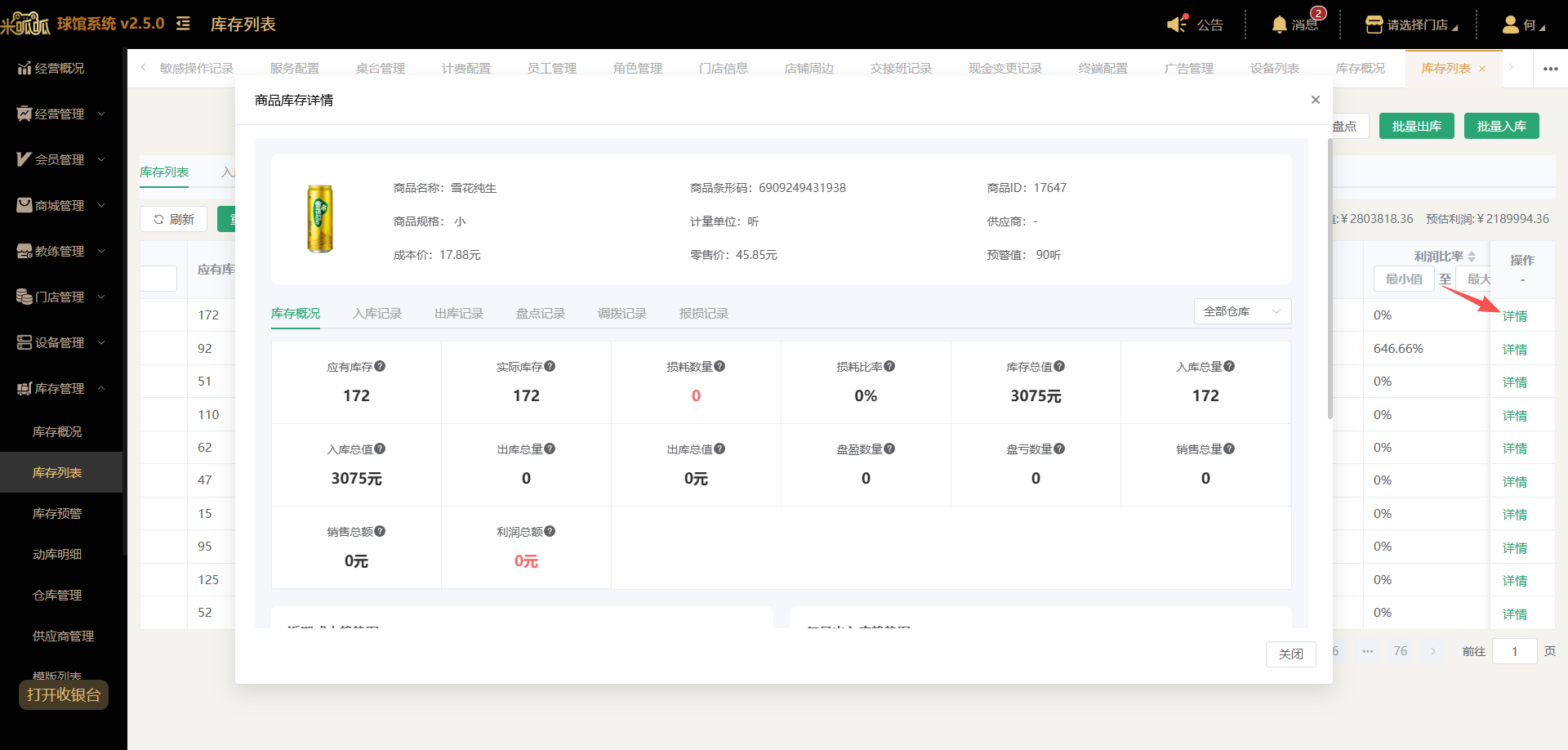
库存初始化 若需要初始化整个库存数据可以通过点击【库存初始化】并且在二次弹窗内输入密码的方式进行初始化。 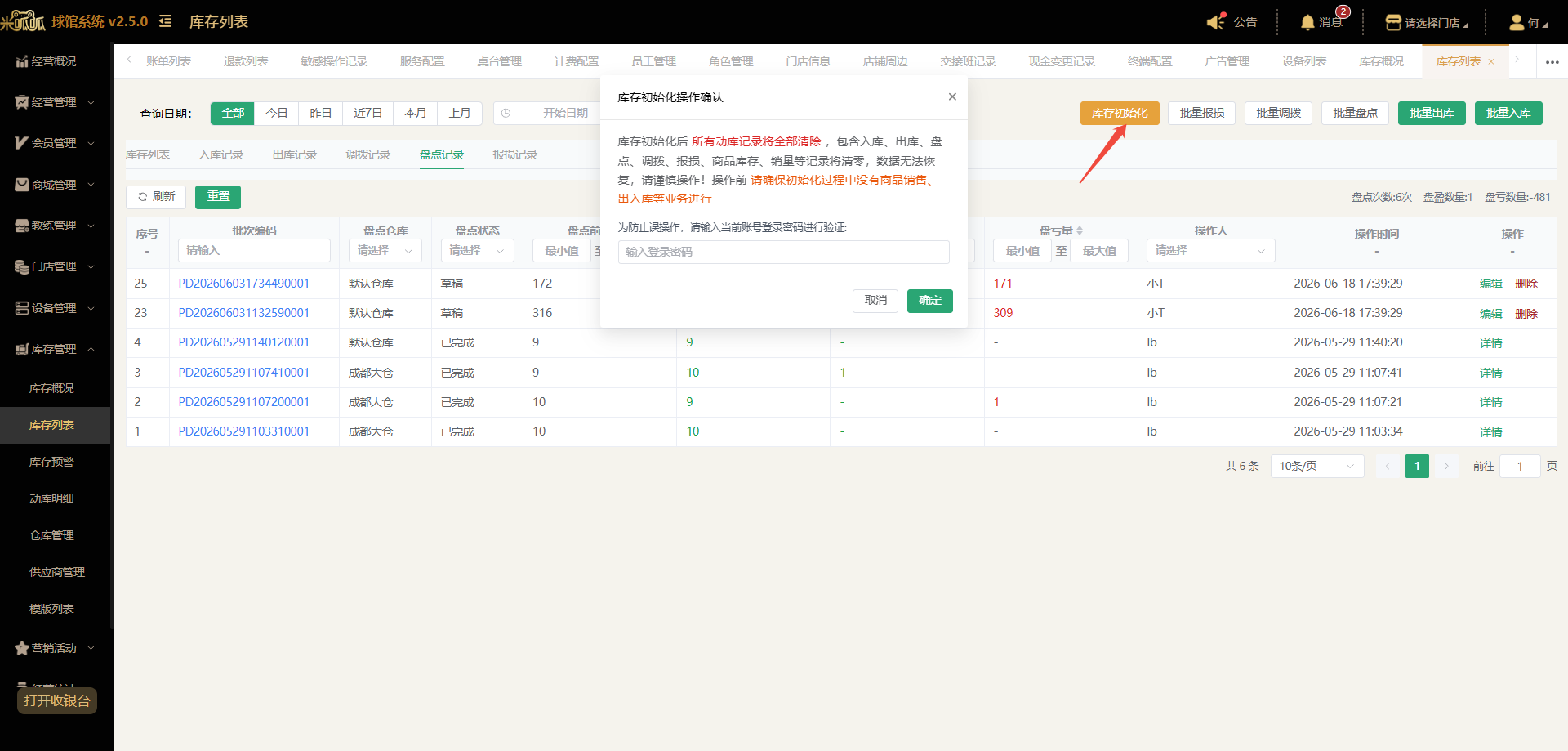 库存列表 按SKU展示所有商品的库存情况,以及对应的价值、利润等数据。也可查看详情数据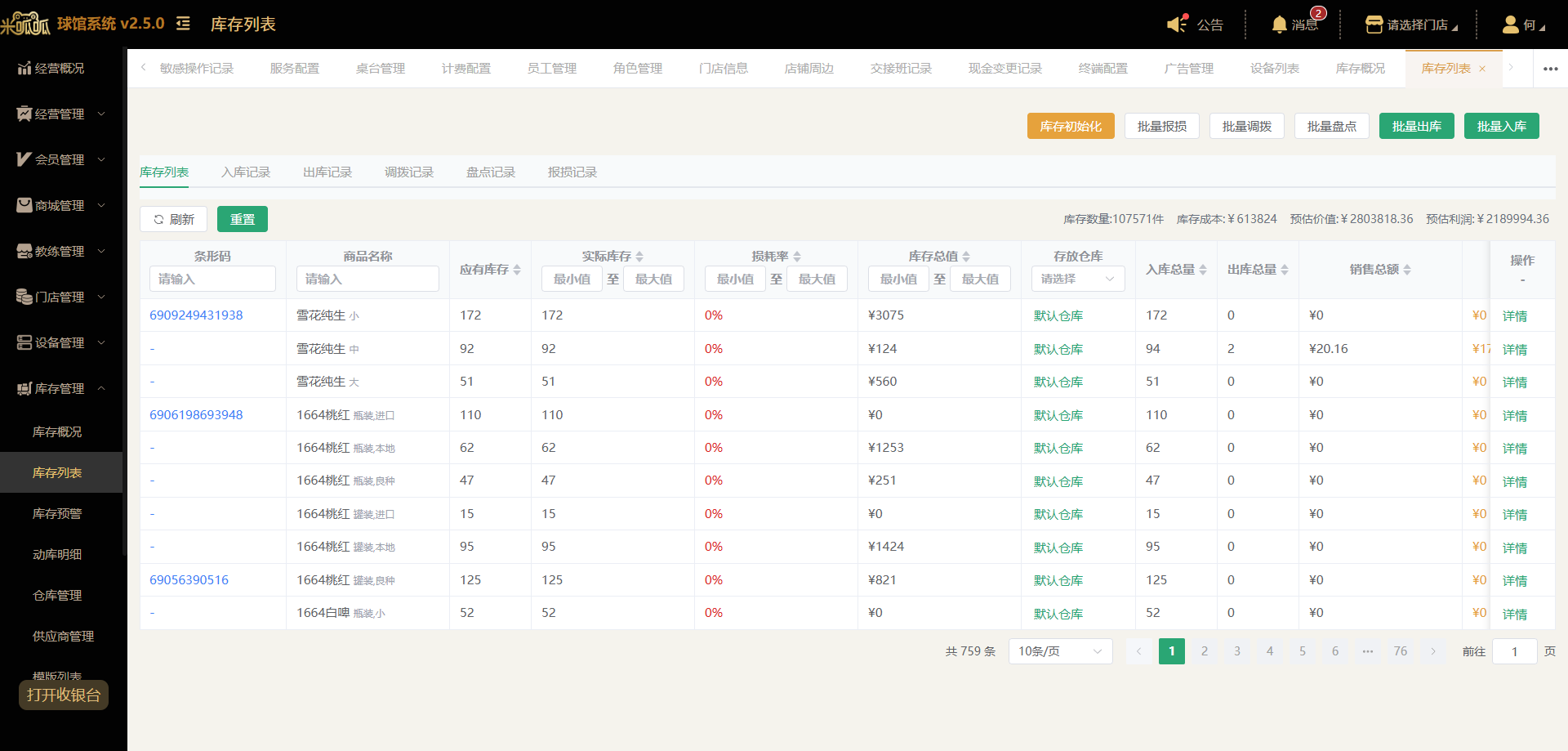
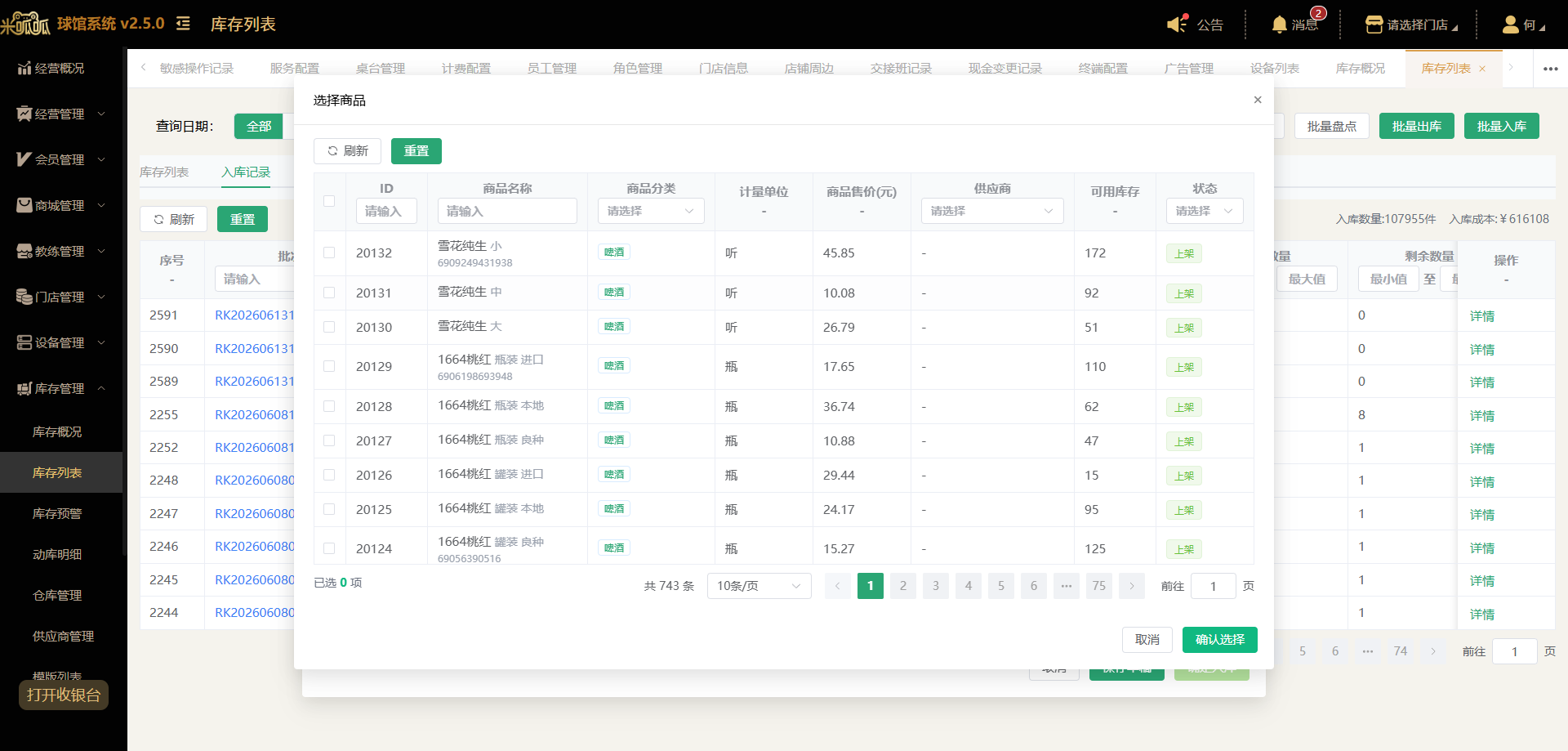
 批量入库 点击【批量入库】可以添加需要入库的商品,添加完毕后完善入库类型、入库仓库、每个商品的数量、价格信息点击【确认入库】即可入库成功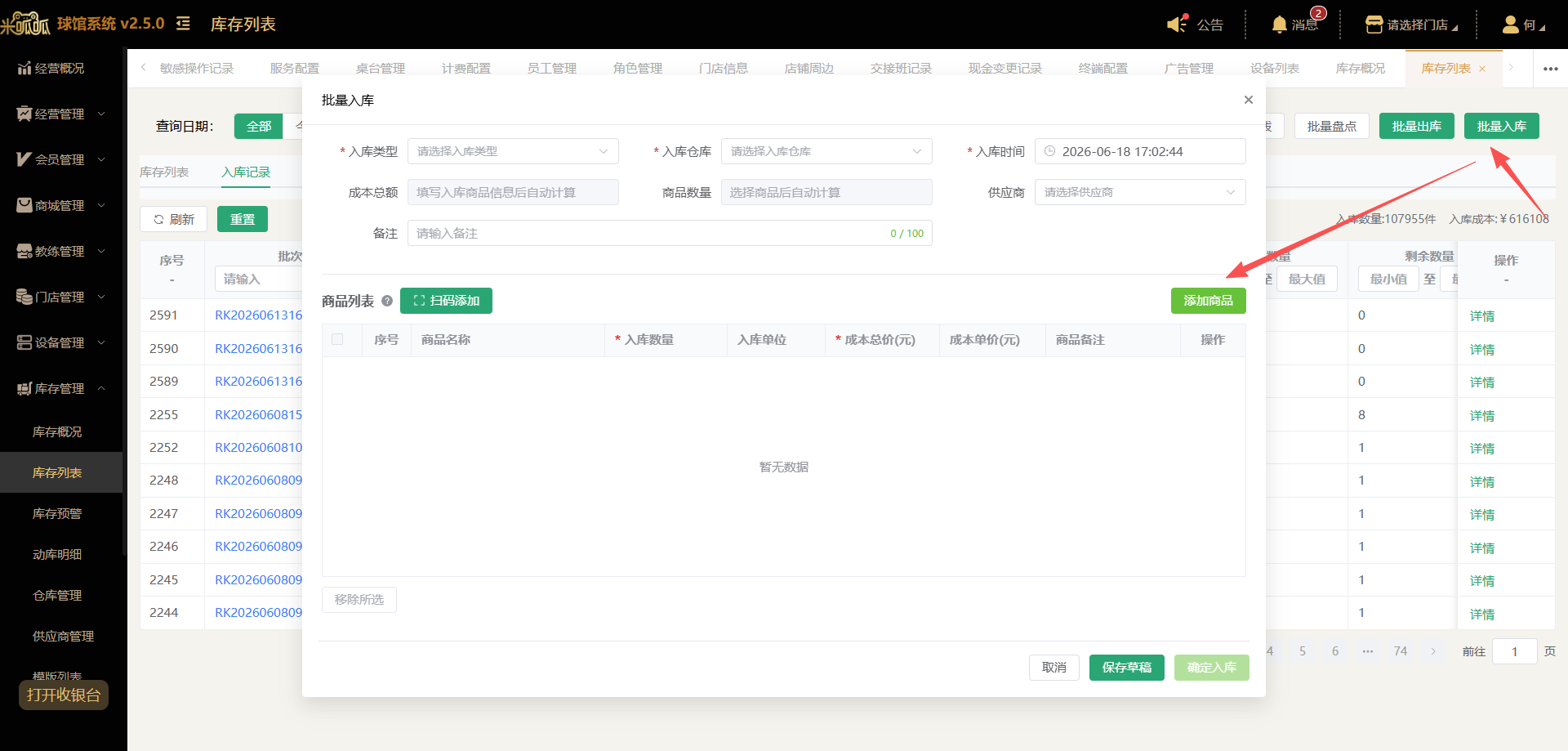
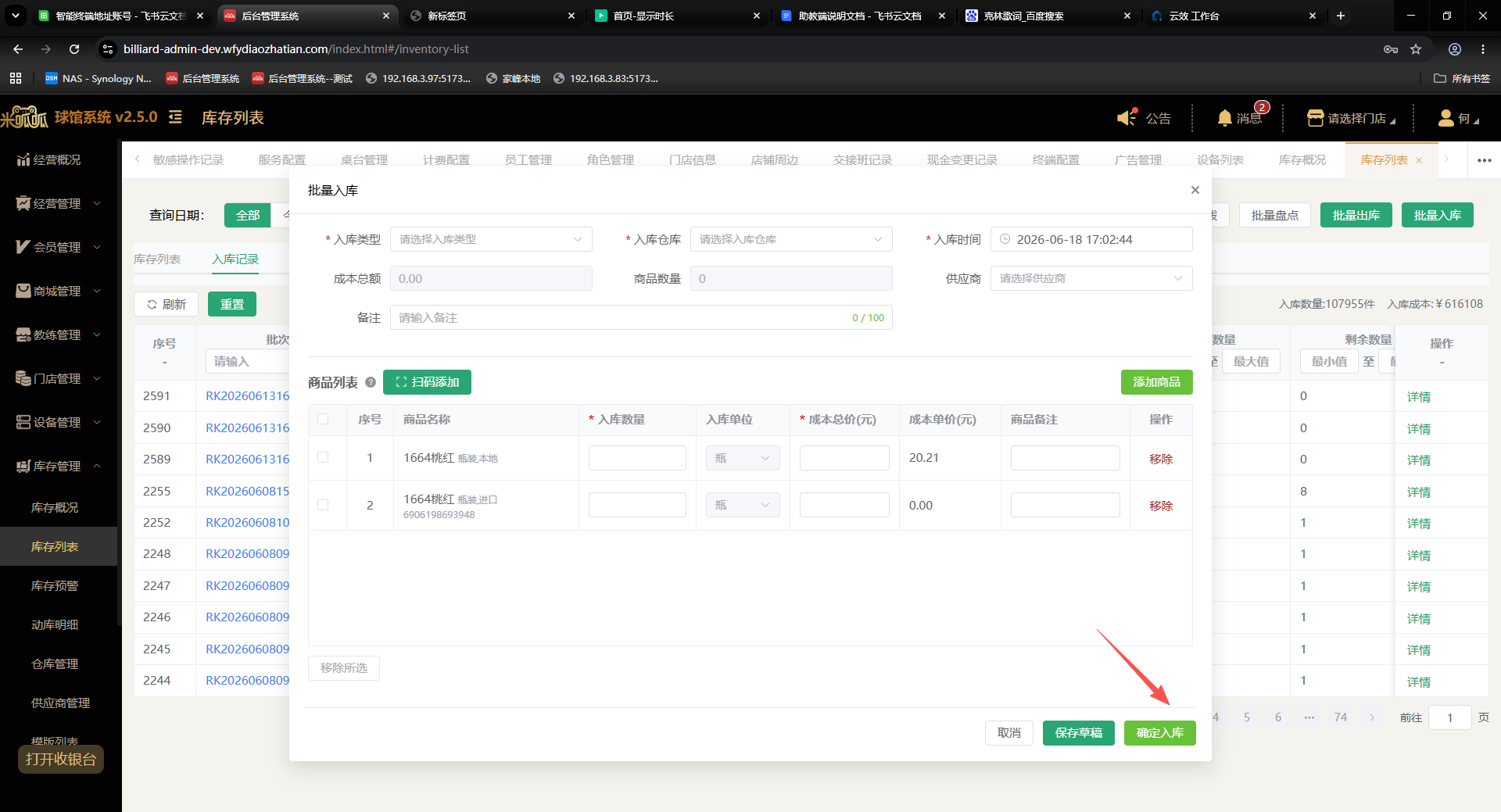 若暂时不需要入库则可以点击【保存草稿】保存当前数据,后续可以通过【编辑】操作继续执行入库操作
 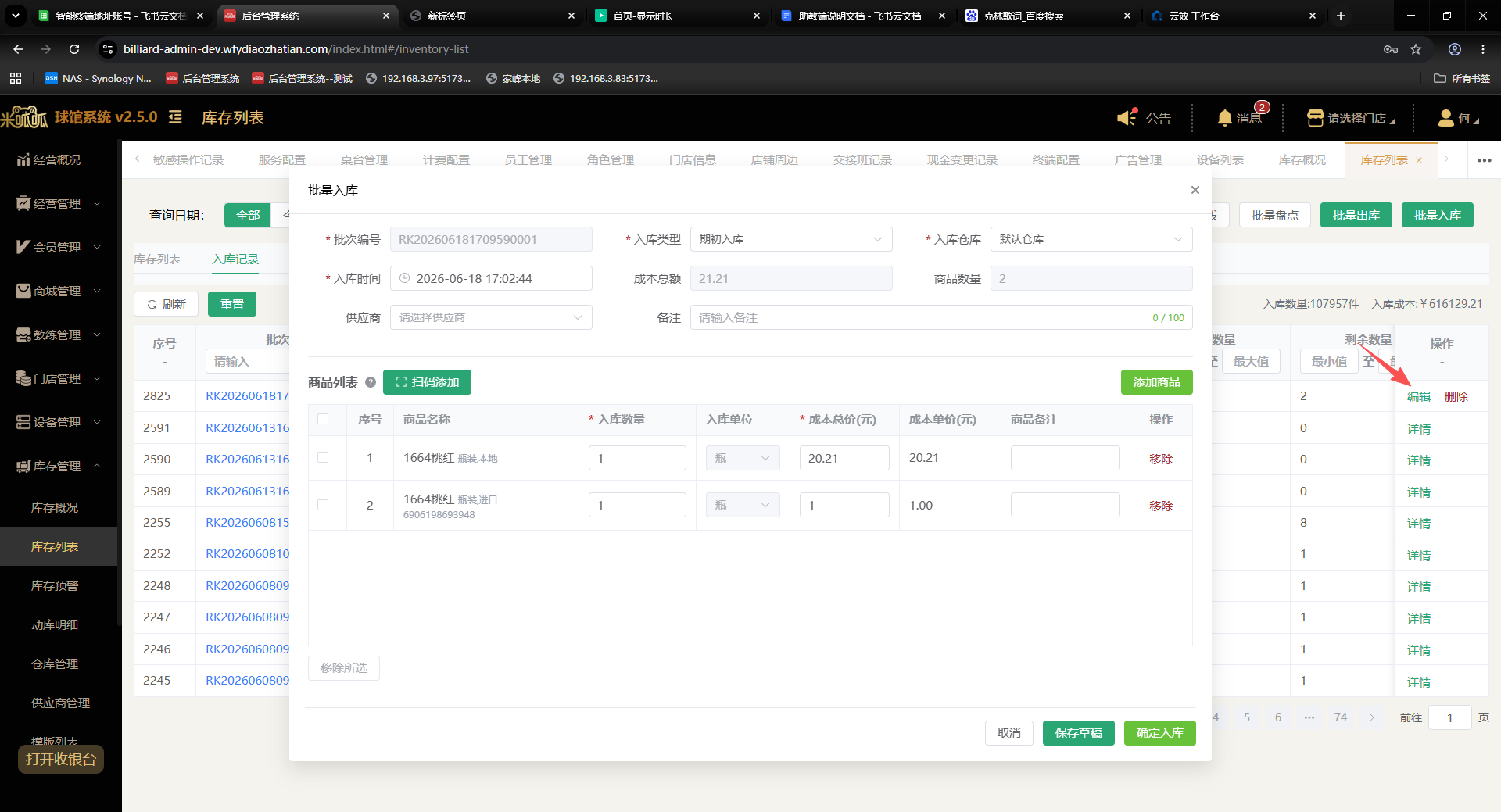 入库记录 可以按时间查询每批次入库的记录,以及每次记录的详情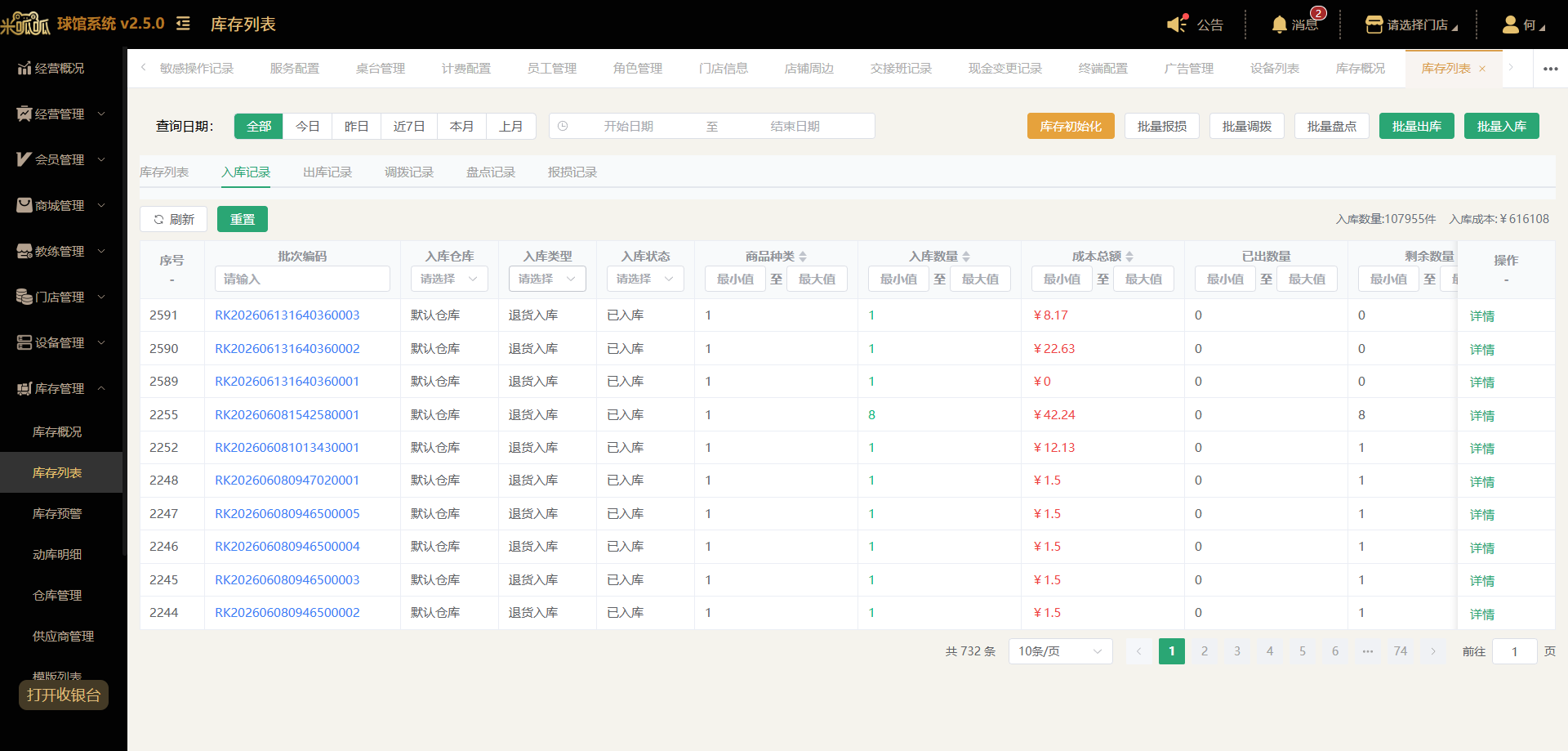
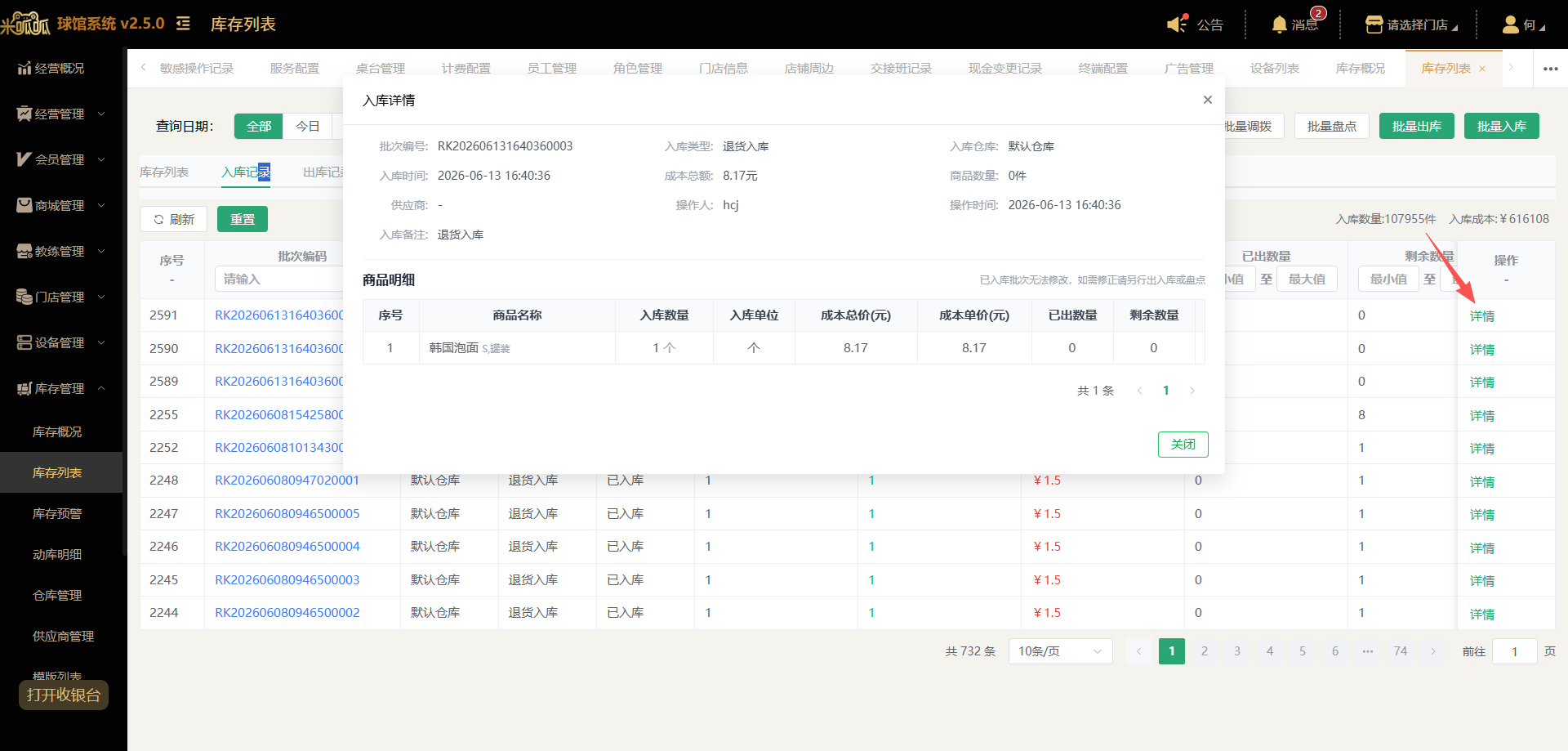 批量出库 点击【批量出库】可以添加需要出库的商品,添加完毕后完善出库类型、出库仓库、每个商品的数量、价格信息点击【确定出库】即可出库成功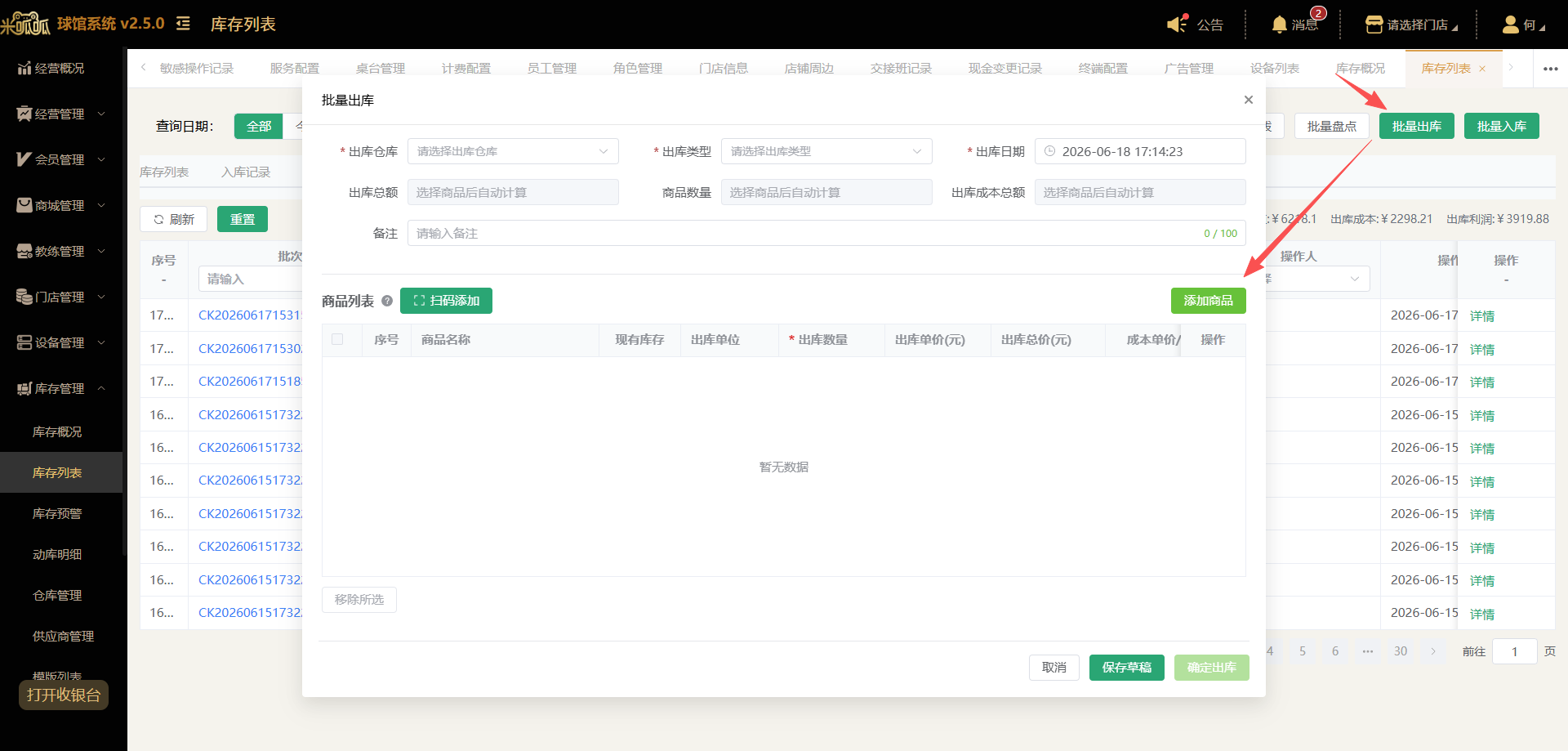
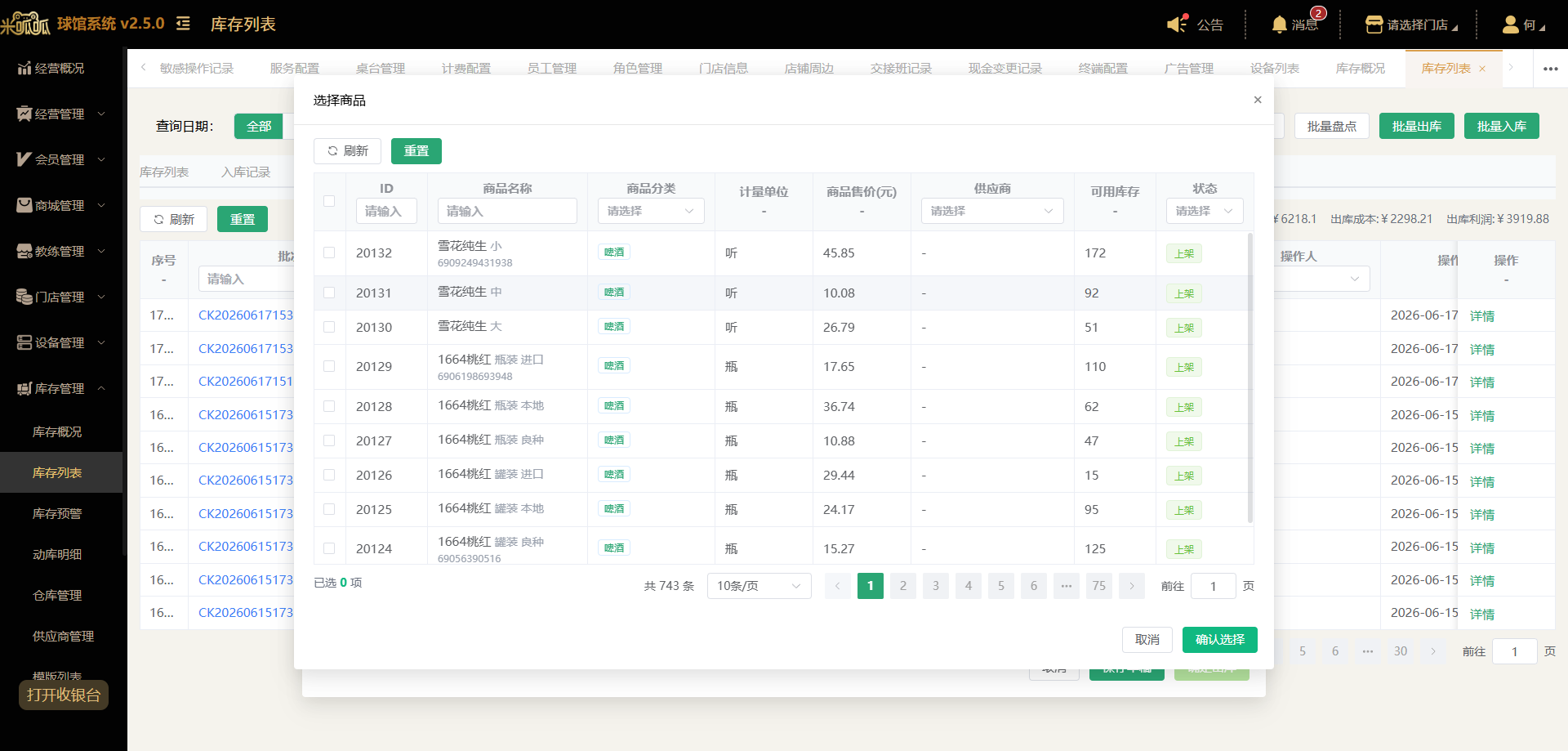
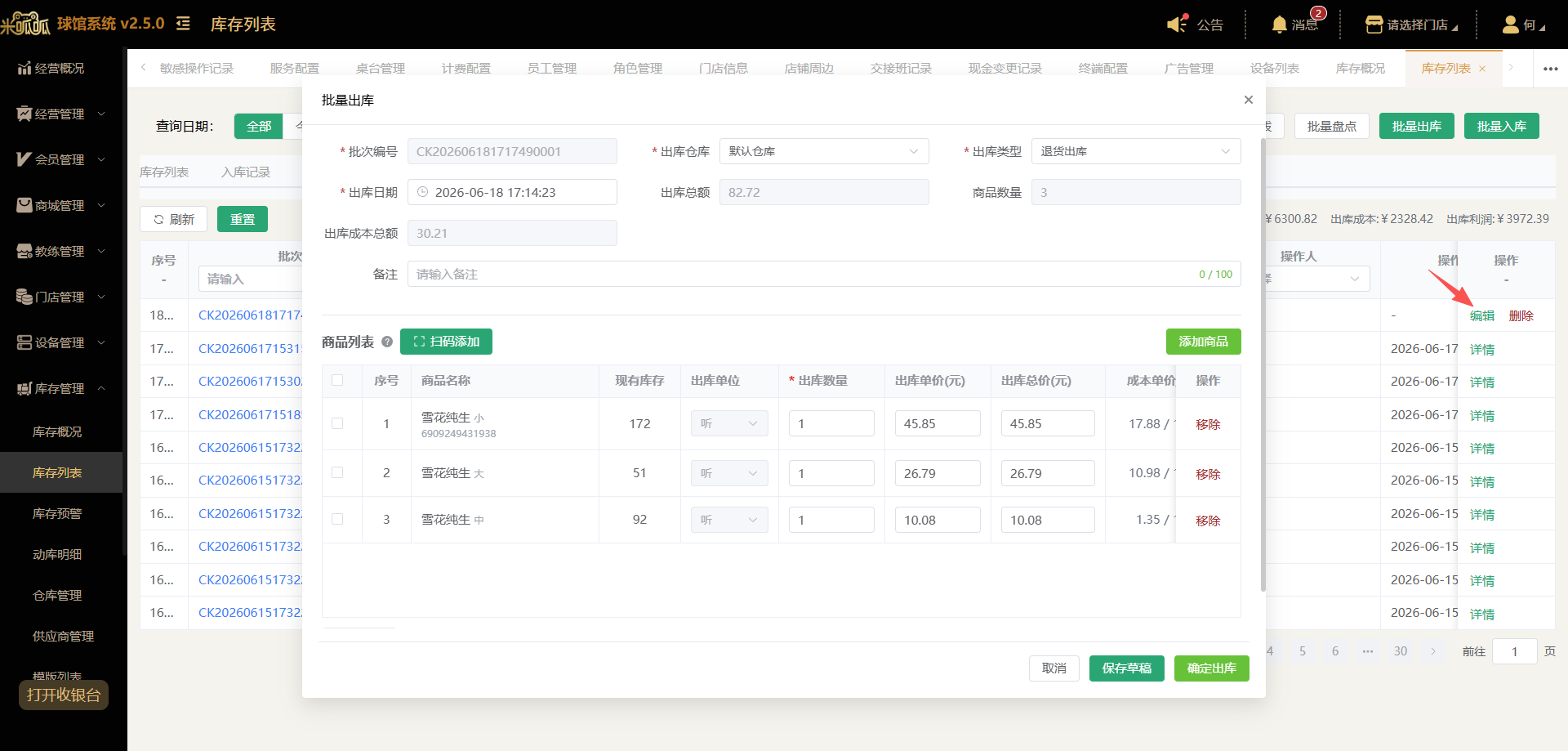
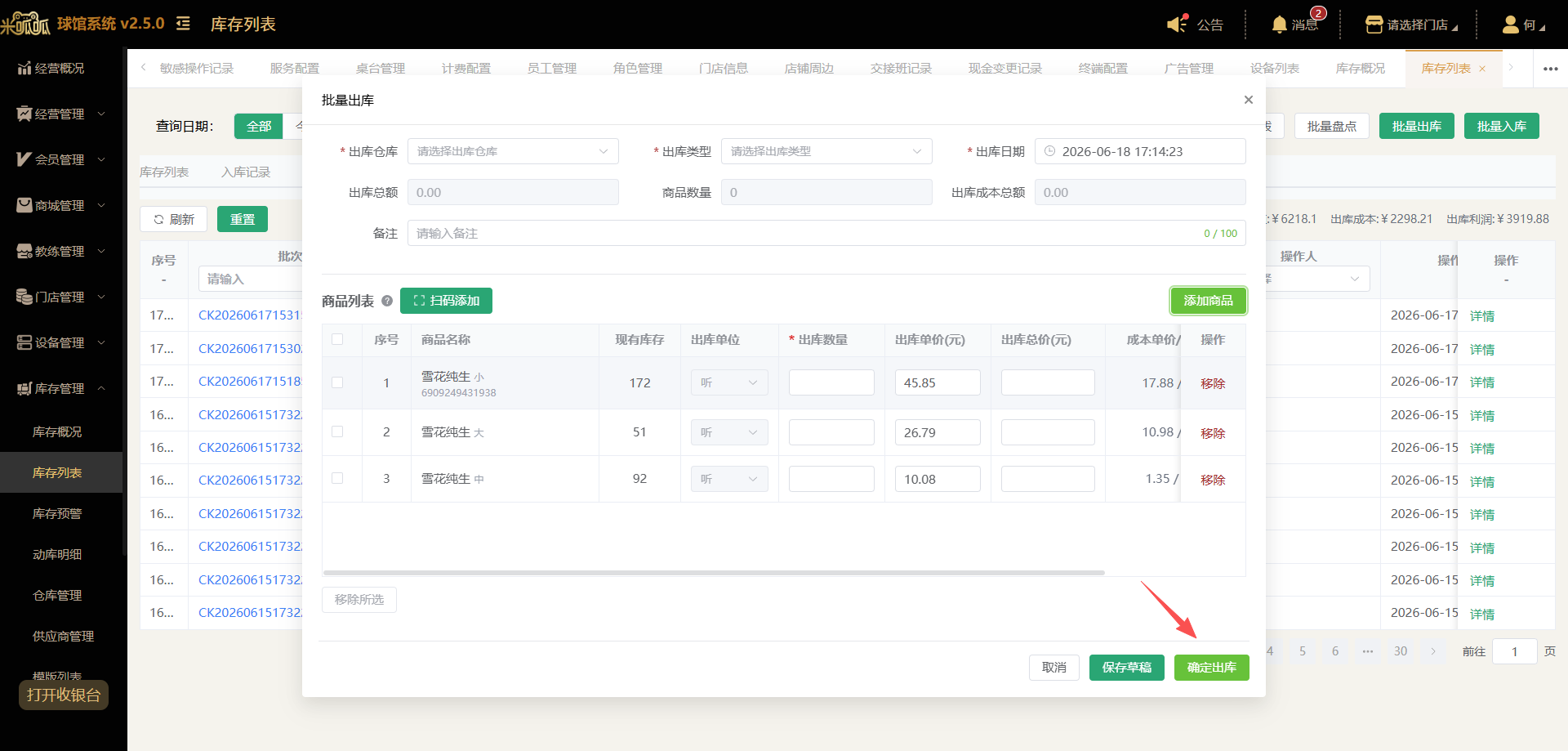 若暂时不需要出库则可以点击【保存草稿】保存当前数据,后续可以通过【编辑】操作继续执行出库操作
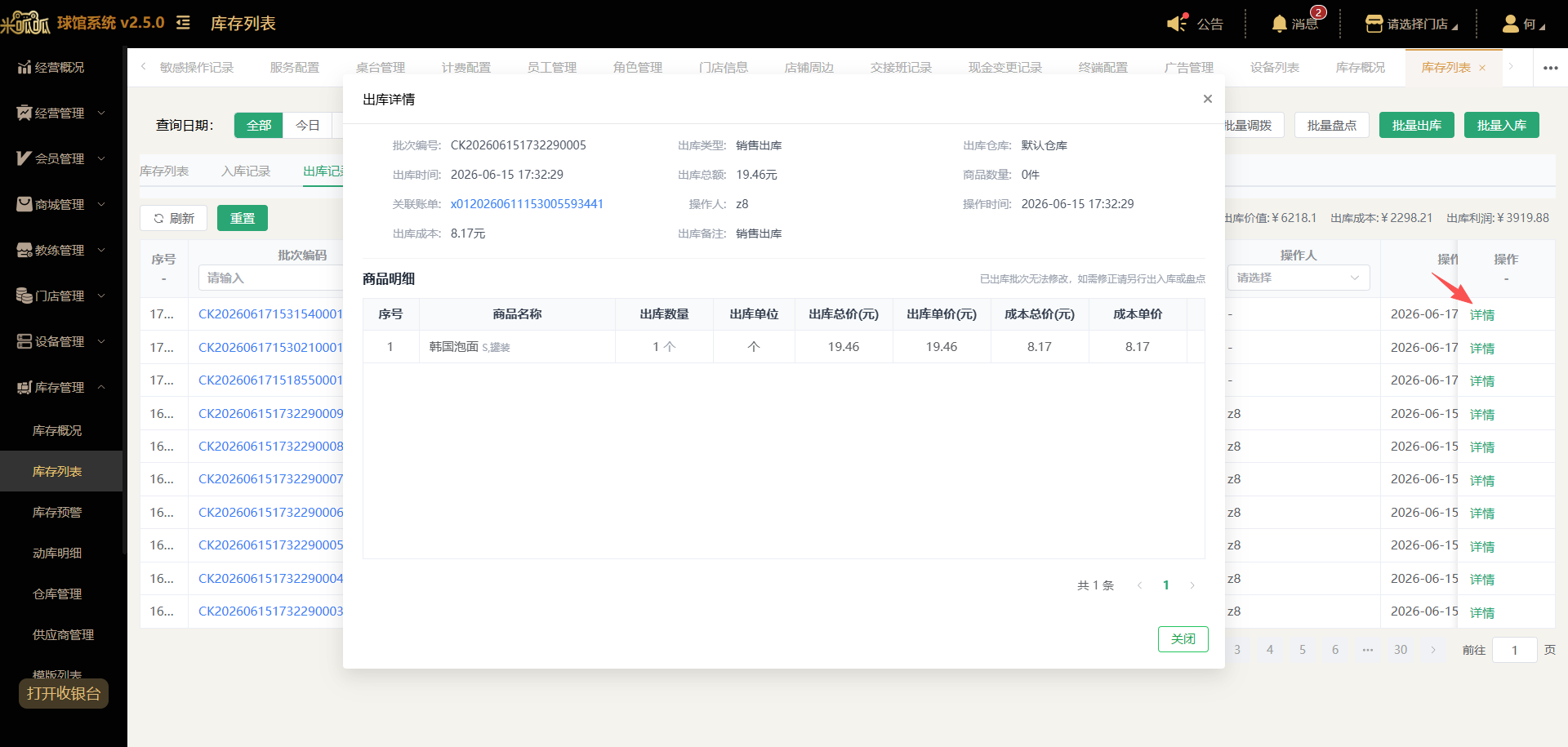
  出库记录 可以按时间查询每批次出库的记录,以及每次记录的详情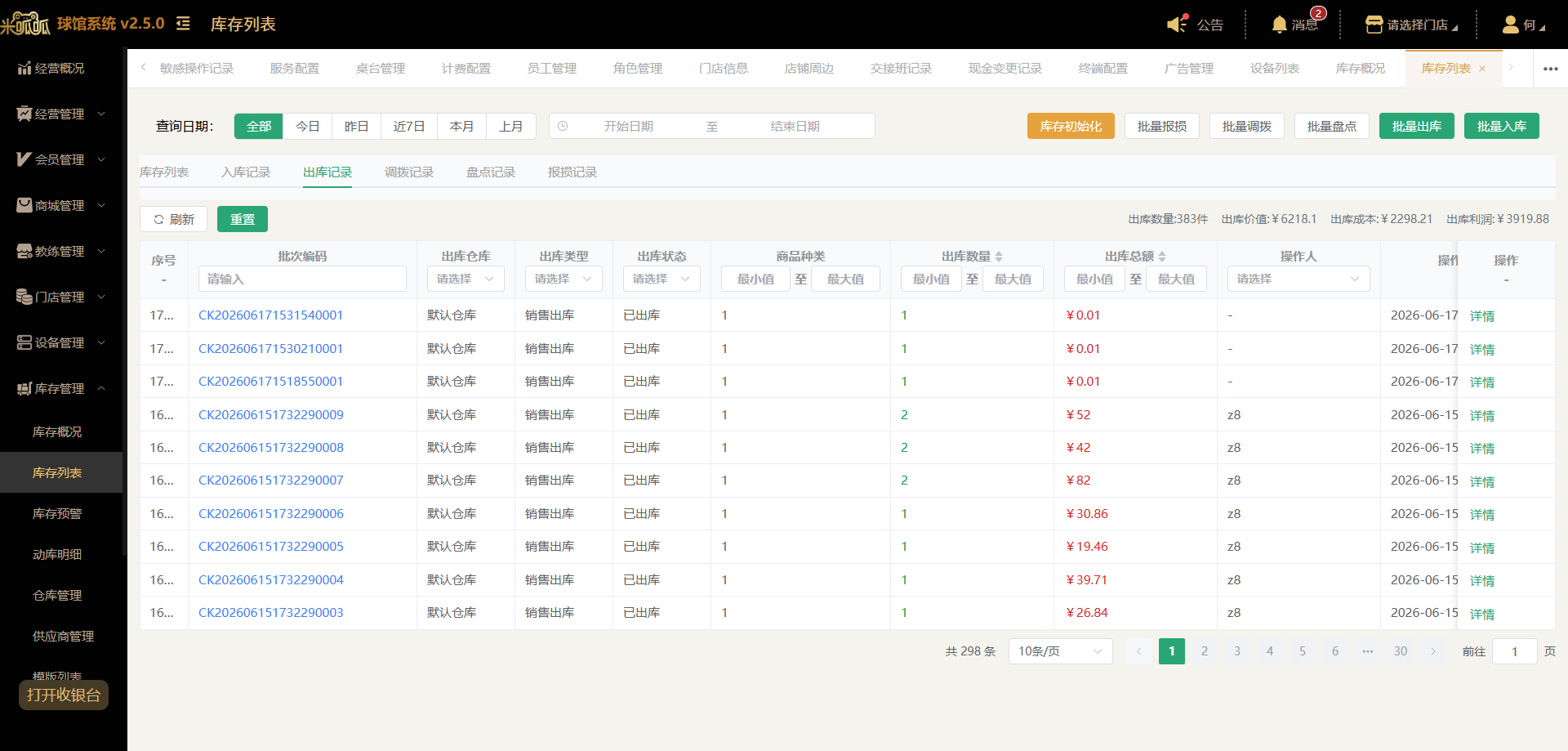
 批量调拨 点击【批量调拨】可以添加需要调拨的商品,添加完毕后完善出库仓库、入库仓库、每个商品的数量信息点击【确认调拨】即可出库成功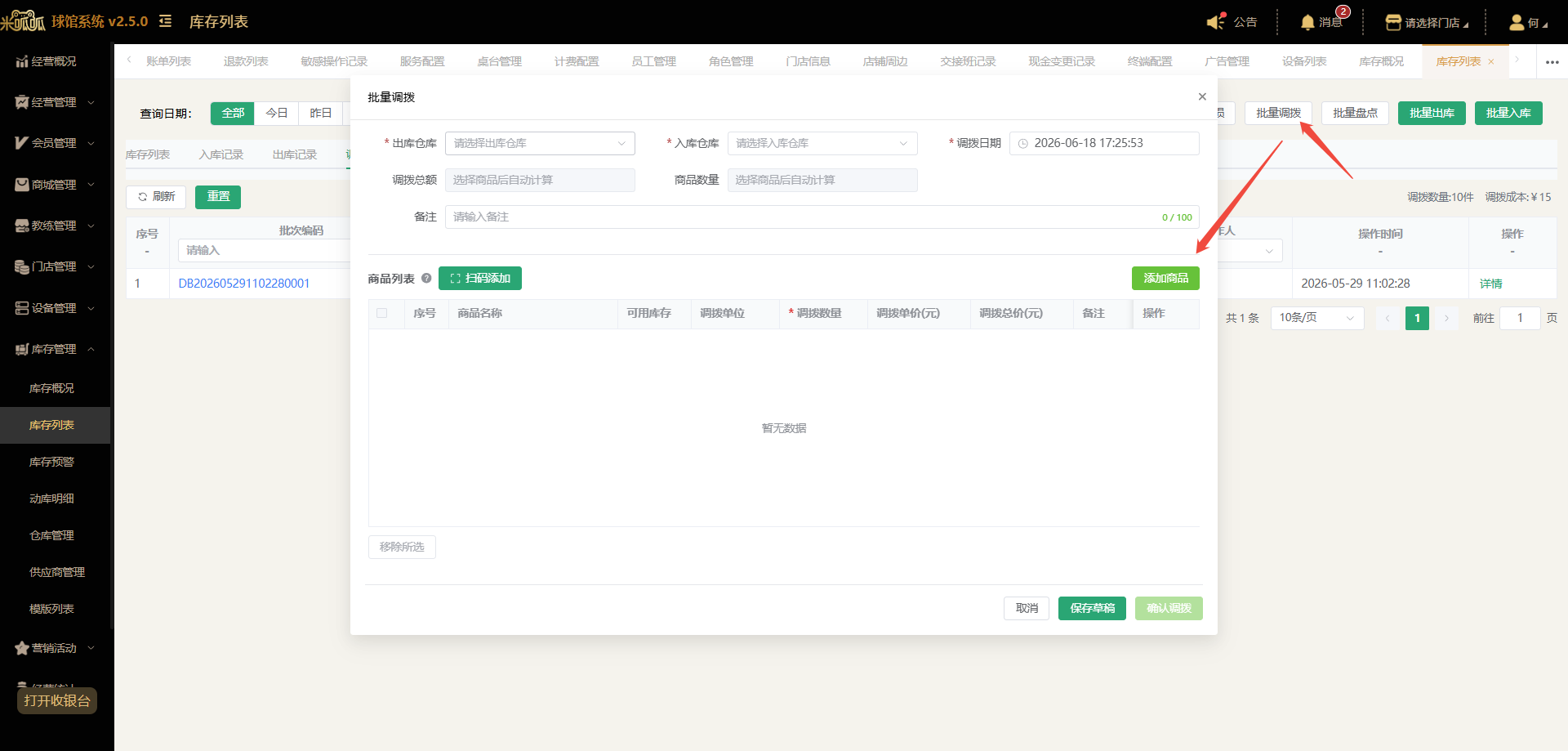
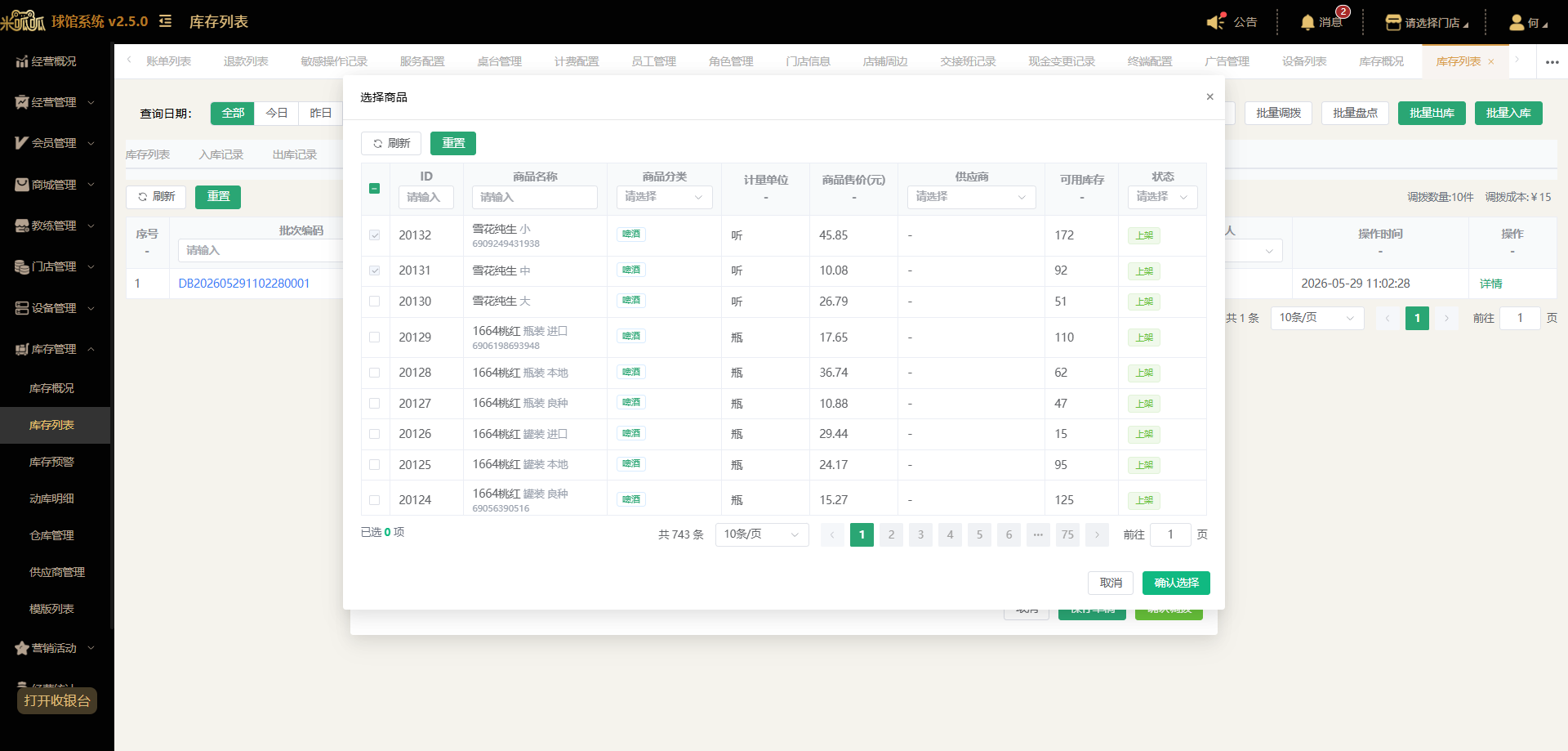
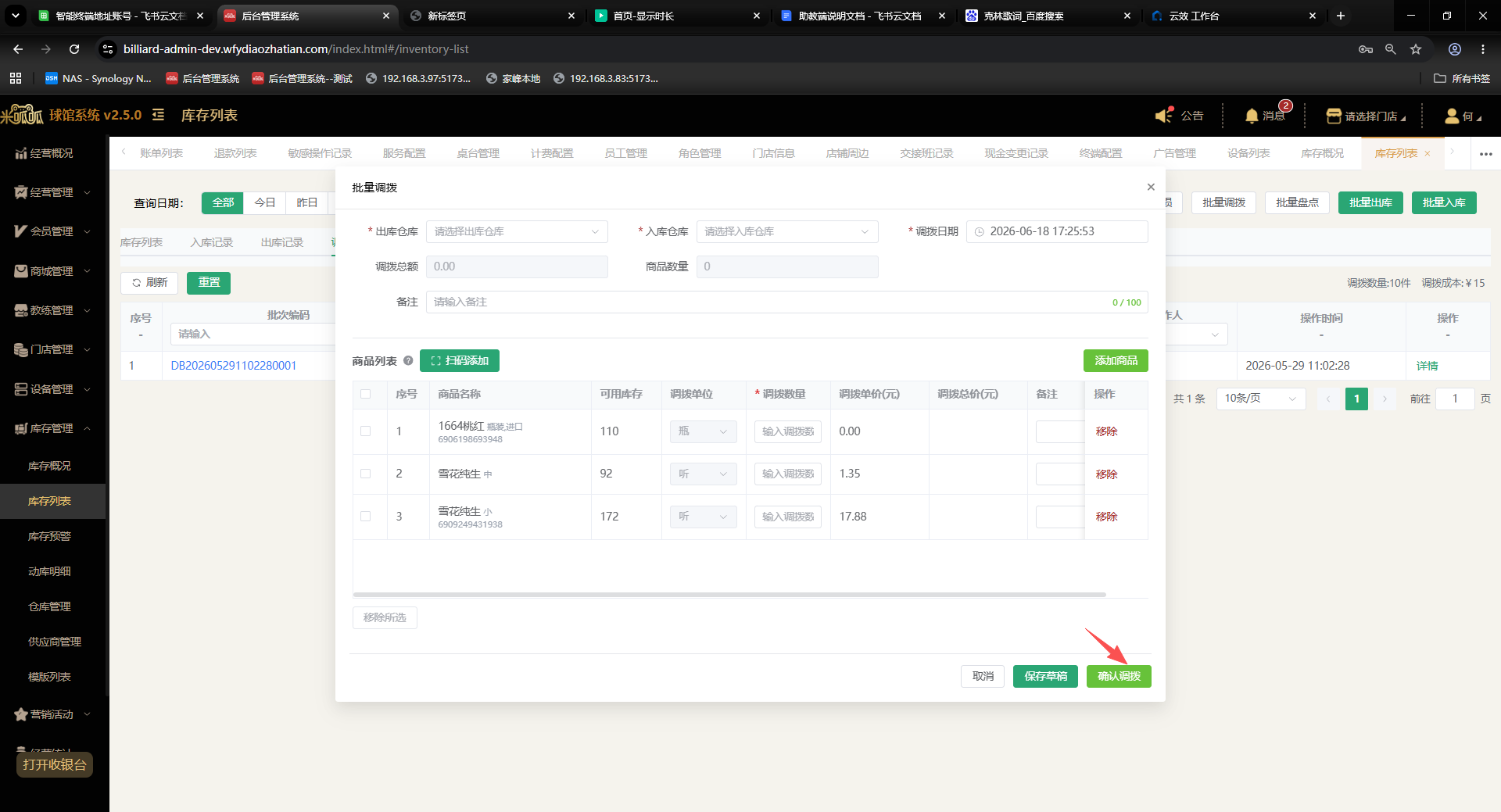 若暂时不需要调拨则可以点击【保存草稿】保存当前数据,后续可以通过【编辑】操作继续执行调拨操作
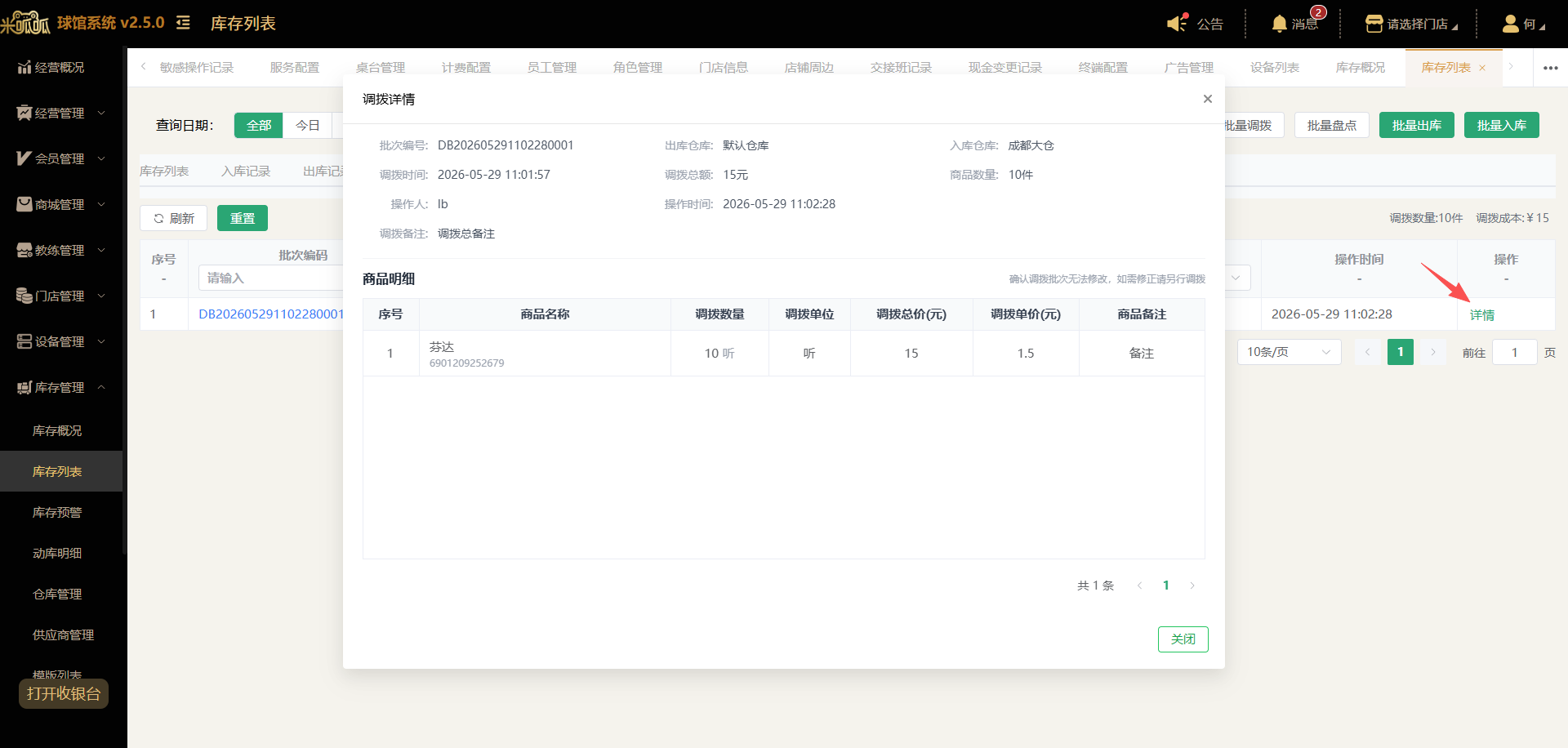
 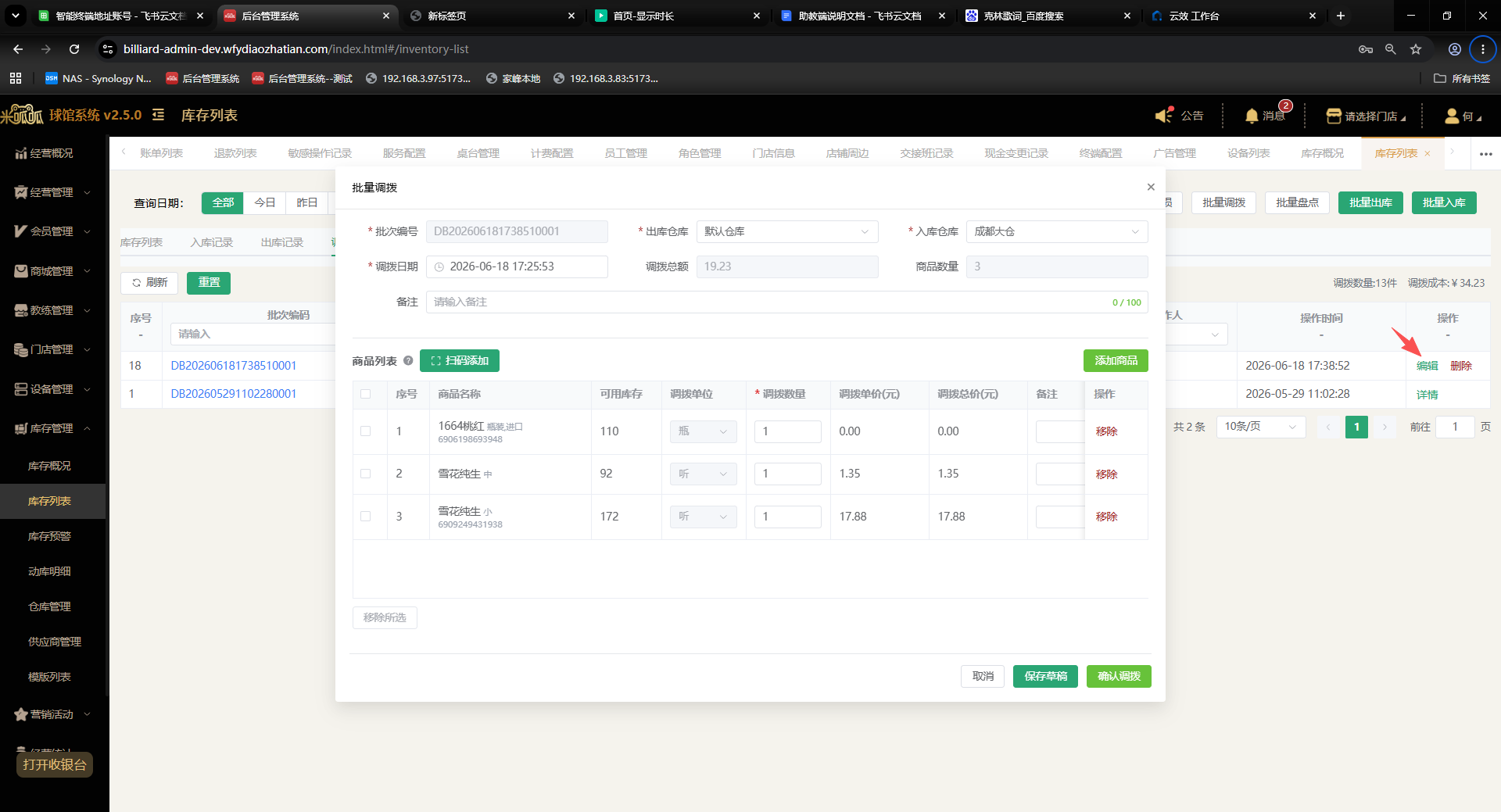 调拨记录 可以按时间查询每批次调拨的记录,以及每次记录的详情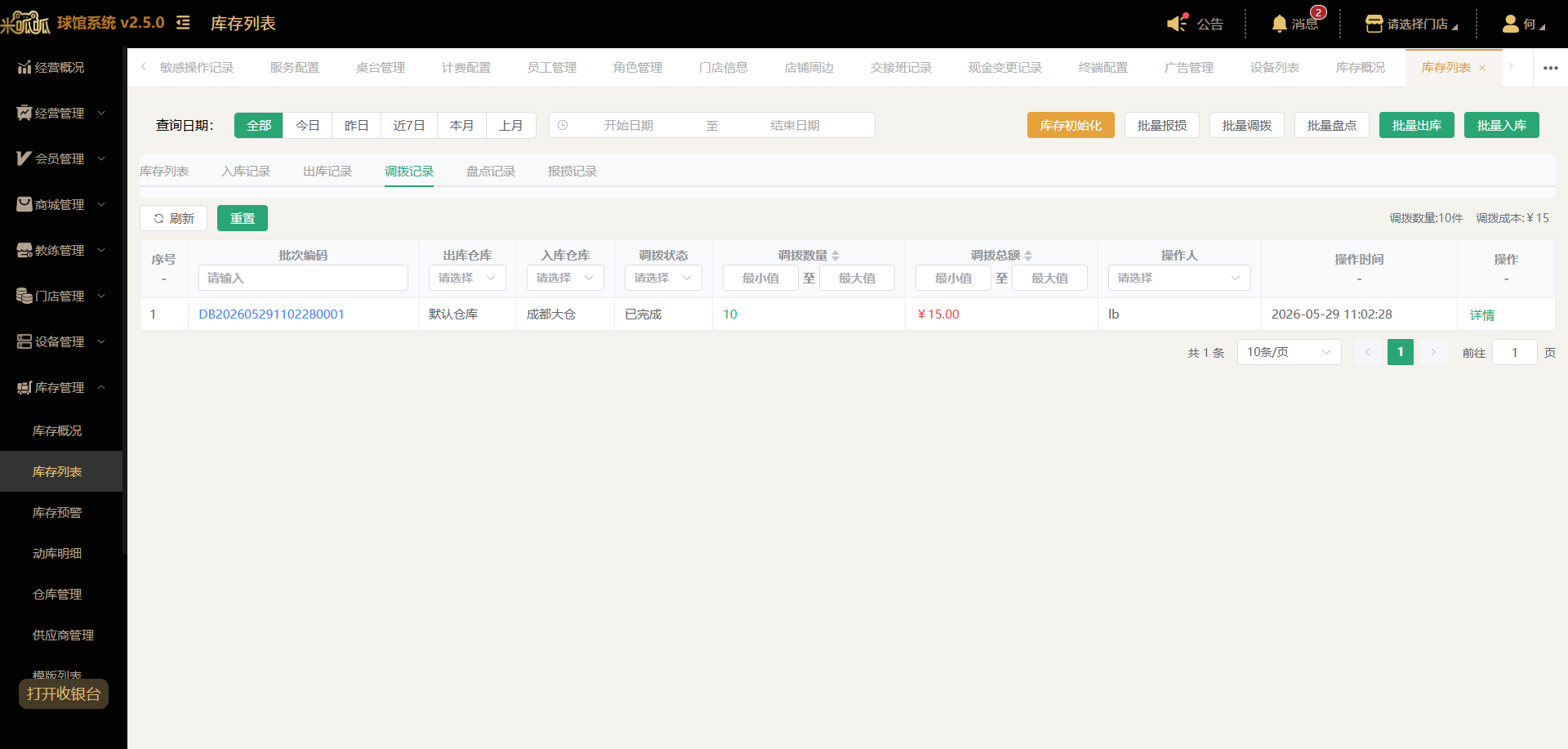
 批量盘点 点击【批量盘点】可以添加需要盘点的商品,添加完毕后完善盘点仓库、每个商品的数量信息点击【确认盘点】即可盘点成功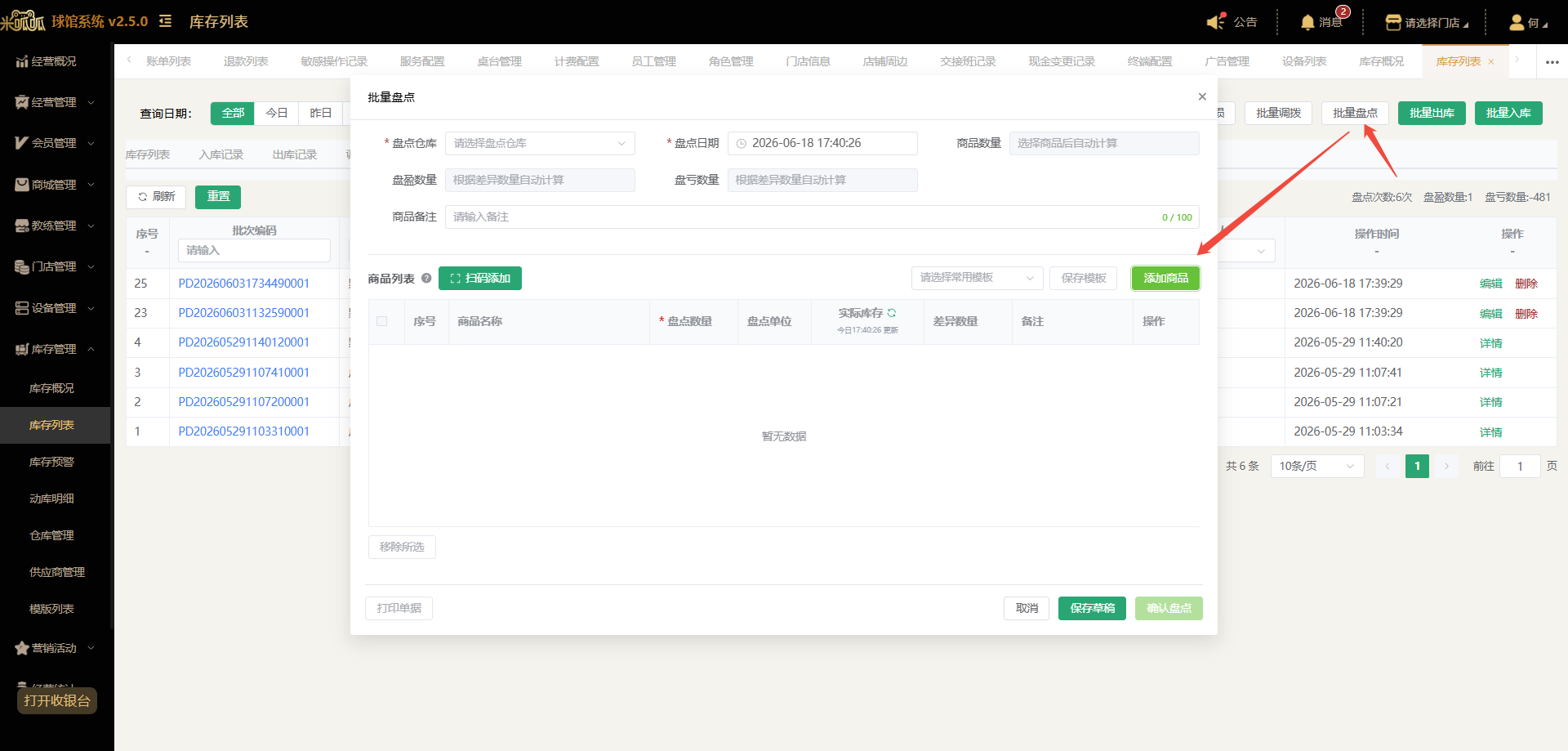
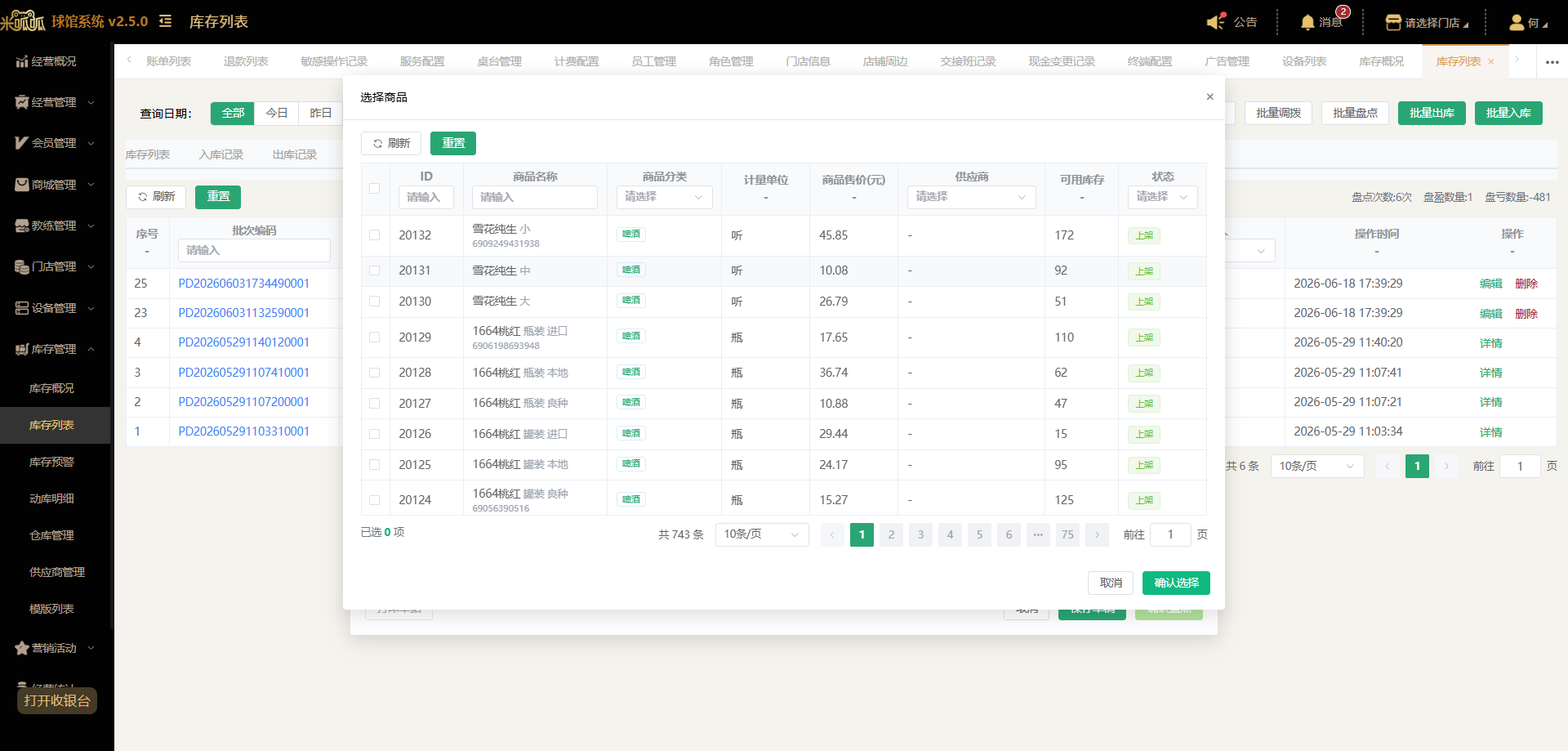
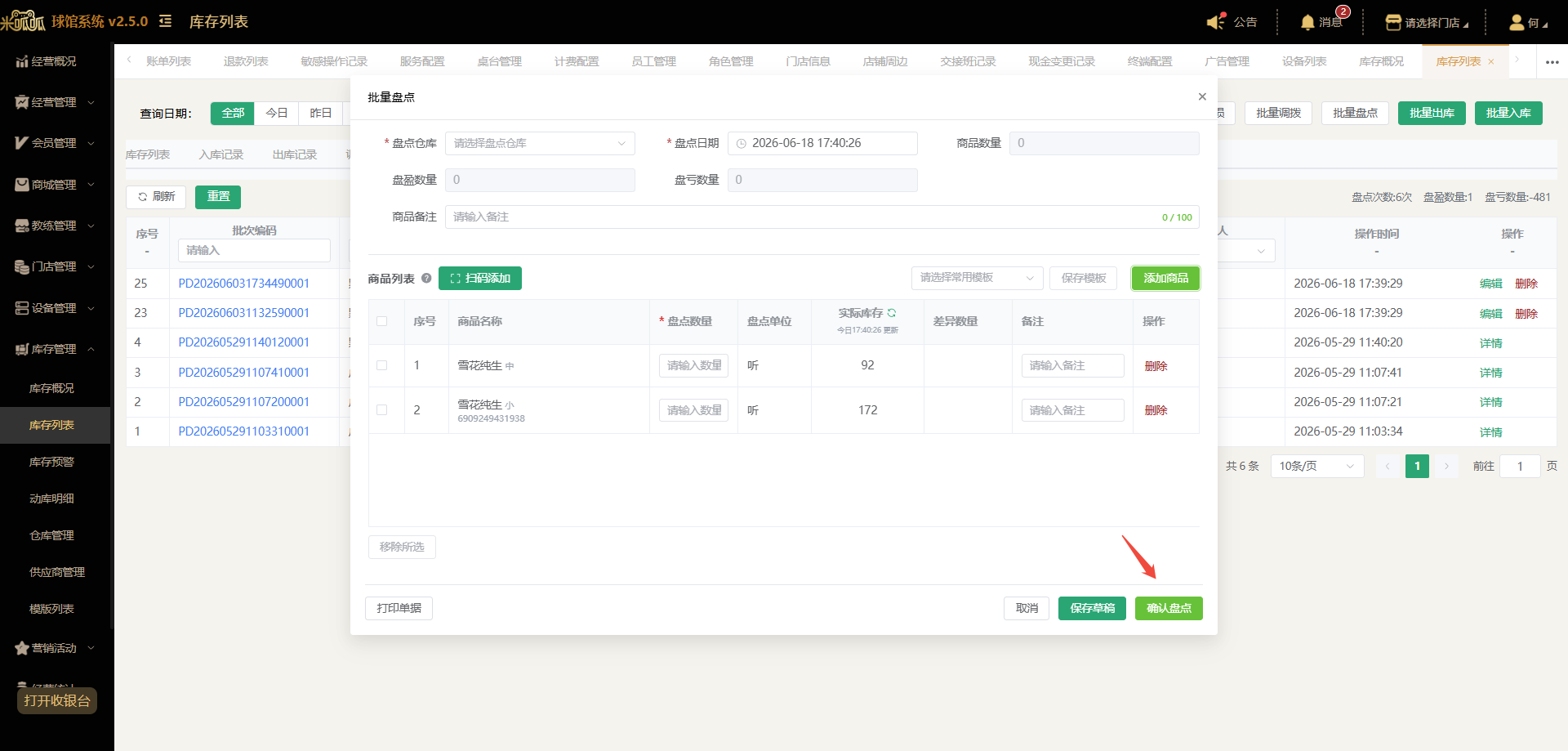 若暂时不需要盘点则可以点击【保存草稿】保存当前数据,后续可以通过【编辑】操作继续执行盘点操作
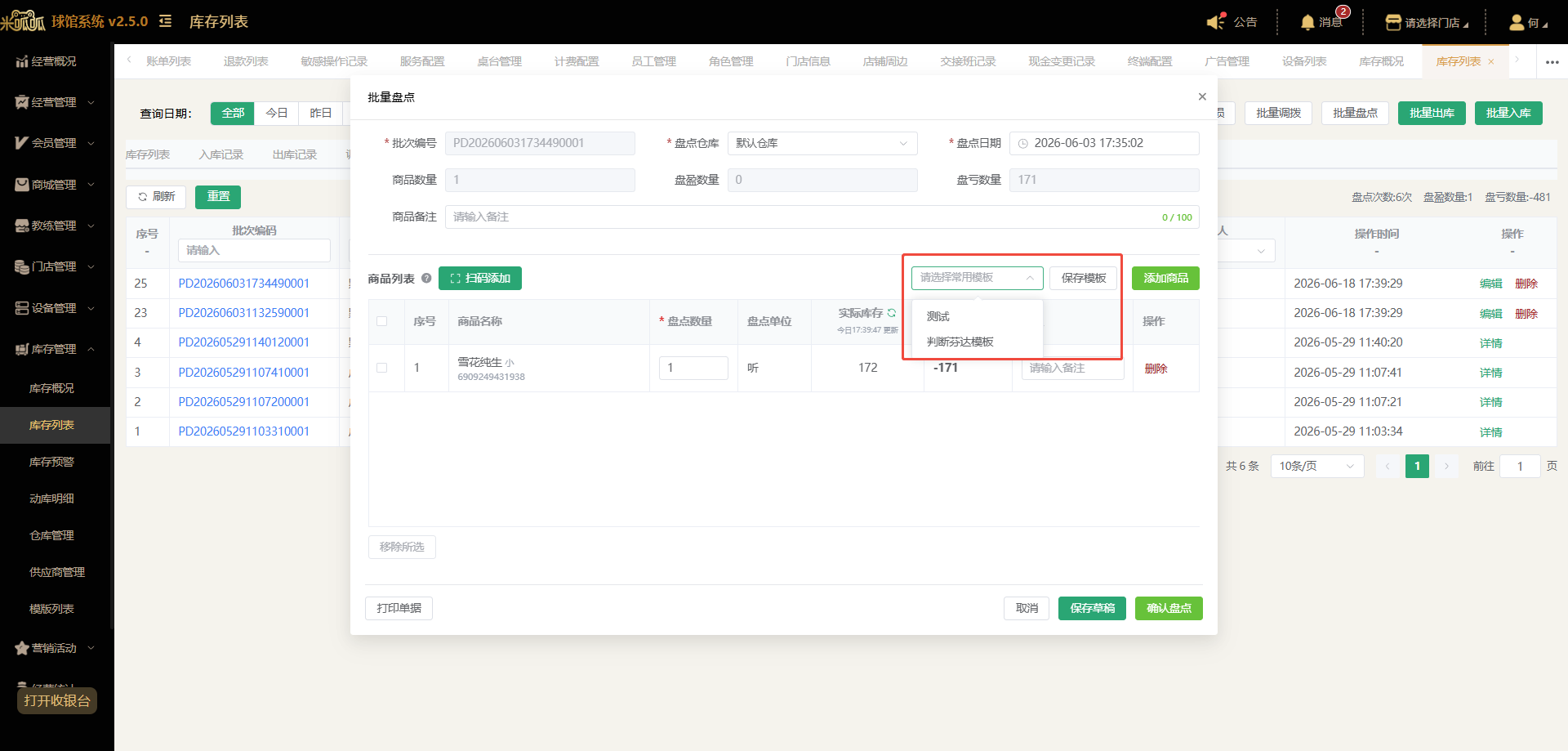
 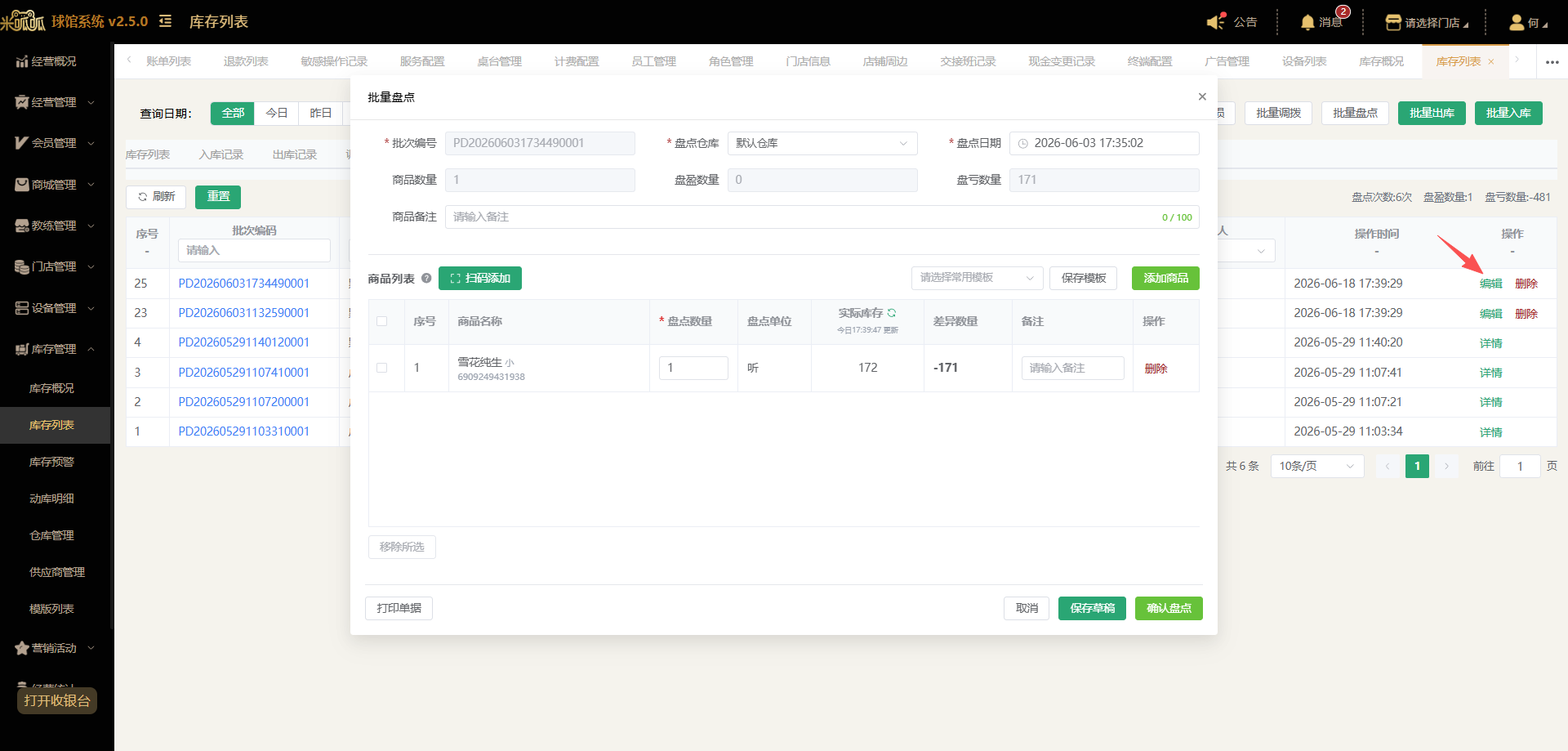 若当前盘点商品会频繁使用,则可以点击【保存模板】后续可以直接选择模板快速添加商品
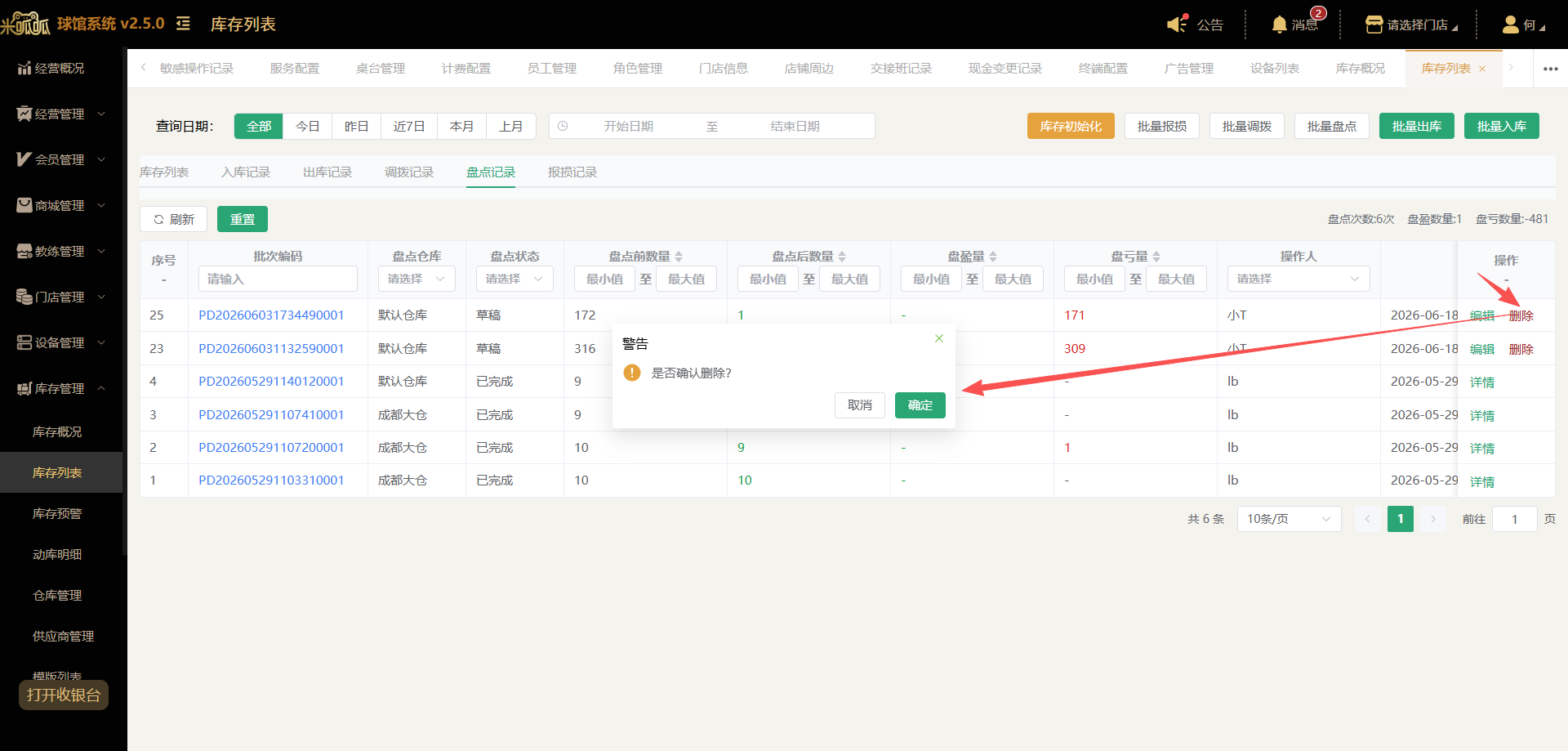
  盘点记录 可以按时间查询每次盘点的记录,以及每次记录的详情,若存为草稿还可以进行继续盘点或删除操作,
 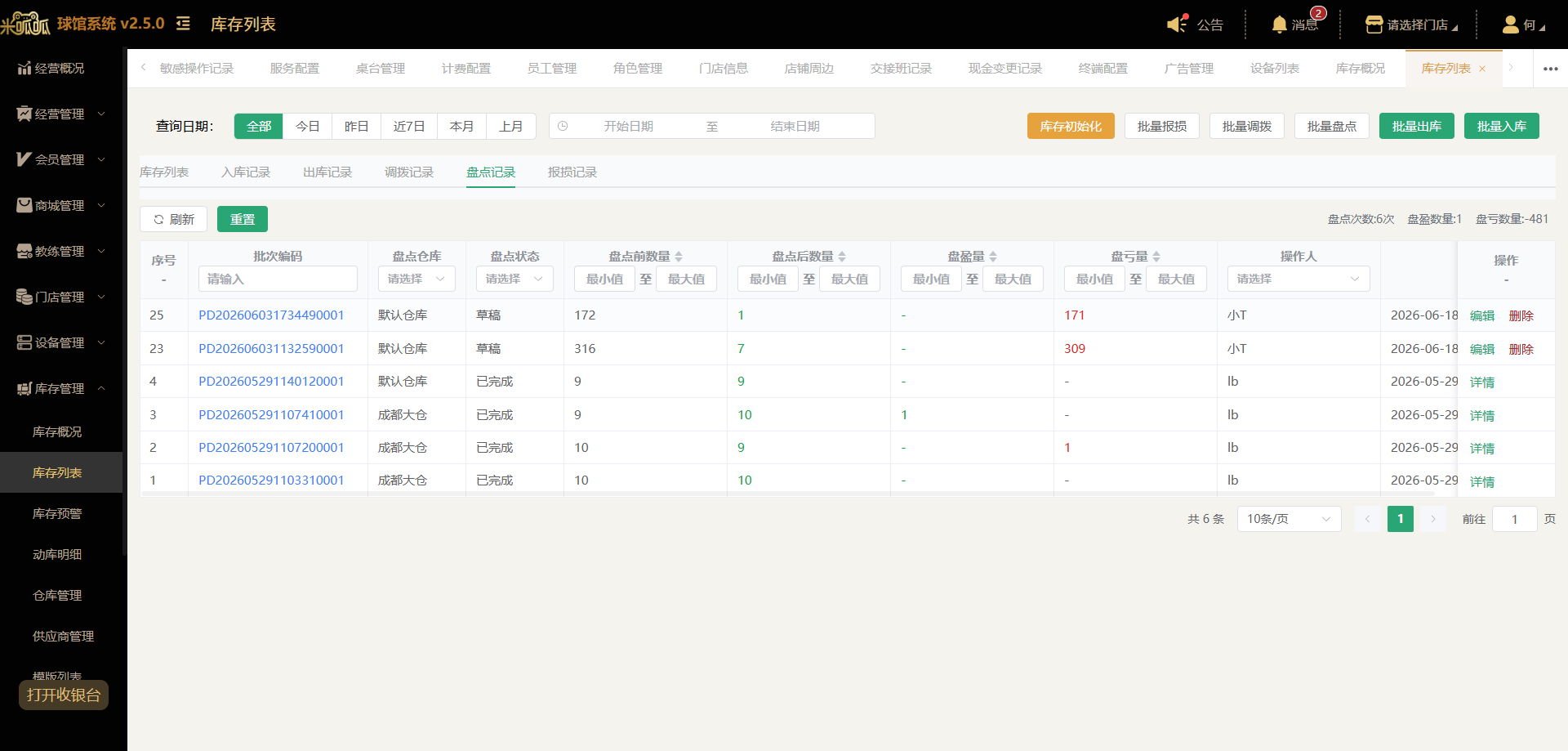 保存草稿的情况可以点击【编辑】完善盘点的数据,完善完毕后点击【确认盘点】即可完成此盘点单;若不需要继续盘点,则可以点击【删除】将此盘点单取消。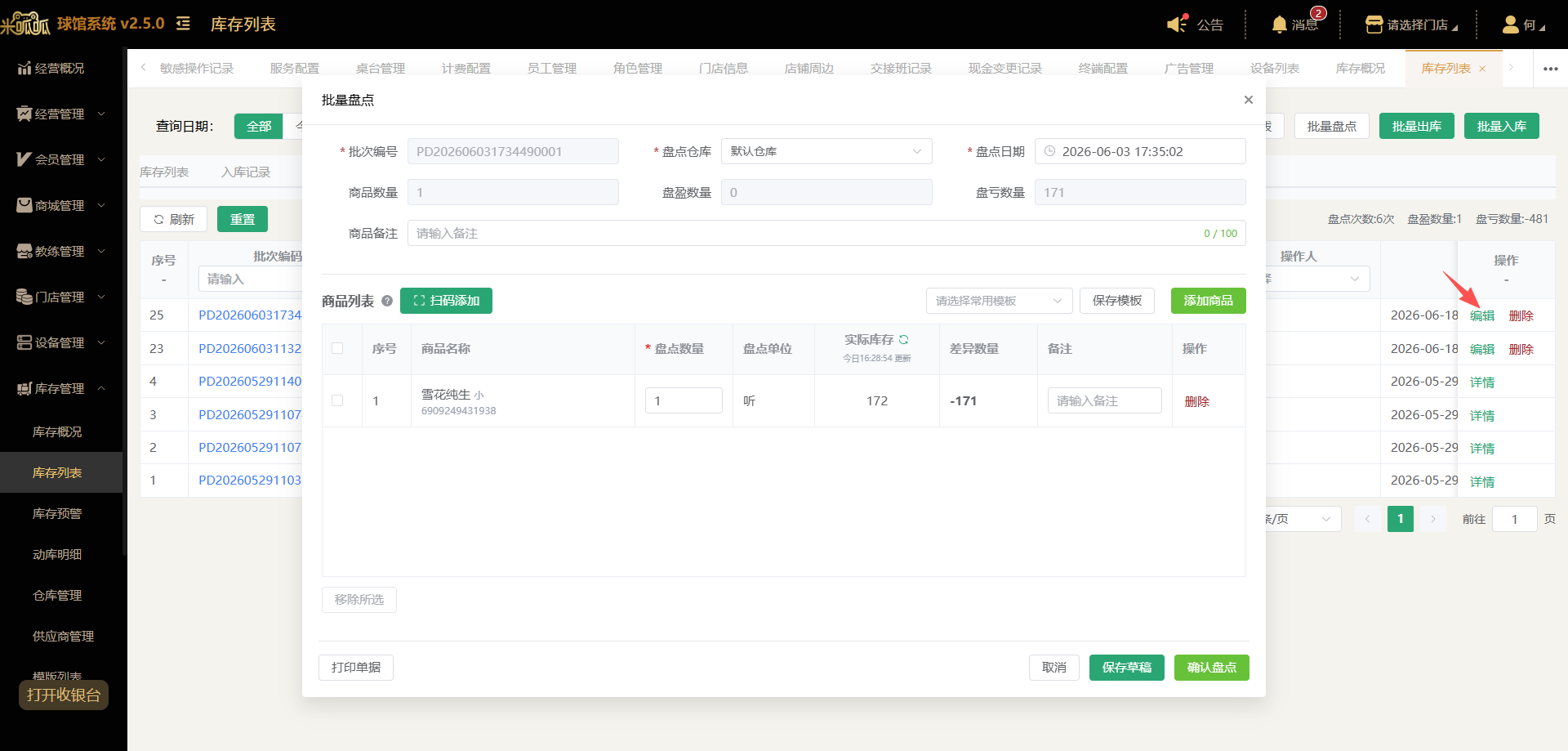
 报损记录
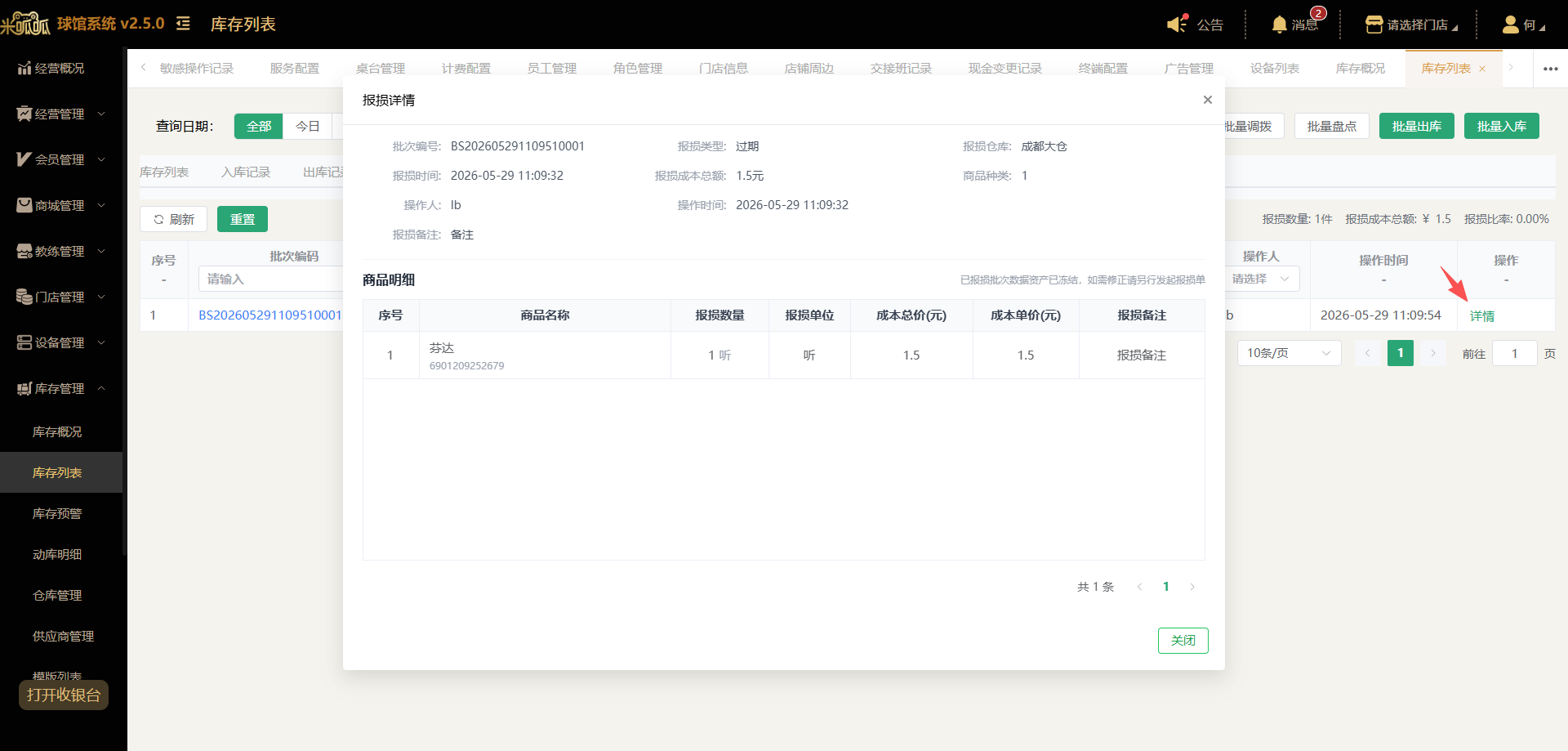
报损记录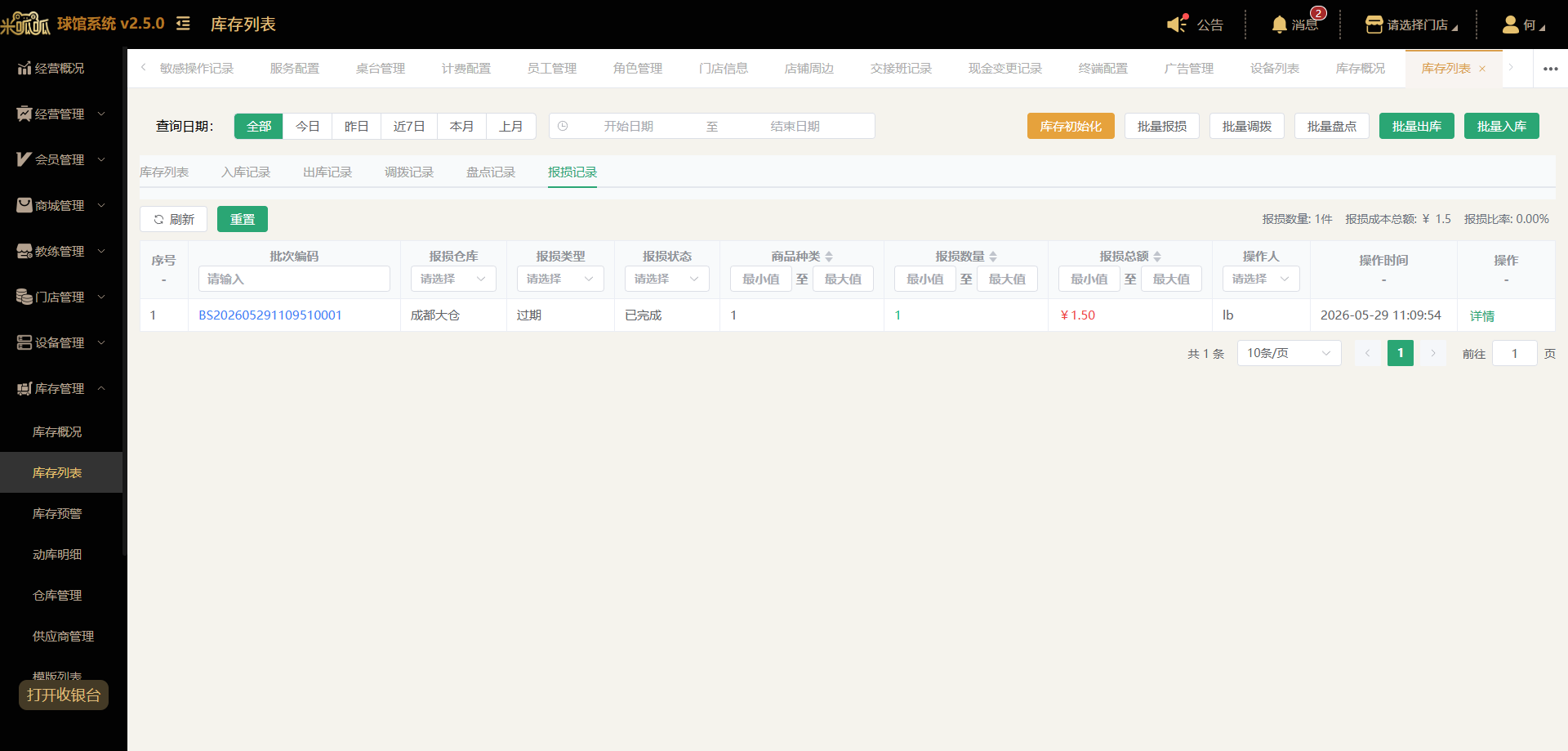
库存预警
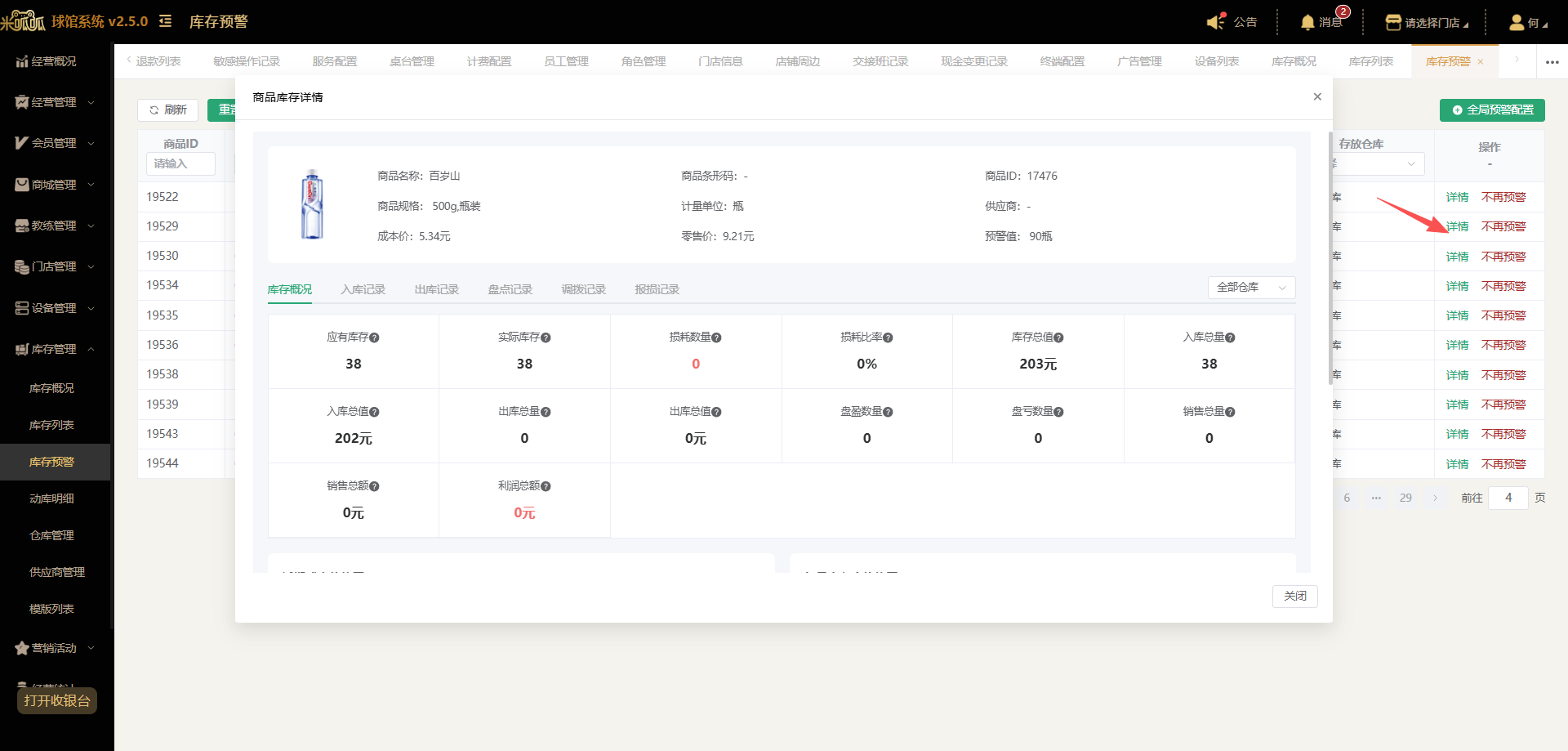
可以针对全局设置按固定数量进行预警,设置完毕后若有部分商品无需预警,可通过点击对应商品的【不在预警】按钮取消当前商品的预警。 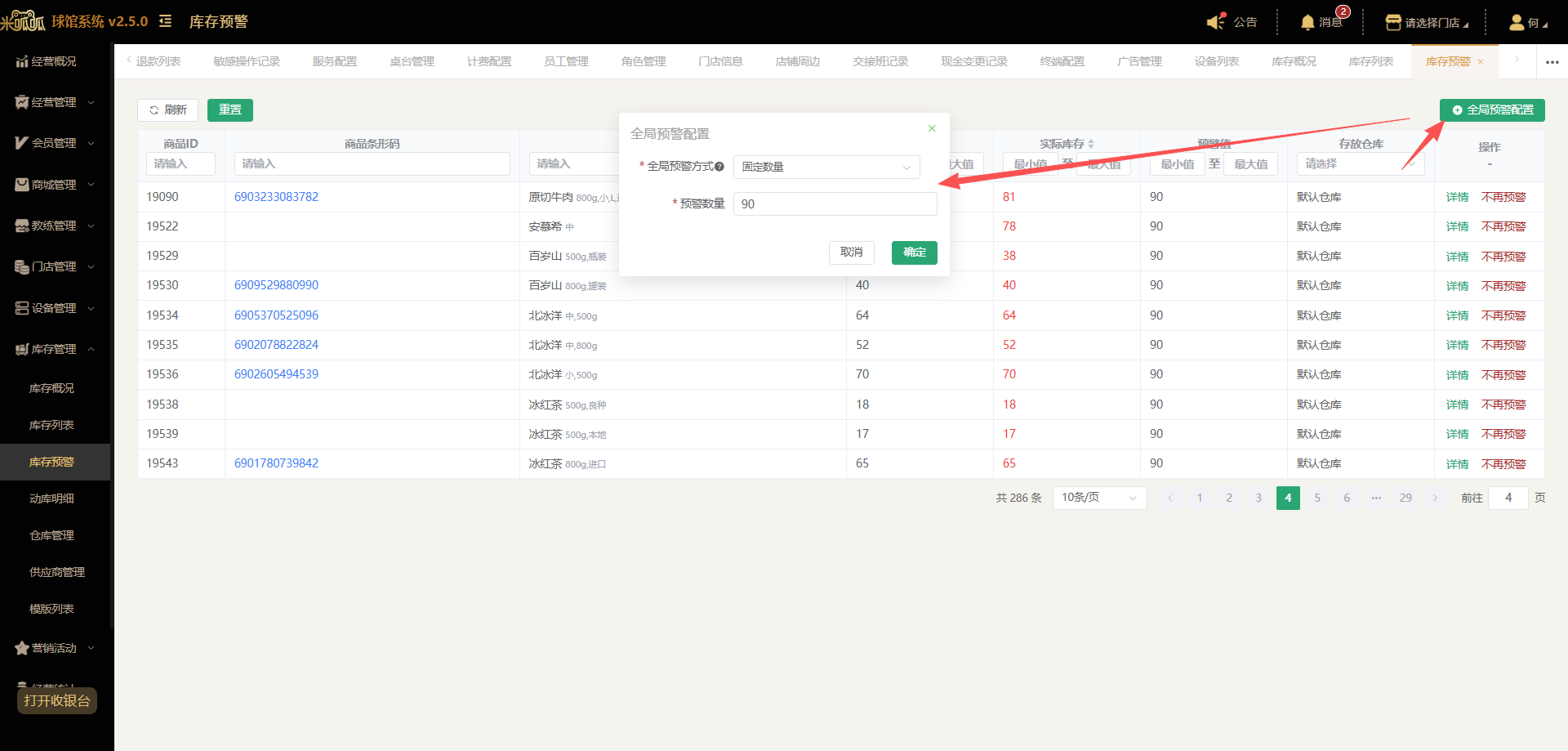 可点击【详情】查看单个商品的数据
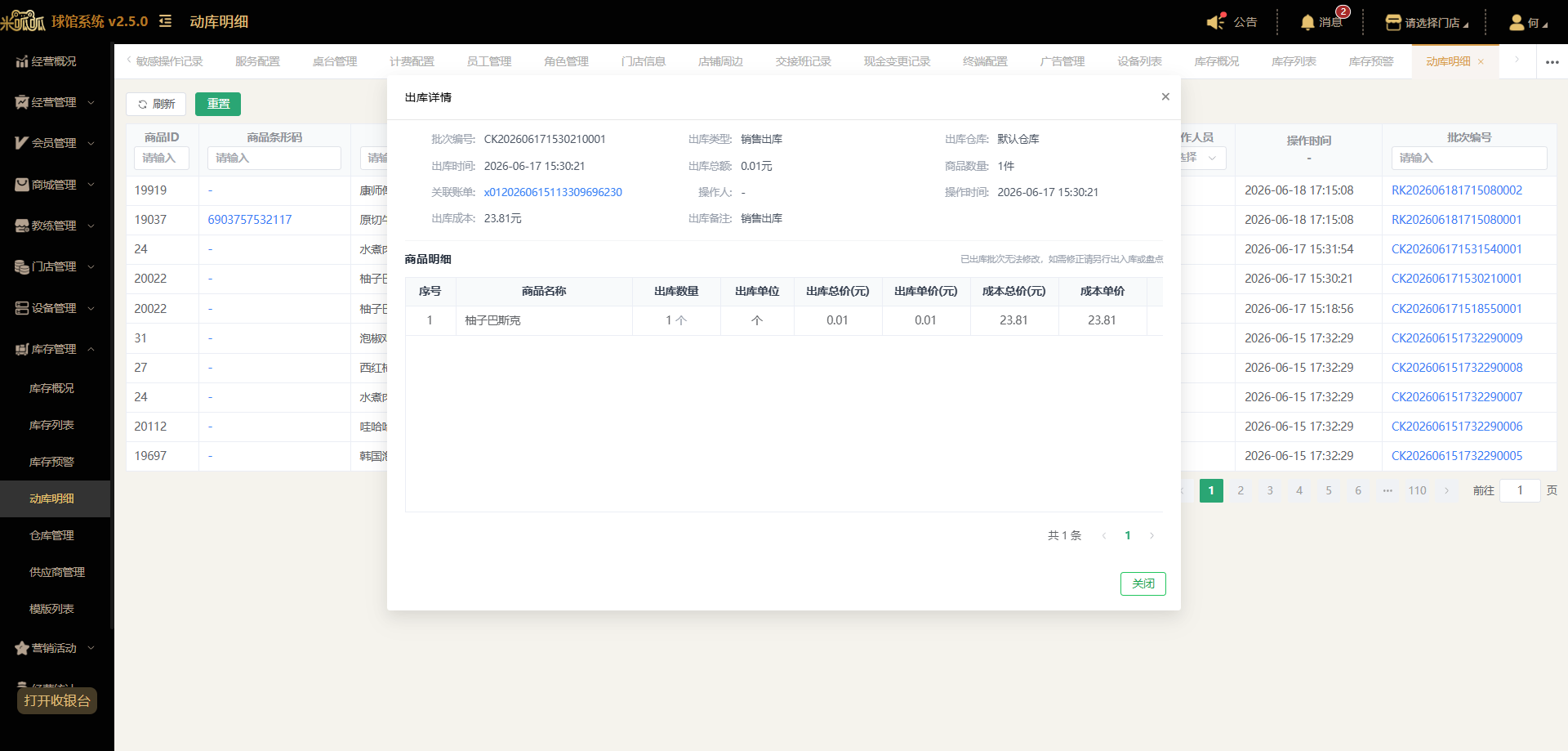
  动库明细 可以查看每次库存变动的明细数据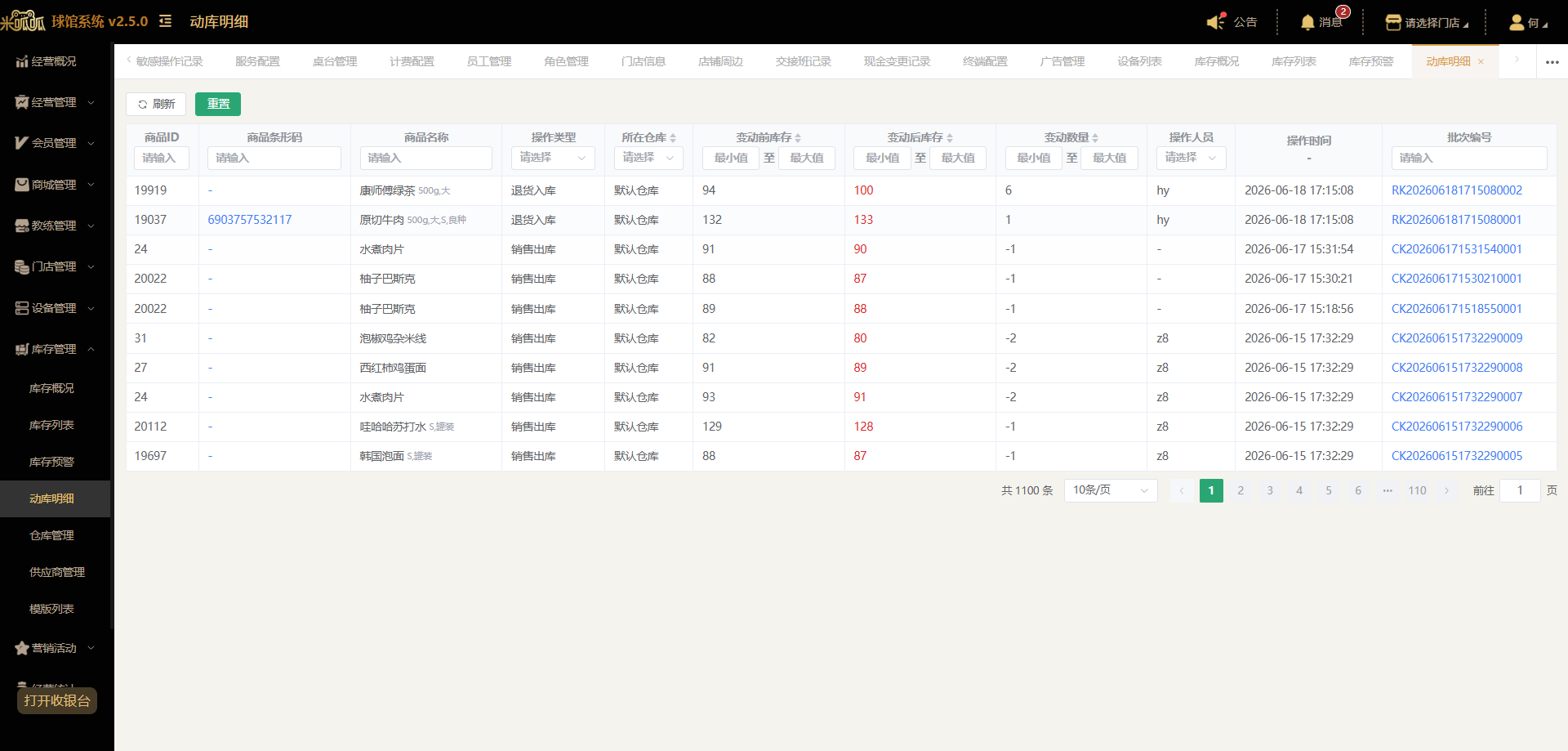
仓库管理
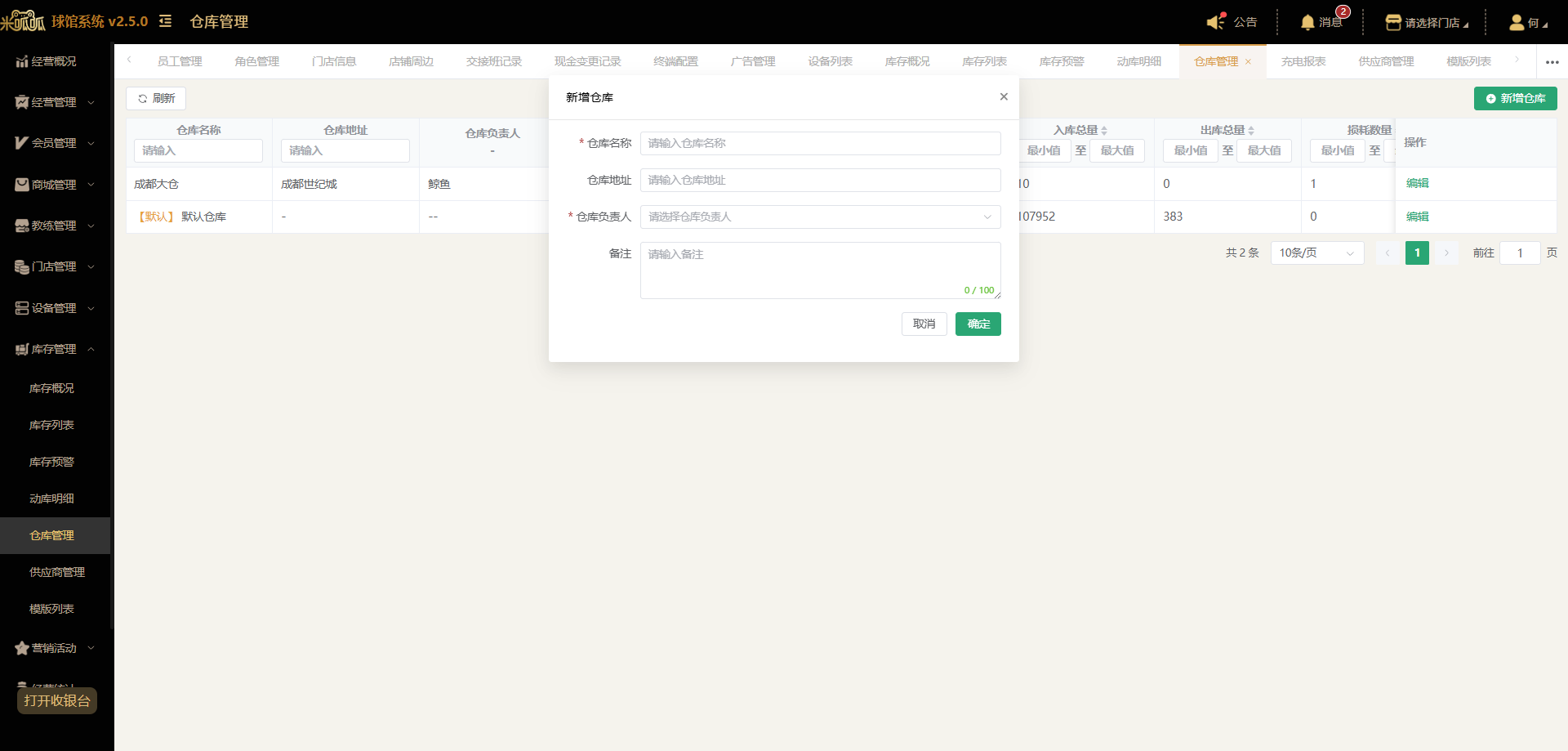
仓库管理可以对当前门店的仓库进行新增、编辑、删除;若想删除仓库,需要先将对应仓库的商品清空后才可执行删除操作。 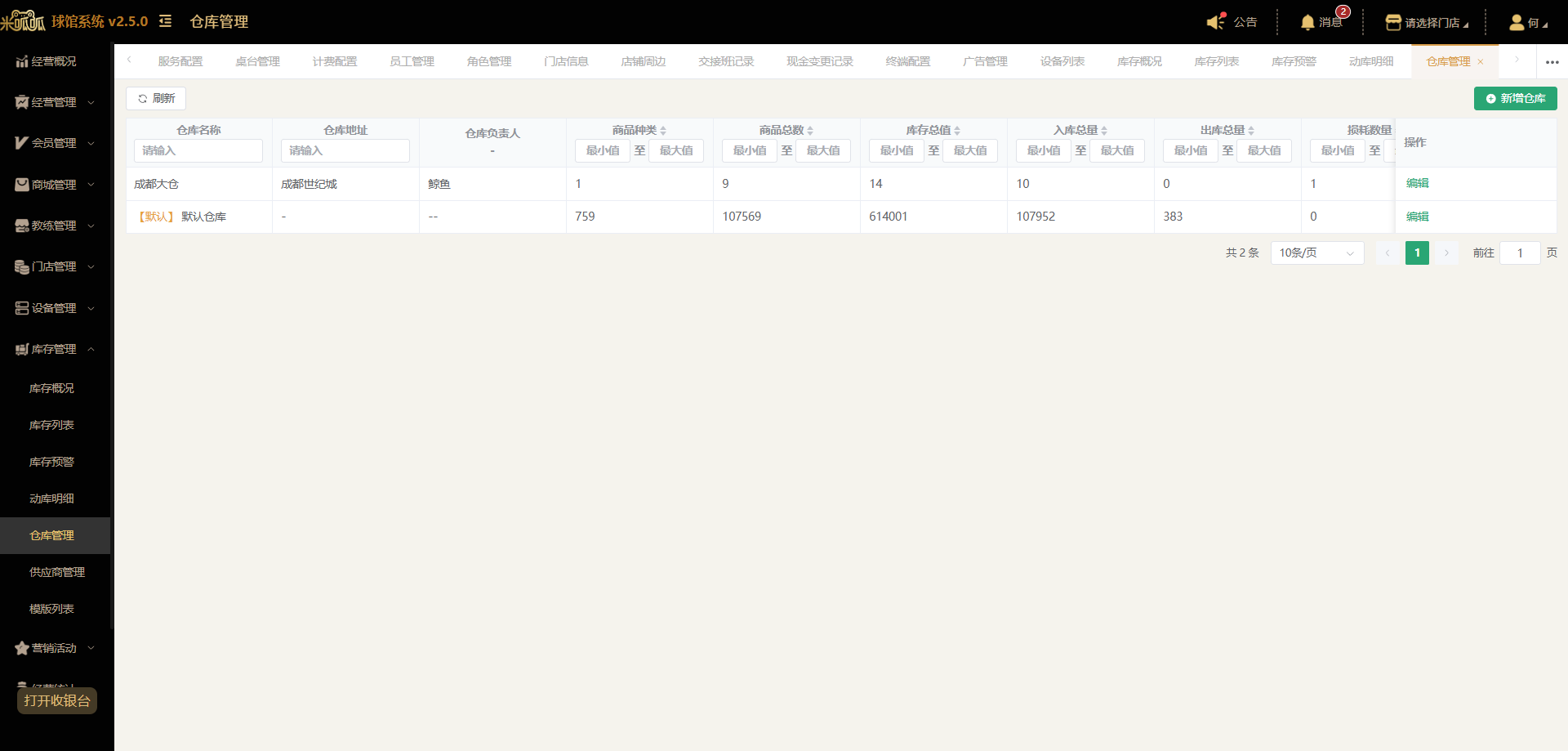
供应商管理
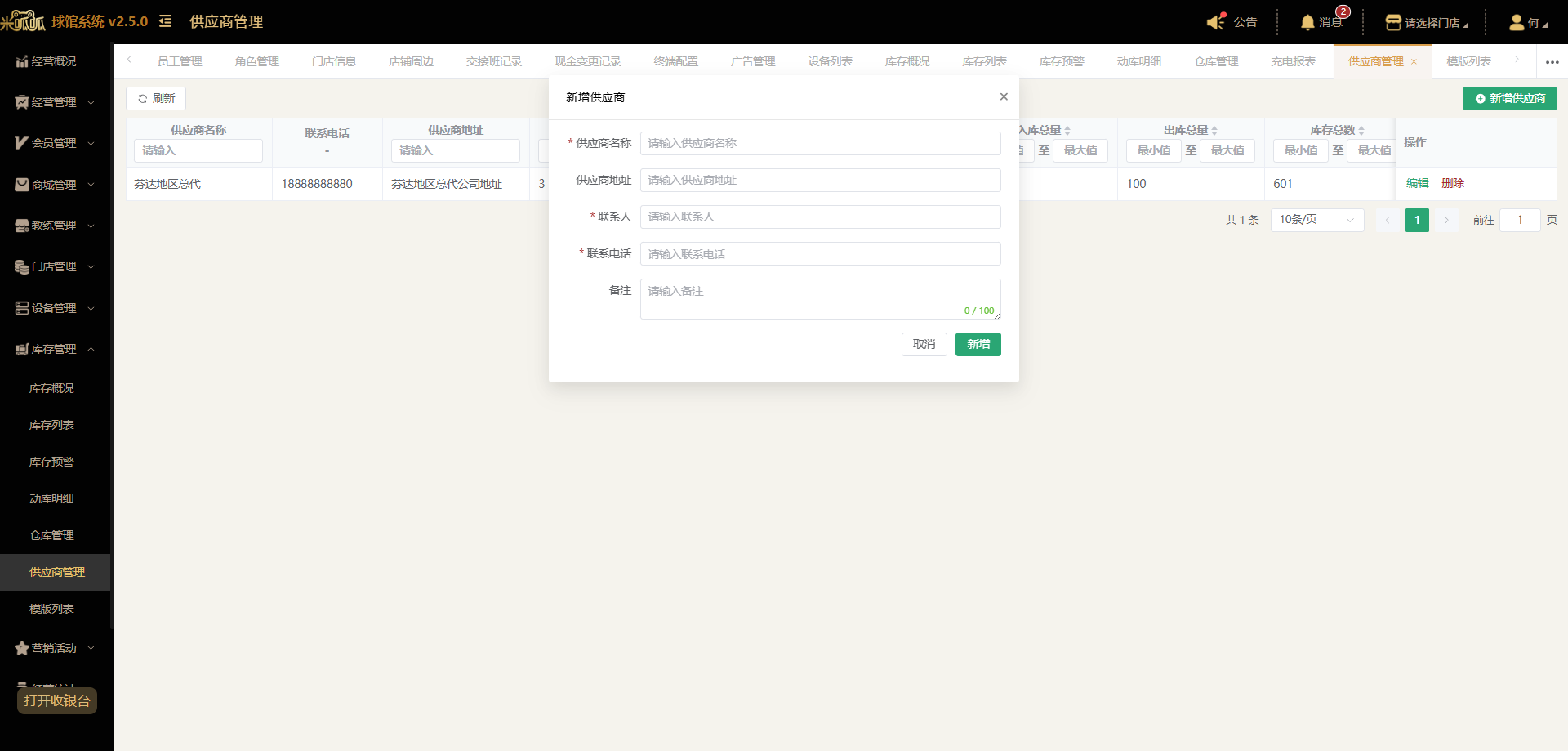
对当前门店商品进货渠道进行管理,完善供应商名称、联系人、联系电话信息后即可创建为供应商,在进行入库操作时可以关联对应供应商。 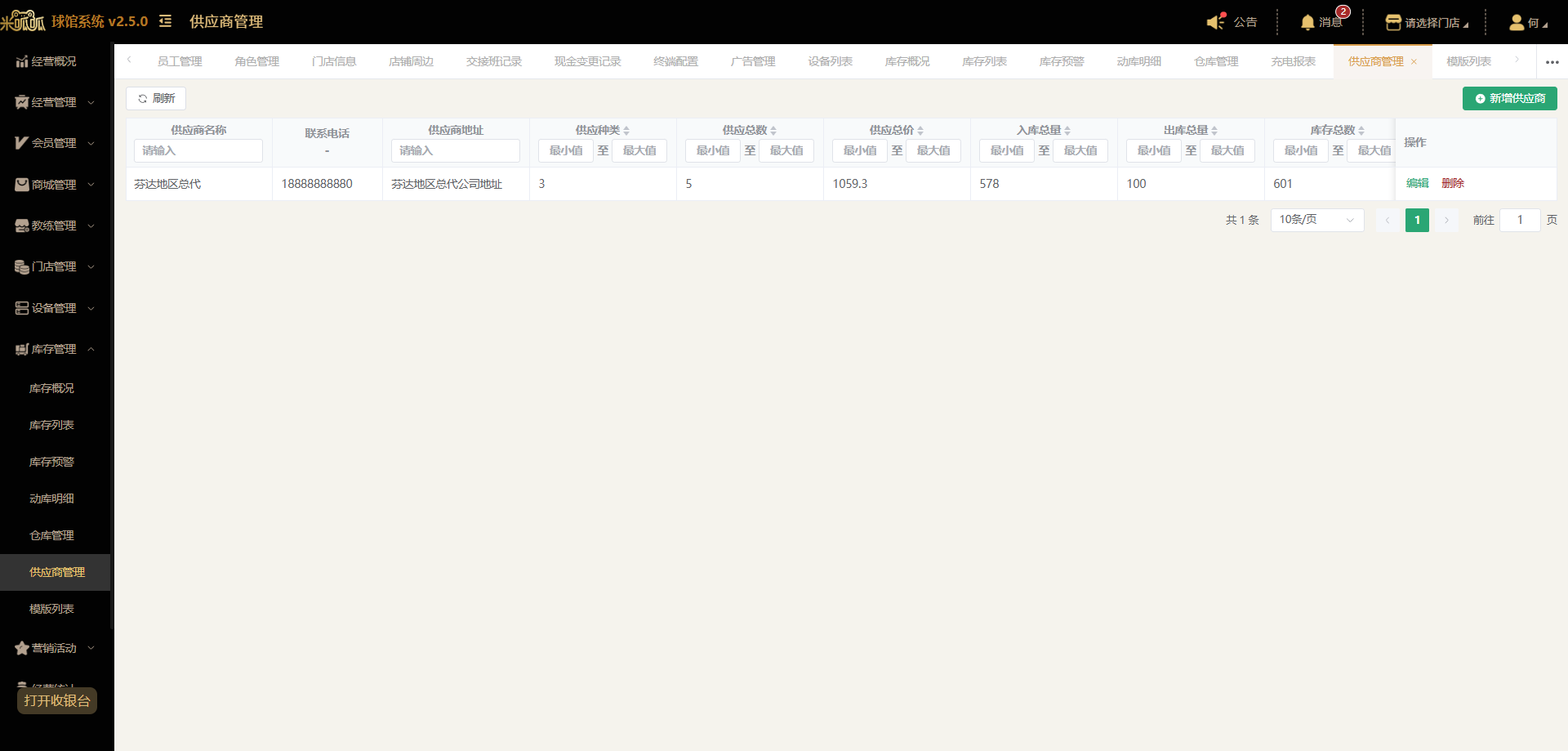
模板列表
可以对盘点的商品模板进行维护,便于在盘点时对常用的盘点商品进行快速选择 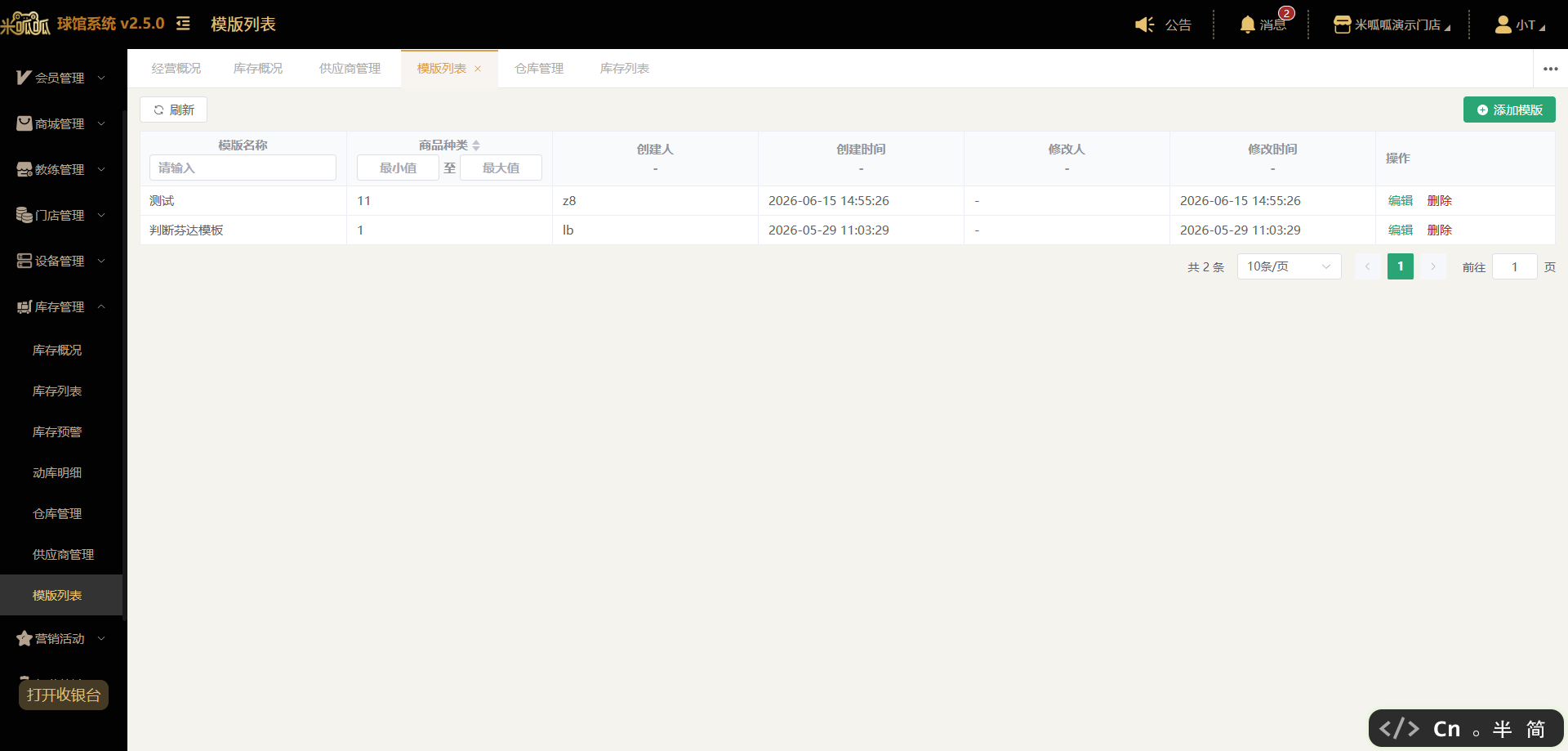 点击【添加模板】在弹窗内点击【添加商品】选择完毕需要加入盘点模板的商品后点击【确定保存】即可添加为模板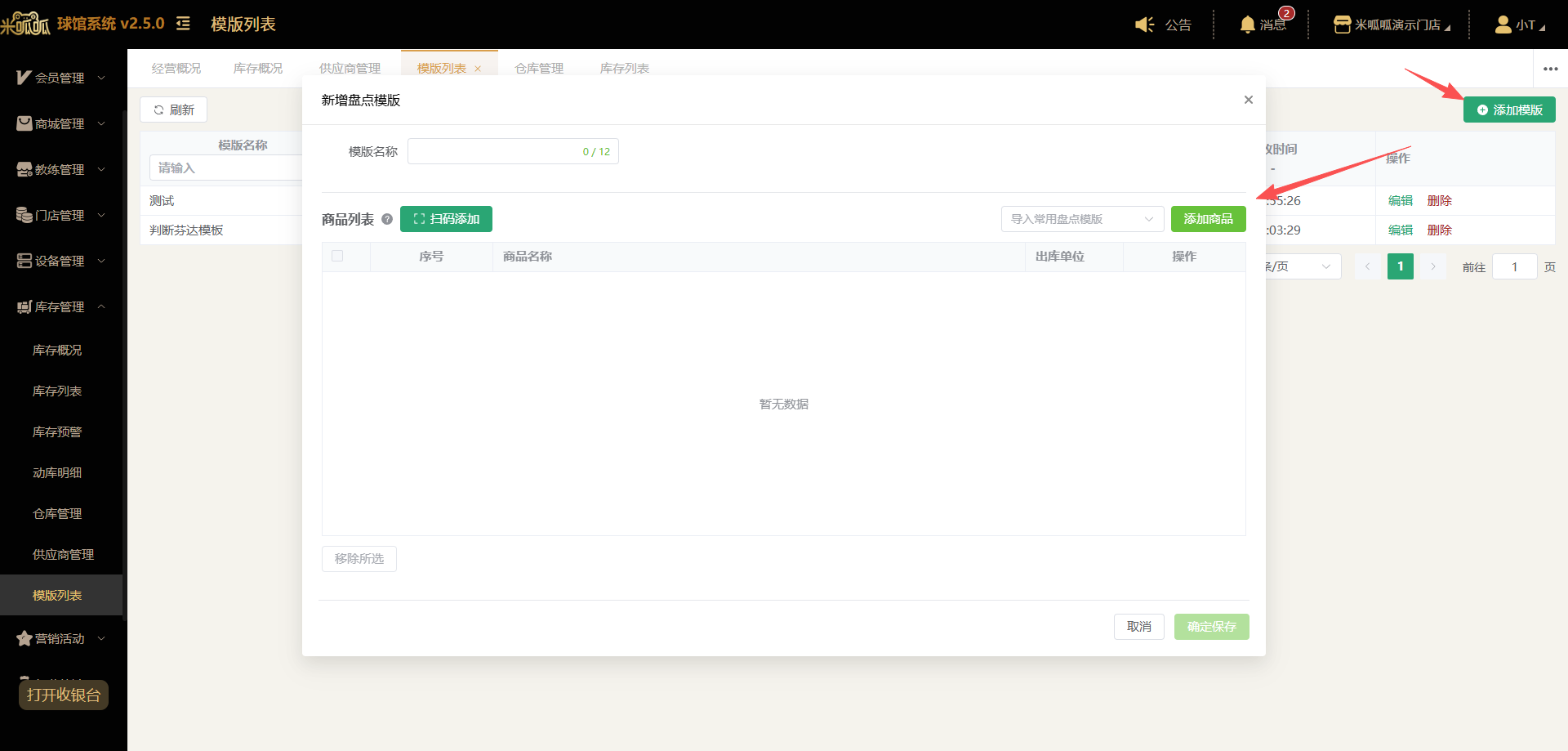
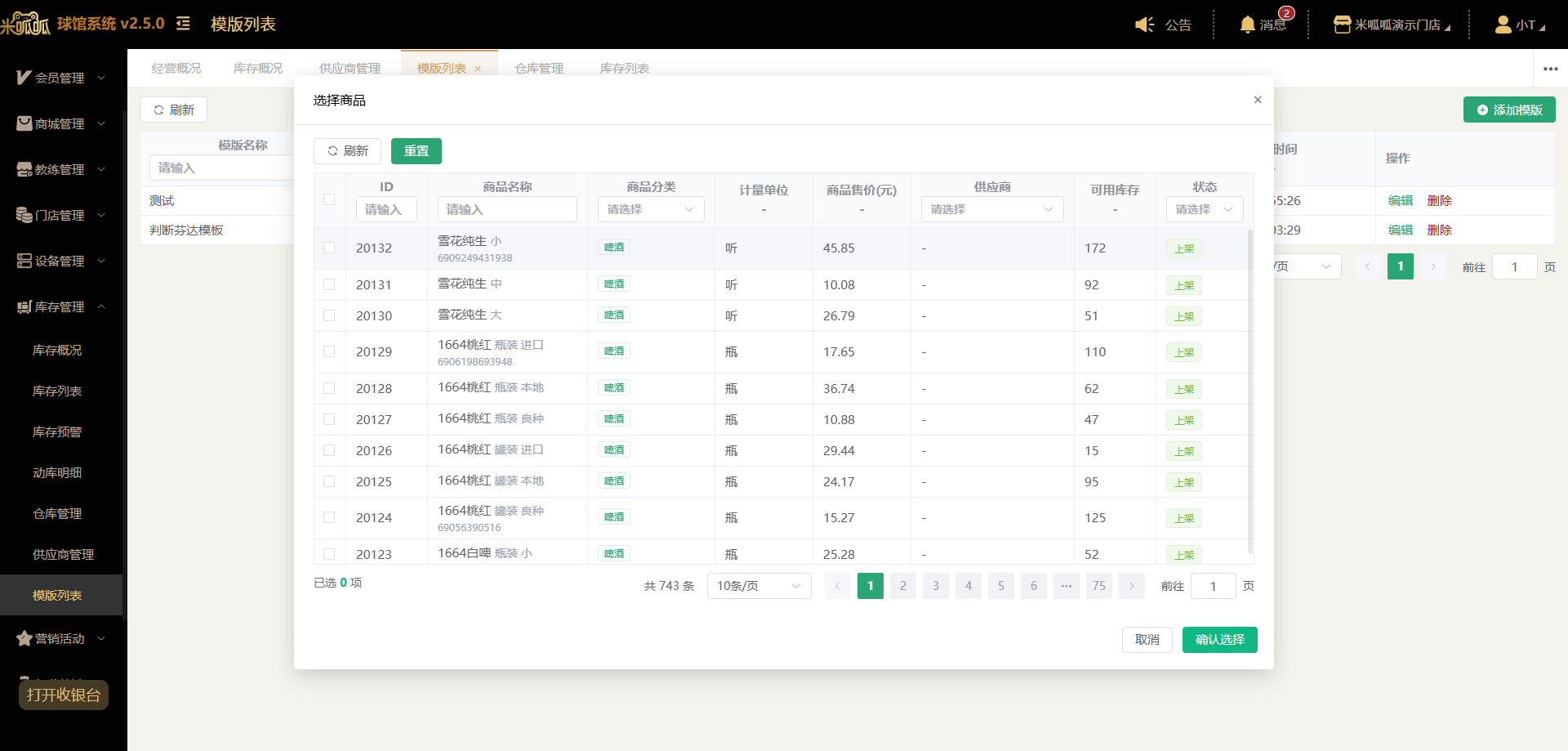
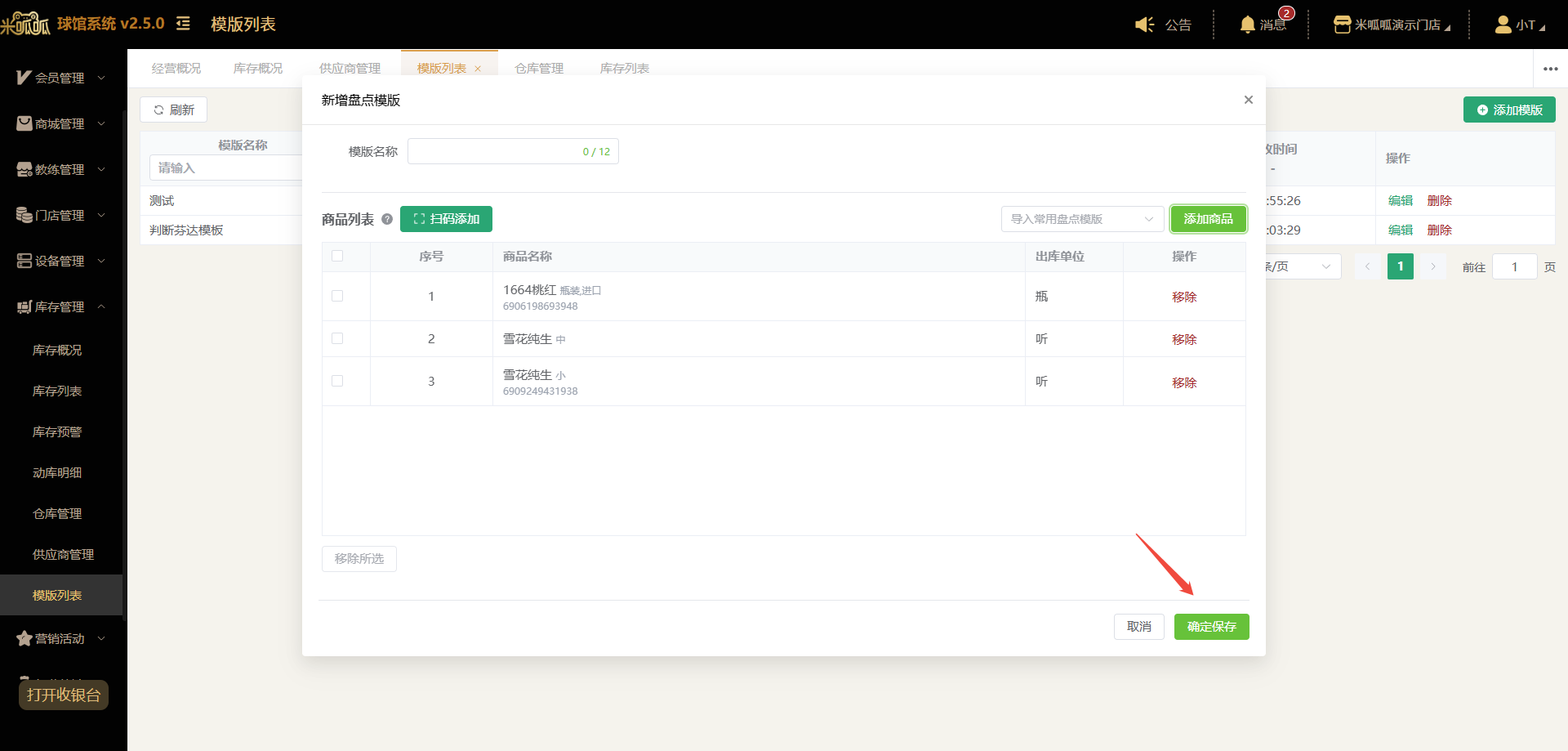 若需要修改模板内的上商品数据,点击【编辑】并在弹窗内删除对应商品即可。
营销活动
赛事管理
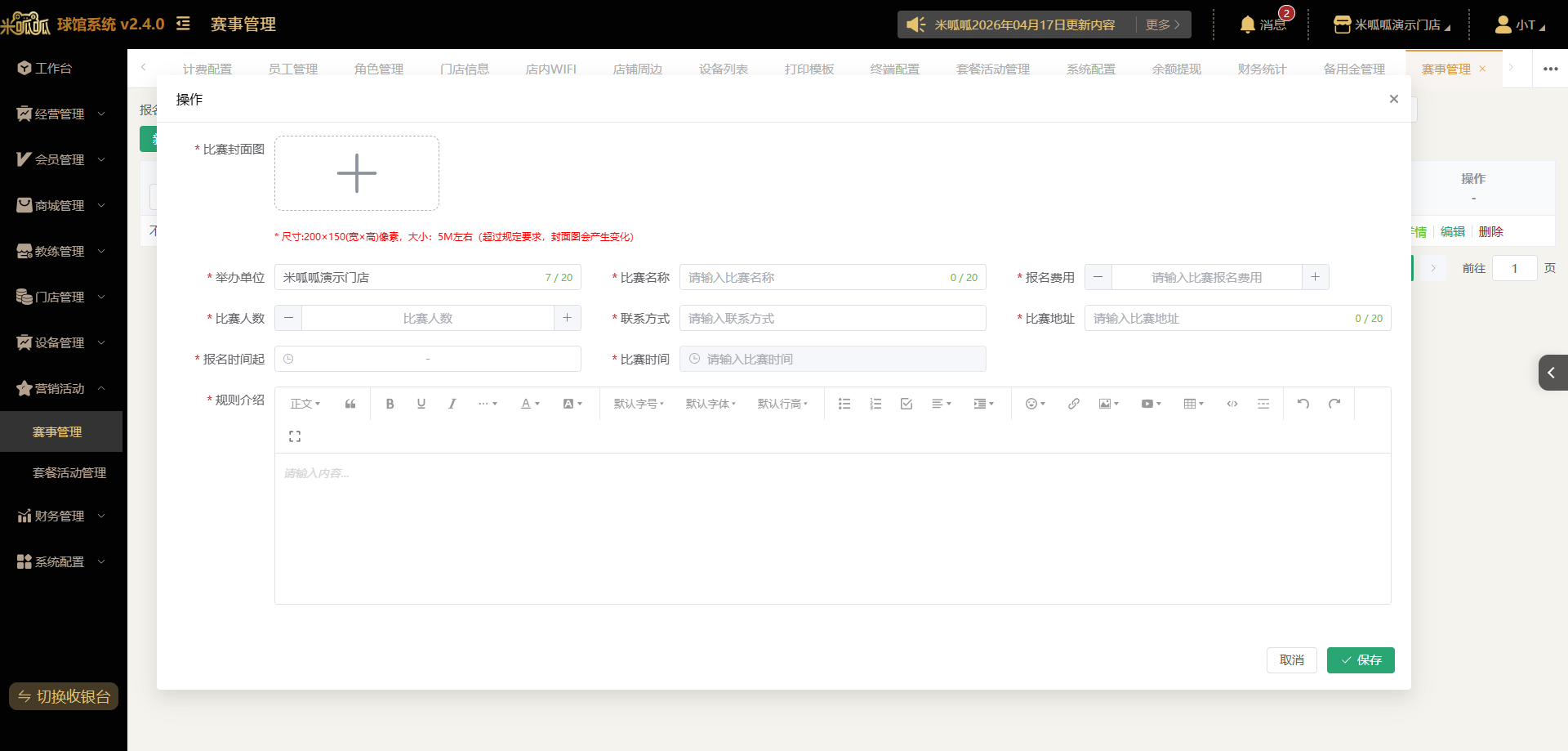
可以创建门店赛事,创建成功并且通过审核后,用户即可报名参与比赛; 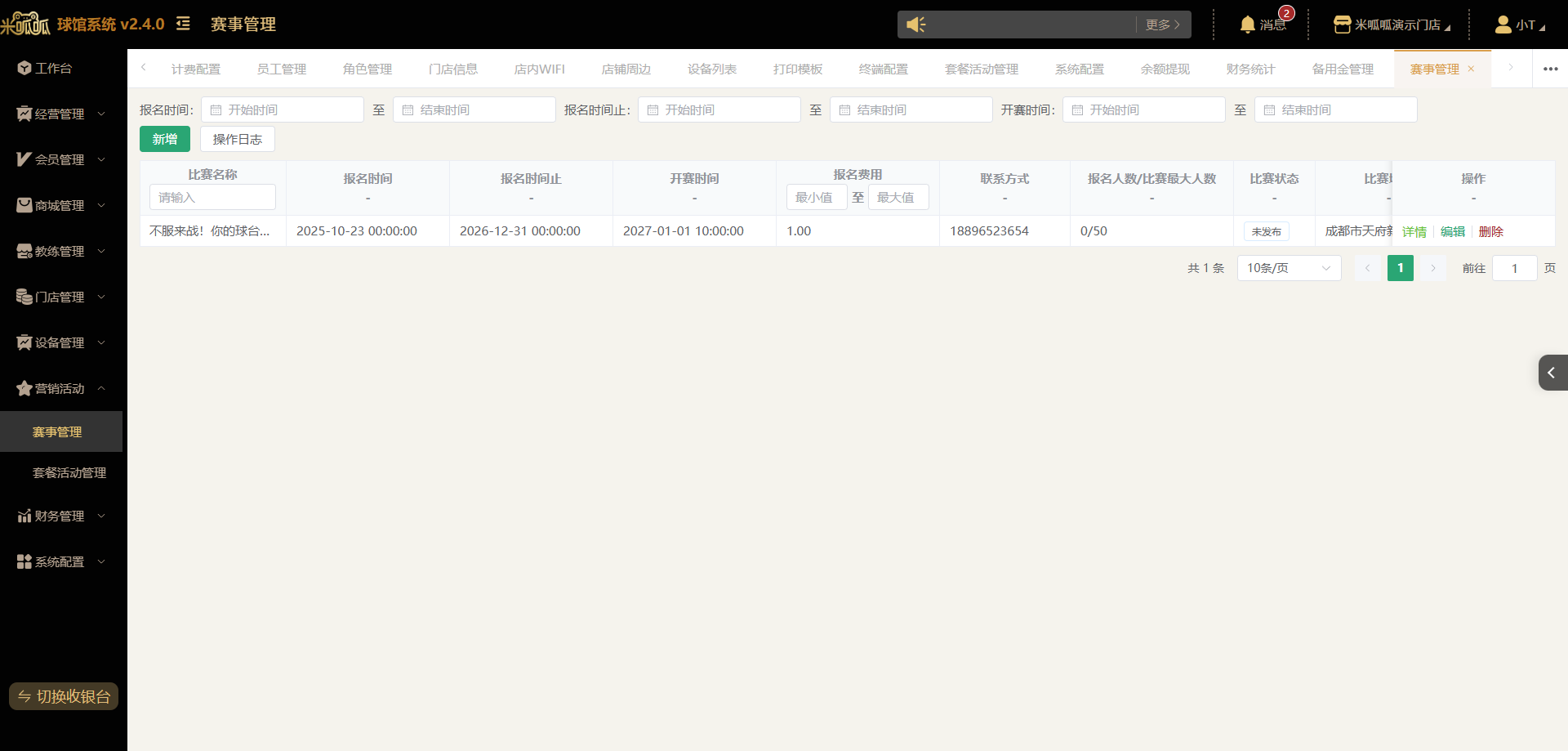 新增赛事 点击【新增】在弹窗内完善比赛的基础信息后点击【保存】,平台审核后用户即可报名参与比赛
  可以查看比赛的详情、编辑、删除比赛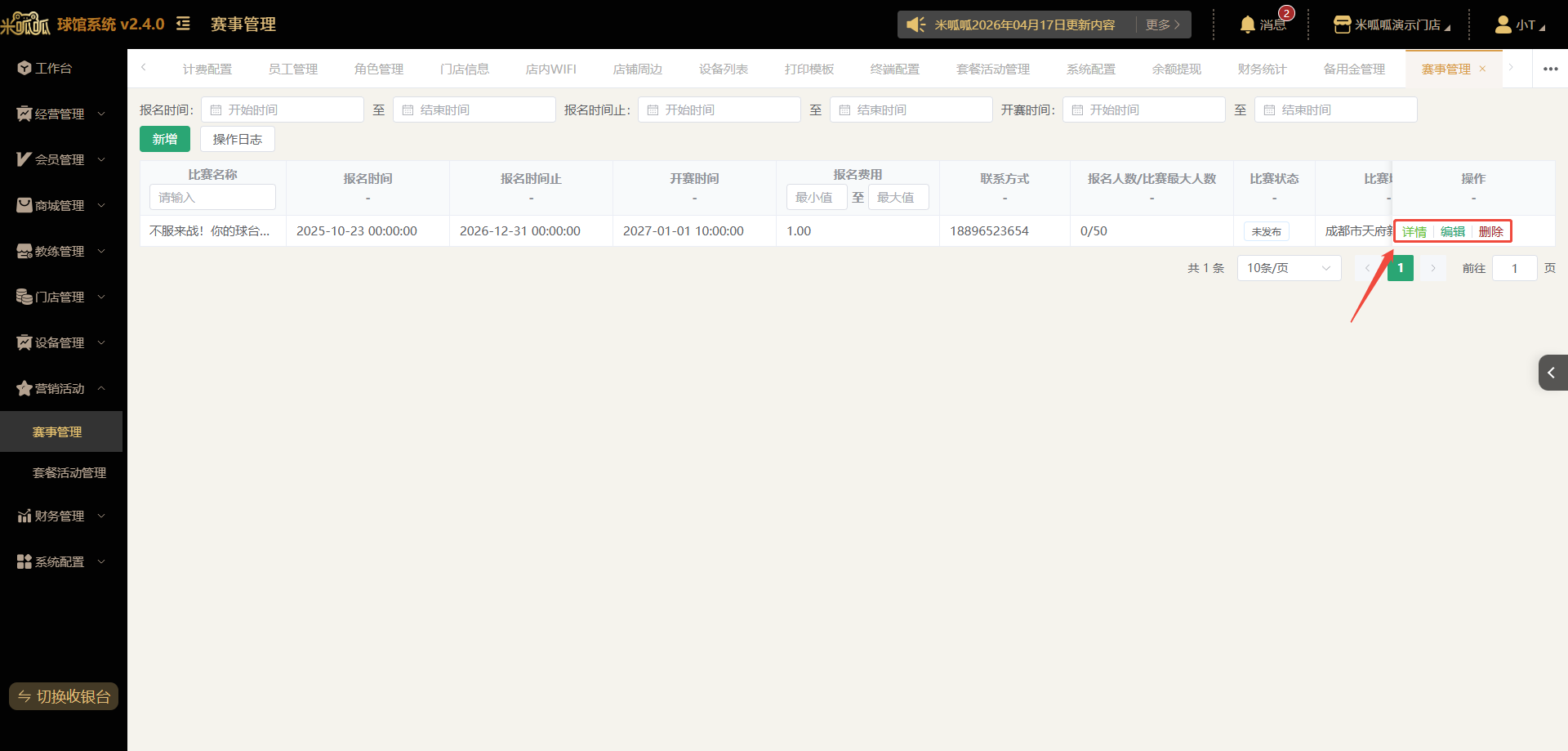
套餐活动管理
套餐活动管理可以配置套餐信息,可以将桌台、商品、教练进行组合打包进行优惠。 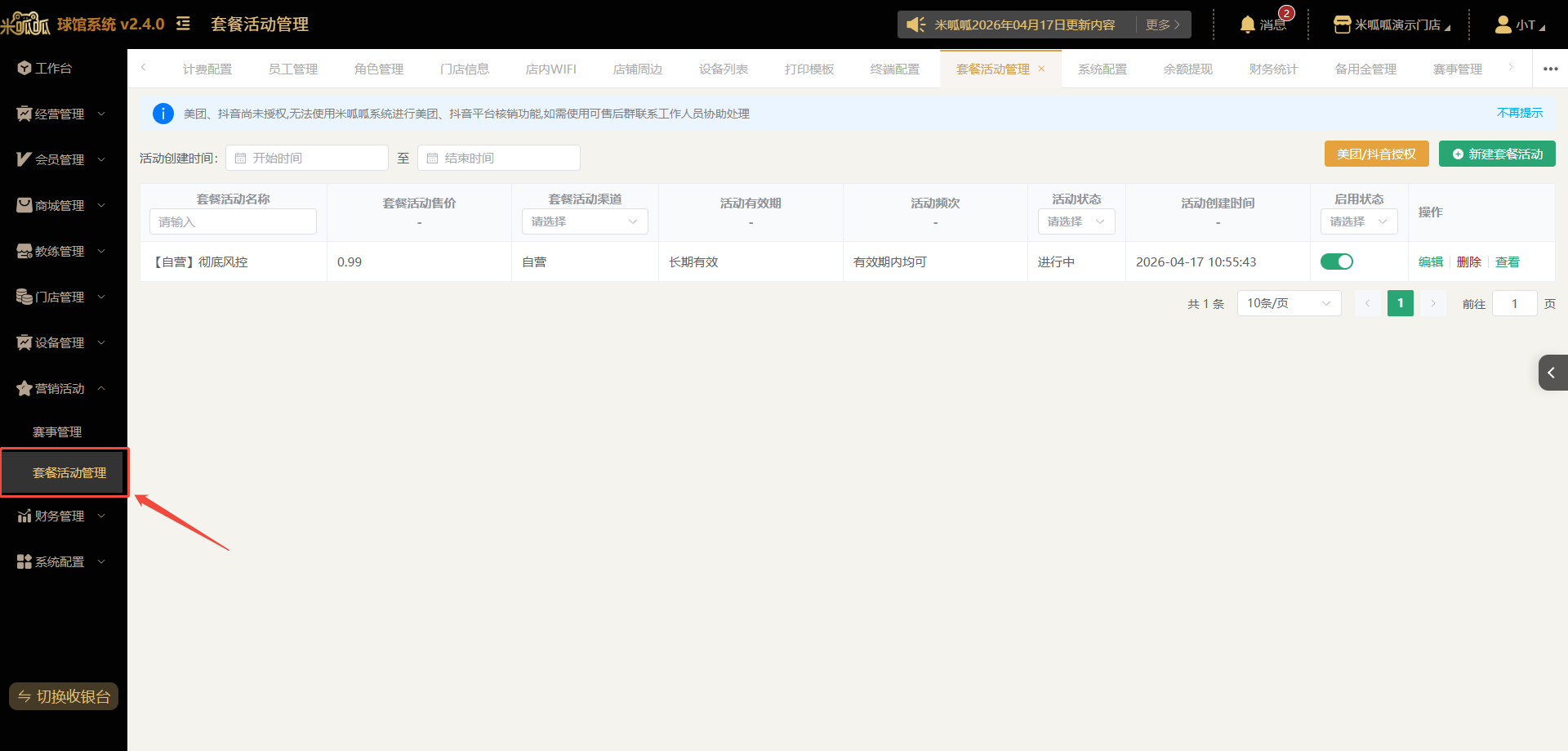 新建套餐活动 点击【新建套餐活动】可以配置活动套餐的基本信息、日期及可用时段、套餐活动内容
 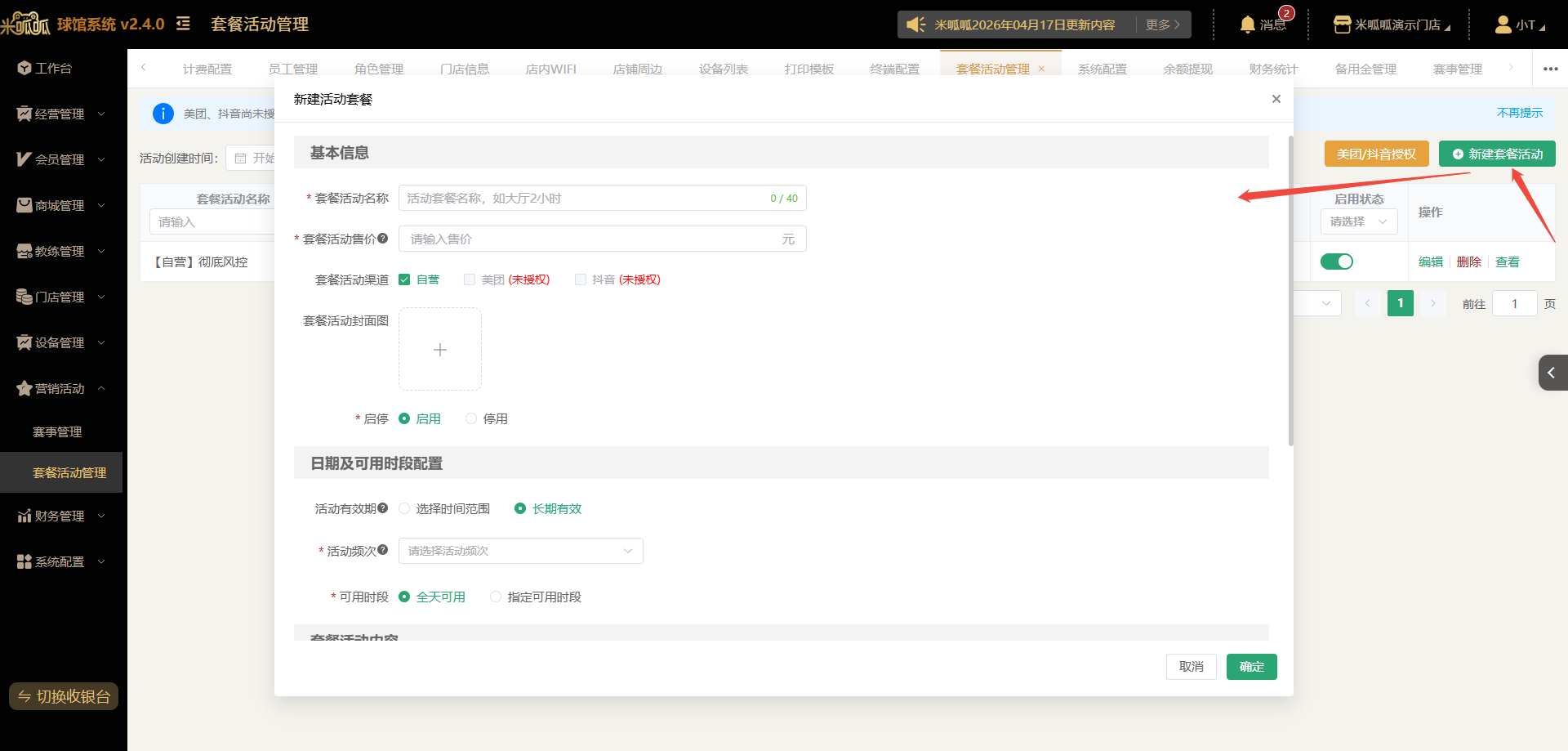 基本信息: 配置套餐活动名称、售价、套餐活动渠道(自营、美团、抖音)、套餐活动封面及启停用状态 美团和抖音需要授权后才可进行勾选
 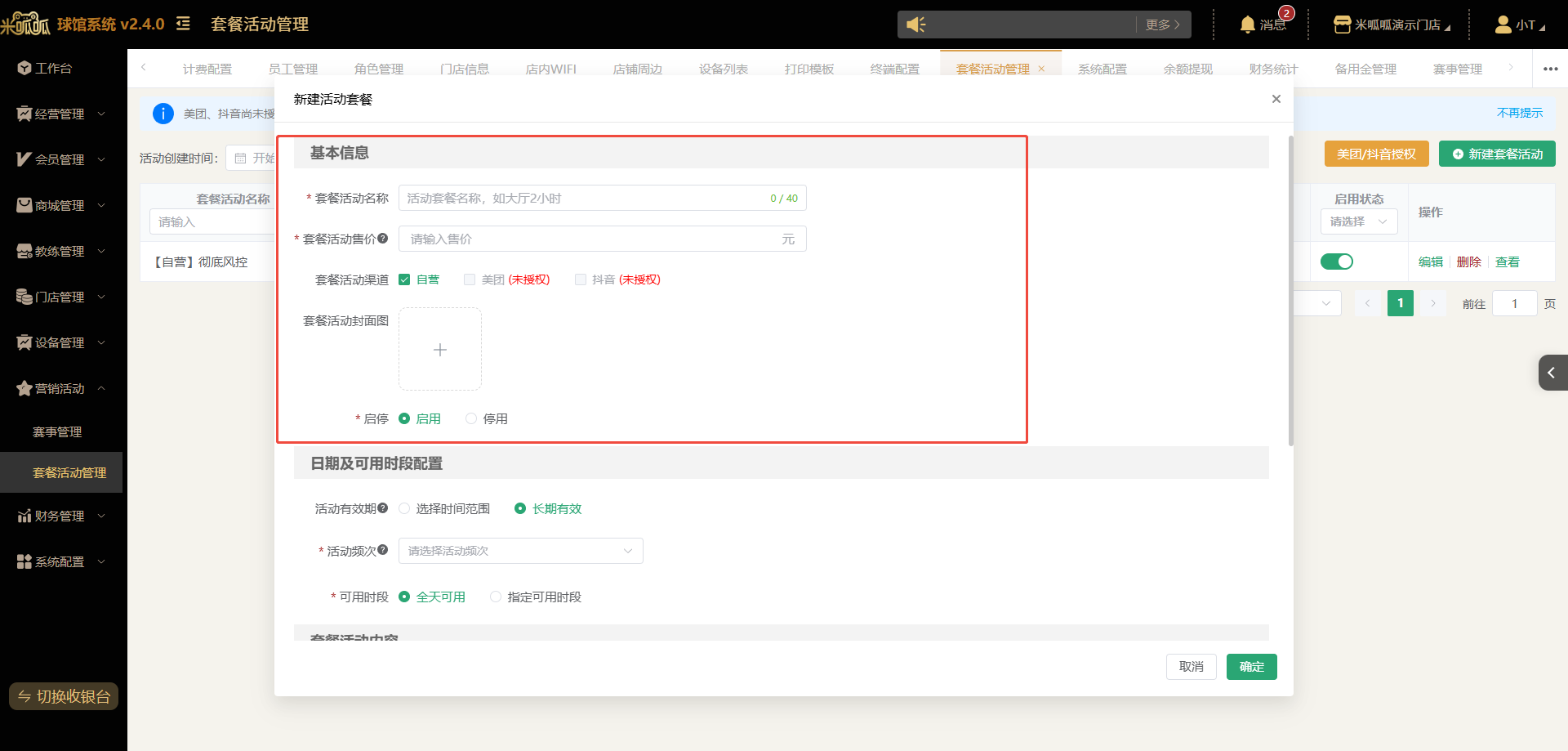 日期及可用时段配置: 活动有效期可以配置一个时间范围或者长期有效 活动频次可以配置每周重复、每月重复、法定节假日生效、非法定节假日生效、有效期内均可。 可用时段为在活动频次的那天什么时间可用,可以配置全天可用或指定时段可用。
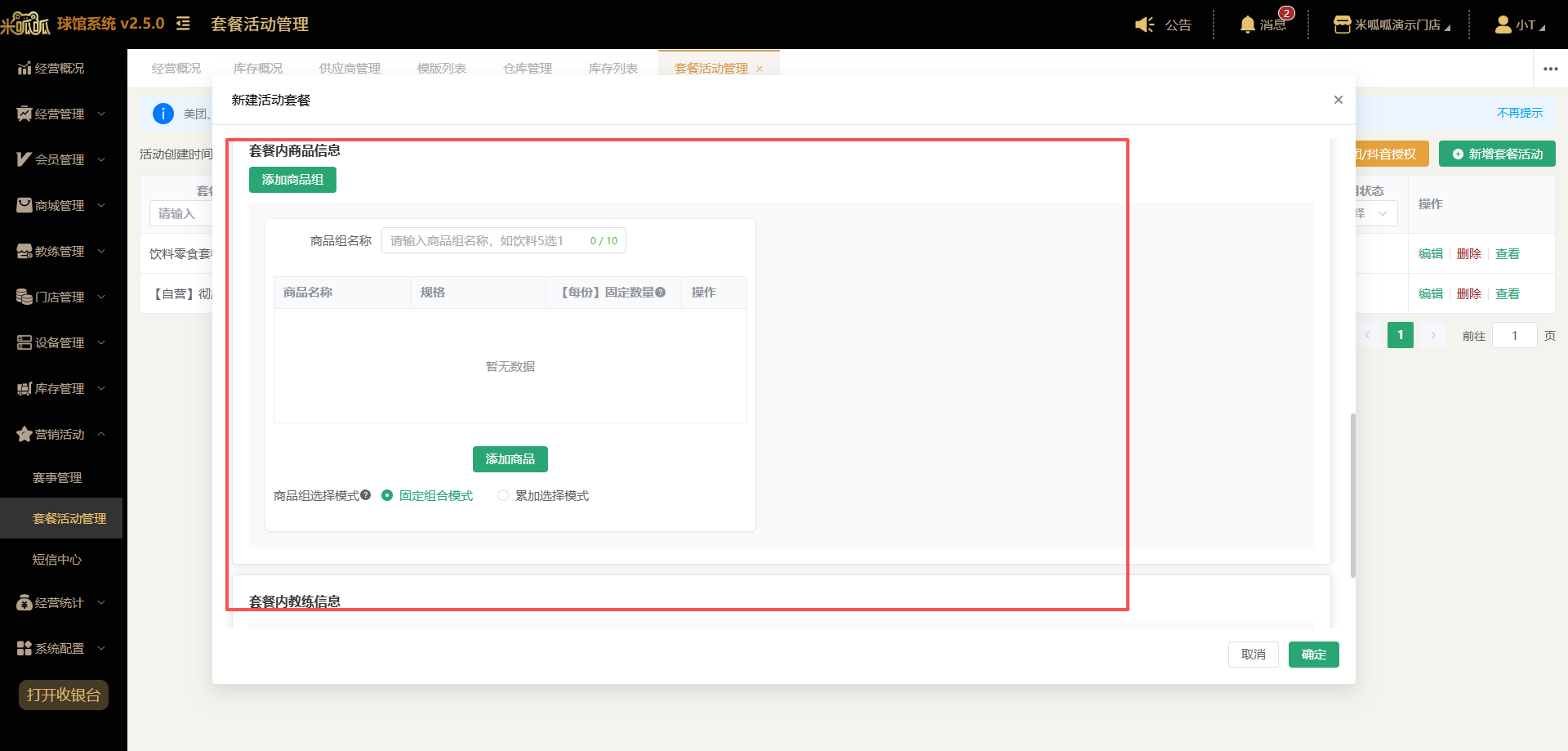
 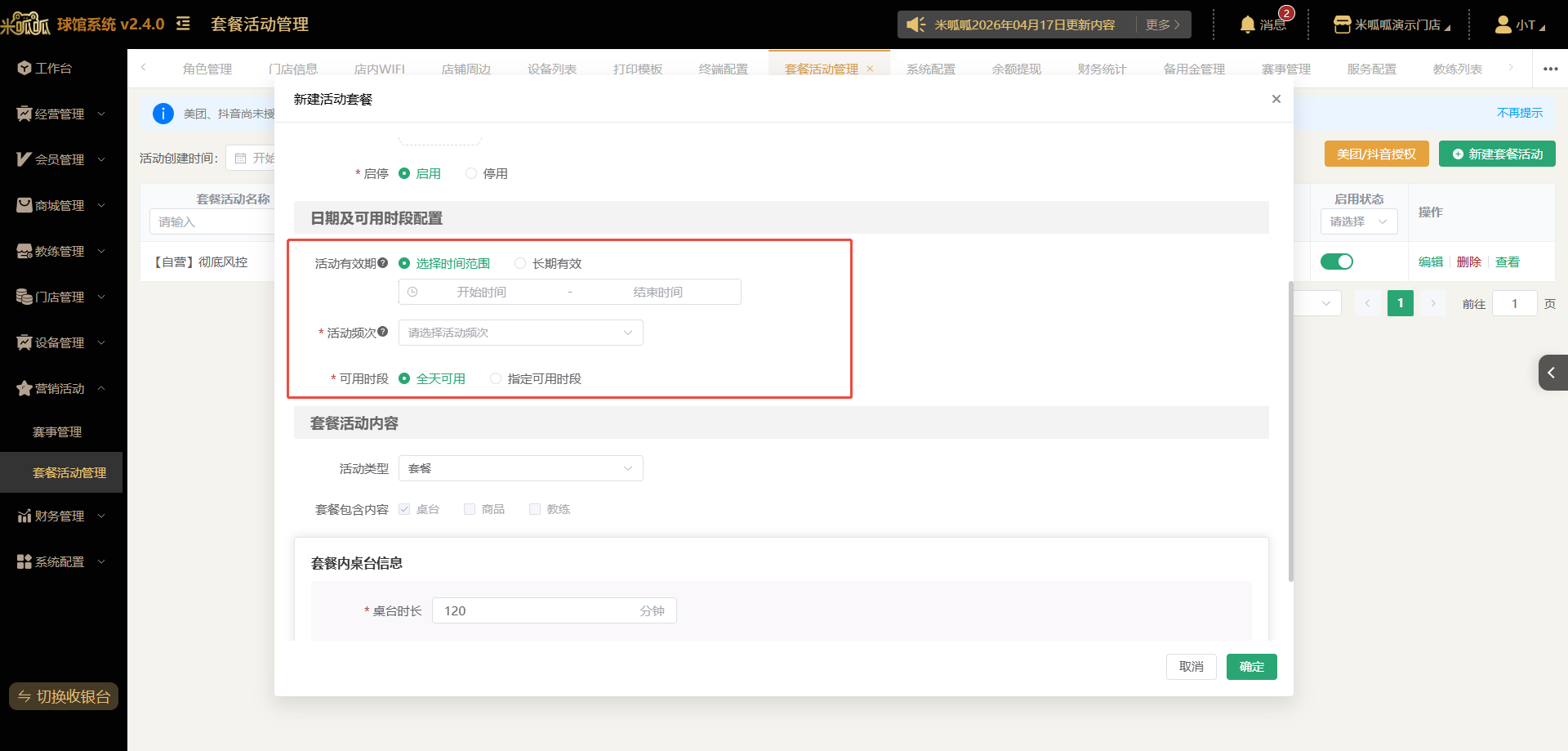 套餐活动内容 可以选择套餐包含的内容,默认会选中座台,最少需要有一个内容
 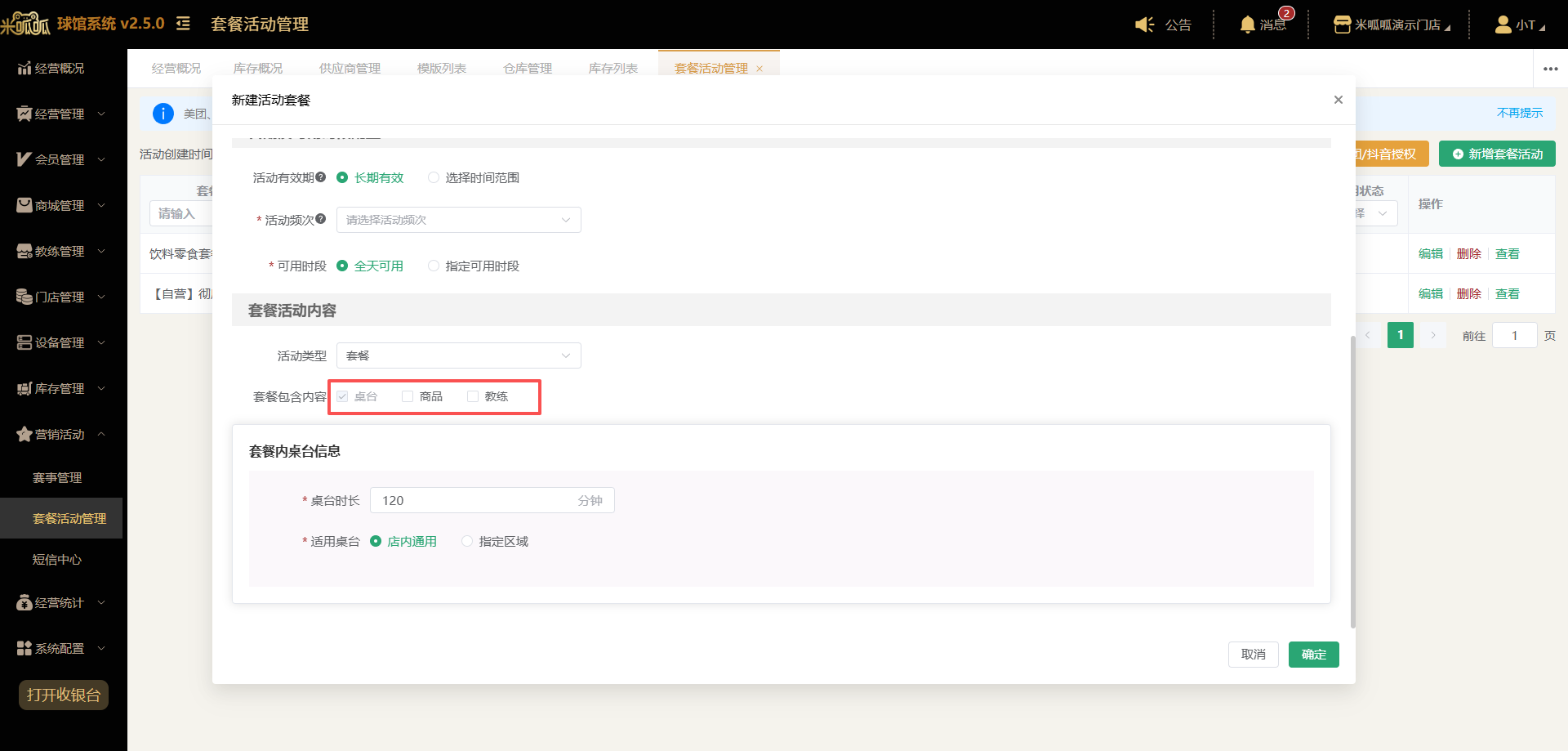 完善所有内容后点击【确定】即可创建成功
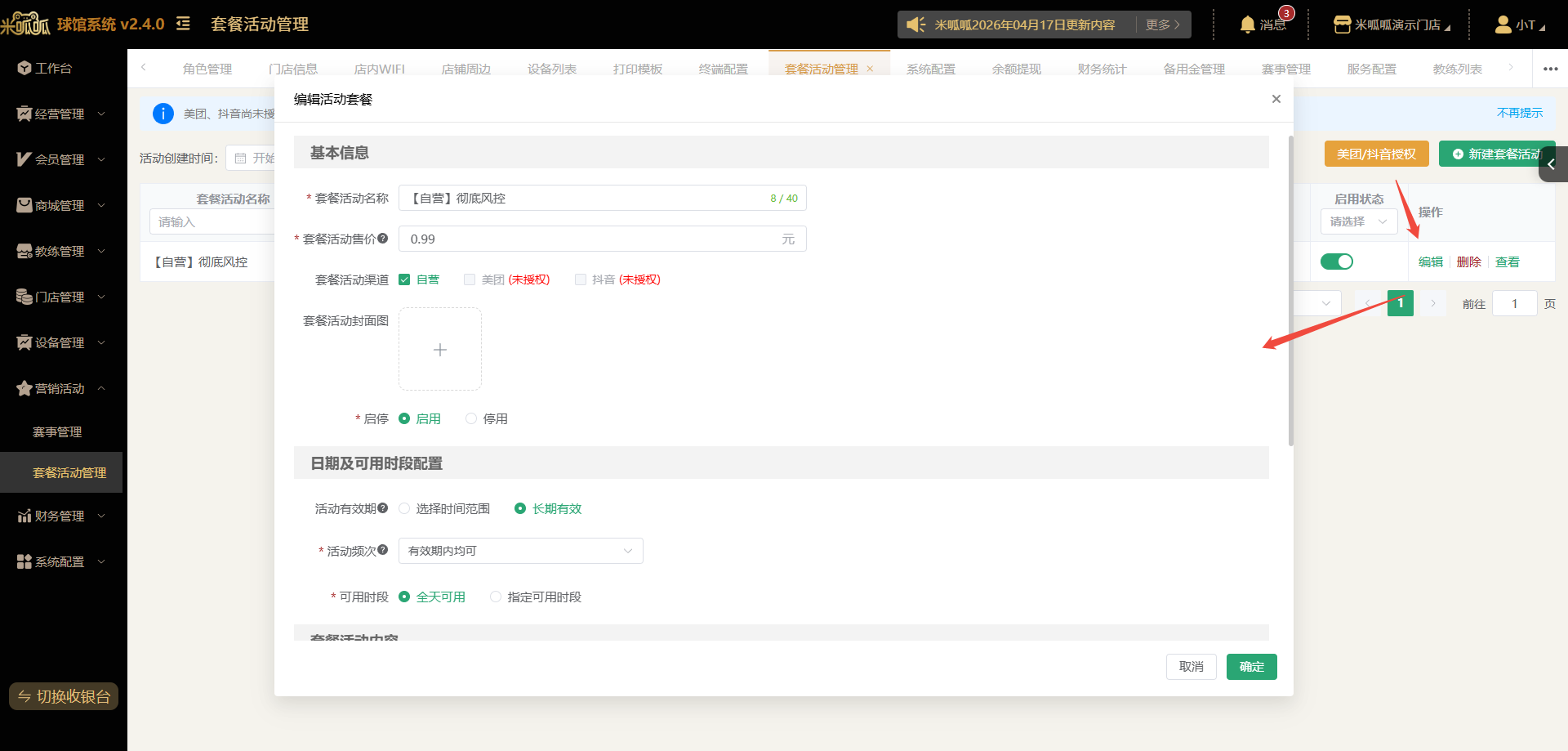
  编辑 点击【编辑】可以修改套餐内的信息
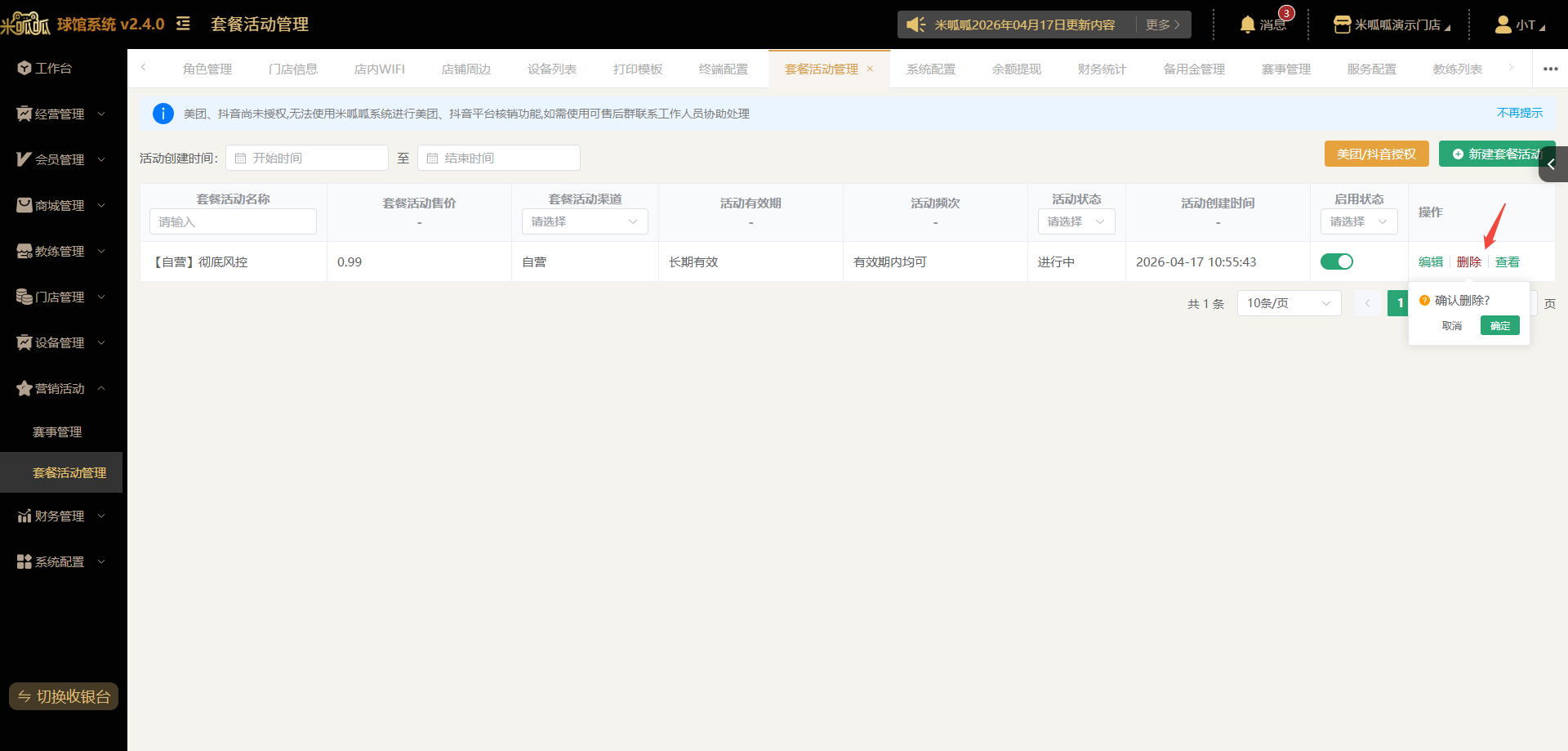
  删除 点击【删除】后再二次弹窗内确定,即可删除此活动。
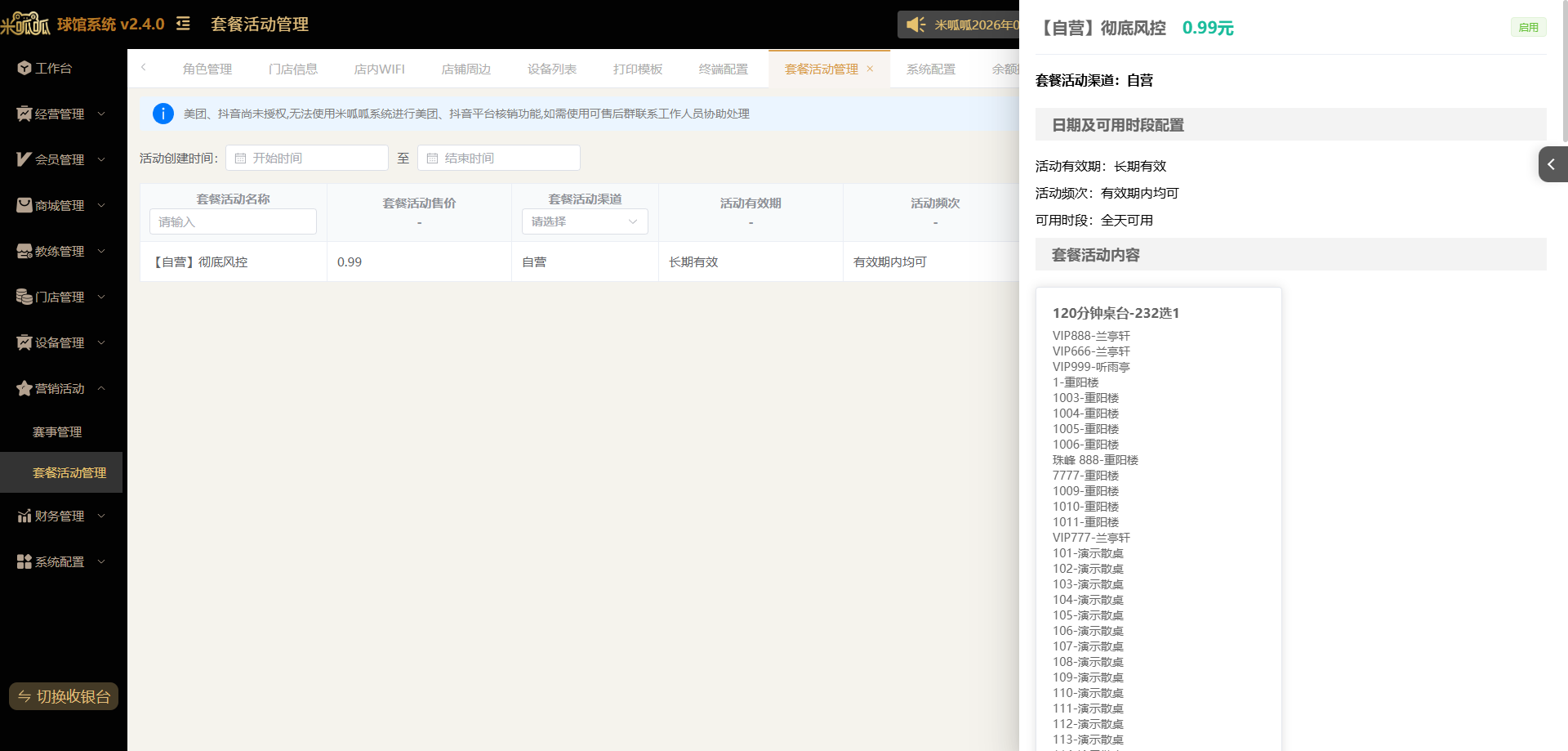
  查看 点击【查看】可以查看此活动信息。
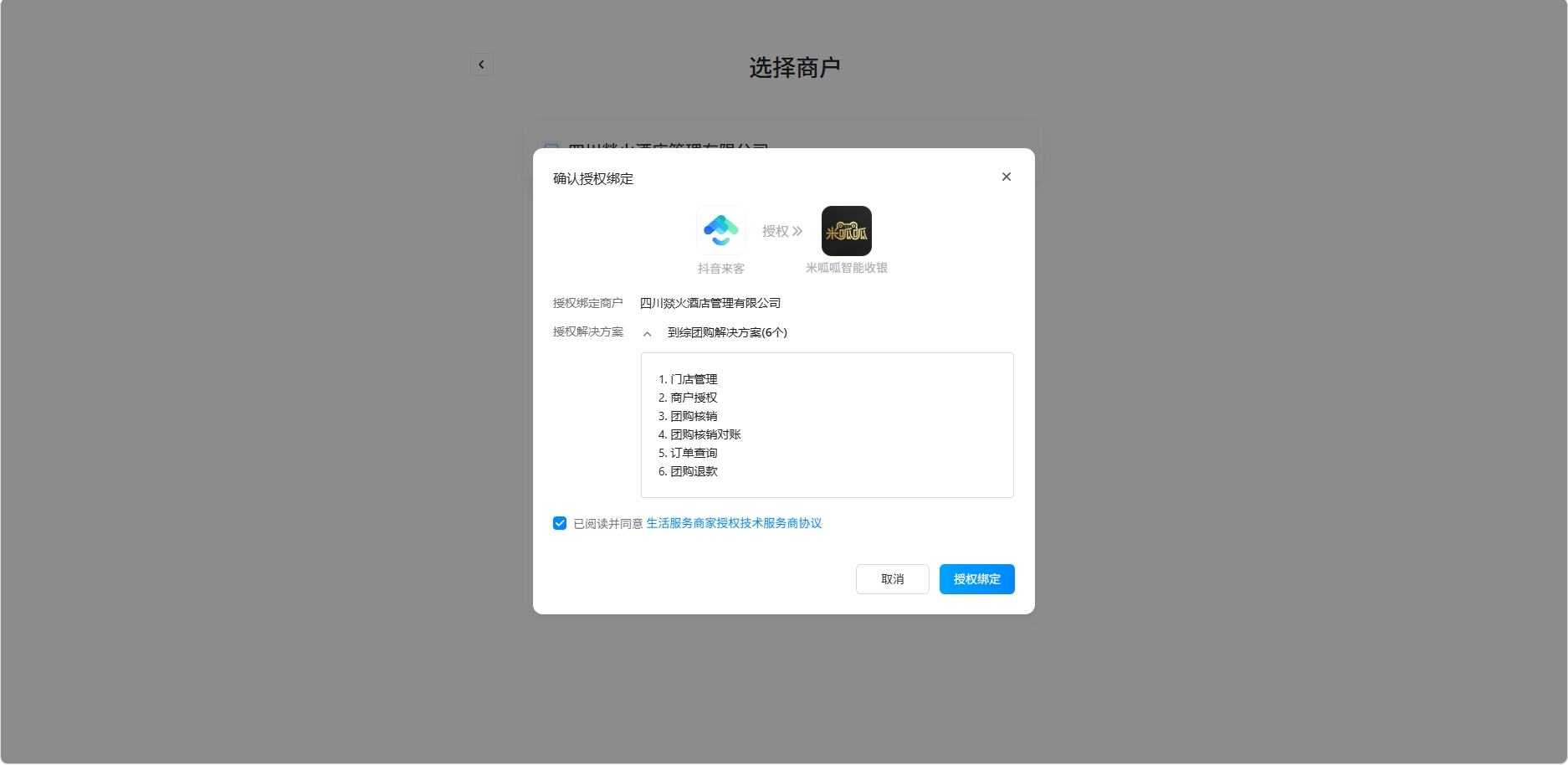
  美团/抖音授权 点击立即授权会跳转至三方页面进行授权操作
 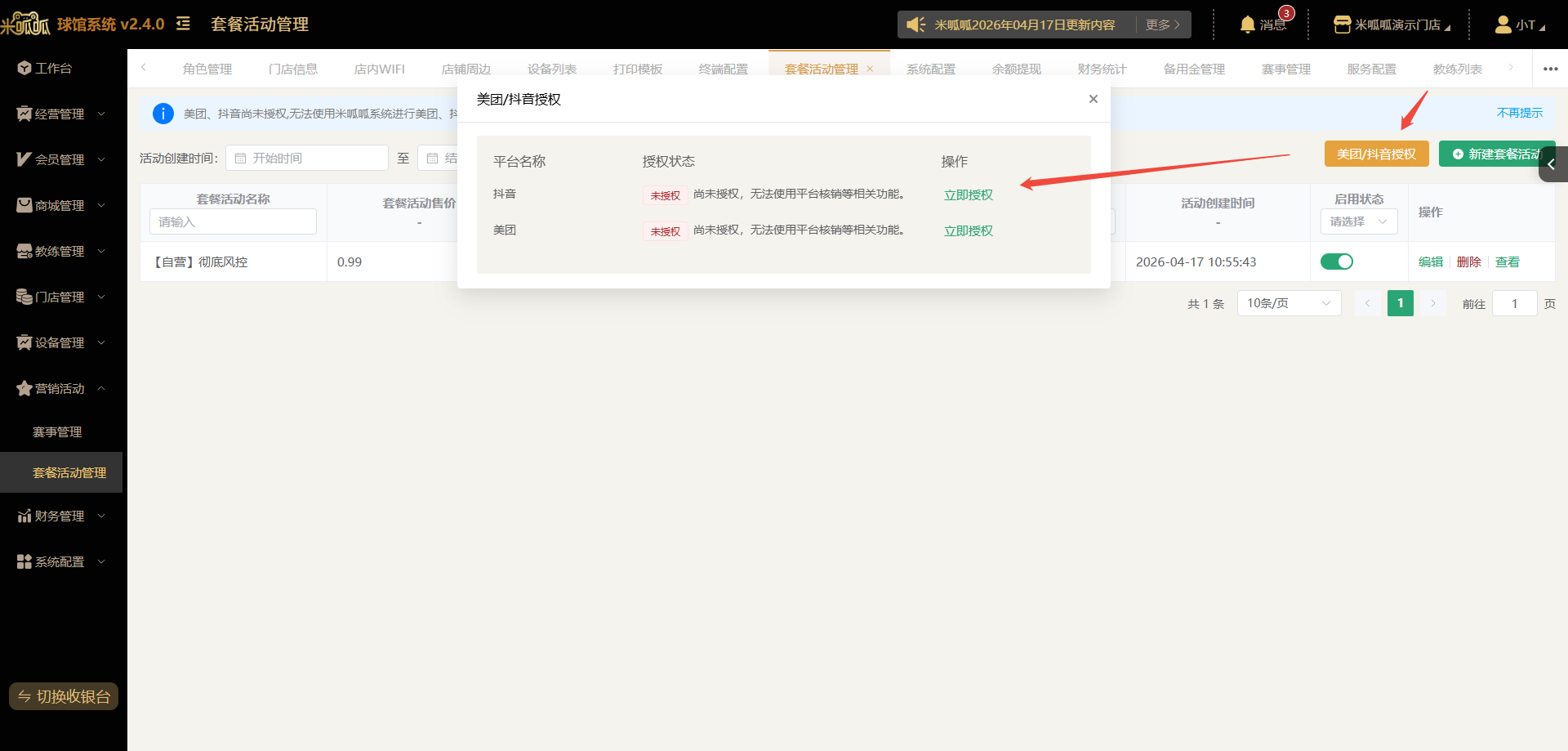 美团
美团 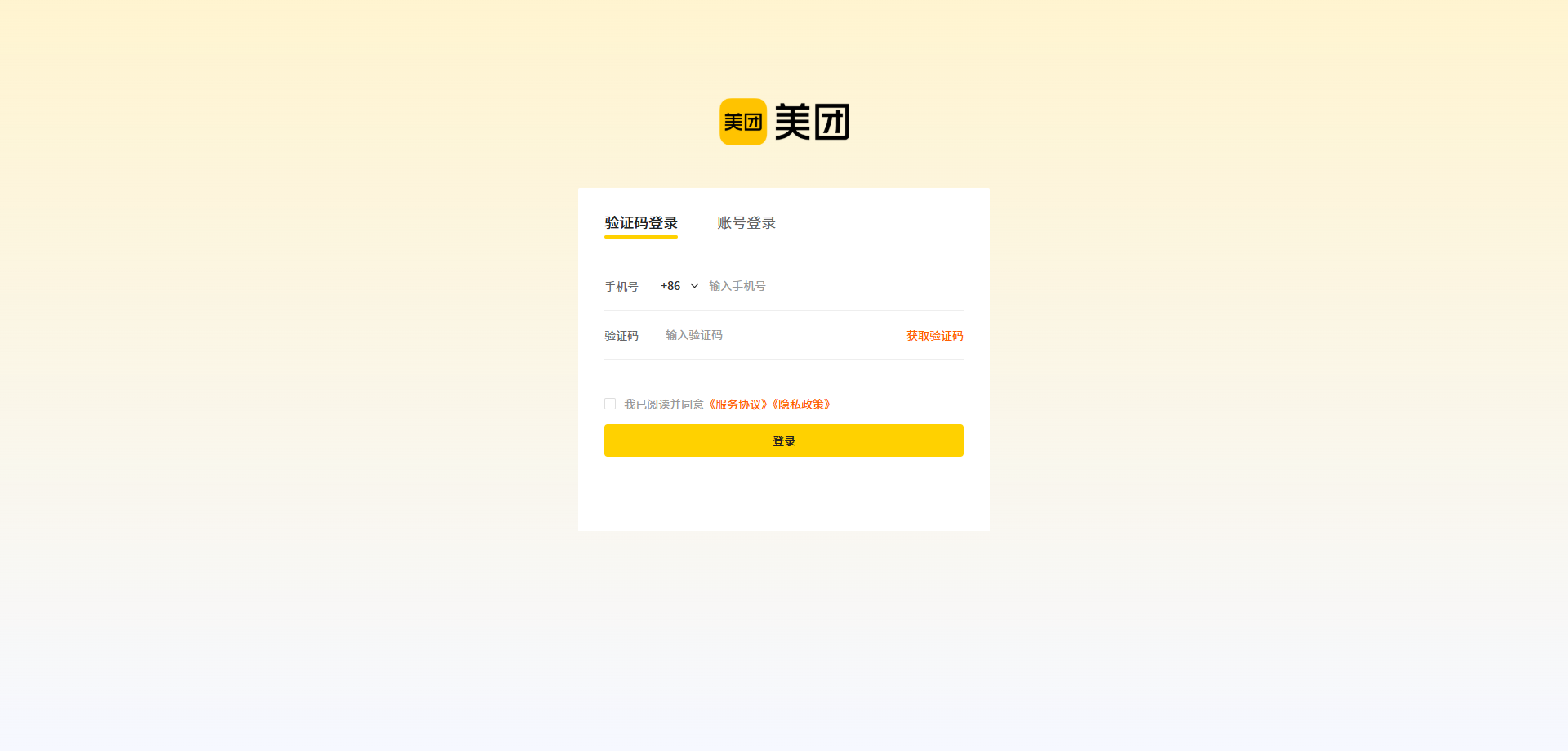
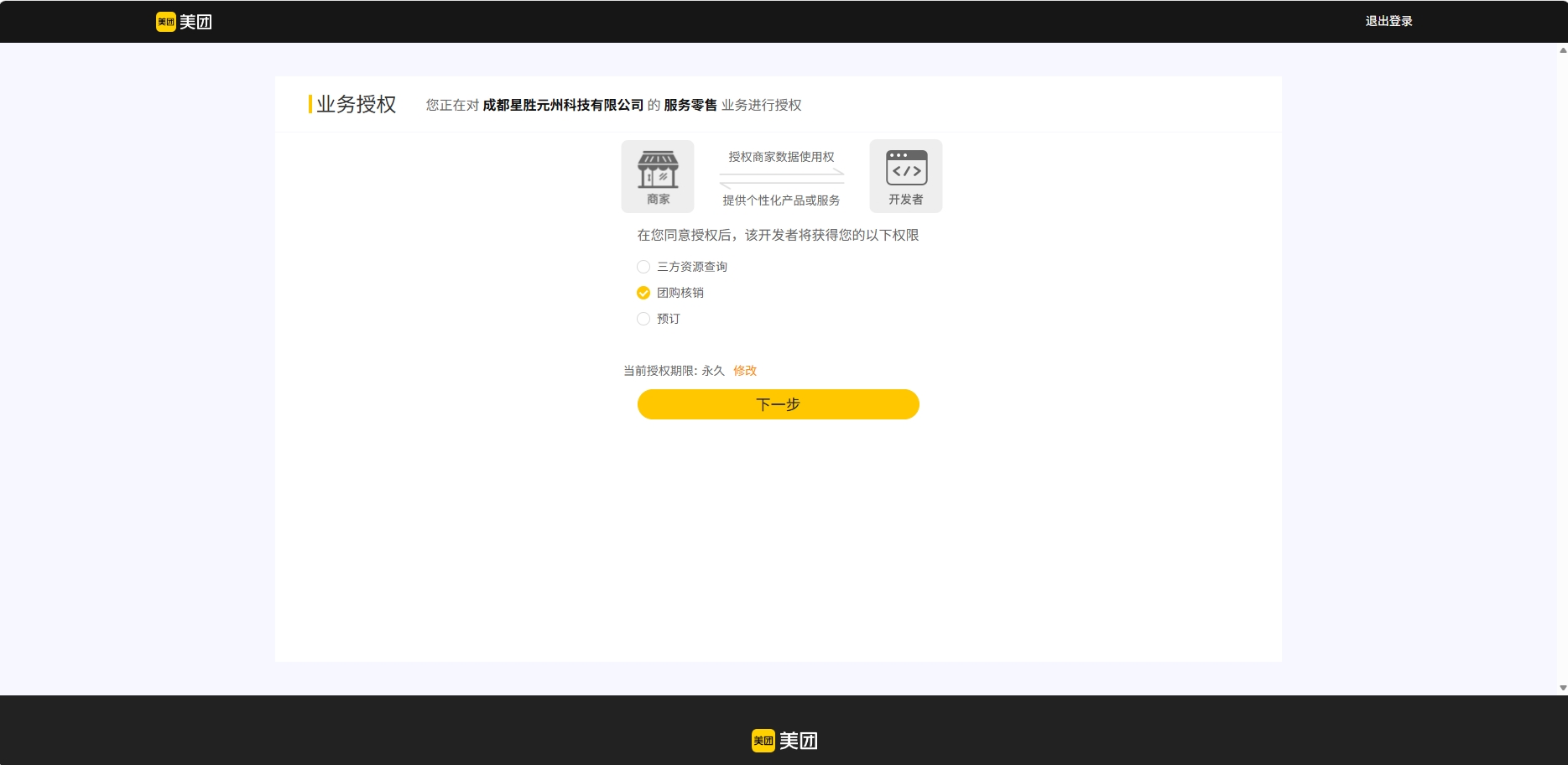
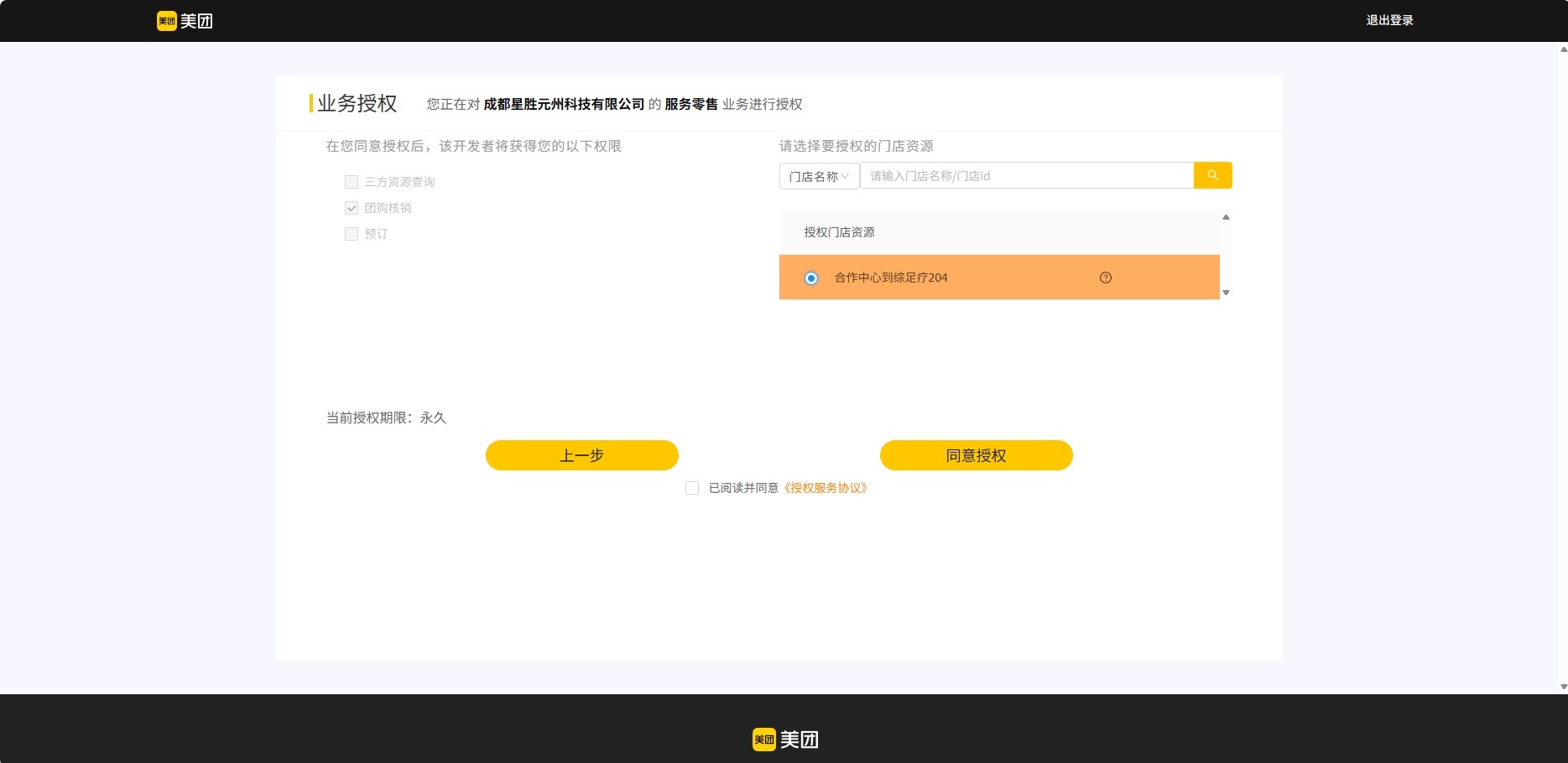 抖音
抖音 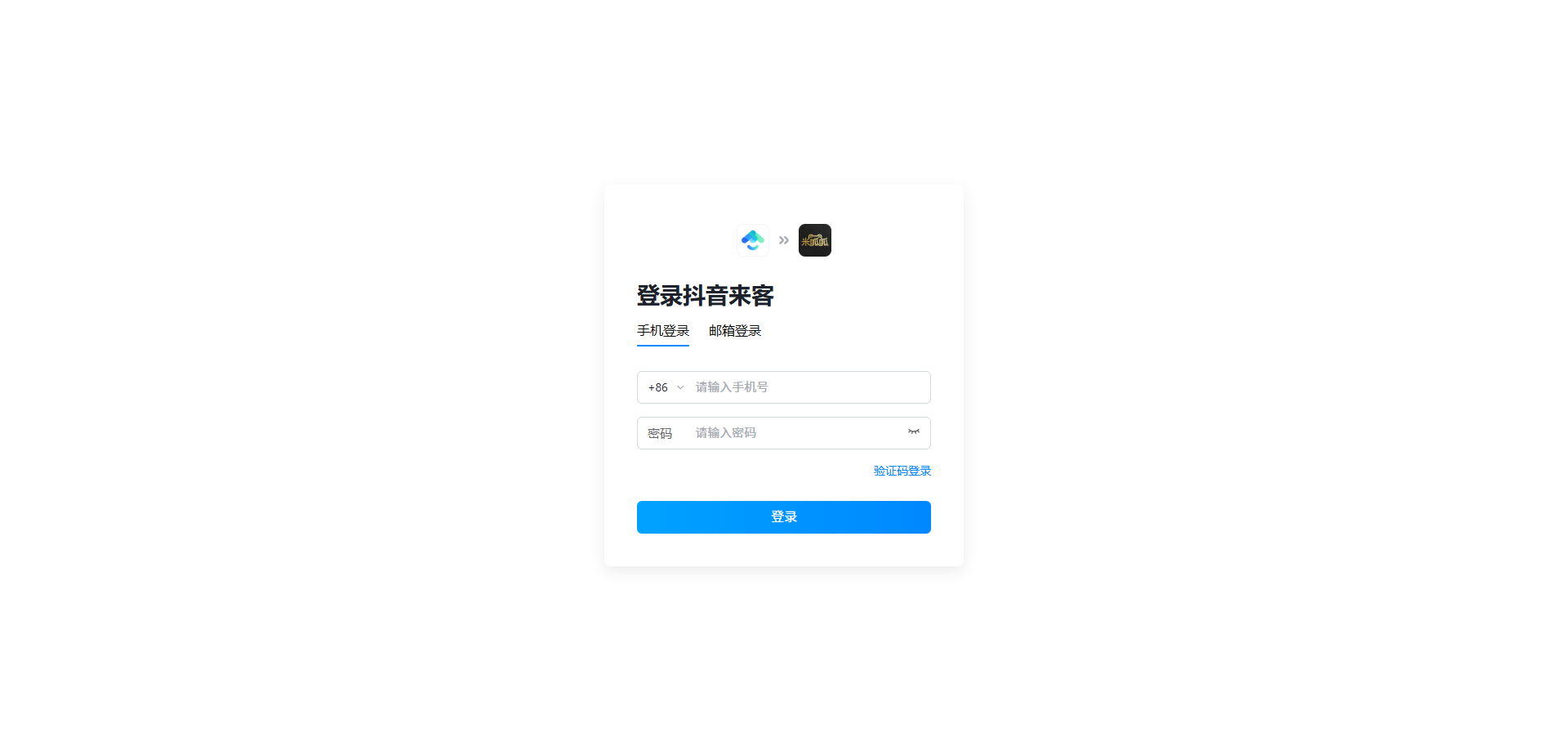
短信中心
可以配置短信的发送场景,以及对应的数据情况。 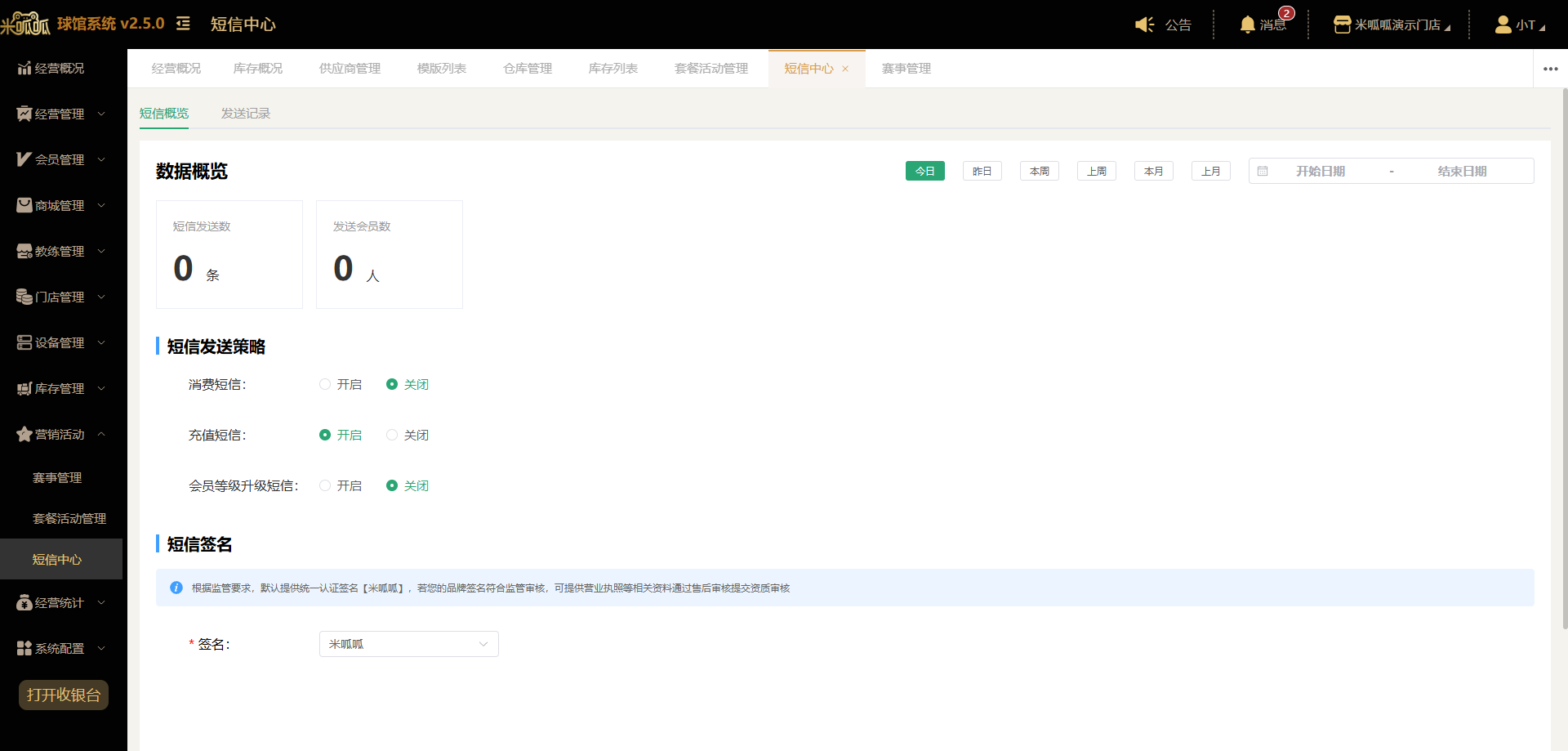
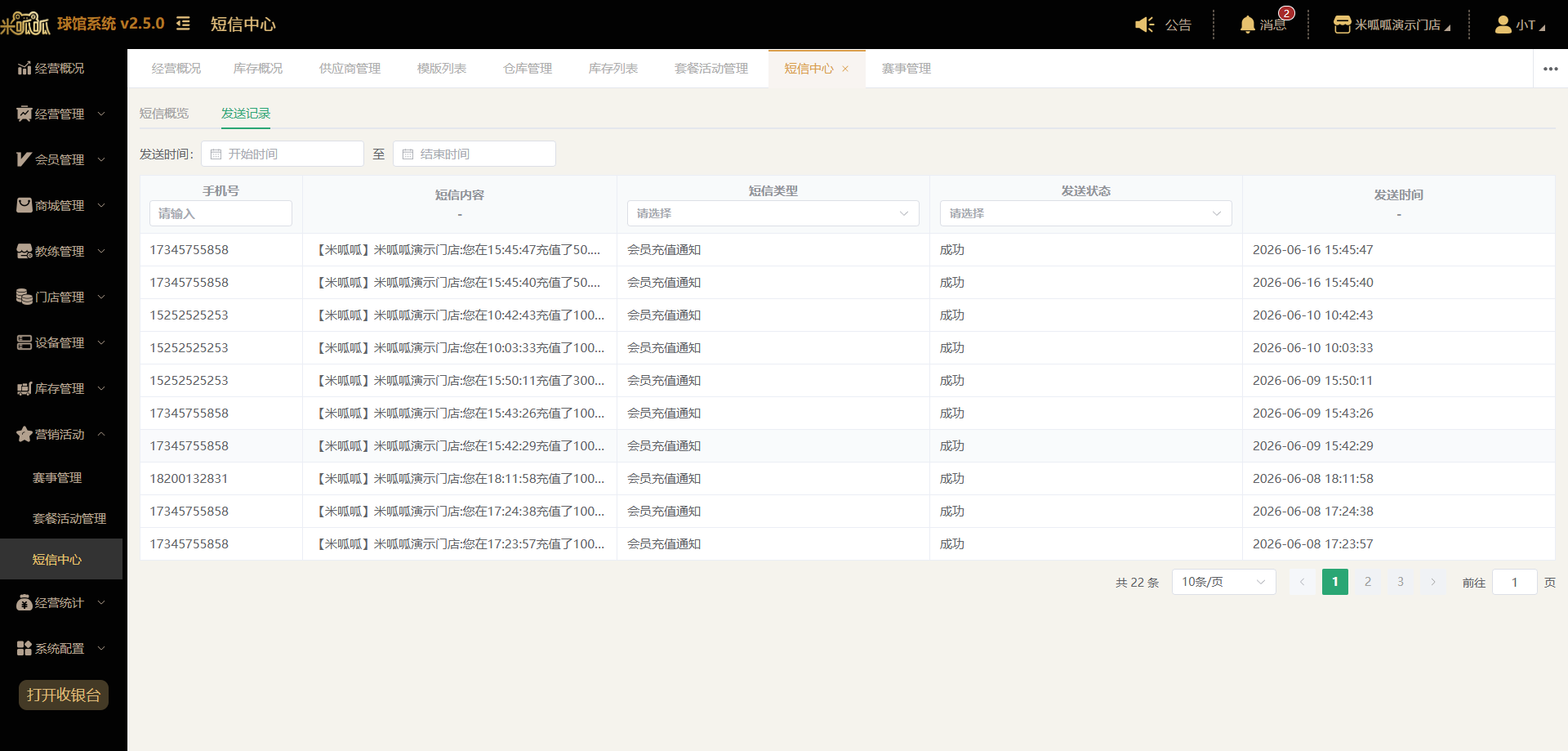
经营统计
充电报表
可以看到每个桌台在筛选时间内的充电业务经营收据 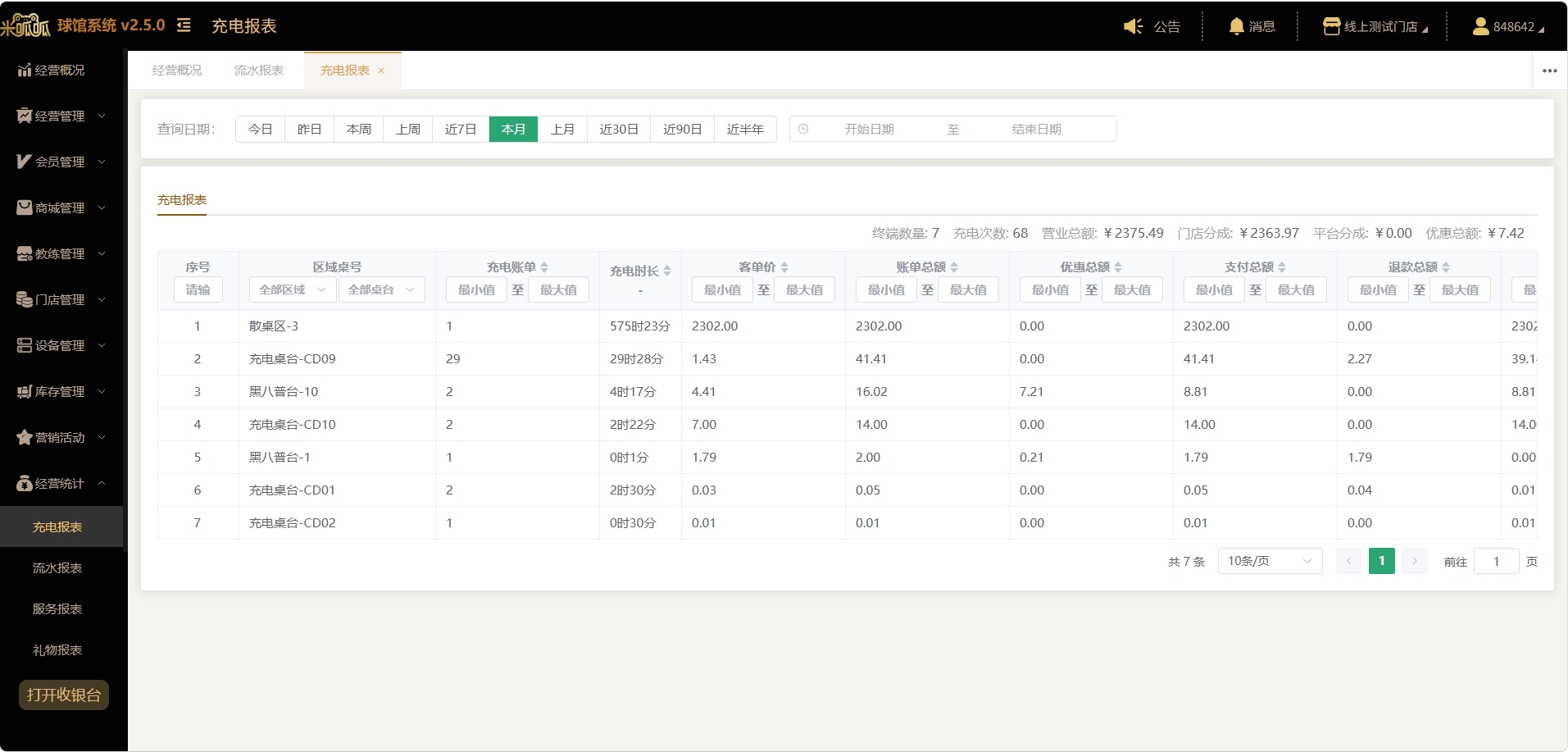
流水报表
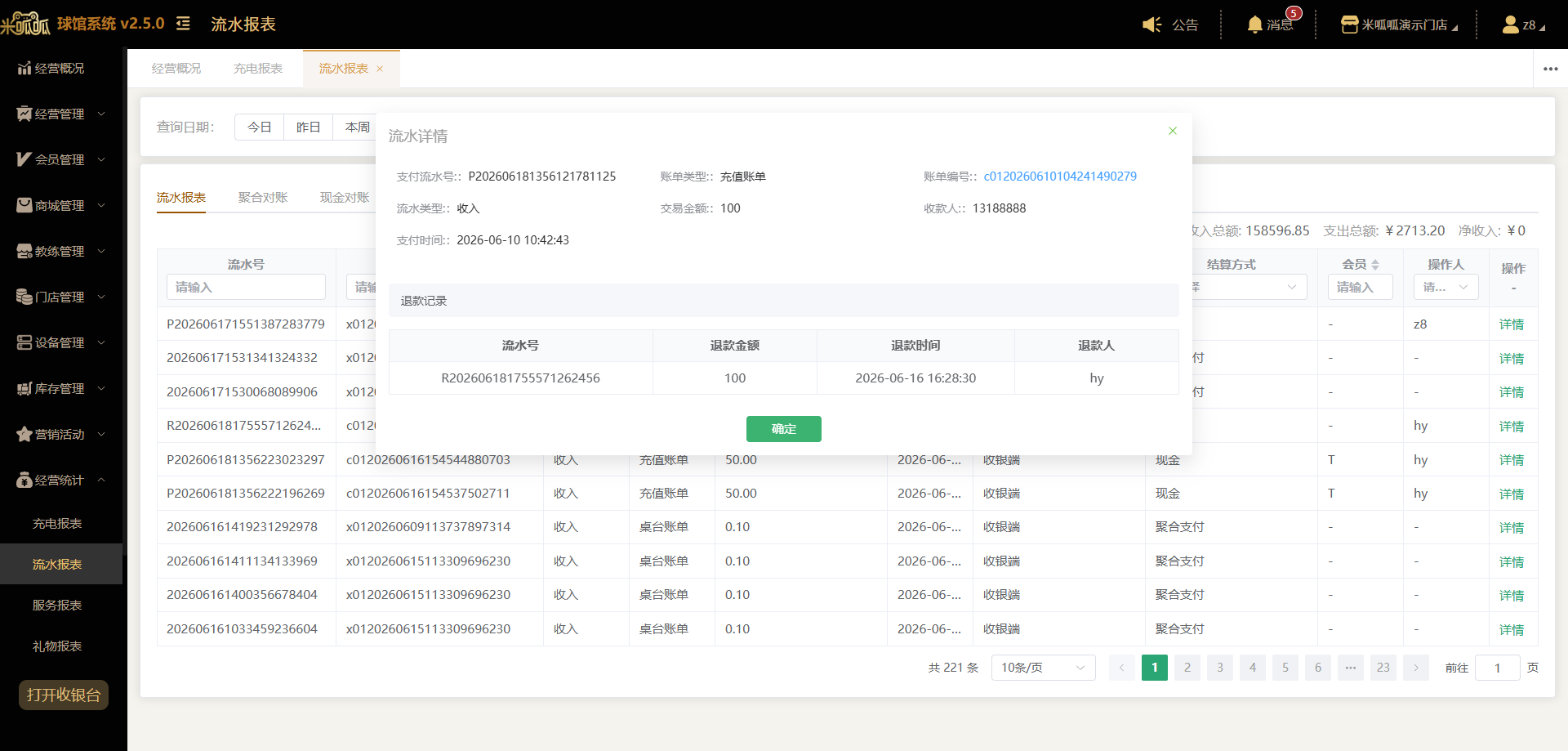
流水报表 可以查看每条流水记录的情况,包含时间、金额、操作人等信息,便于后续对账 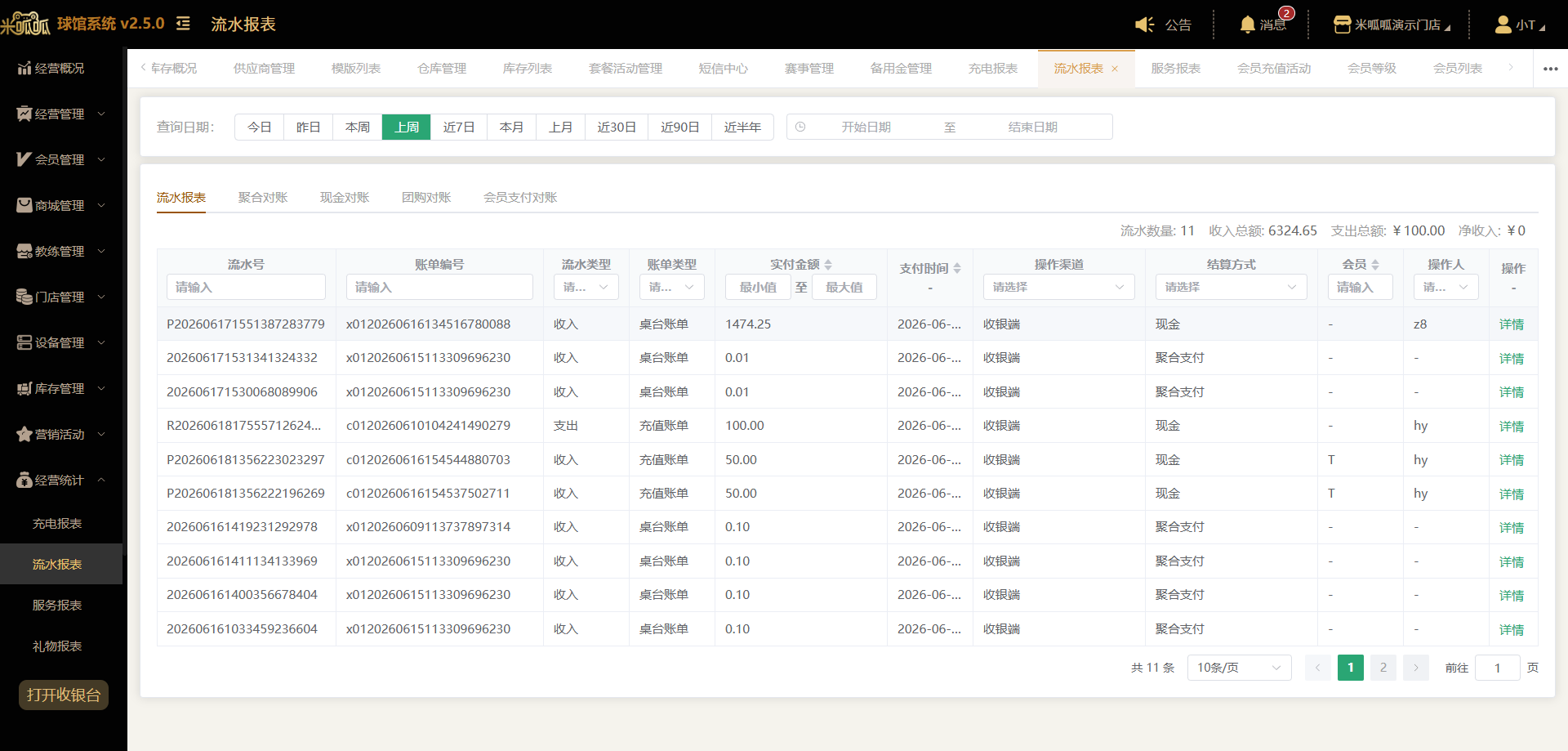
 聚合支付 可以查看通过聚合支付的账单信息,便于后续对每一笔账单进行对账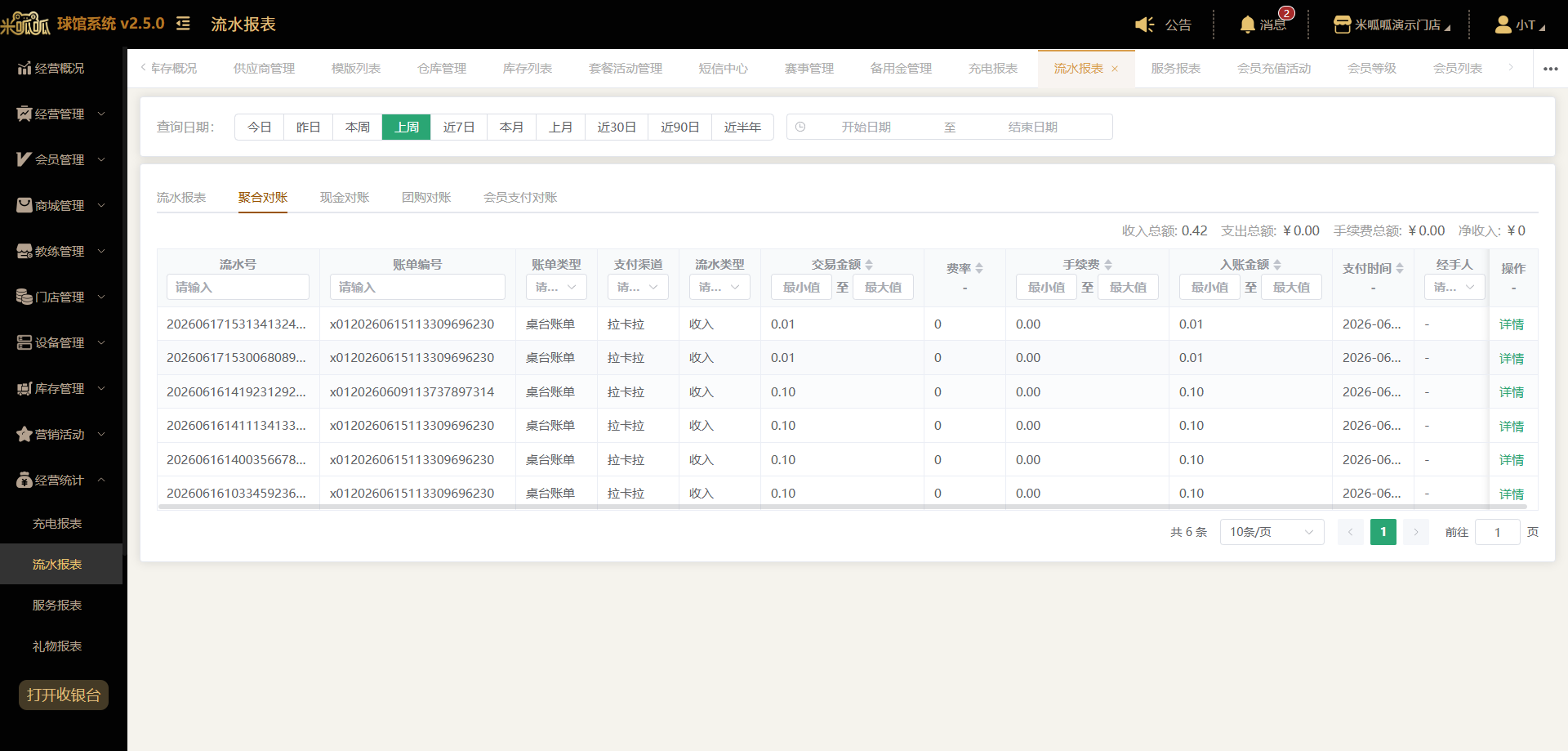
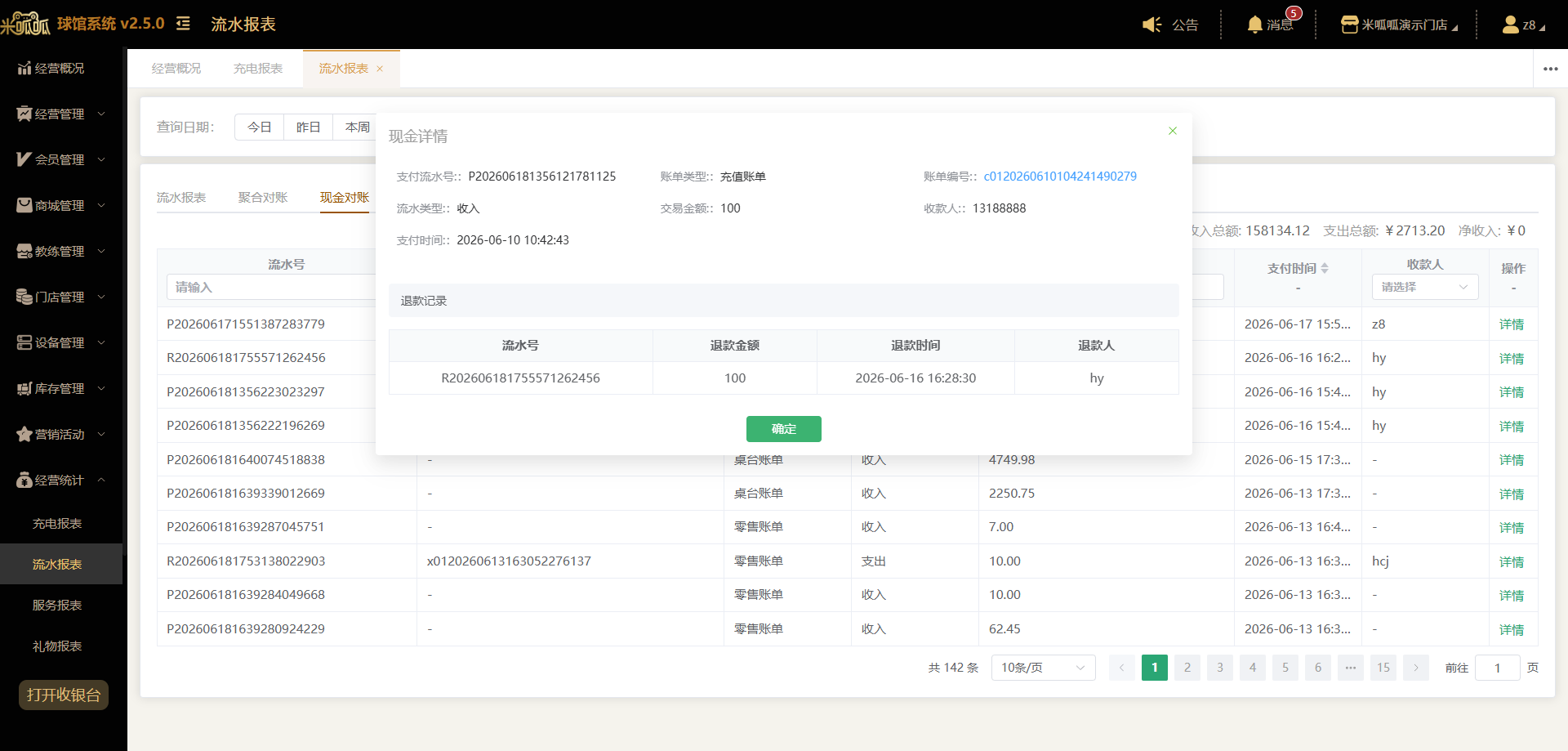
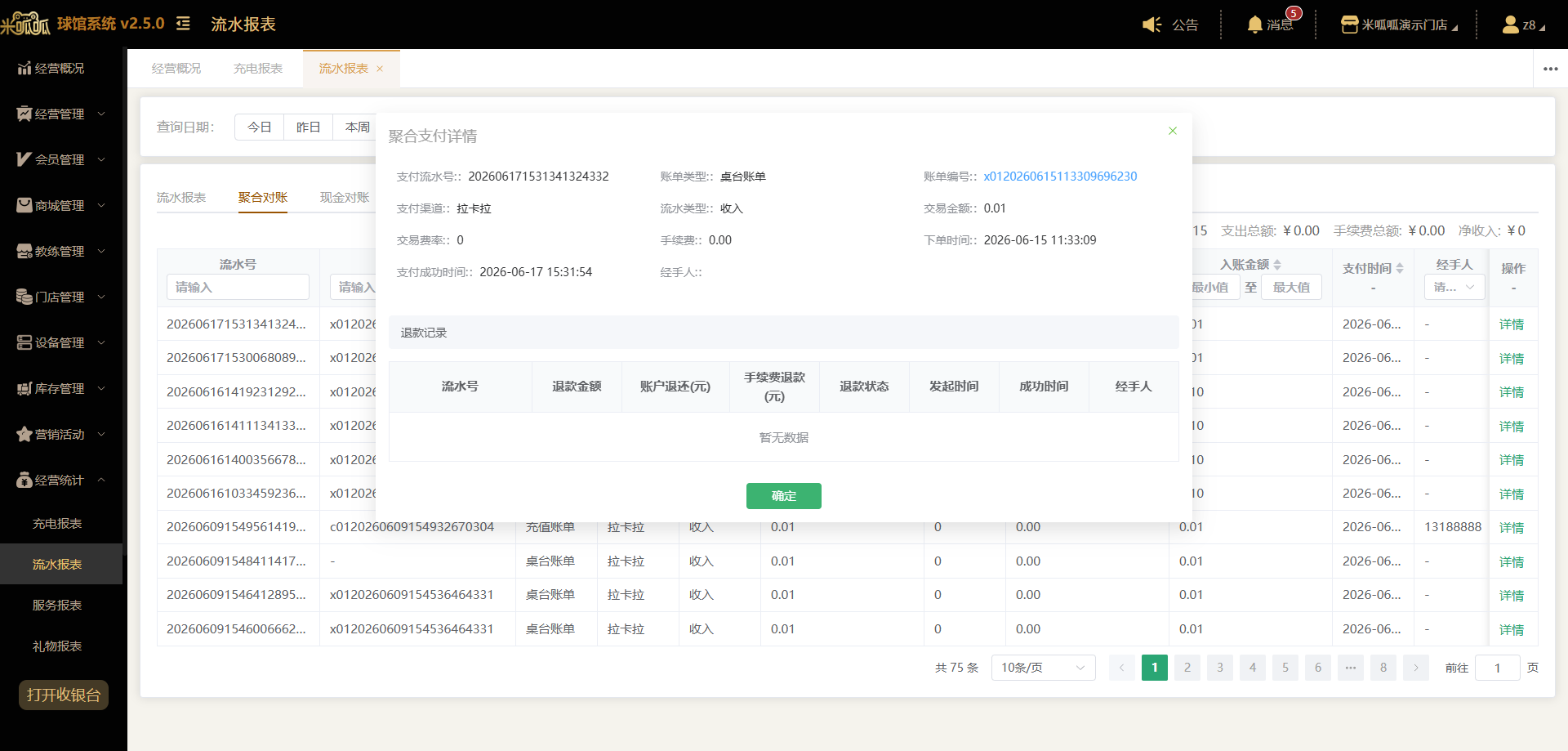 现金对账 可以查看通过现金支付的账单信息,便于后续对每一笔账单进行对账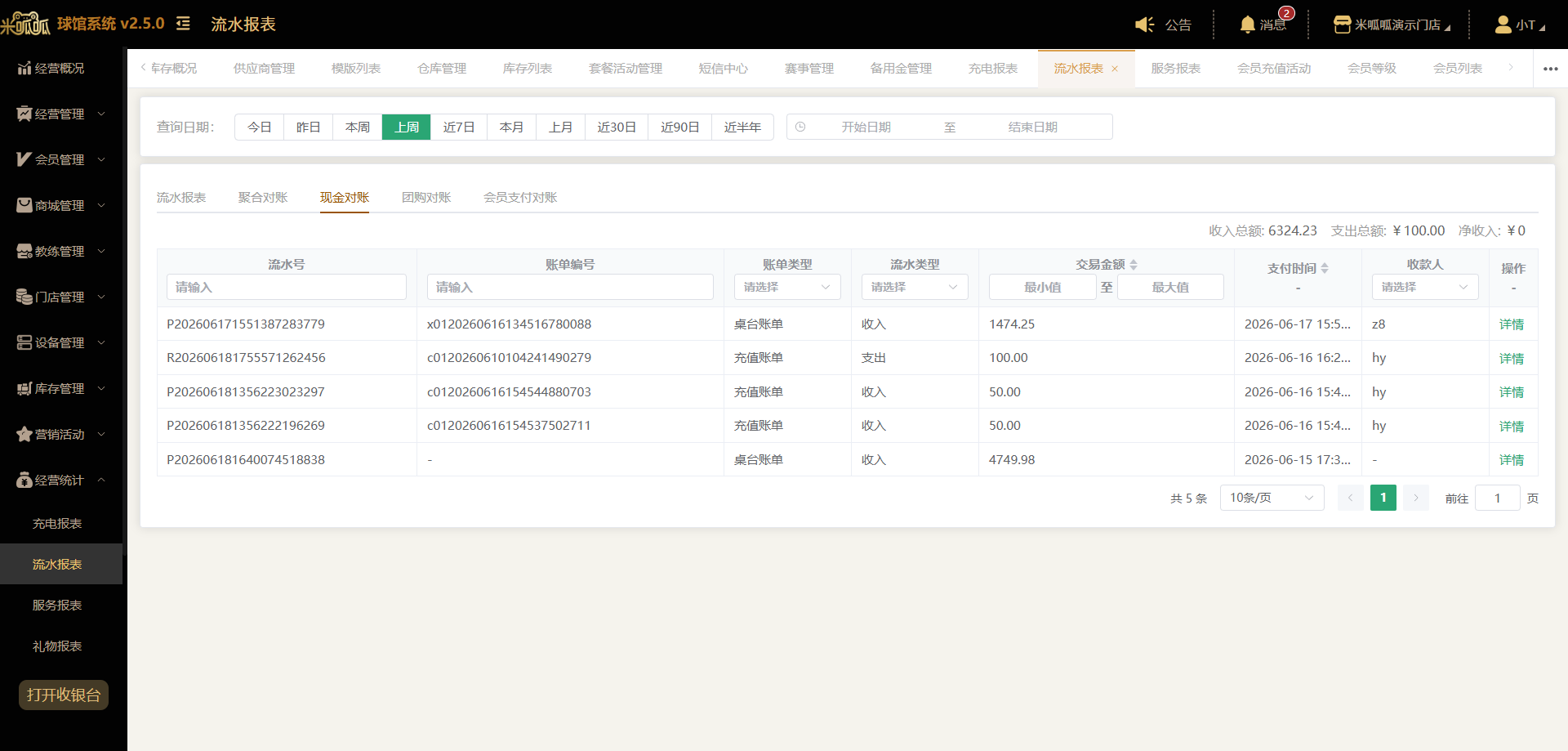
 会员支付对账 可以查看通过会员支付的账单信息,便于后续对每一笔账单进行对账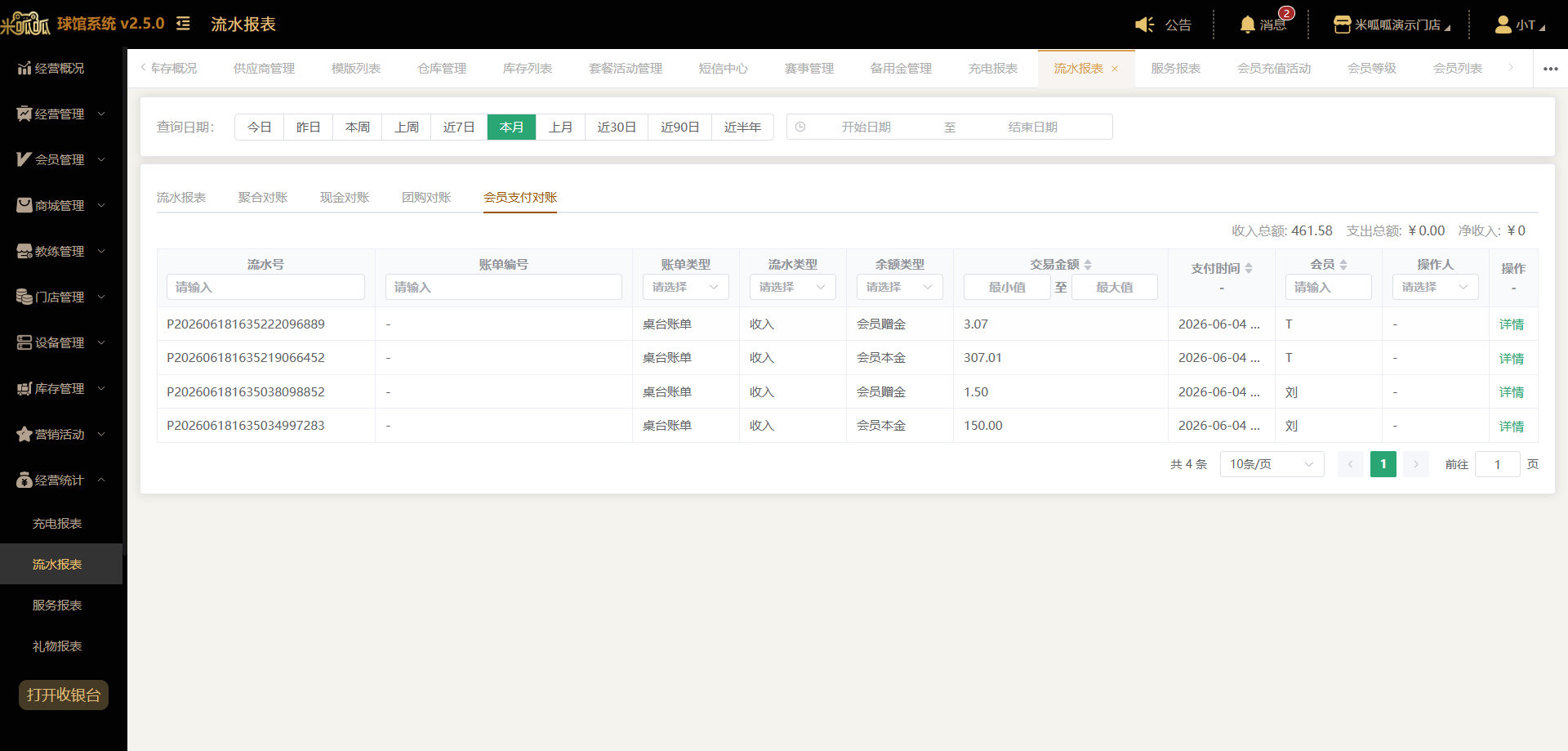
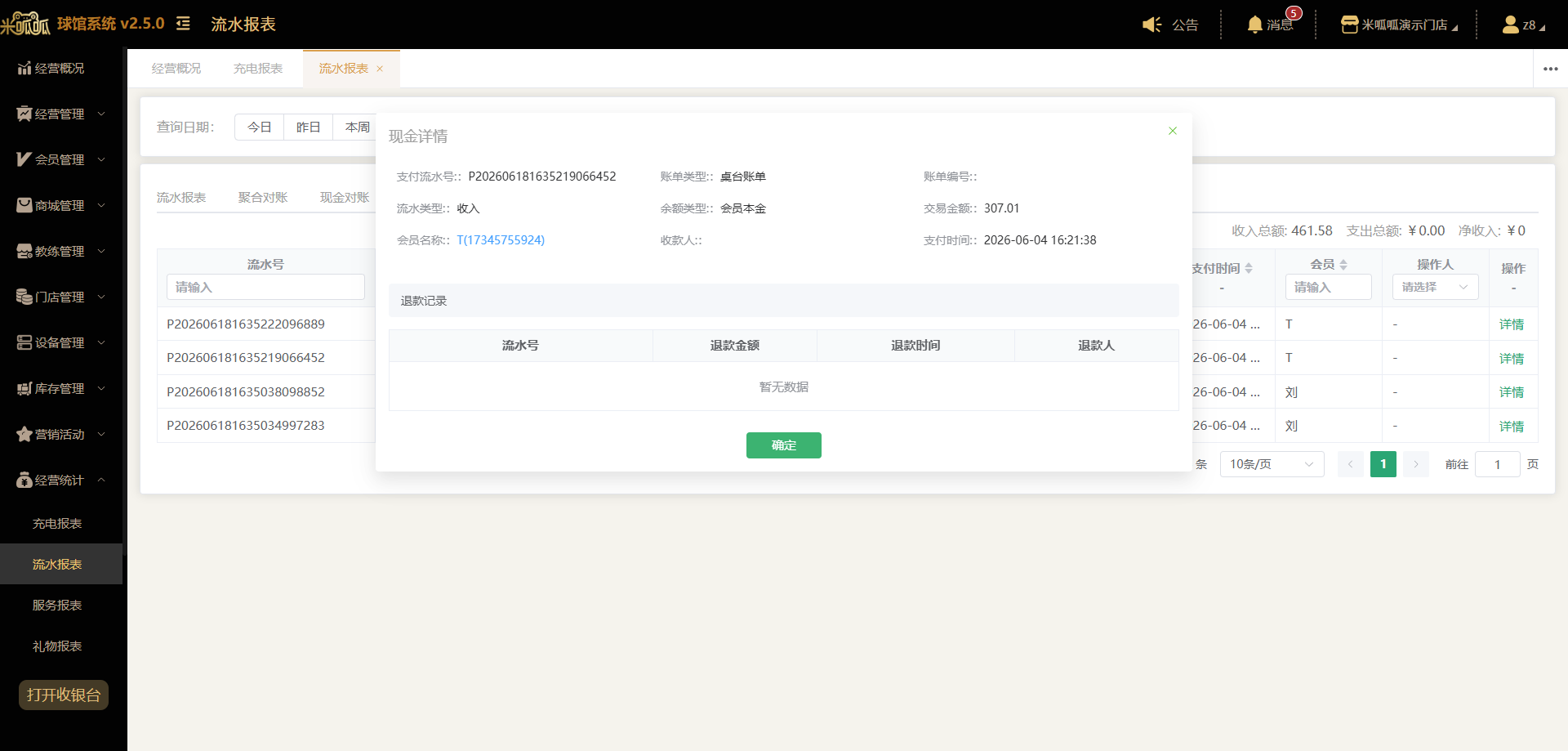
服务报表
可以按服务不同查看每个服务在指定时间段内的数据情况 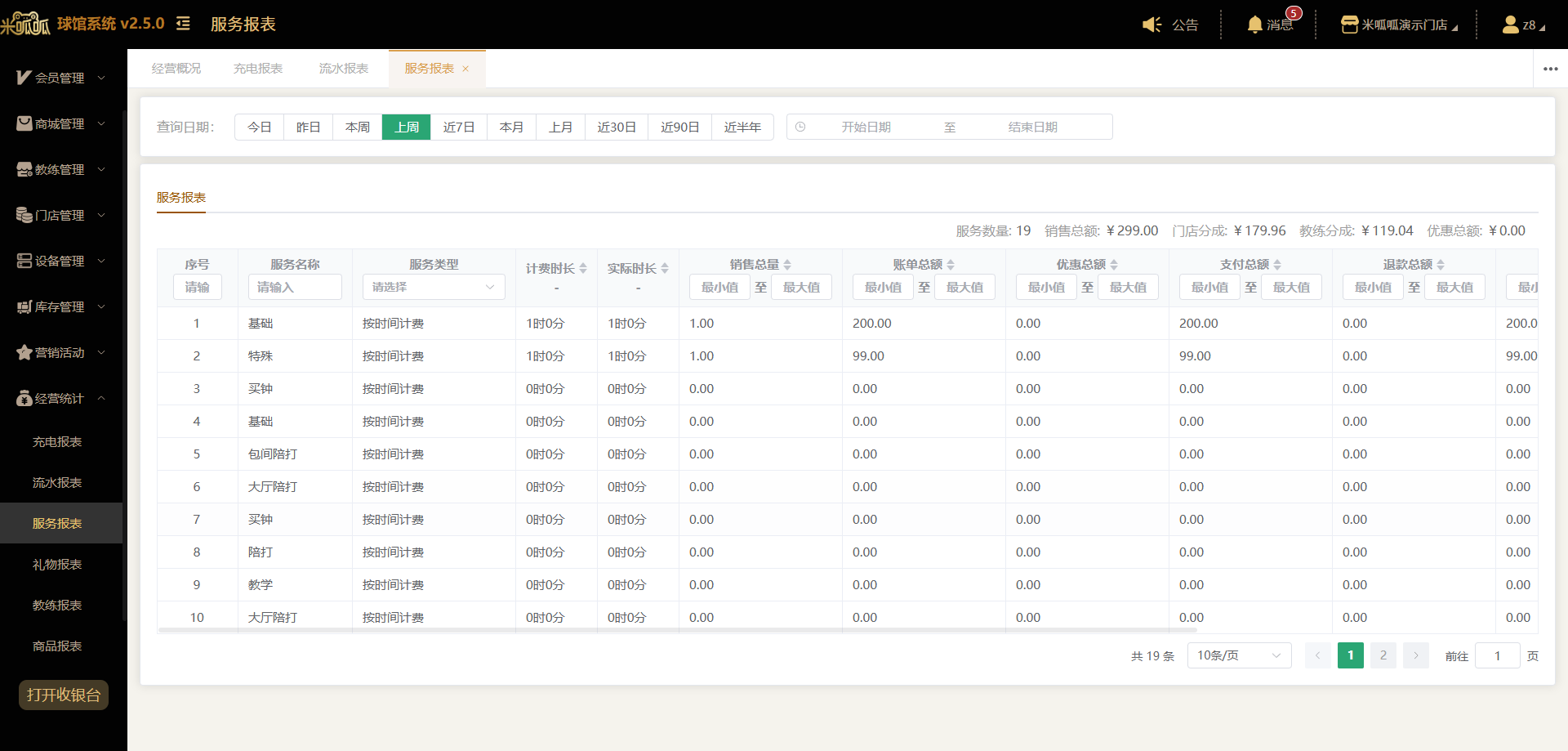
礼物报表
可以按礼物不同查看每个礼物在指定时间段内的数据情况 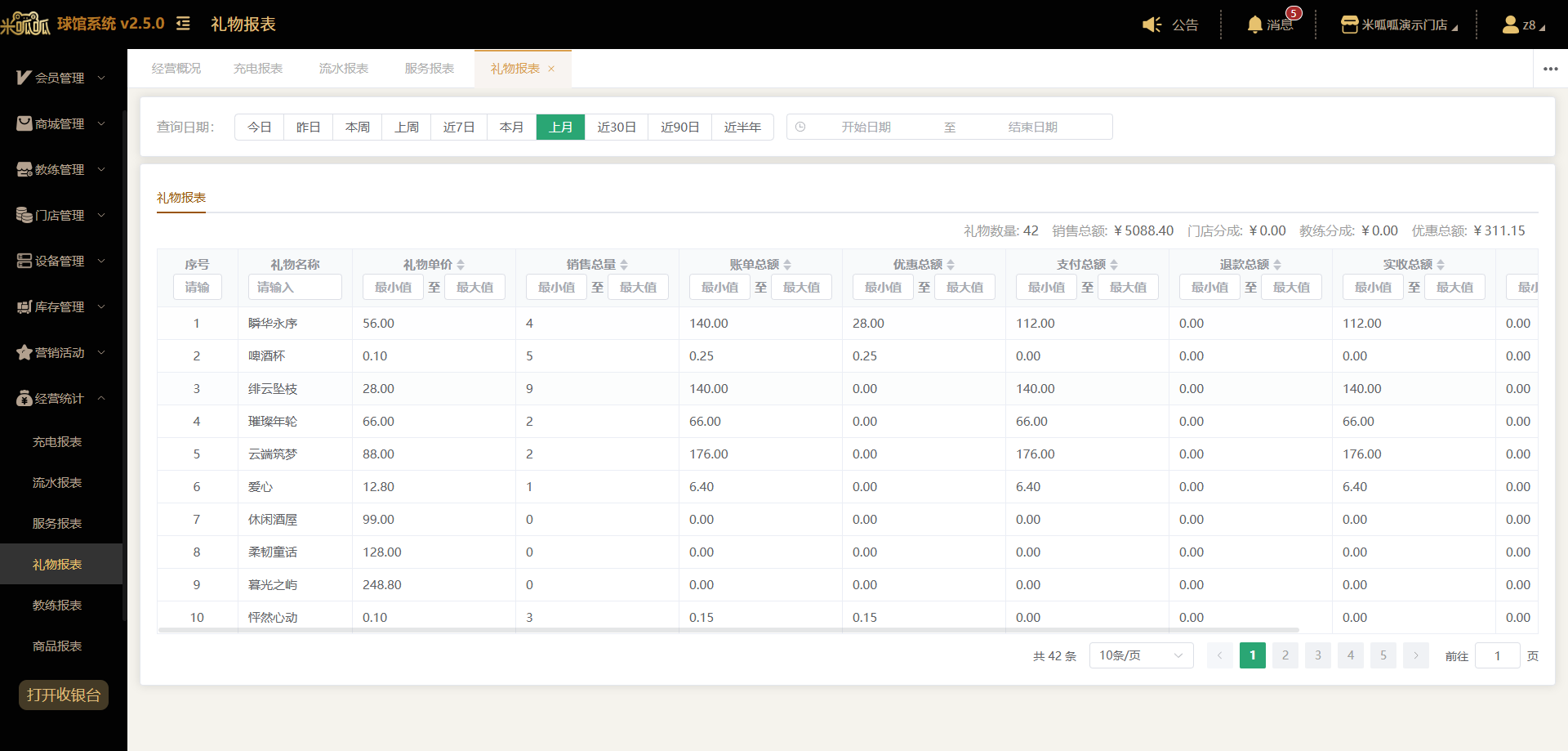
教练报表
教练报表 可以查看每个教练在指定时间的数据情况 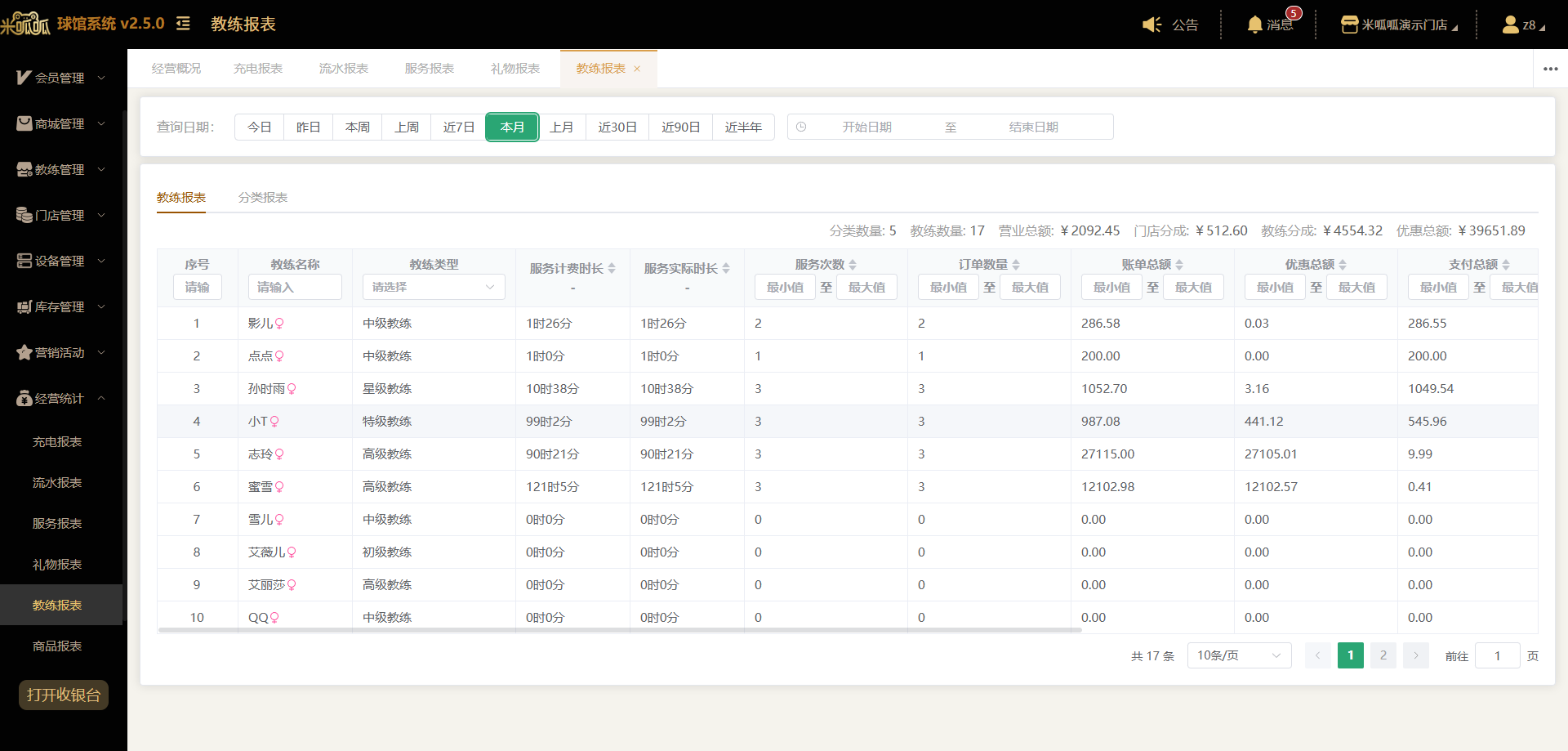 分类报表 可以按分类查看每个类型的教练在指定时间的数据情况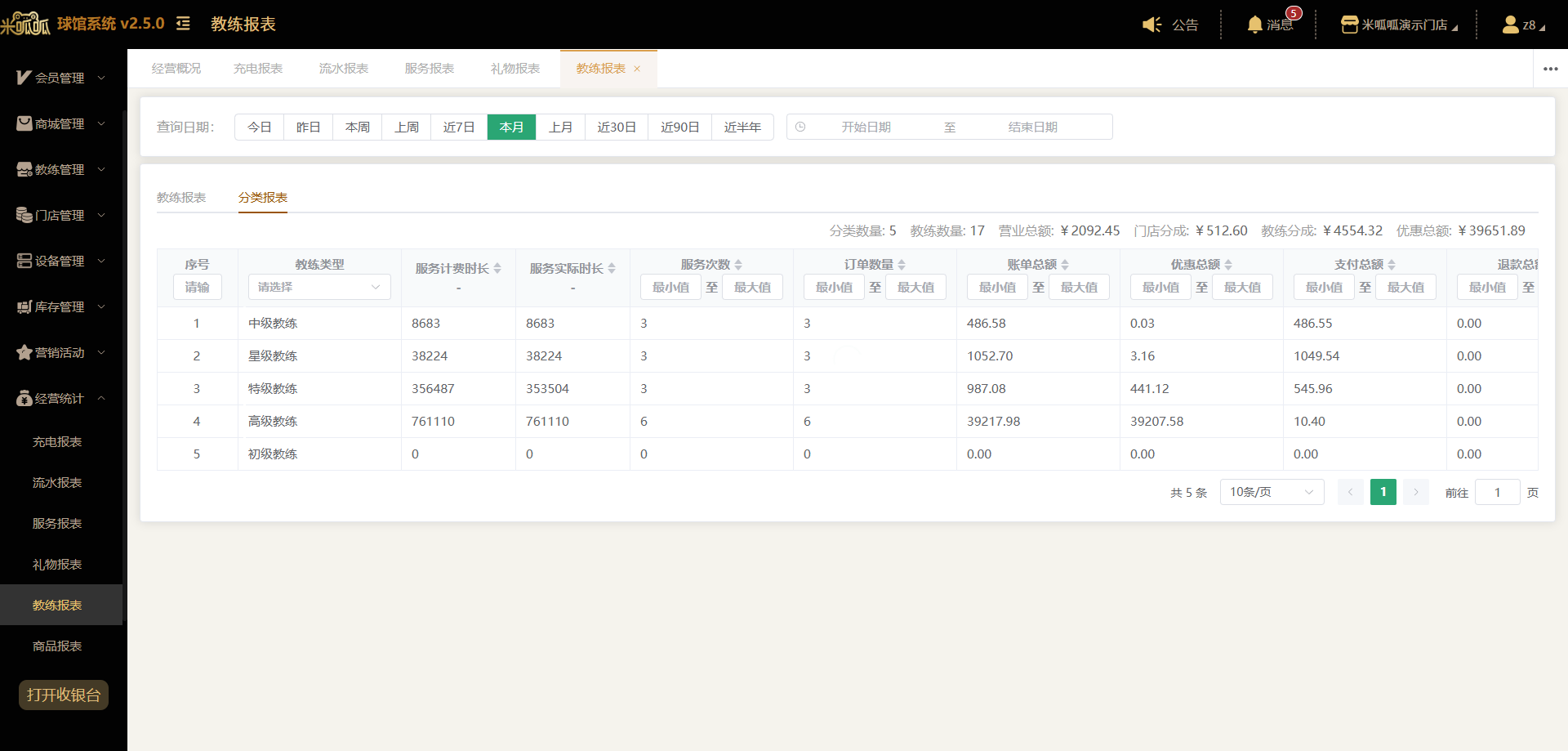
商品报表
商品报表 可以查看每个商品在指定时间的数据情况 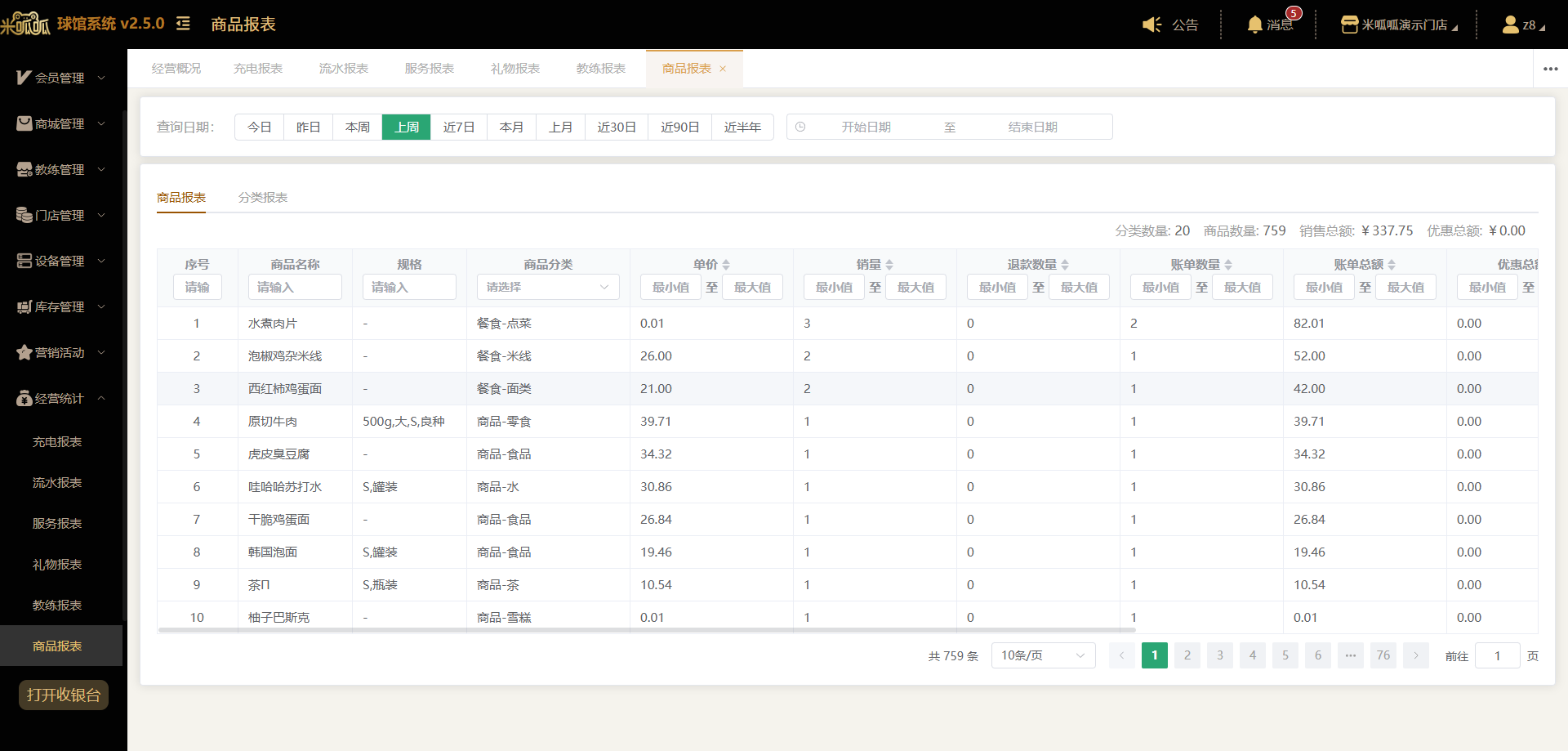 分类报表 可以按分类查看每个类型的商品在指定时间的数据情况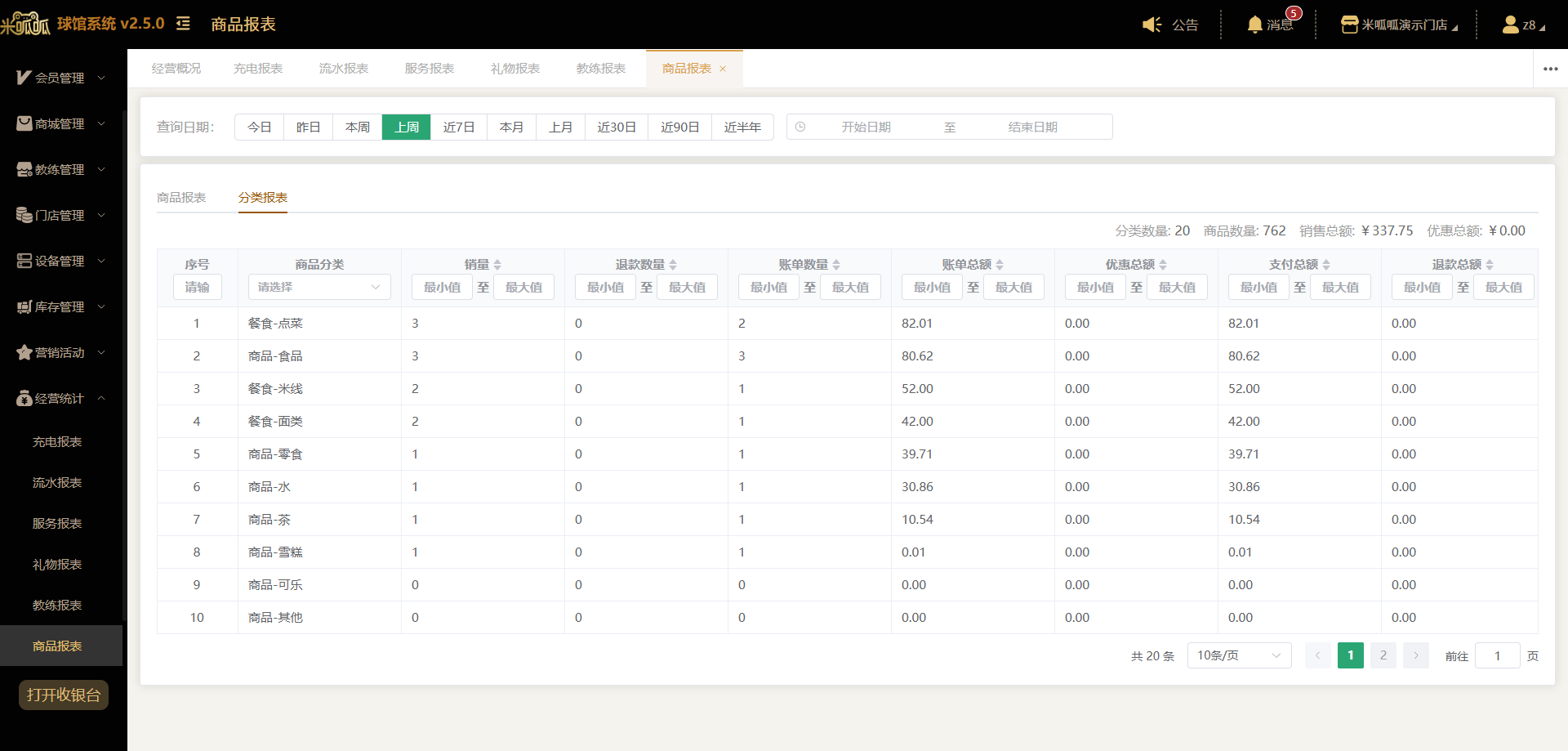
桌台报表
桌台报表 可以查看每个桌台在指定时间的数据情况 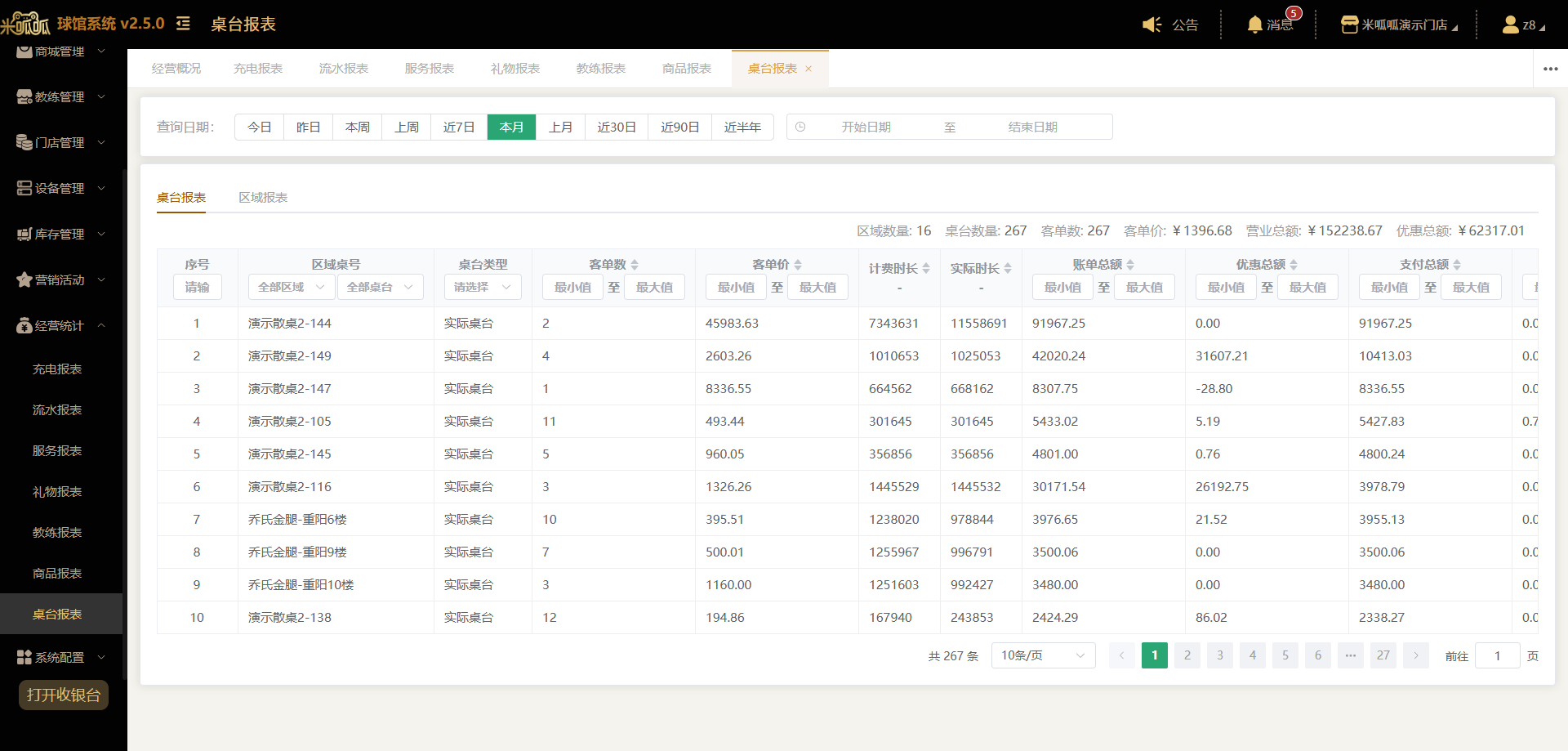 区域报表 可以查看每个区域的桌台在指定时间的数据情况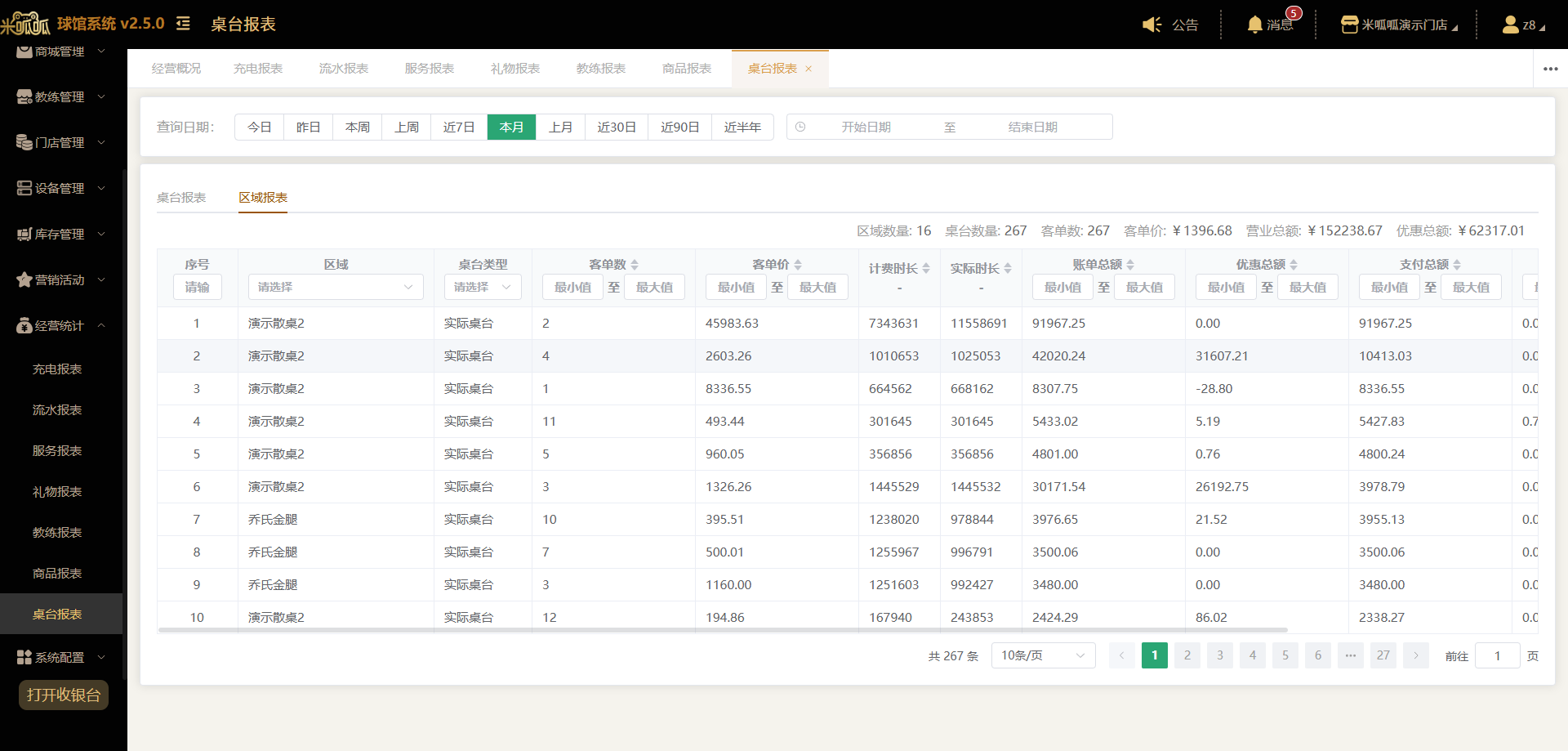
系统配置
账号设置
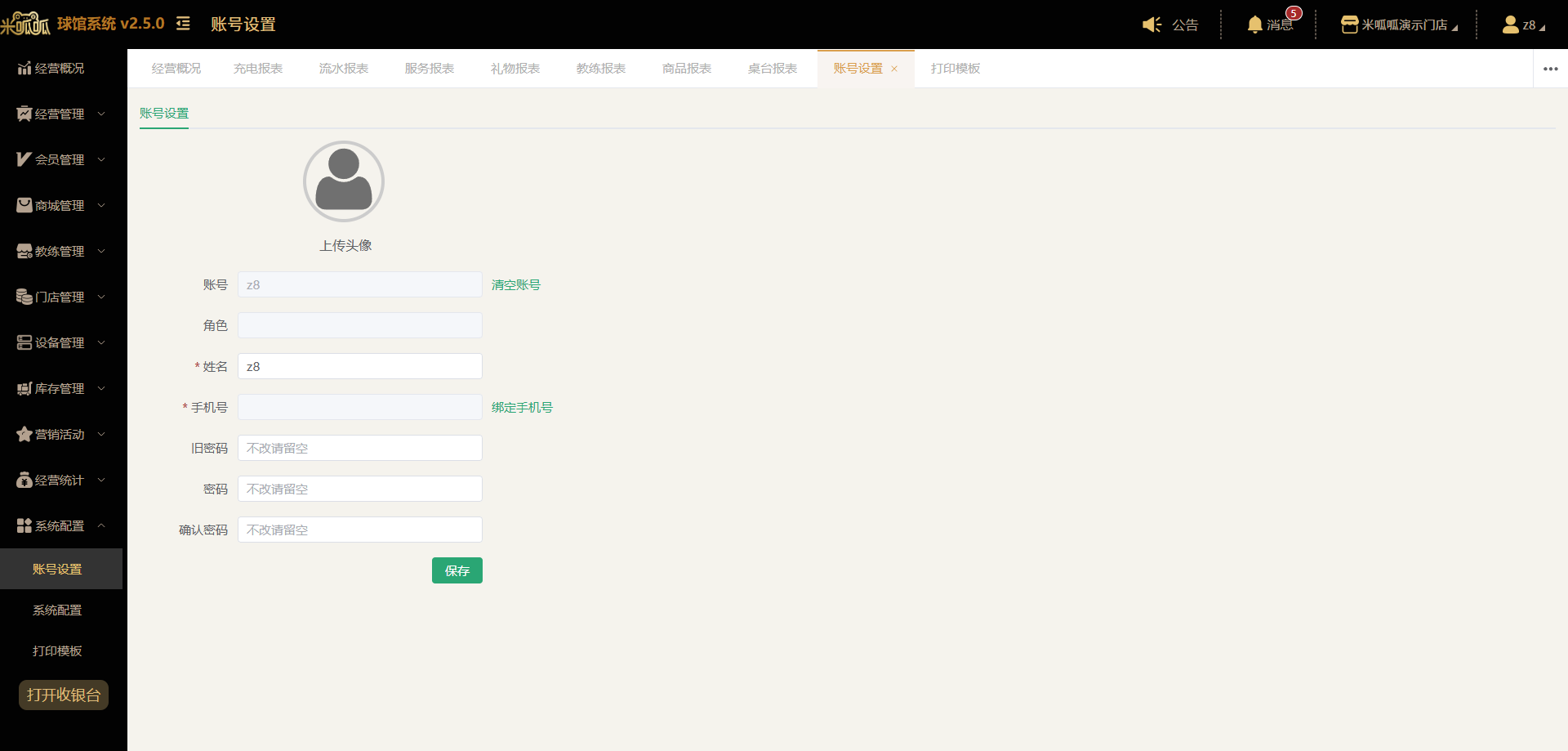
可在此页面修改密码、手机号、姓名信息。 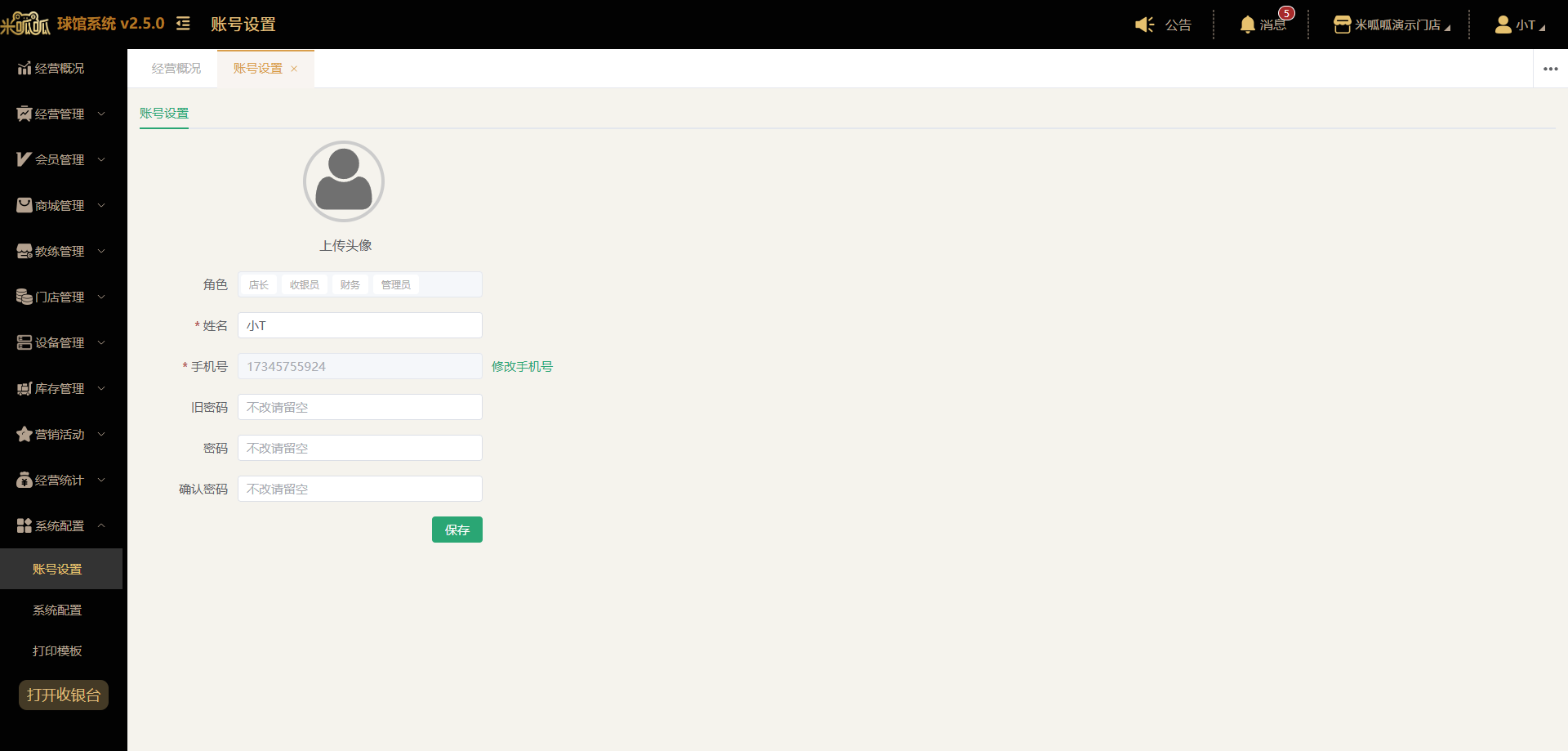
系统配置
可以在系统功能配置内对系统功能配置、消息功能配置、收银机配置进行个性化配置 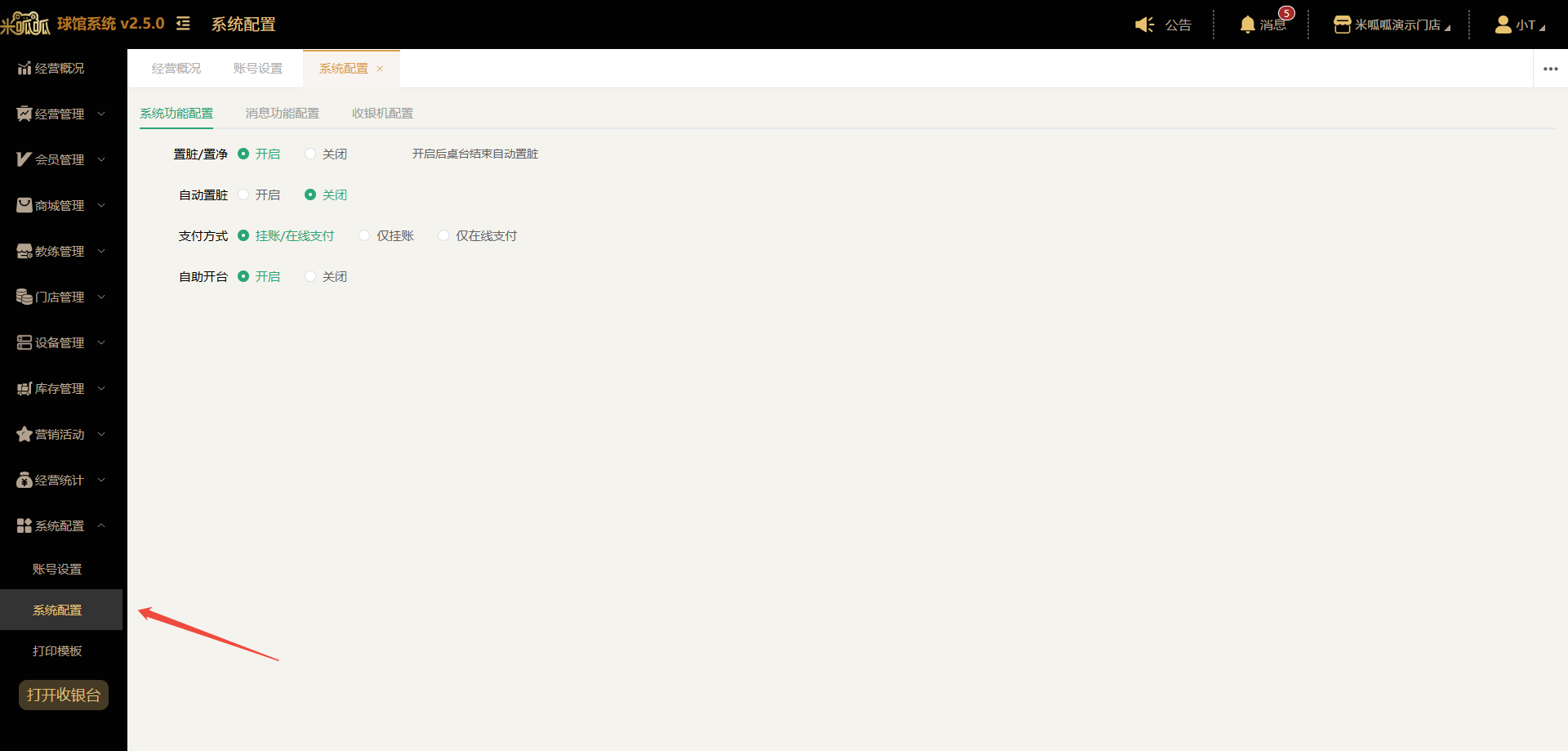 系统功能配置置脏/置净
点击开启则会启用置脏/置净功能,用户可以在工作台对桌台进行置脏/置净
在开启状态还可以配置是否值开启自动置脏,若开启则桌台在结束开单后自动置脏。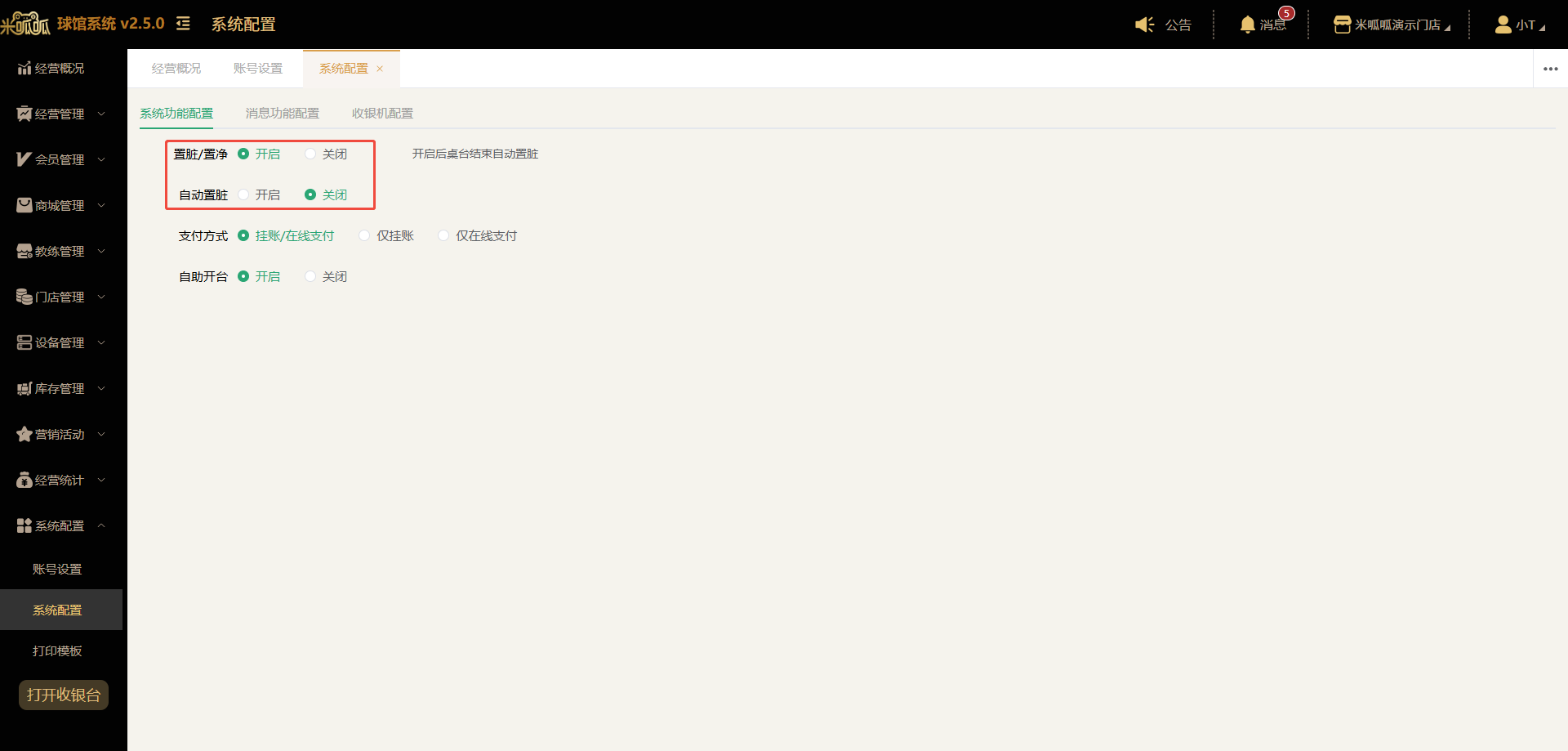 支付方式
支付方式
开启挂账功能,则用户可以在智能硬件点单时选择挂账或在线支付,若关闭挂账功能,则必须要进行在线支付。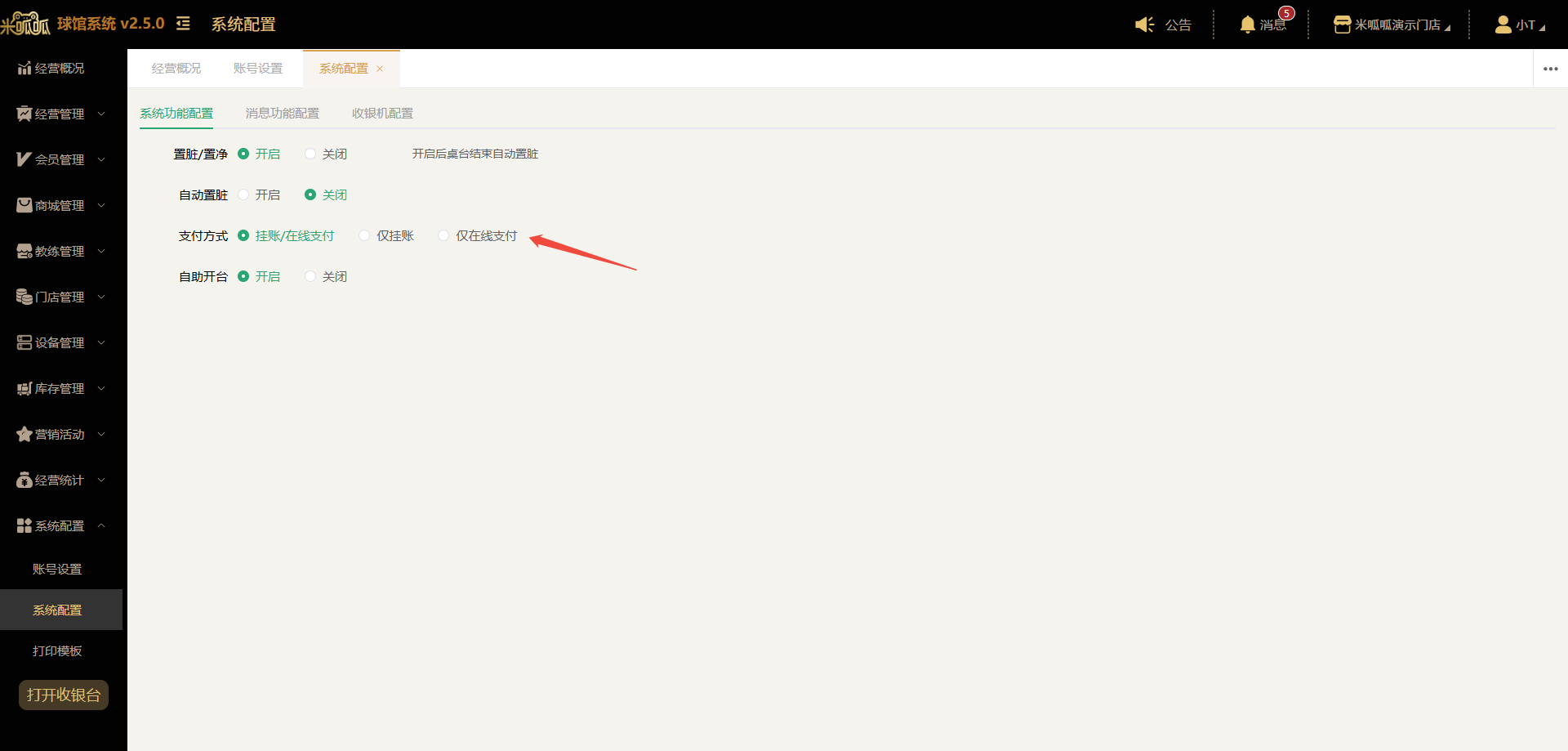 自助开台 可设置大屏端开单是否需要后台同意,若开启此功能,则客户可以自行开单无需审核。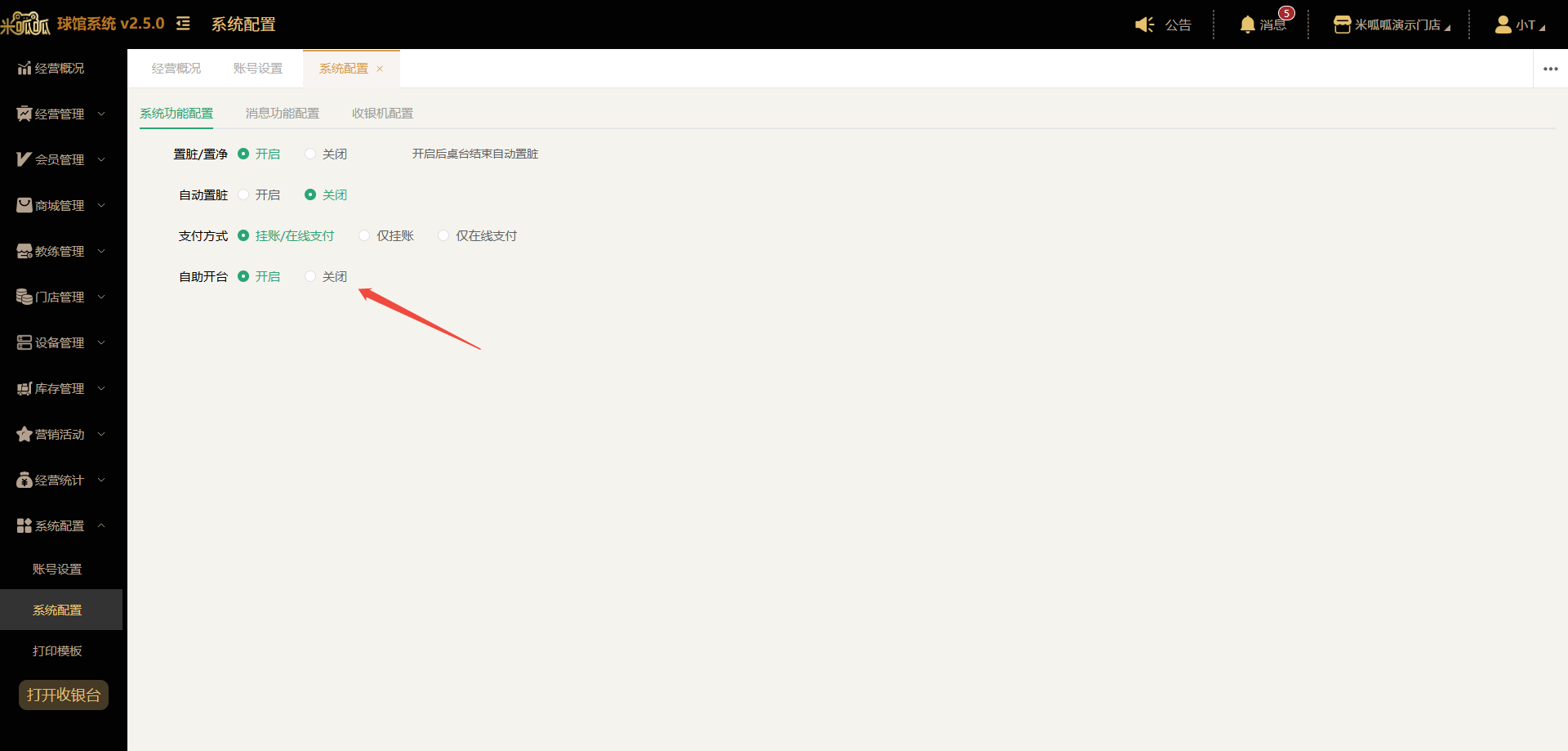
消息功能配置 可以配置各业务是否发送消息提醒 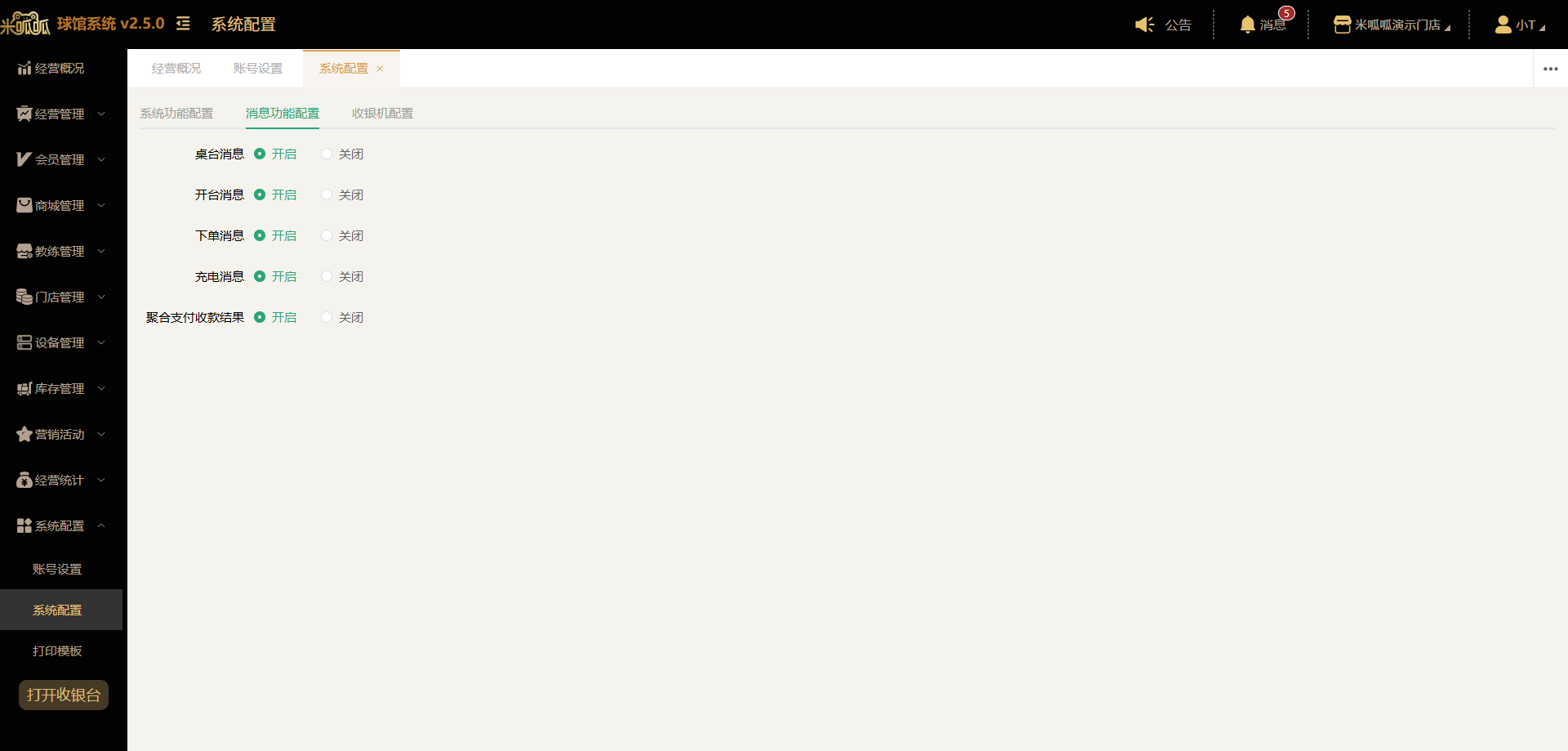 收银机配置 可以配置收银机上部分操作是否需要进行权限验证,若需要则收银员在进行操作时需要输入验证密码。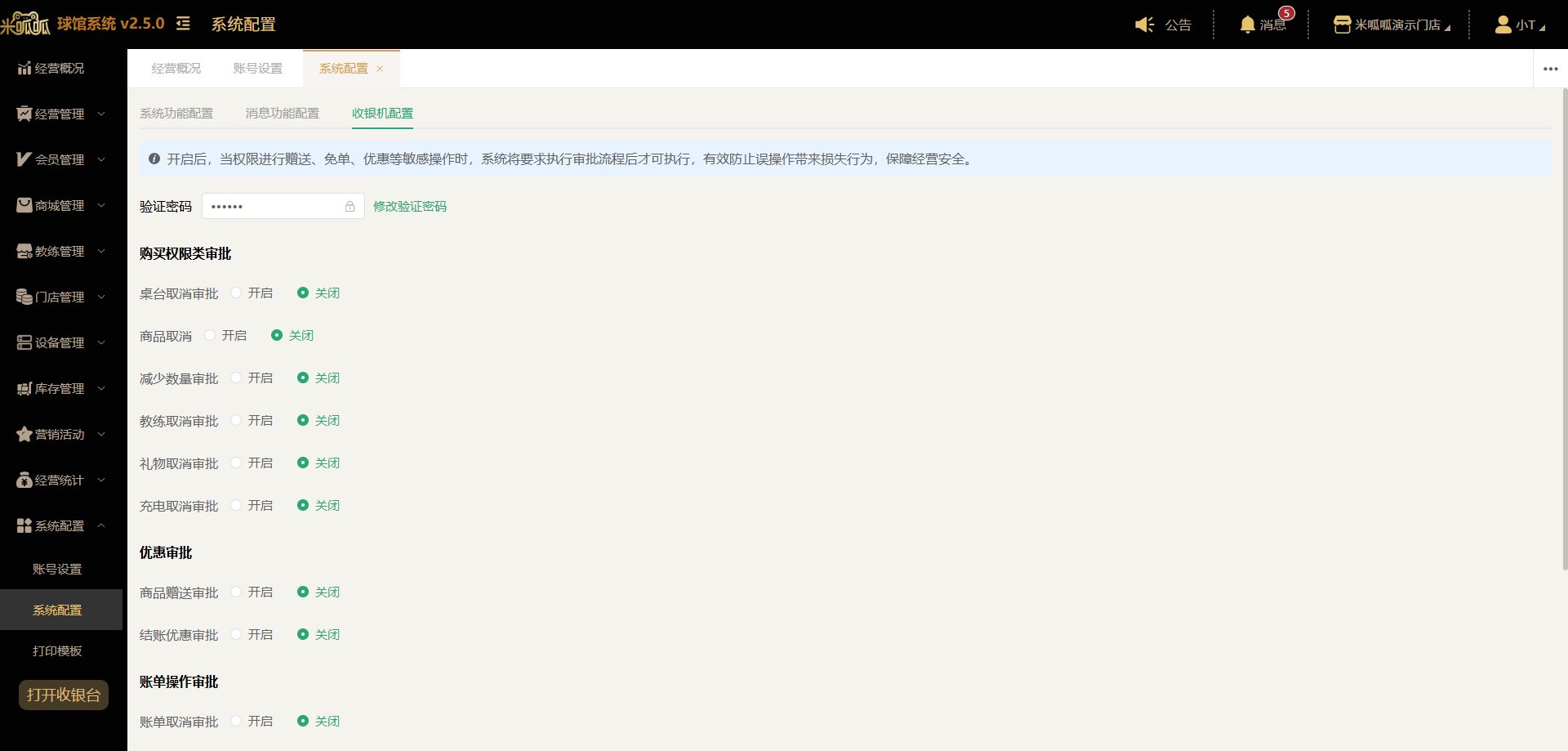
打印模板
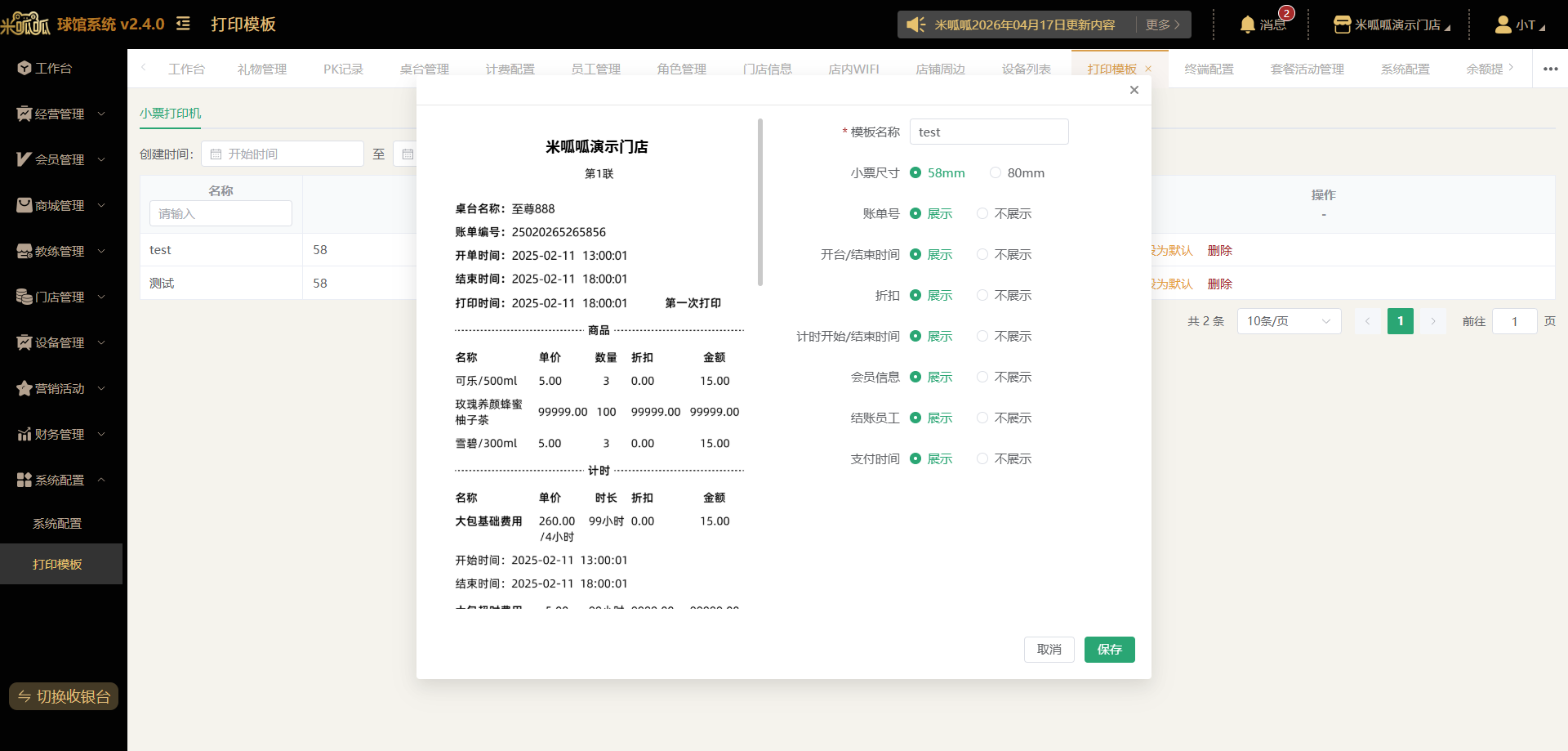
打印模板可以对小票打印机展示的字段进行配置 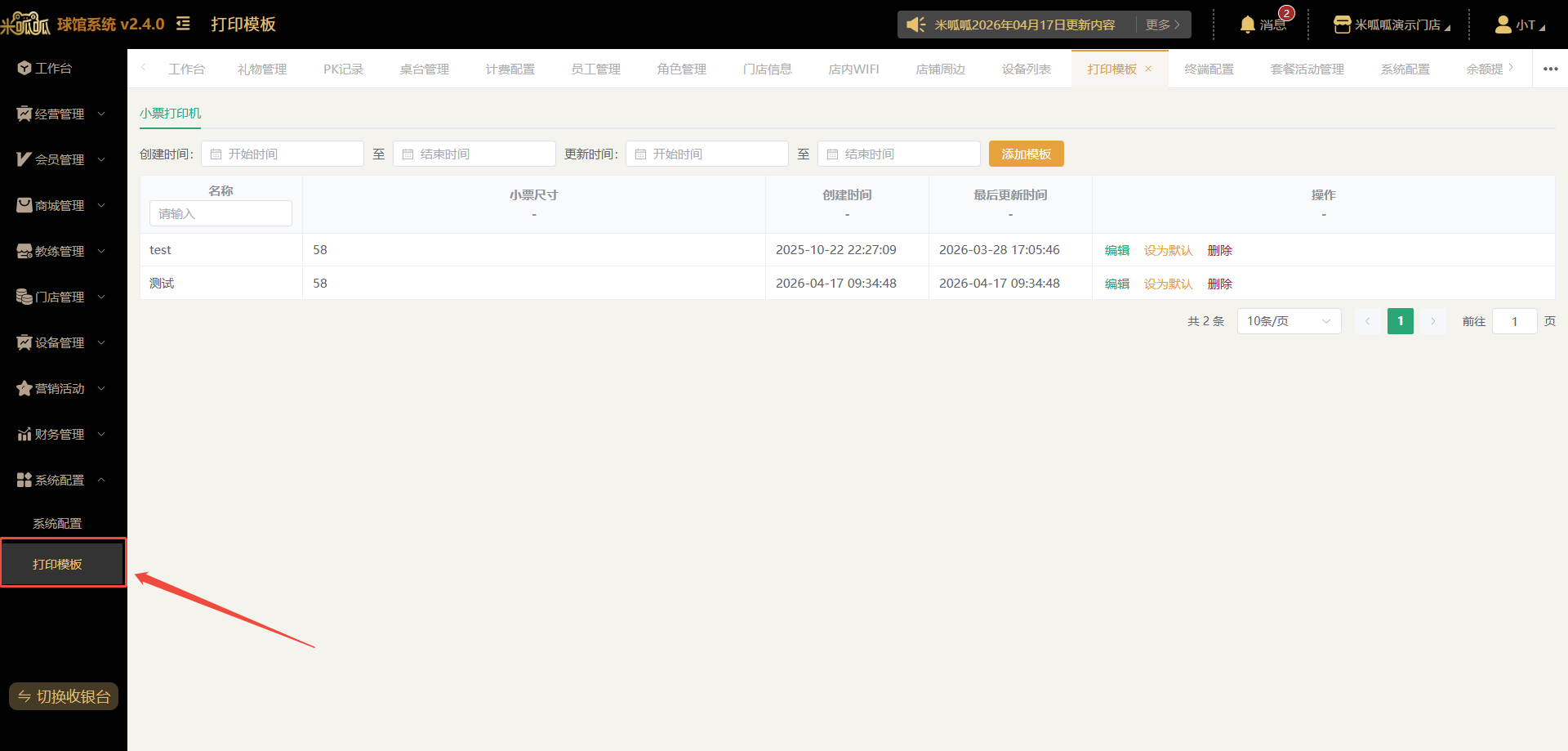 添加模板 点击【添加模板】在弹窗内可以配置模板需要展示的字段内容,确定后点击【保存】即可创建成功
  创建成功的模板可以进行设为默认、编辑、删除操作。如果设为默认,则在收银台结账时使用此打印机进行打印。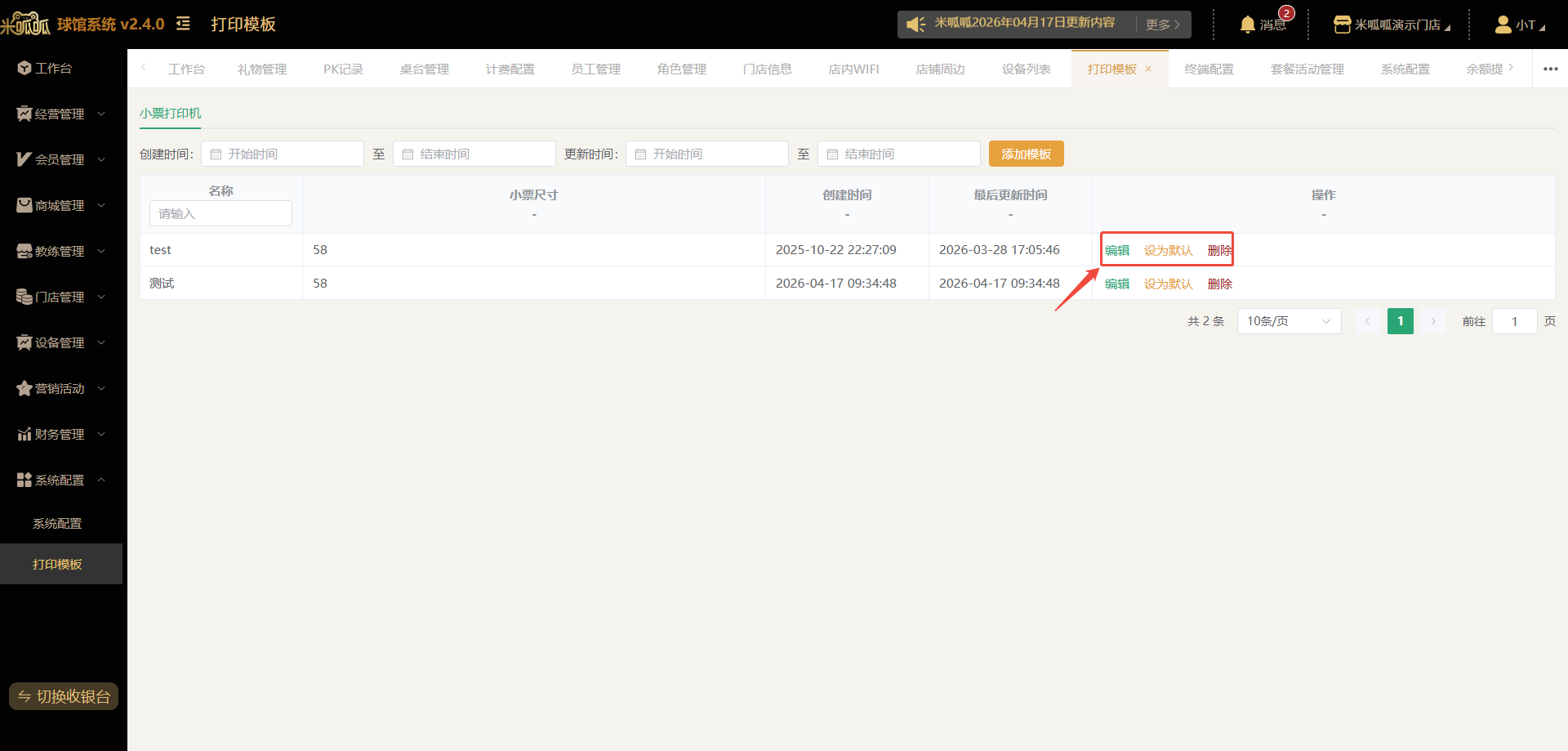
切换至收银台
点击后进入收银台系统,整体操作详见收银相关功能说明。