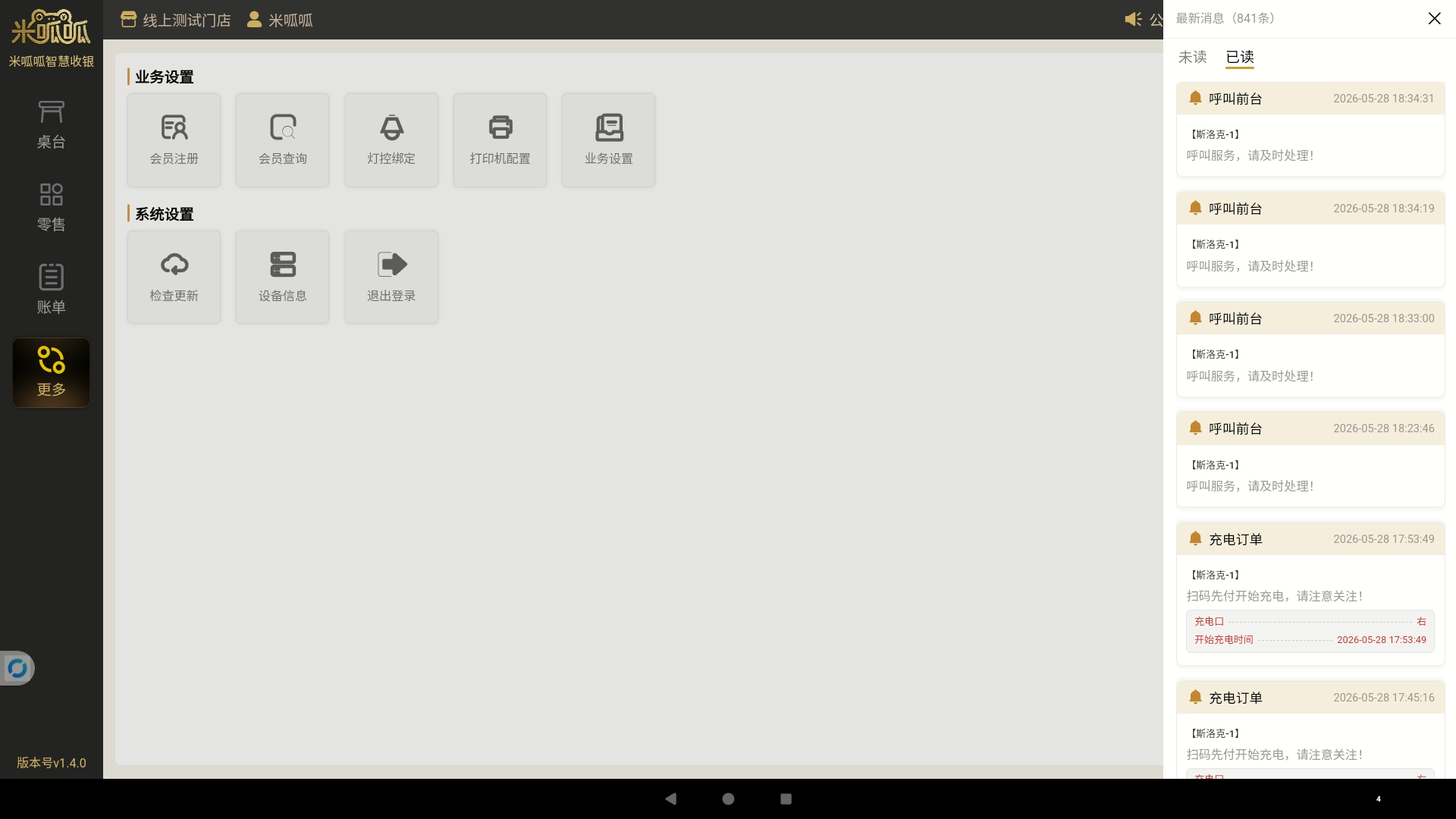
外观
商家收银端使用说明
登录
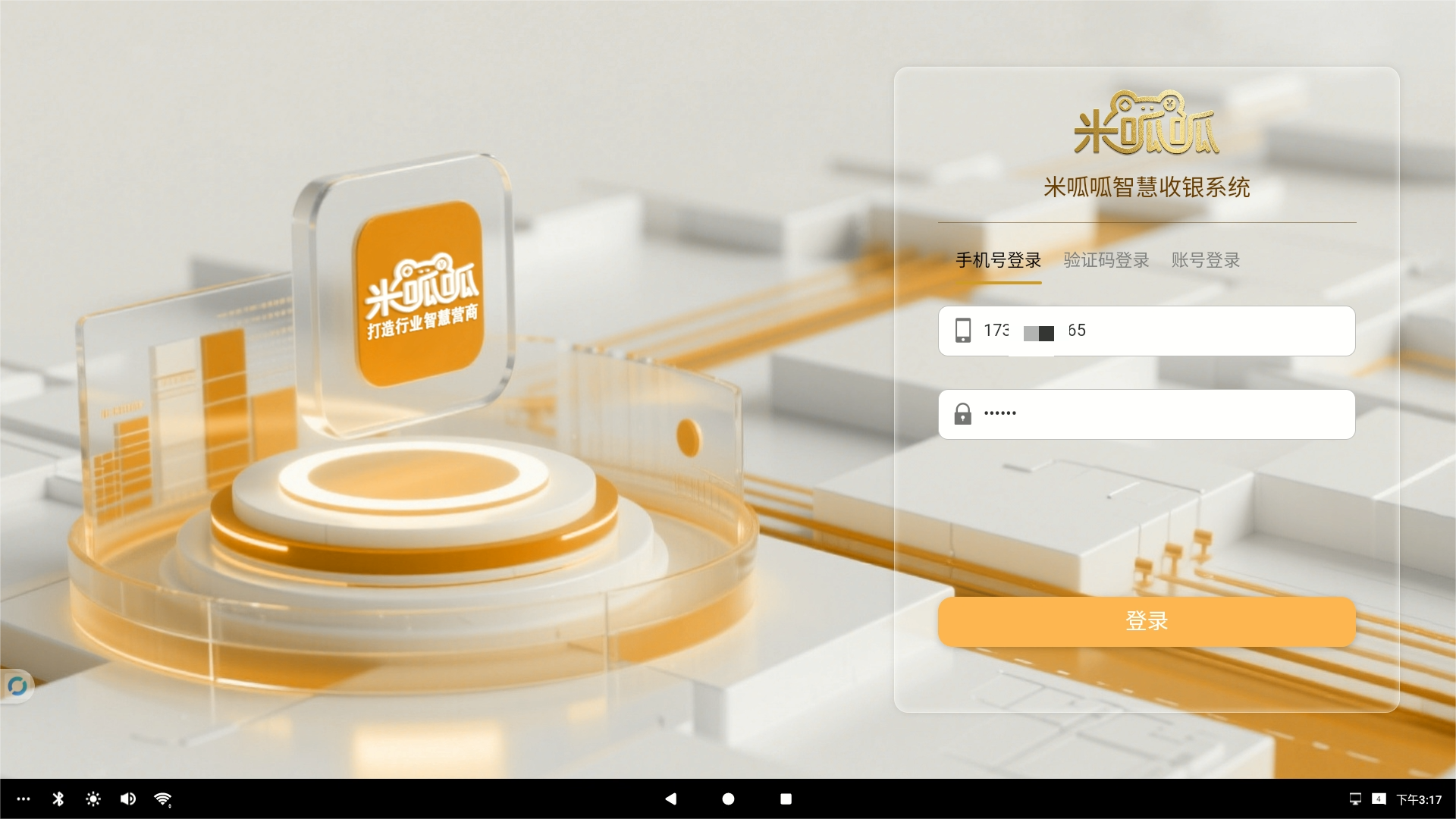
目前系统支持【手机号+密码】【手机号+验证码】【账号+密码】三种登录方式。
手机号登录
输入正确的手机号以及对应的密码后点击【登录】即可成功进入收银系统。
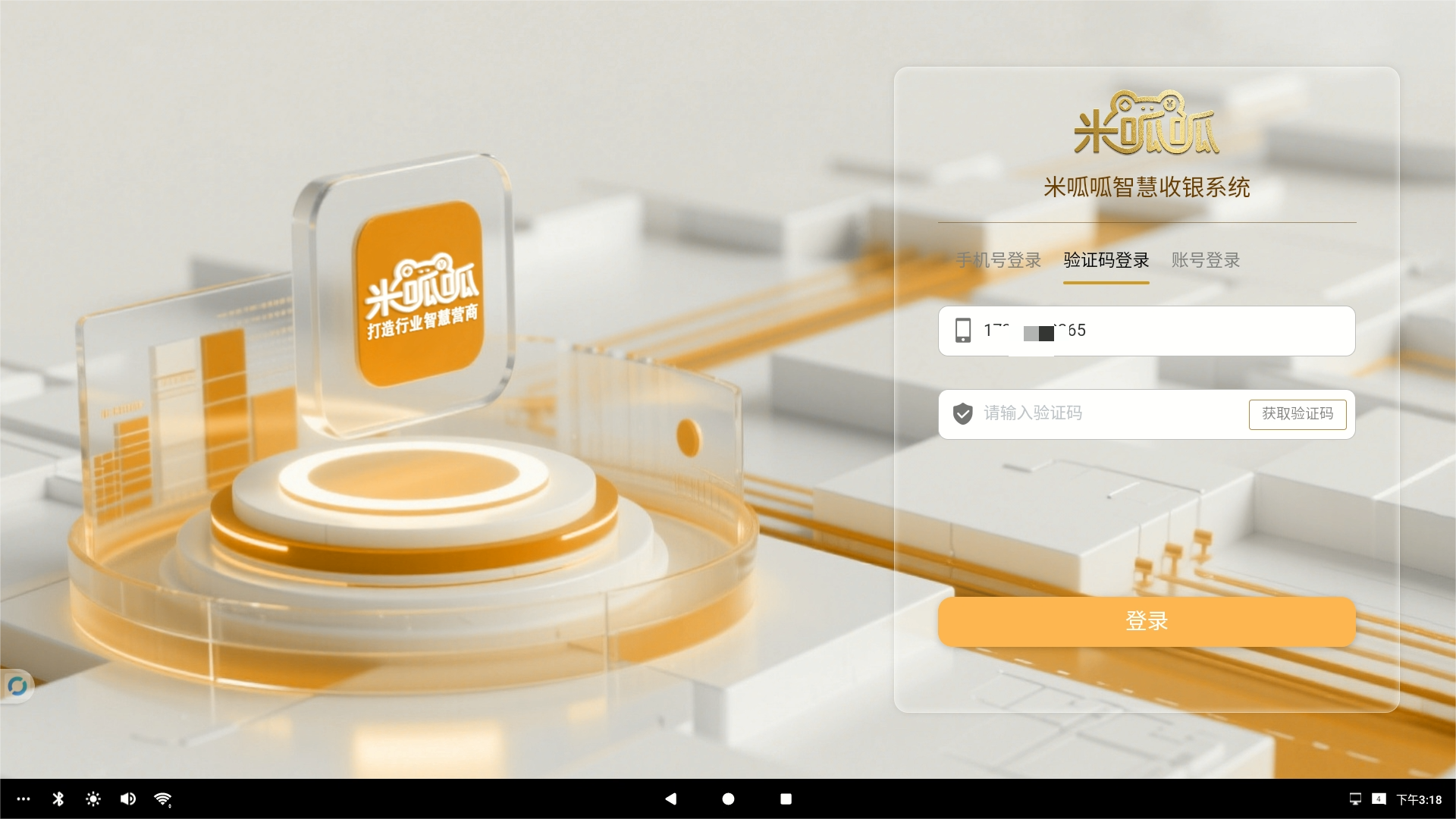
验证码登录
输入正确的手机号点击【获取验证码】输入手机收到的验证码后点击【登录】即可成功进入收银系统。
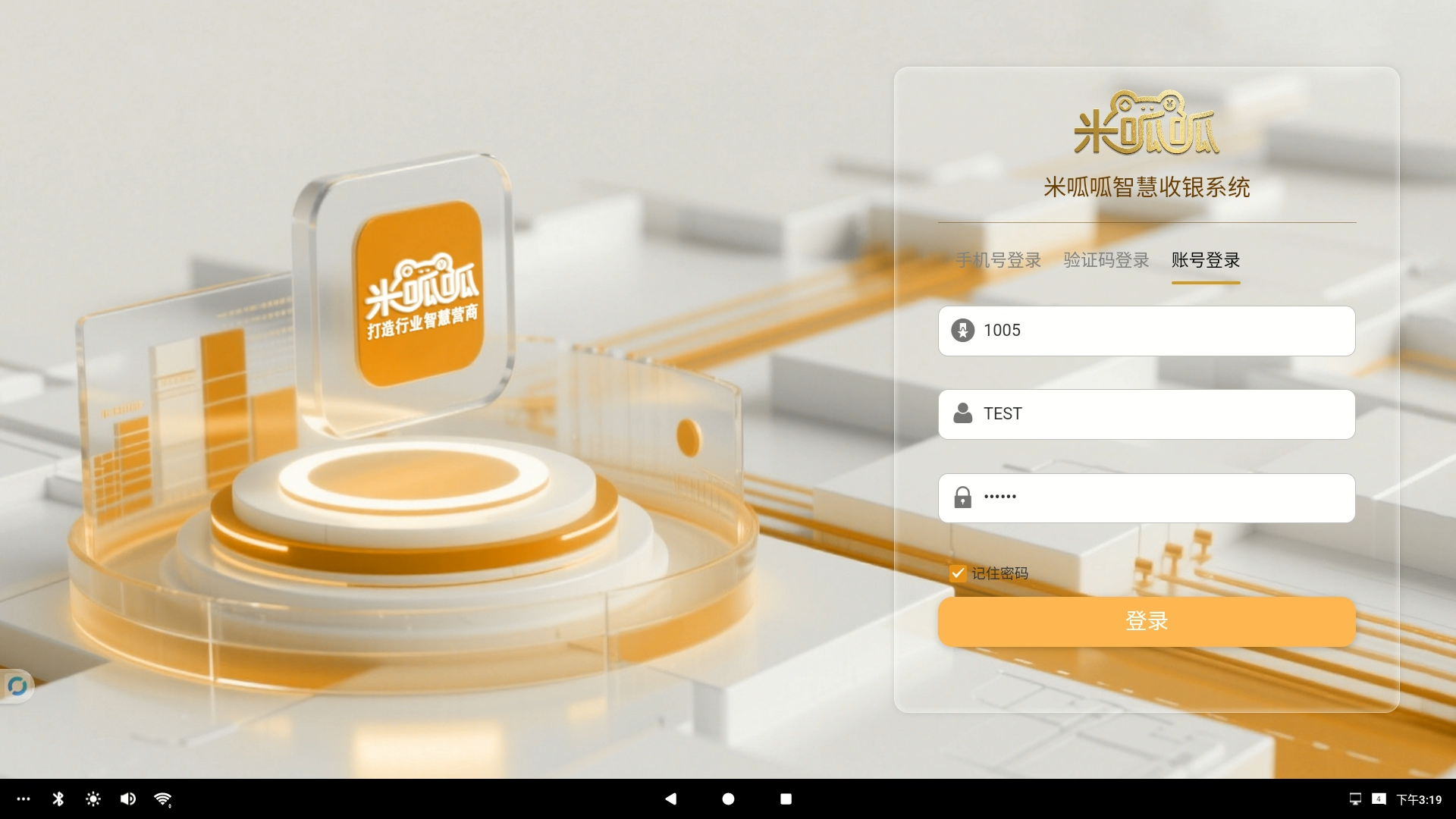
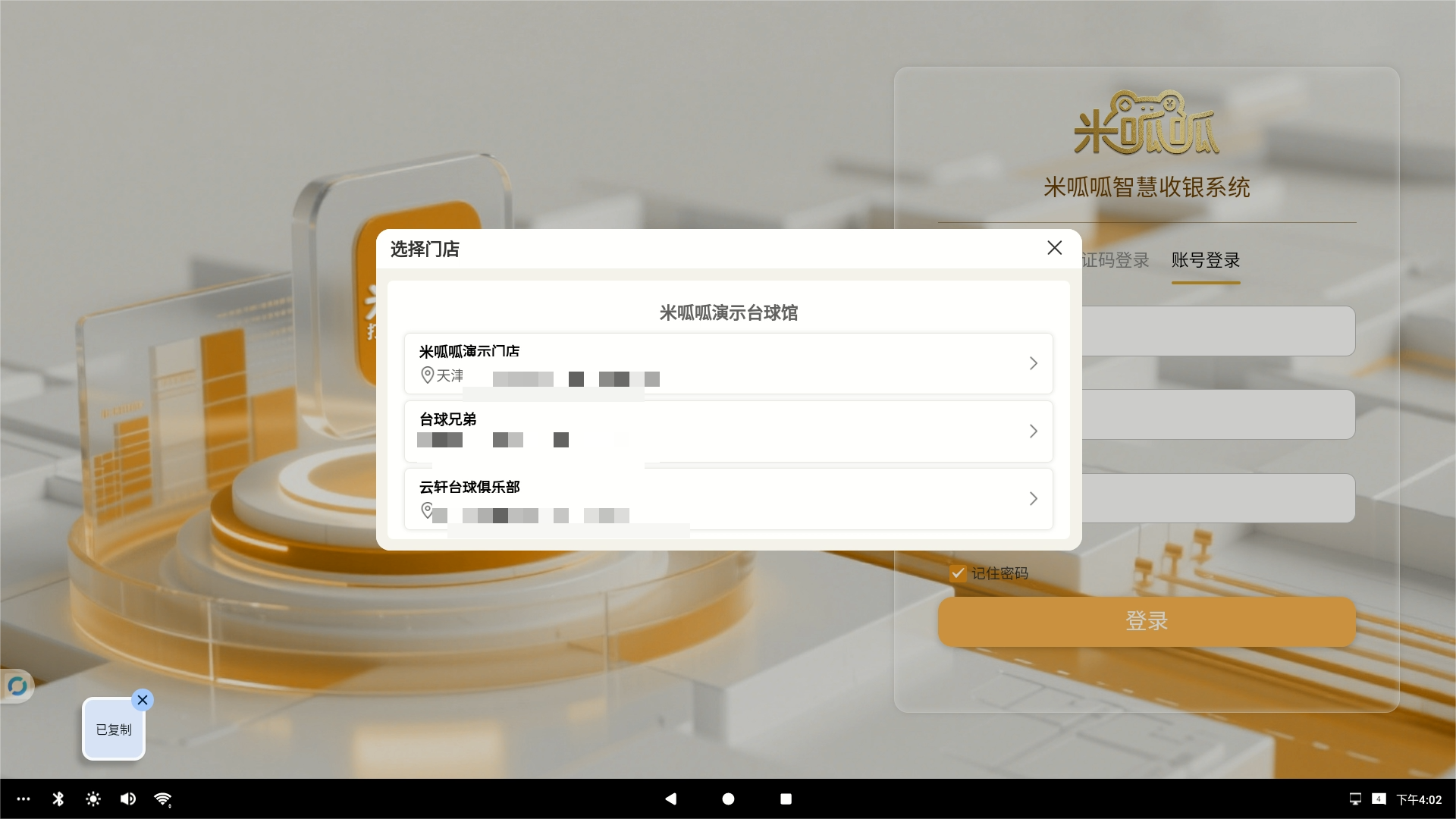
账号登录
输入正确的品牌ID并且输入账号、密码后点击【登录】即可成功进入收银系统。
若当前账号绑定了多个门店,则需要选择对应需要收银的门店后进入主界面,进入后,该收银设备将和登录的门店进行绑定,后续该设备无法登录其他门店。
桌台
用户登录后即可看到桌台列表页面,此页面可以查看各桌台的状态,已开台的桌台会展示开台时间、当前桌台的金额等信息。
桌台列表操作
点击空闲桌台后可对此台桌进行【开台】【修改计费规则】等操作 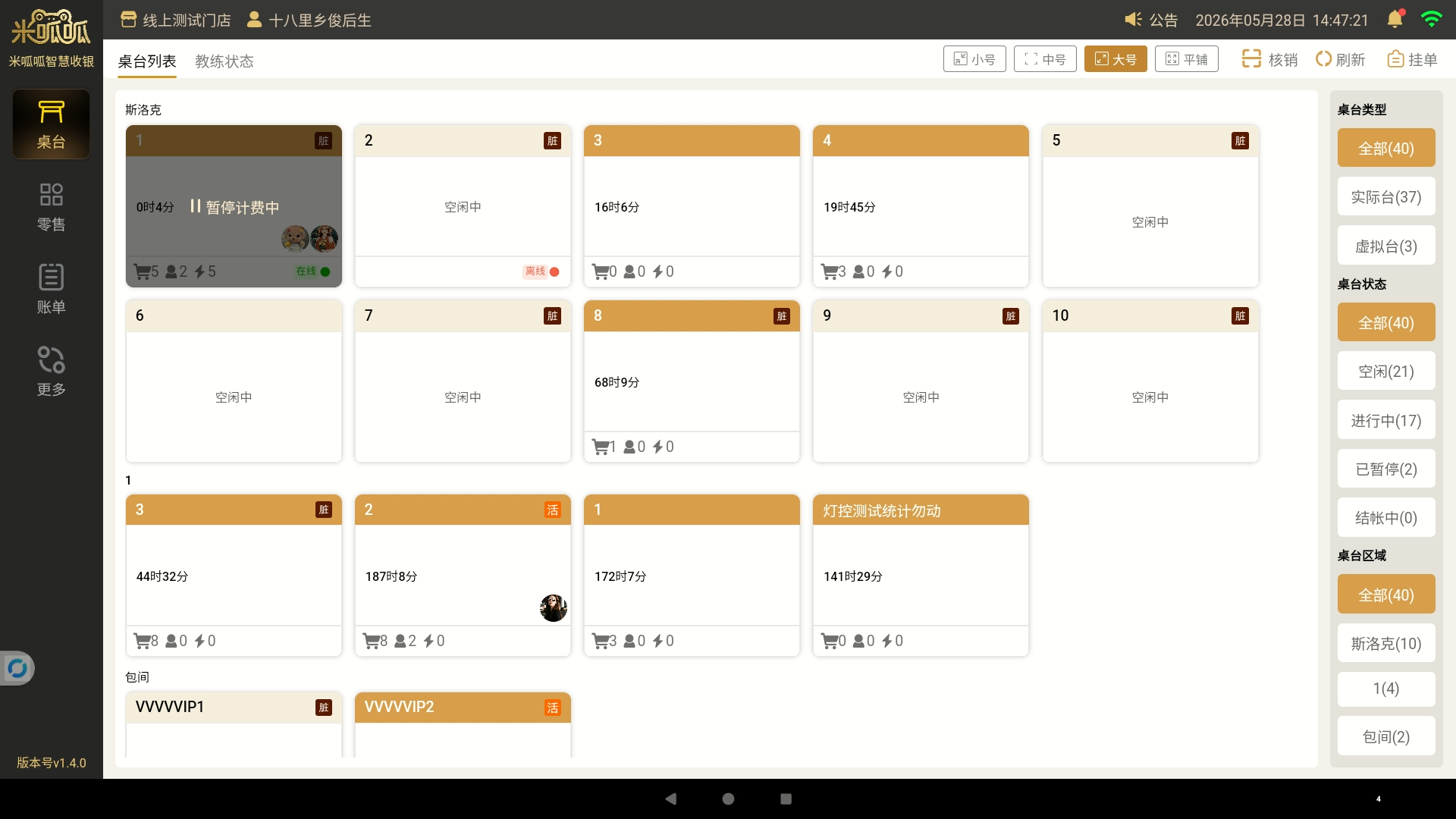
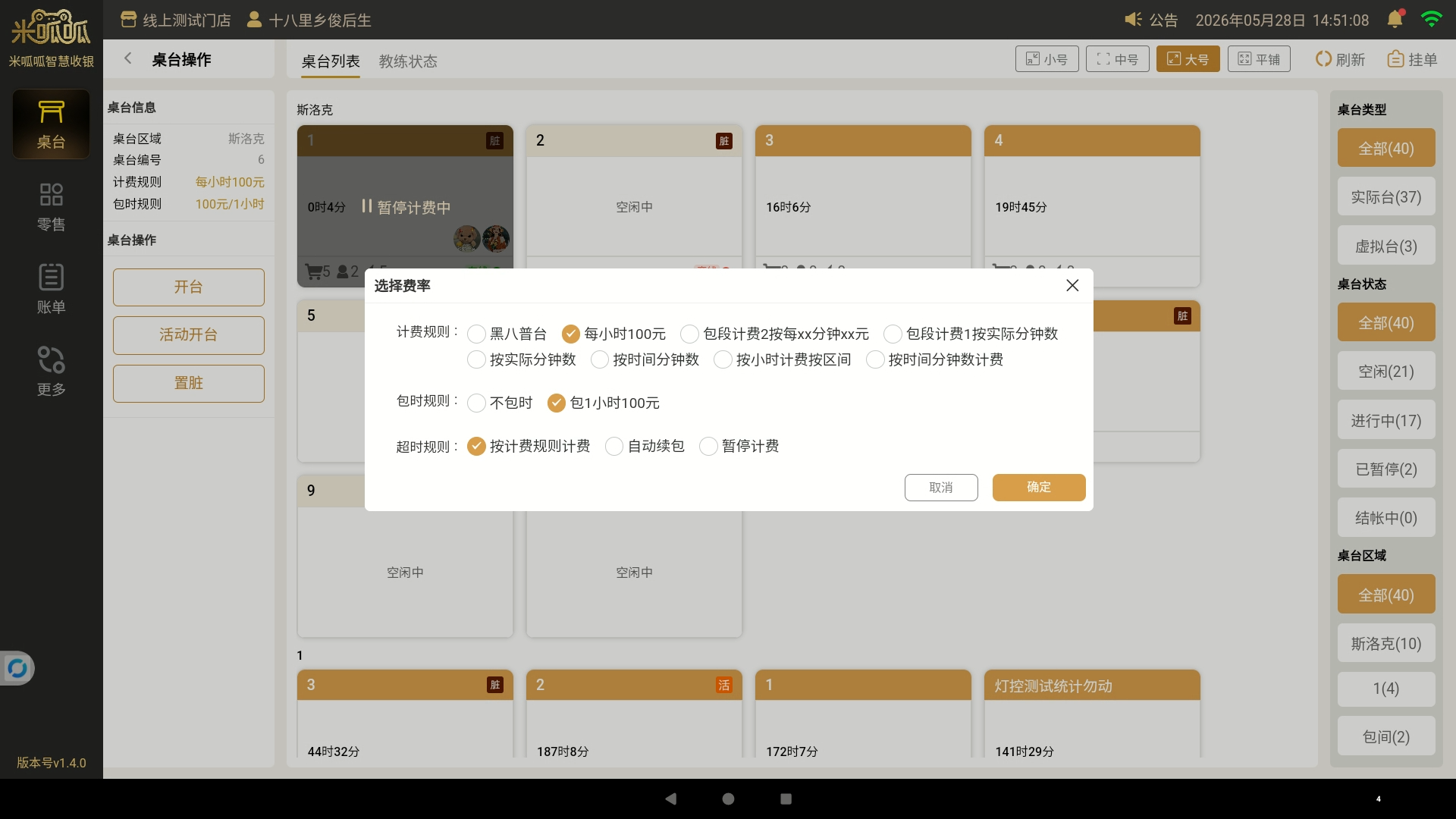
修改计费规则
【修改计费规则】:点击计费规则,可以在弹窗内修改本次开台的计费信息
.png)
注意点: 若弹窗内只有一个计费规则,则只会有一个计费规则,是否有包时也是根据商家后台计费规则配置项。
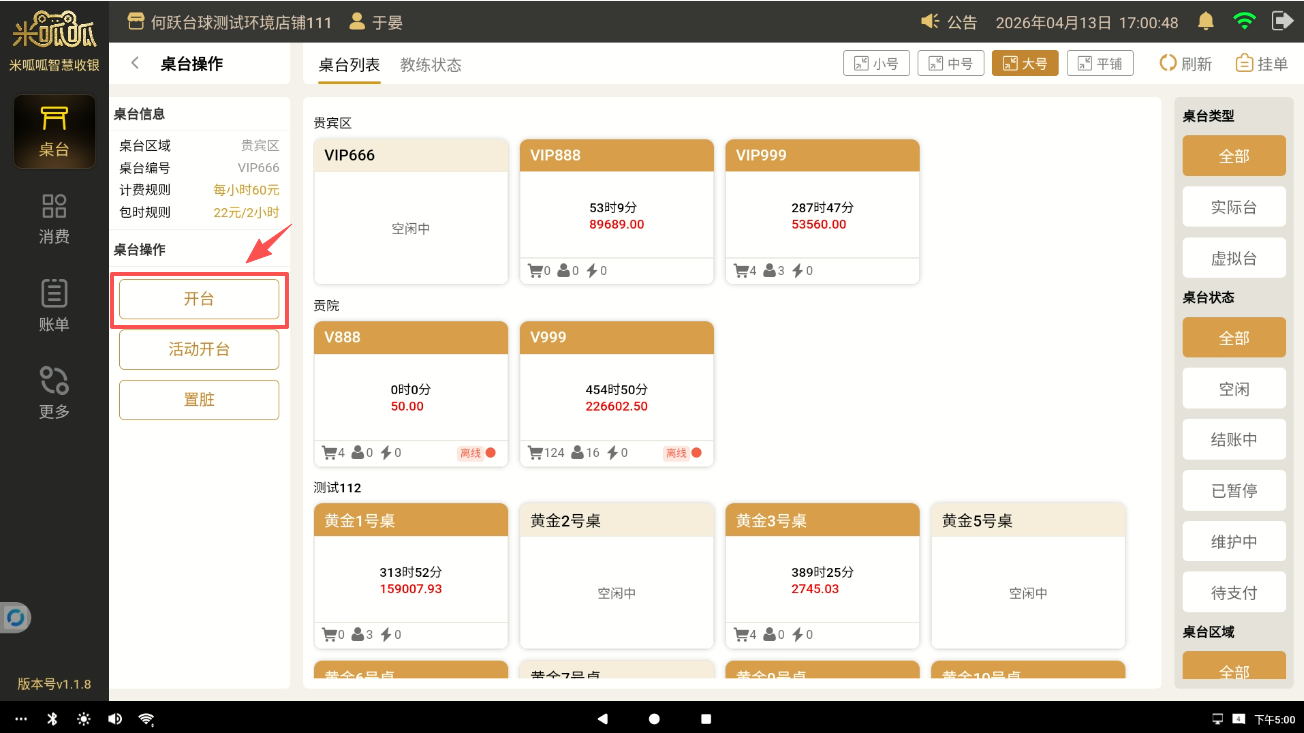
开台
确认计费规则无误后即可点击【开台】进入桌台页面进行后续工作。
如若不需要修改计费规则,可双击空闲台桌,使用默认计费规则快速开台。
活动开台
点击【活动开台】即可看到当前桌台可参与的活动,
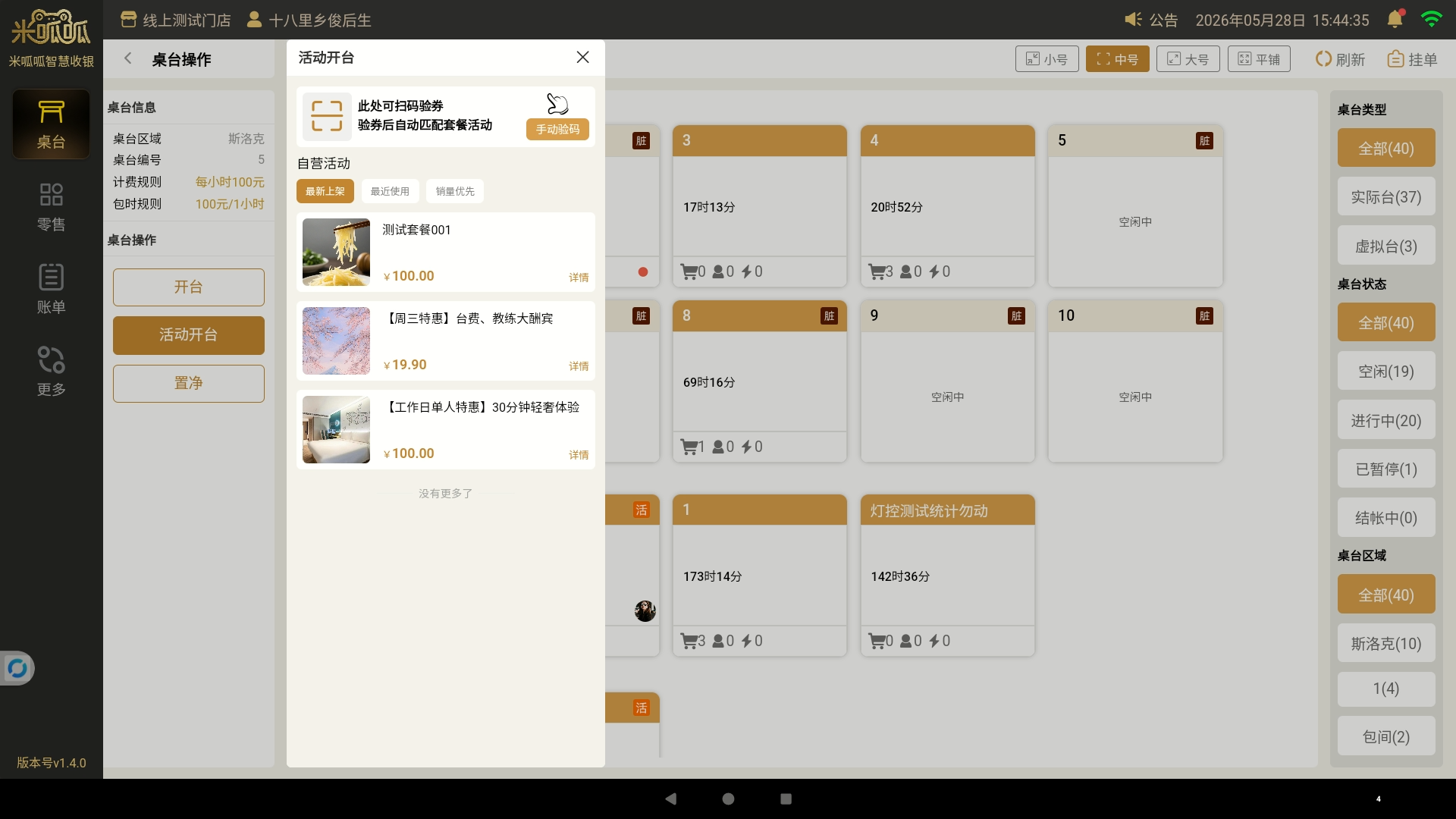
自营开台:选择对应需要参与的活动点击【确定开台】可成功使用活动信息开台 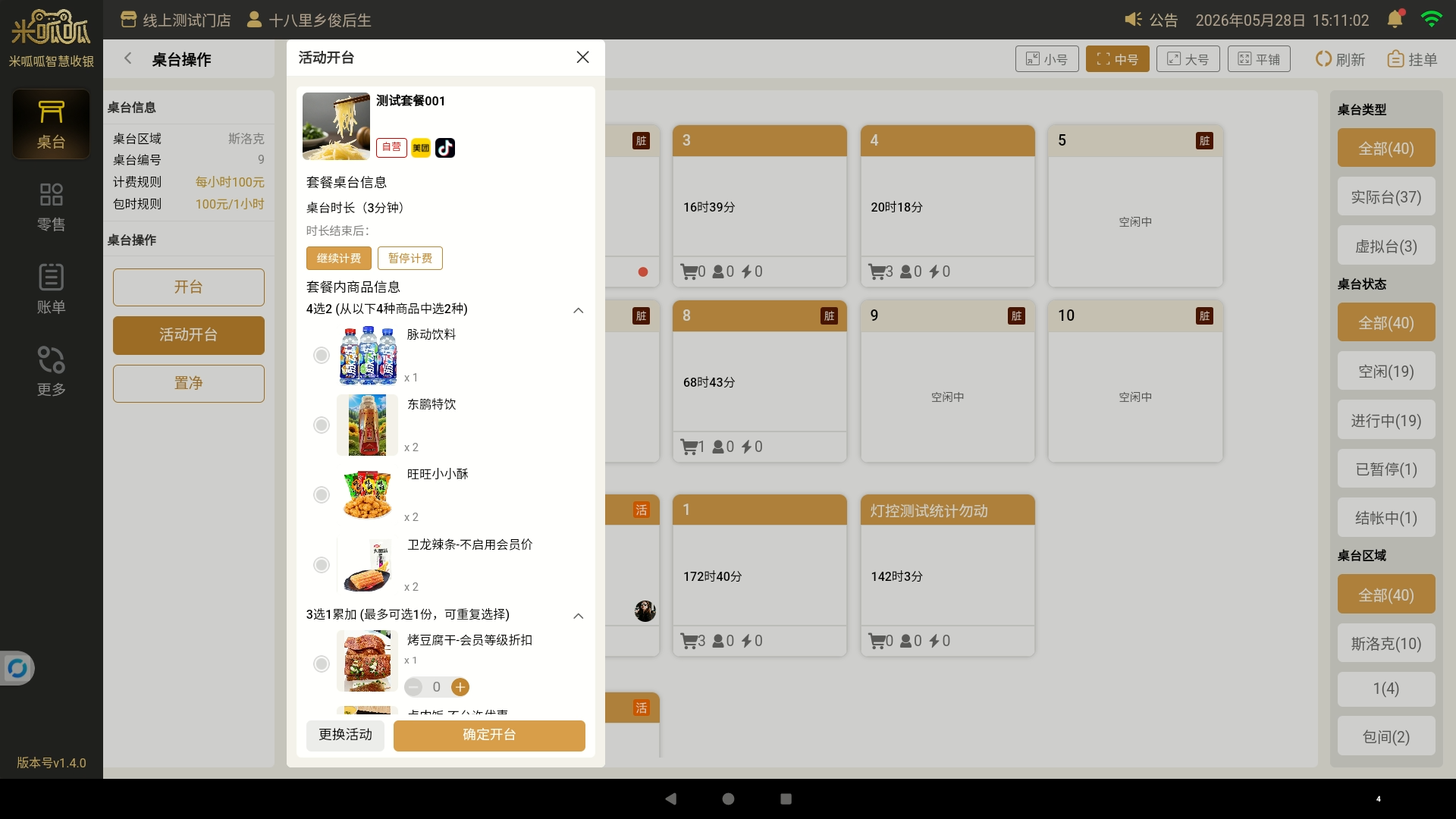
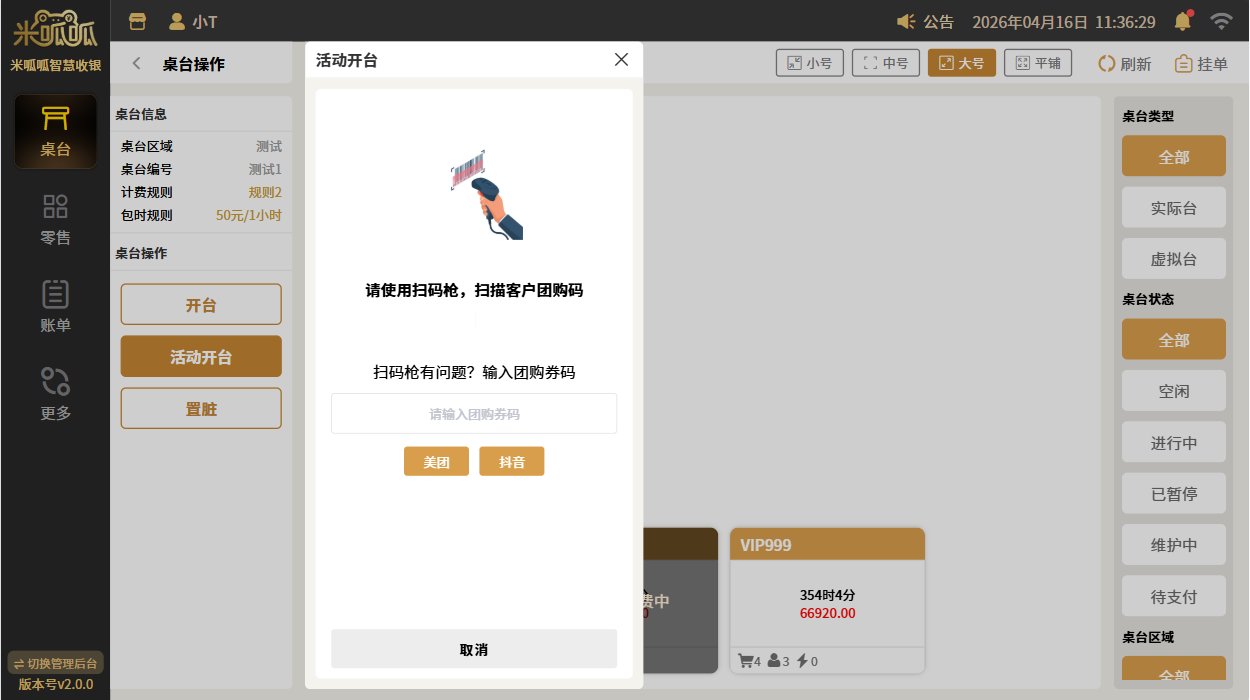
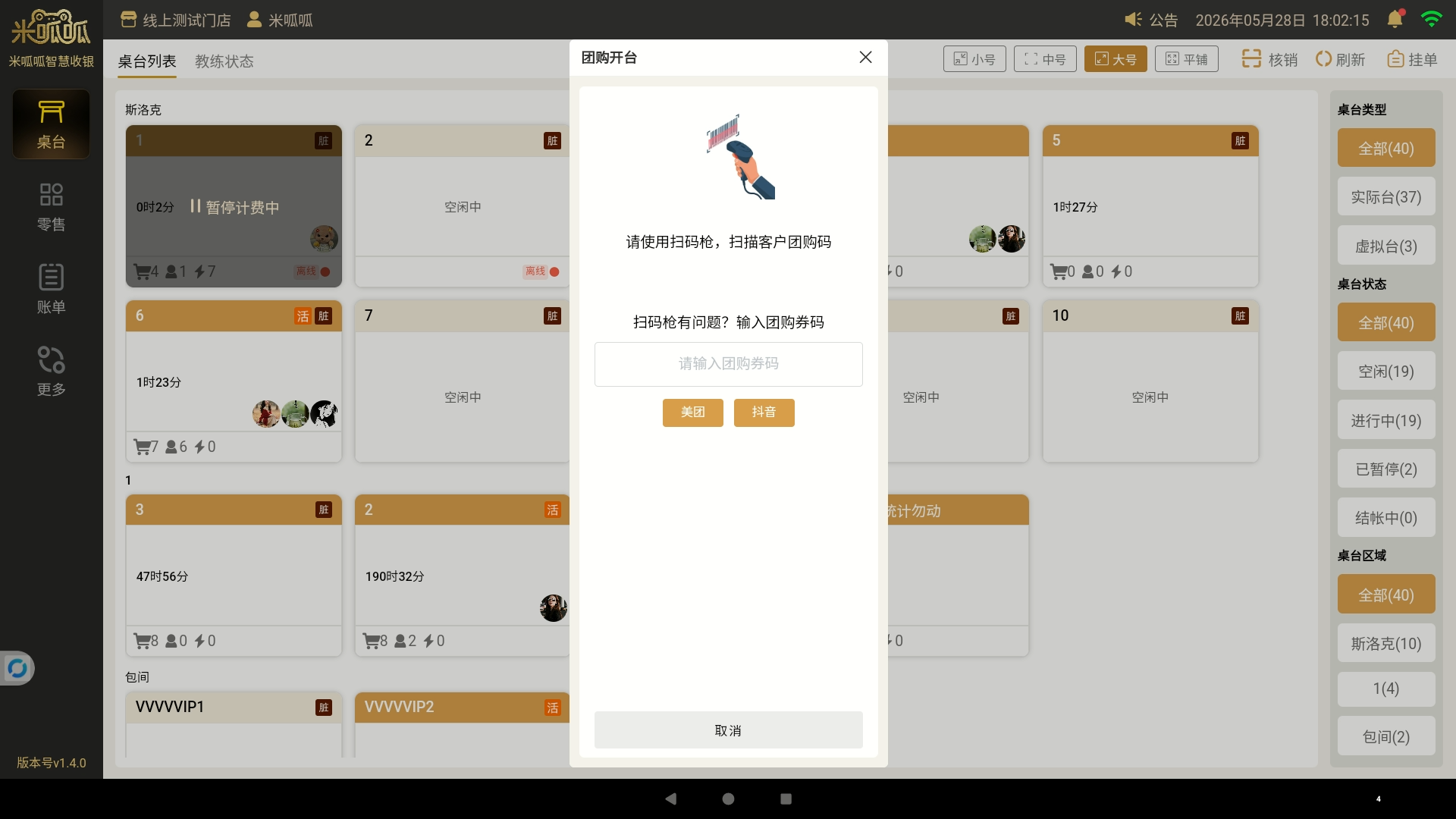
美团/抖音:可通过扫码或者输入券码的方式核销三方的团购券。
更换展示样式
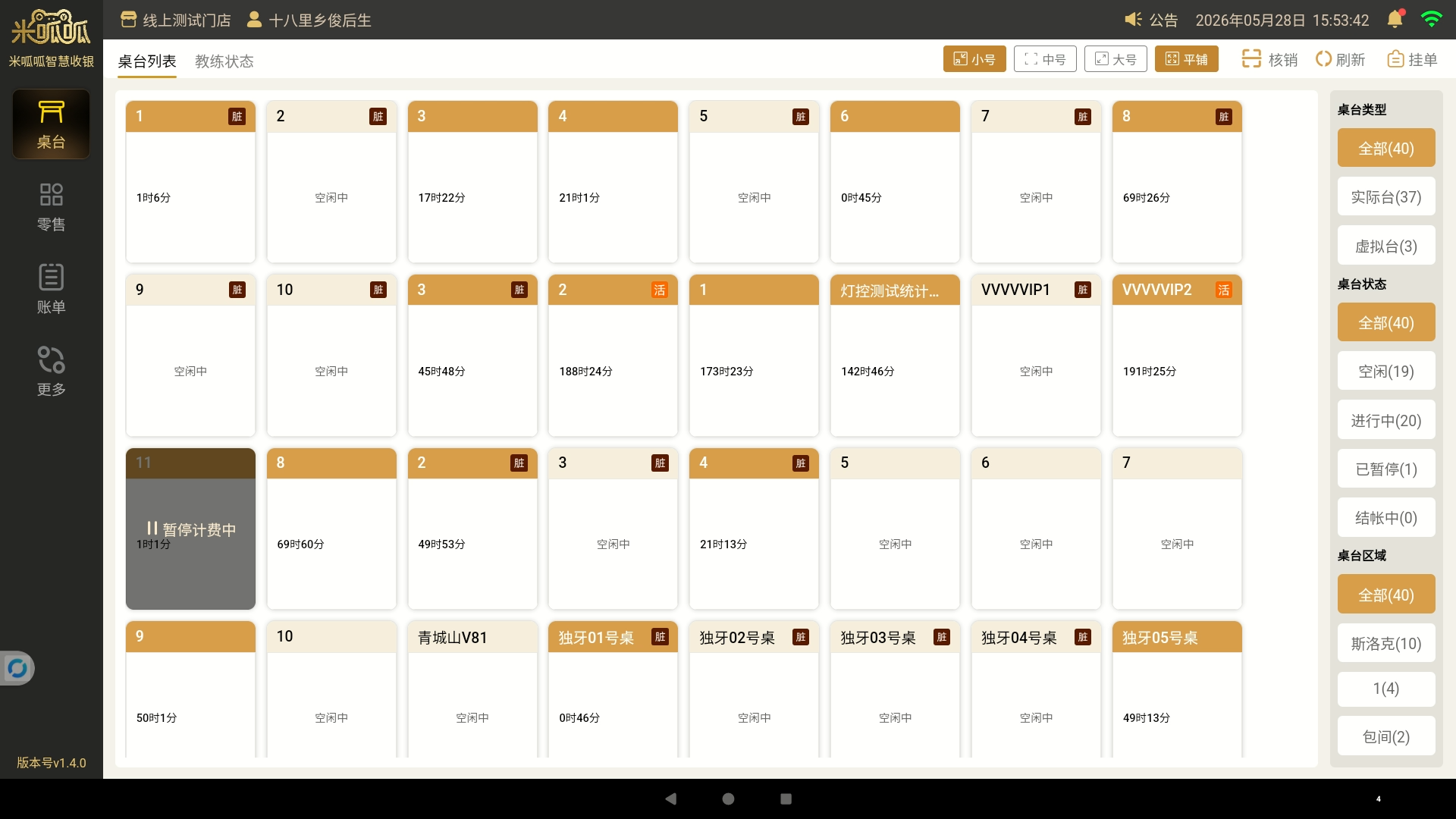
可以点击【小号】【中号】【大号】或者【平铺】进行页面布局展示样式的更换,大号及中号的样式会在台桌预览时展示当前台桌的助教头像
.png)
平铺后不会展示桌台区域名称,可以看到更多的桌台;
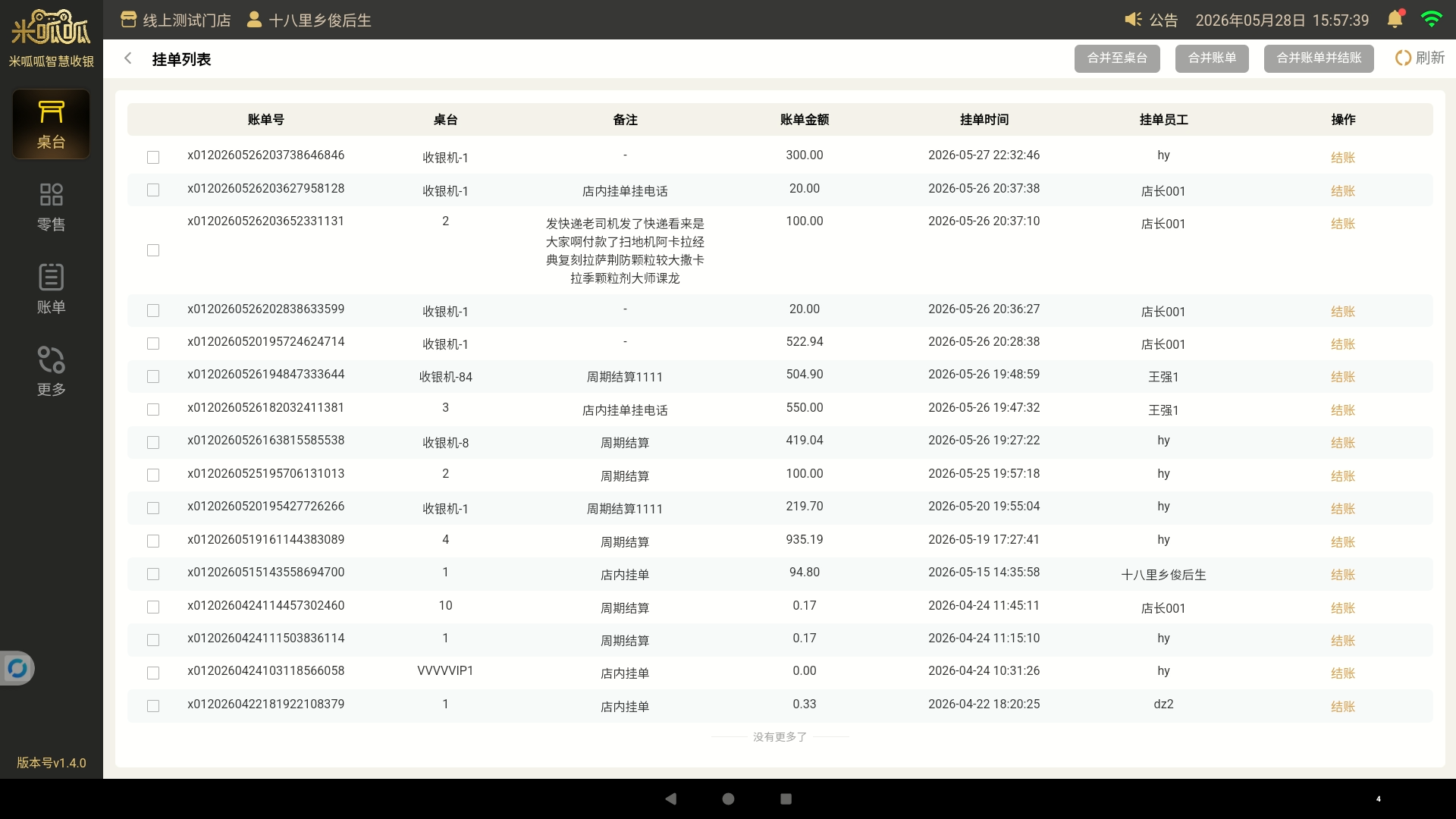
挂单列表
点击【挂单】可以查看到历史的挂单,选择对应的账单可以进行【结账】或者【合并结账结账】
桌台详情操作
进入桌台详情后即可根据客户需要下单商品、餐食、助教或者对购物项进行取消、赠送等操作。
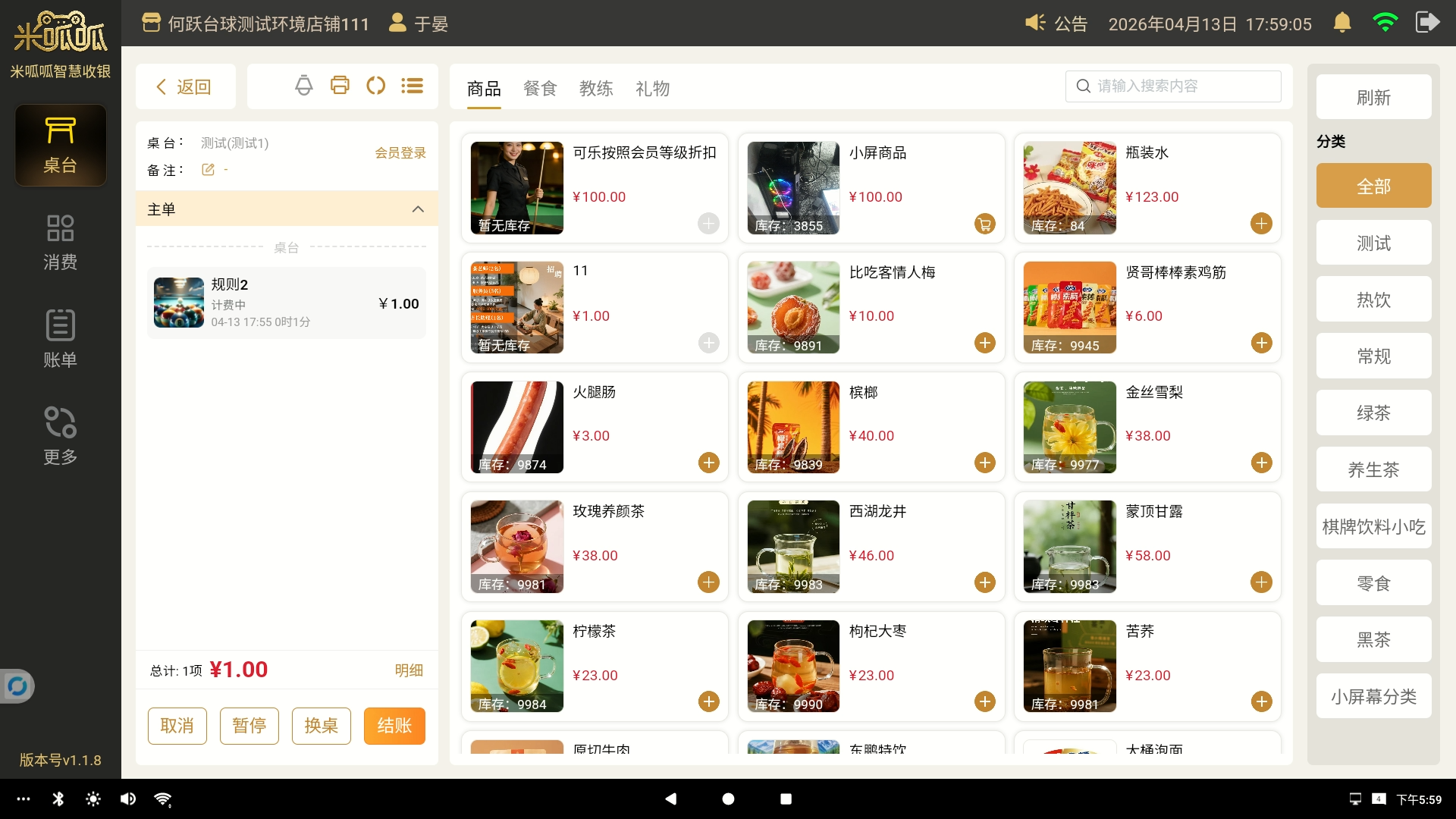
筛选
在【商品】【餐食】【教练】页签下可以点击对应的分类进行筛选
.png)
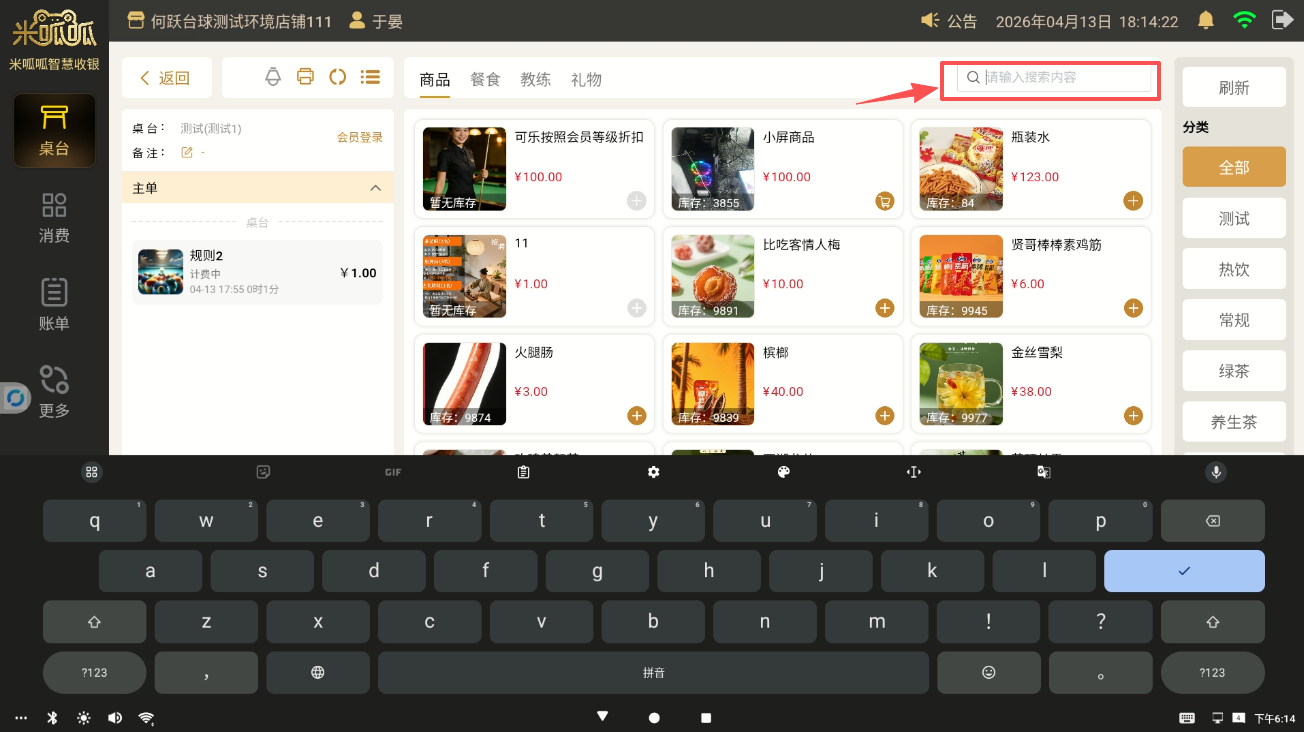
搜索
点击搜索框会出现键盘,可以根据商品的名称进行搜索
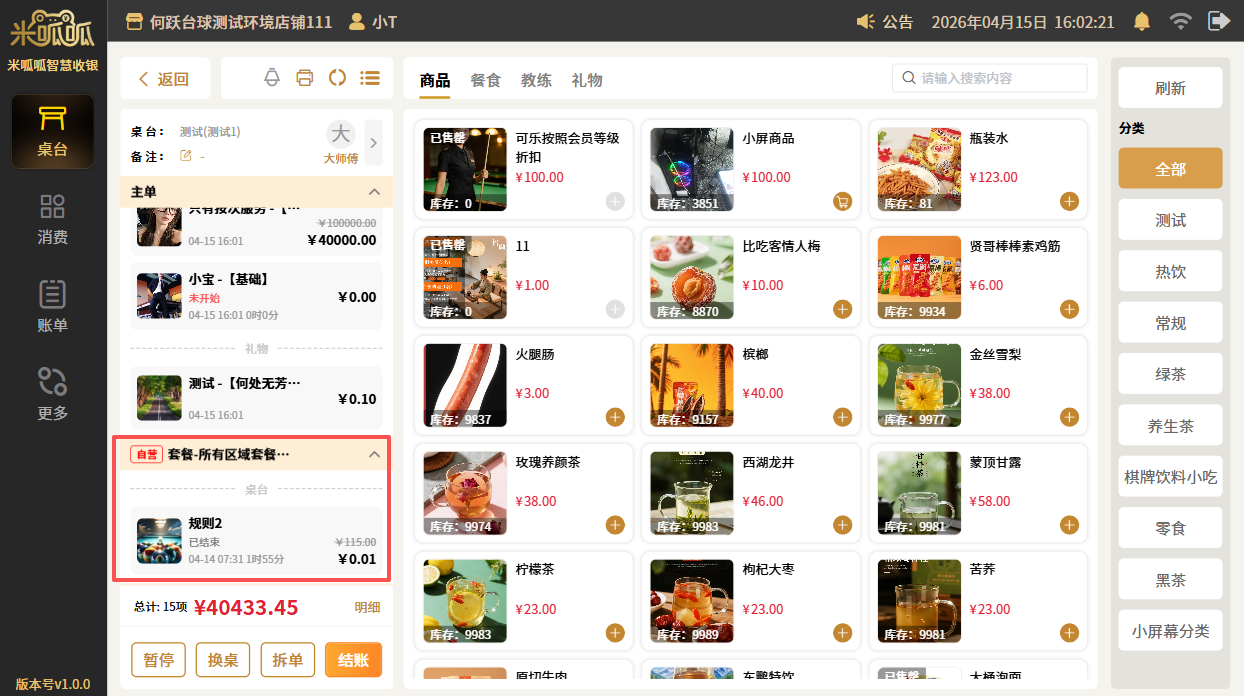
活动套餐
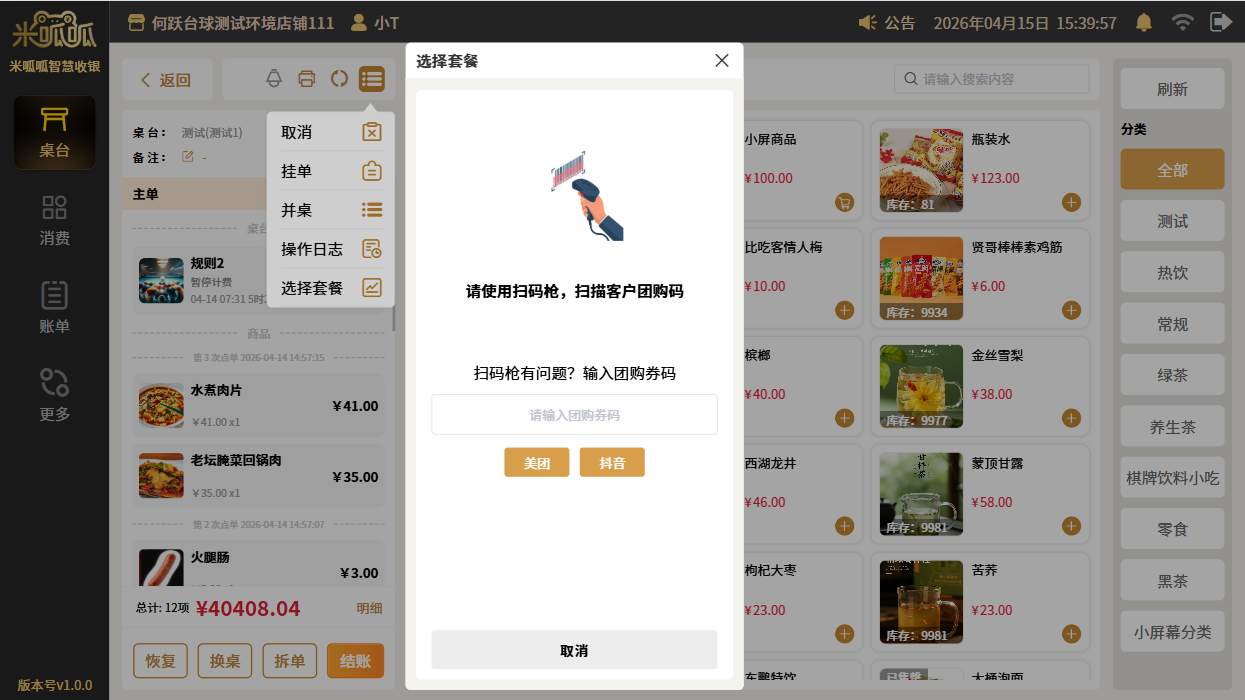
若店内有活动套餐,则可以点击【活动套餐】查看当前桌台可使用套餐,若套餐同步开通了美团或抖音的团购,还可以通过扫码或者输入券码的方式验券参与活动。
自营套餐:点击【选择套餐】即可看到当前桌台可参与的活动,选择对应需要参与的活动点击【确定】即参与成功
.png)
.png)
.png)
美团/抖音:可通过扫码或者输入券码的方式核销三方的团购券。
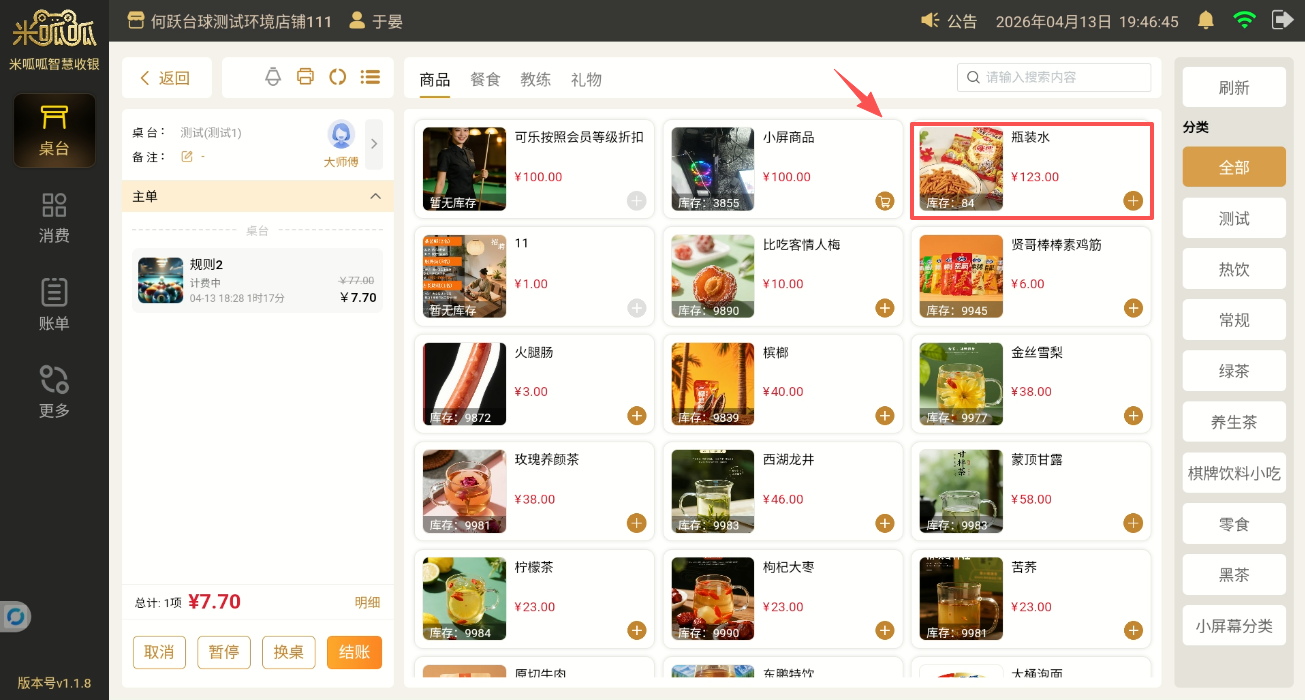
点单
点击【商品】【餐食】【教练】【礼物】页签下的任意购物项,即可进入点单页面,
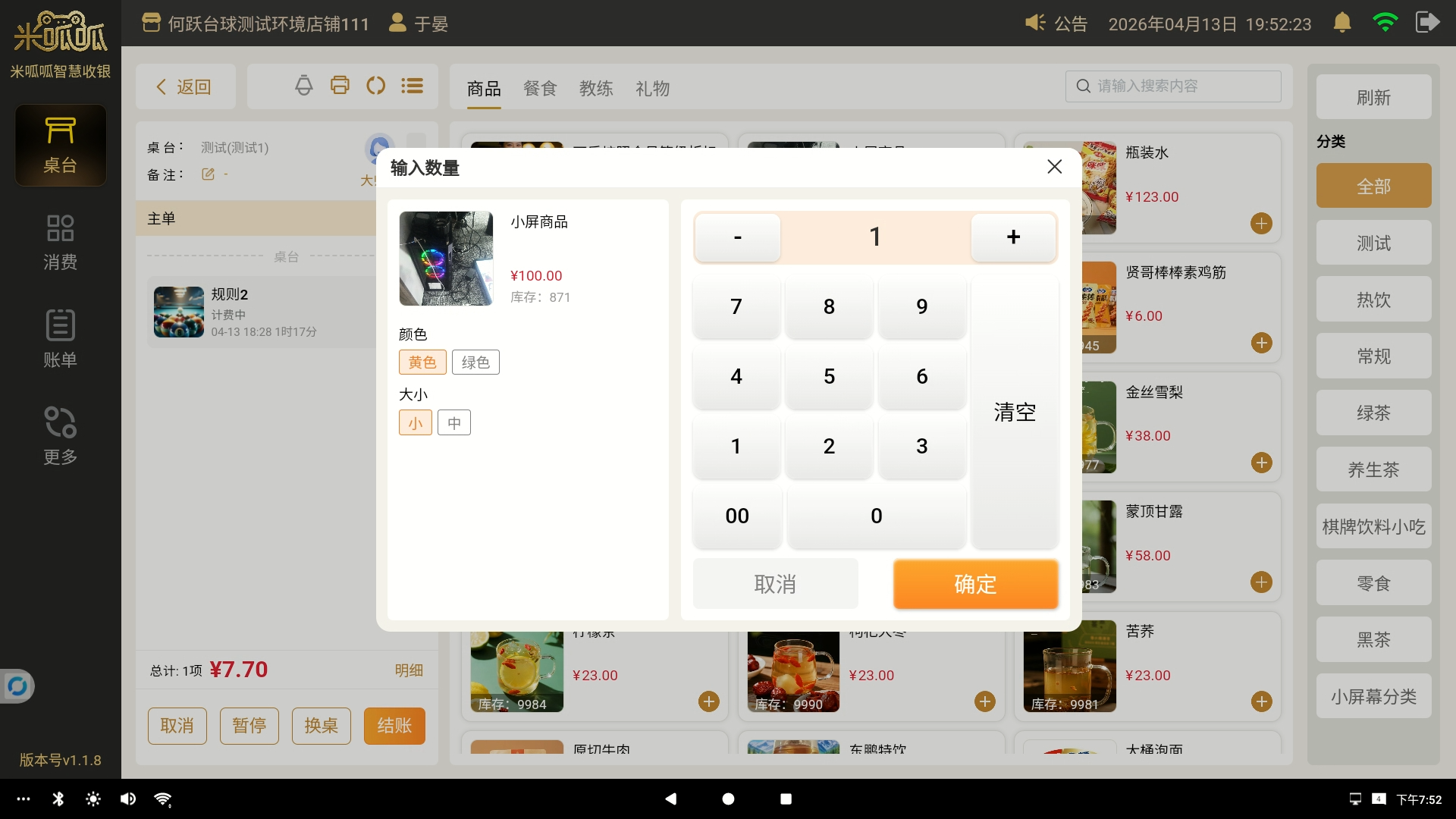
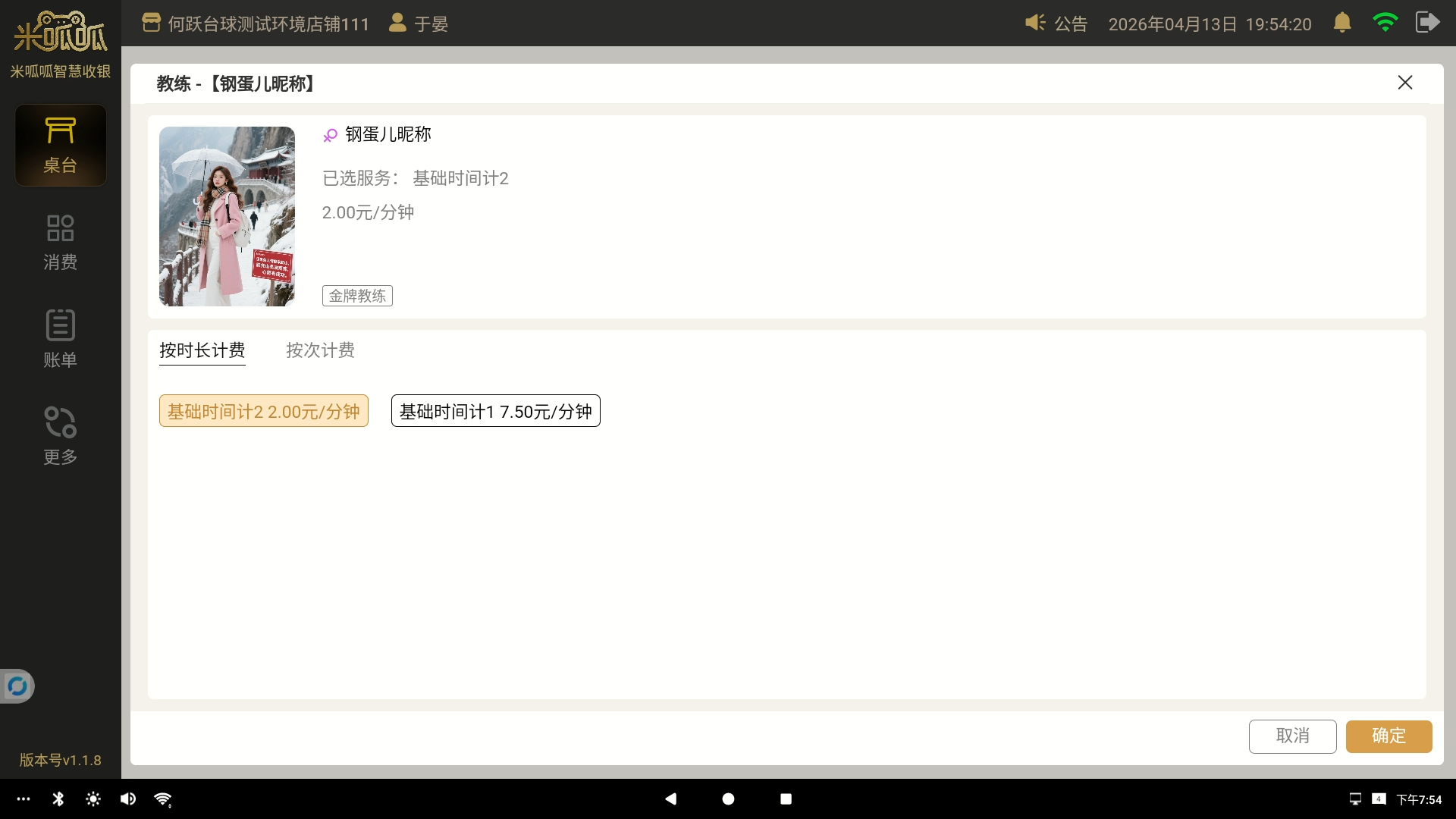
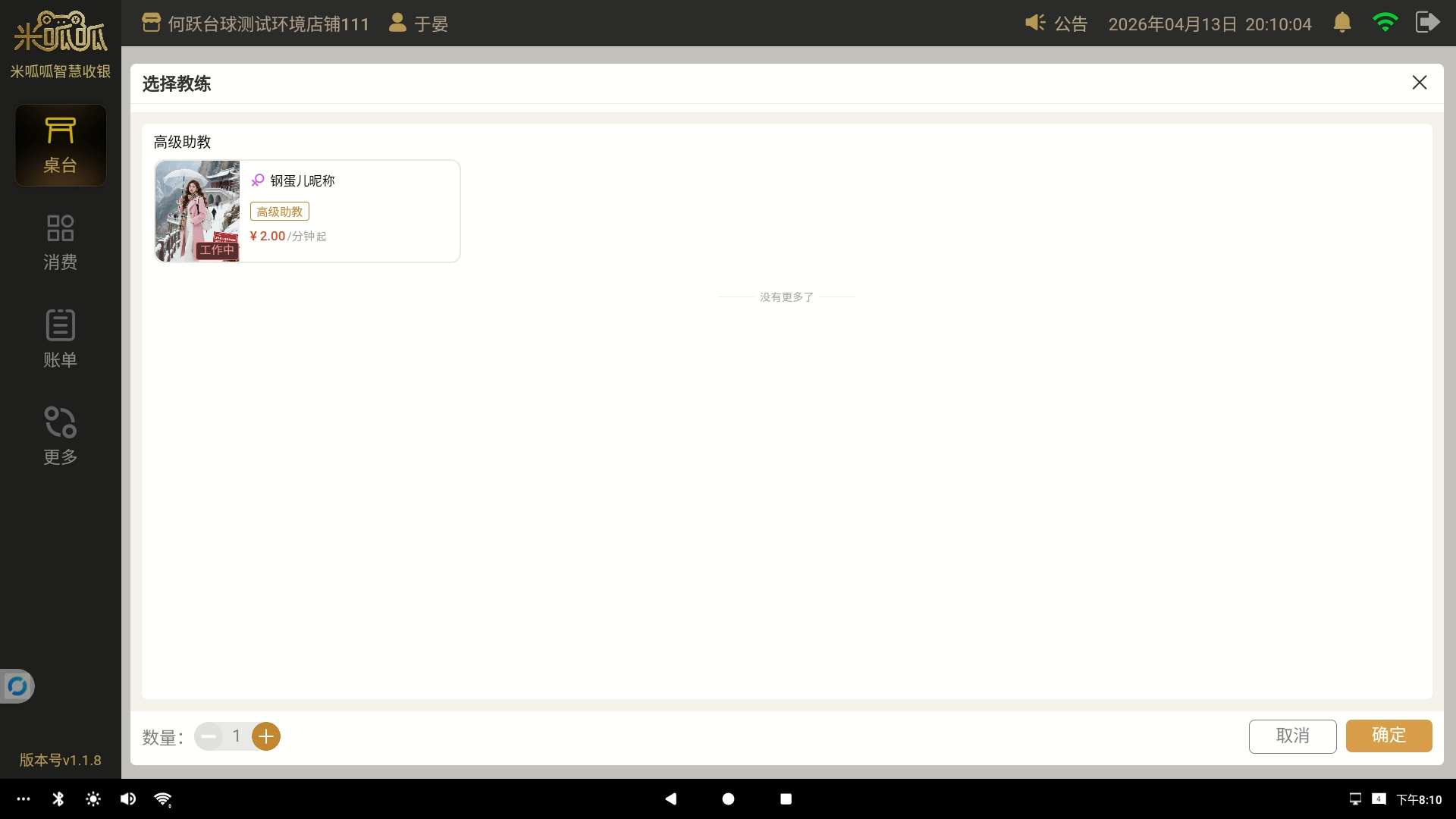
多规格商品及教练需要在二次弹窗内确定规格或服务信息。
礼物只可对当前桌台已经开始上课的教练进行赠送(含已结束)
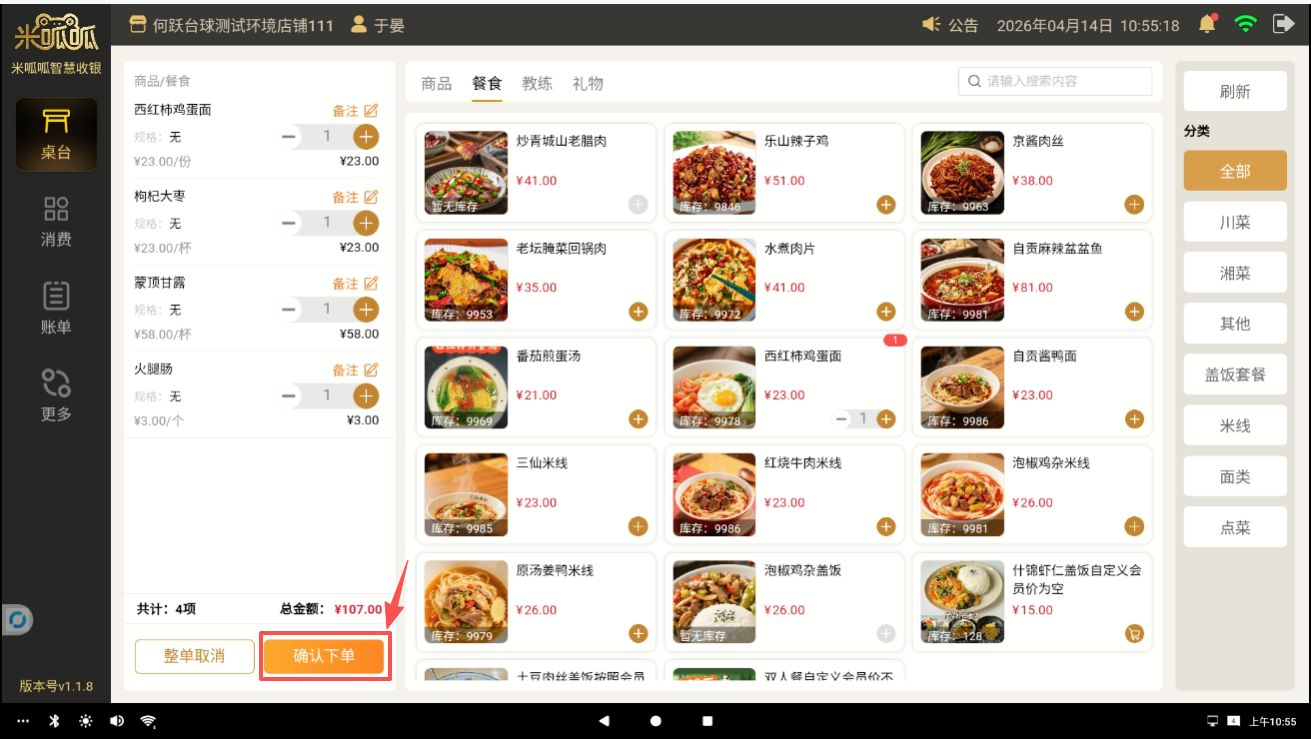
可以对商品、餐食、礼物的数量进行增加及减少
选购完毕后,点击【确认下单】即可完成本次下单操作
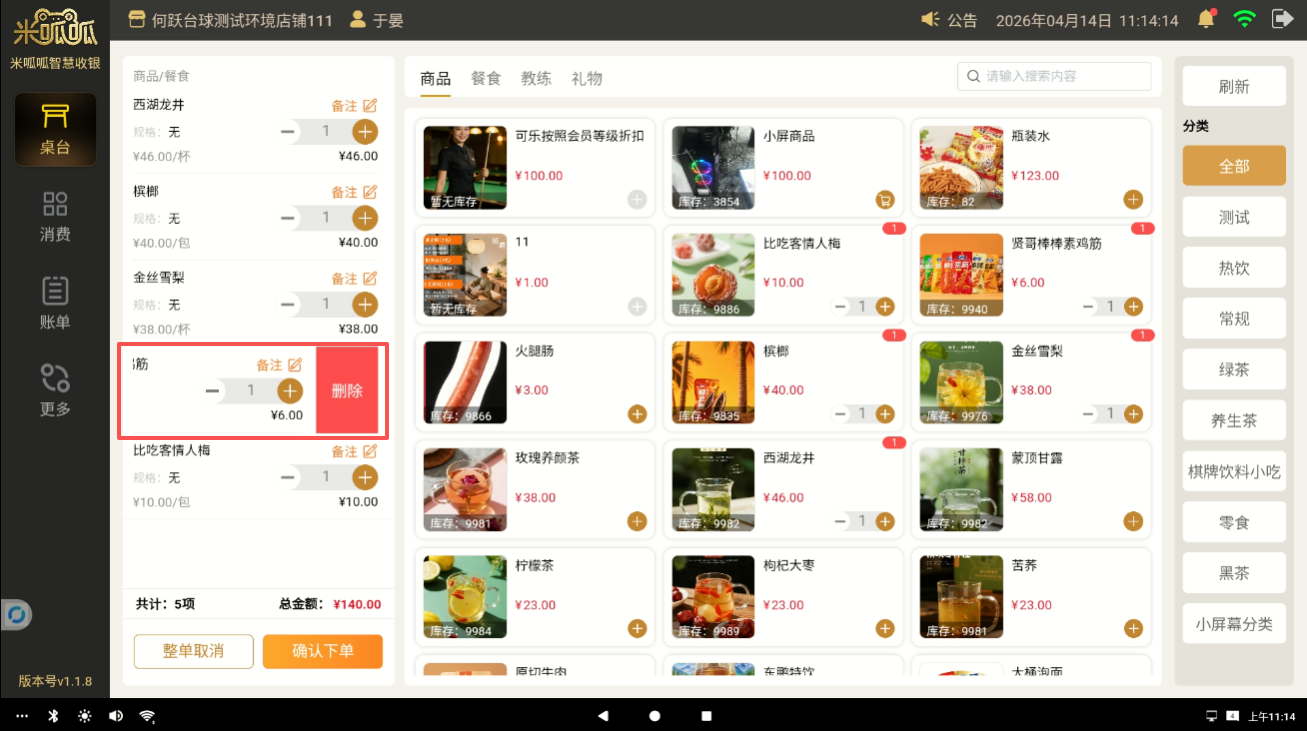
若有部分购物项不需要,可以通过左滑屏幕对单个购物进行删除操作
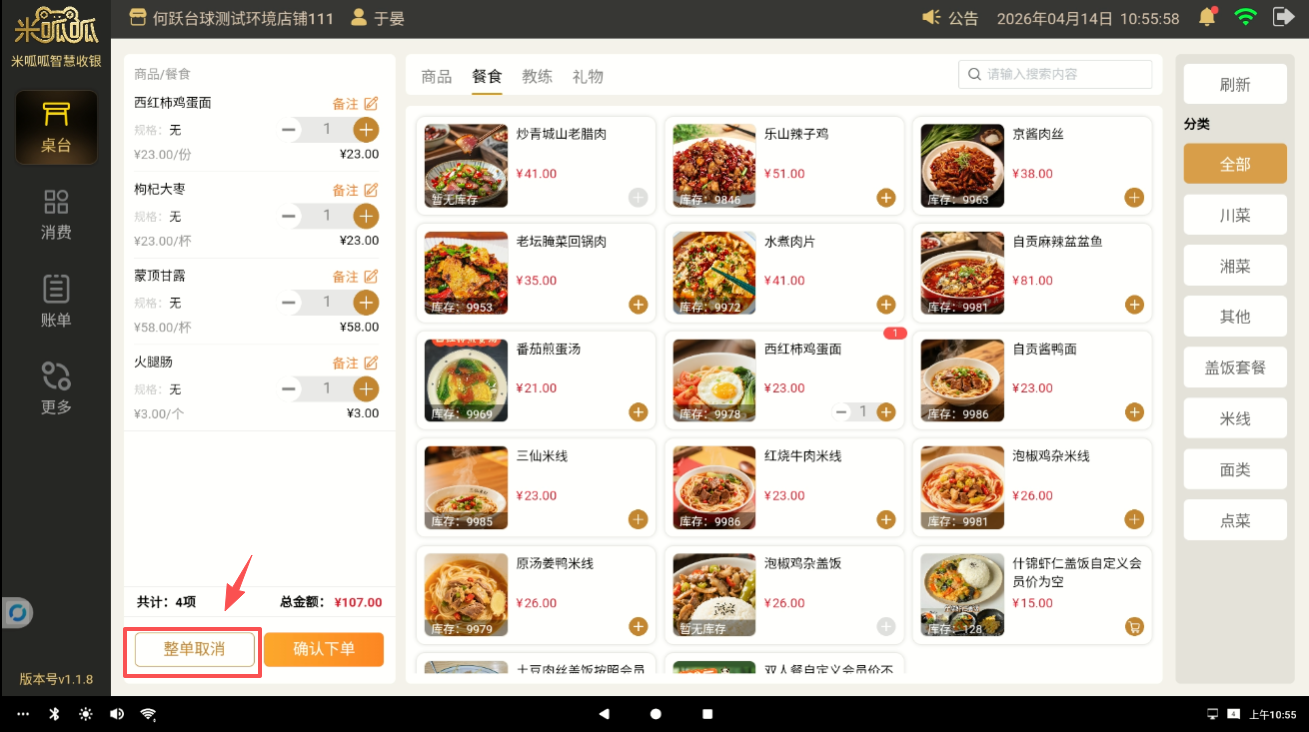
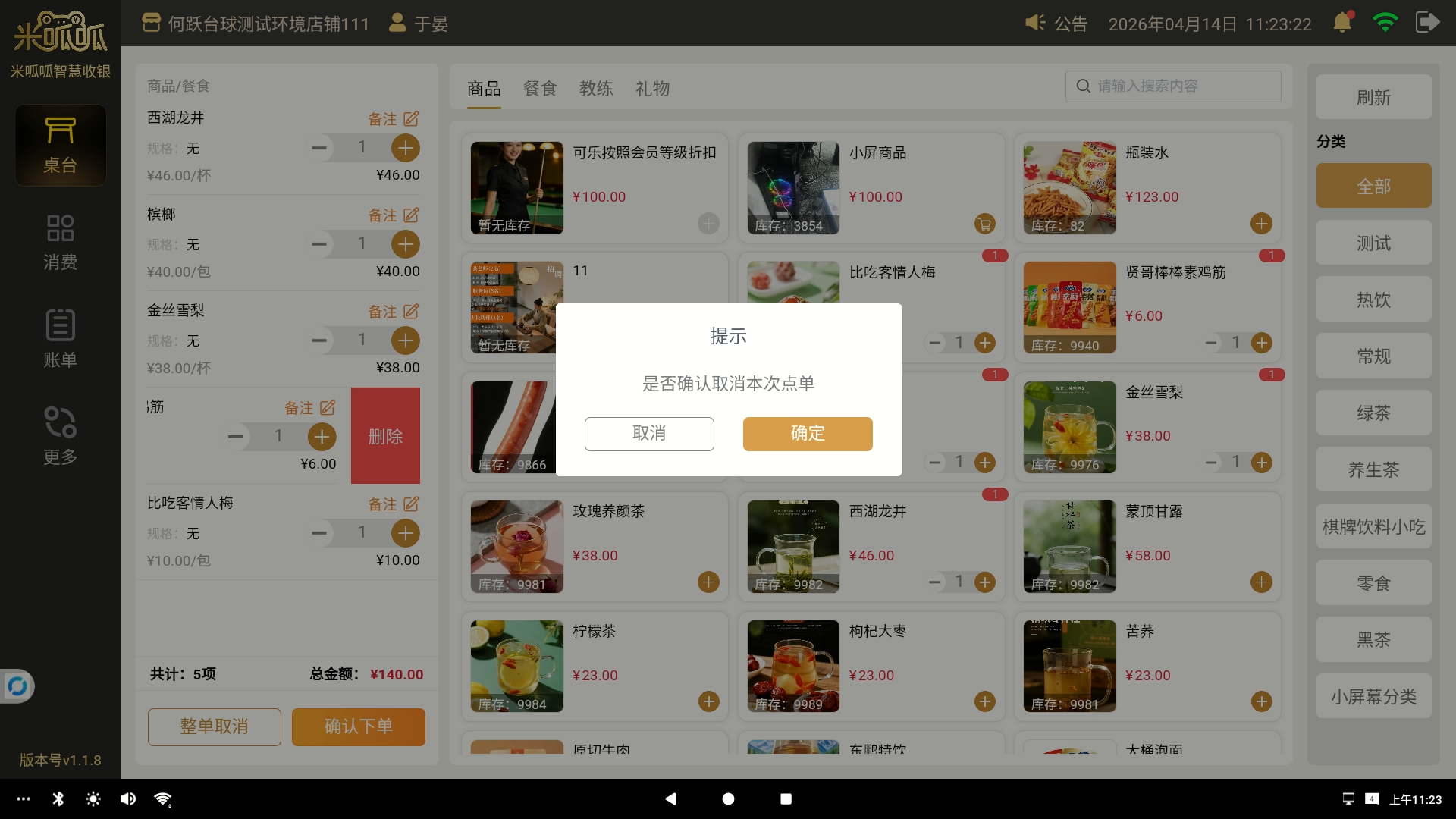
若本次点单均不需要,则可以点击【整单取消】取消本次的所有购物项
会员
登录会员
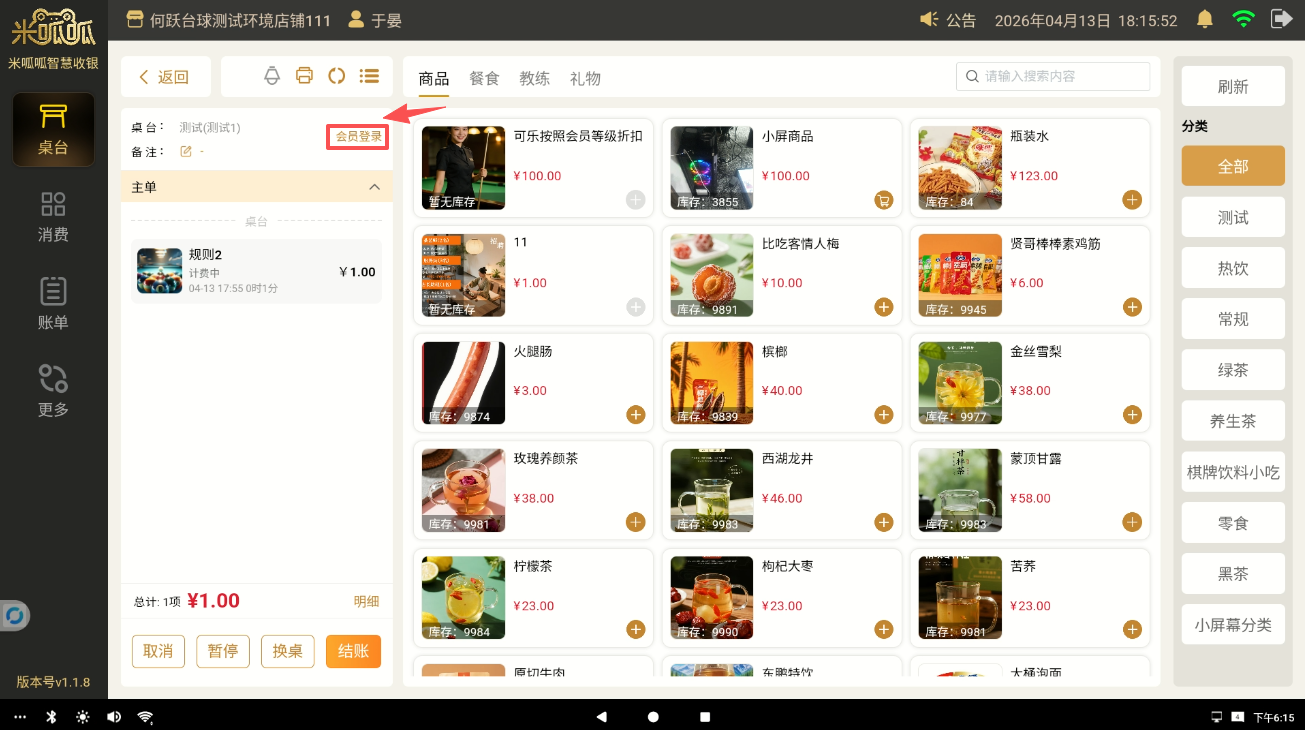
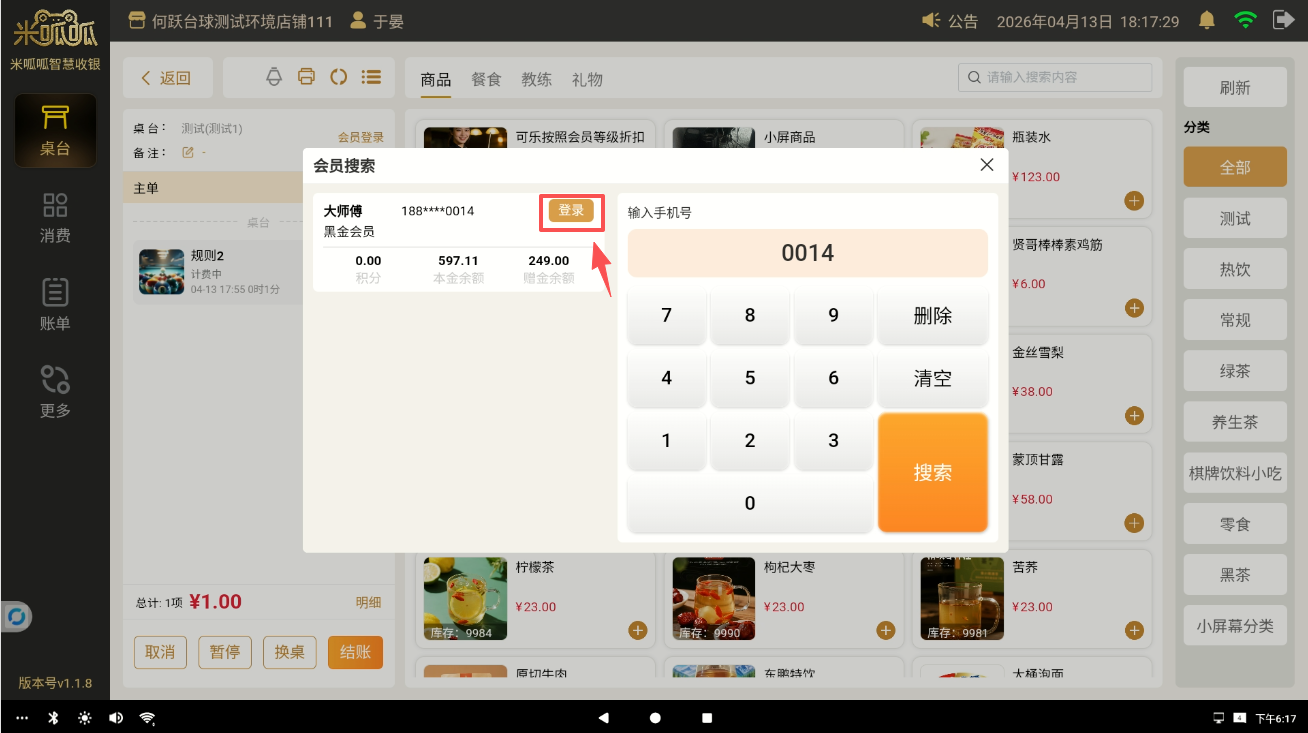
若客户为会员,可点击【会员登录】在会员搜索弹窗中找到需要登录的会员后点击【登录】即可登录成功;可通过输入连续的手机号进行自动检索
充值
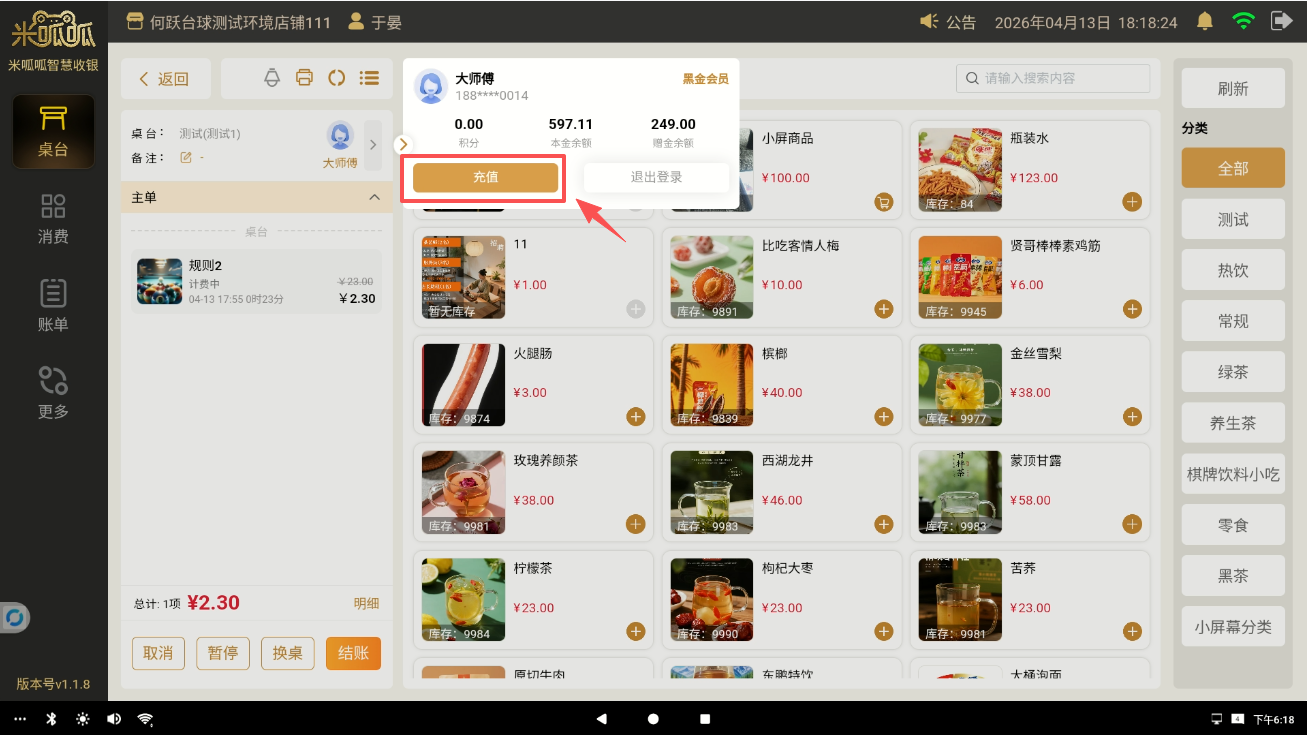
点击【充值】可以进入选择活动页面进行充值
点击对应活动的储值档位可快速填充金额
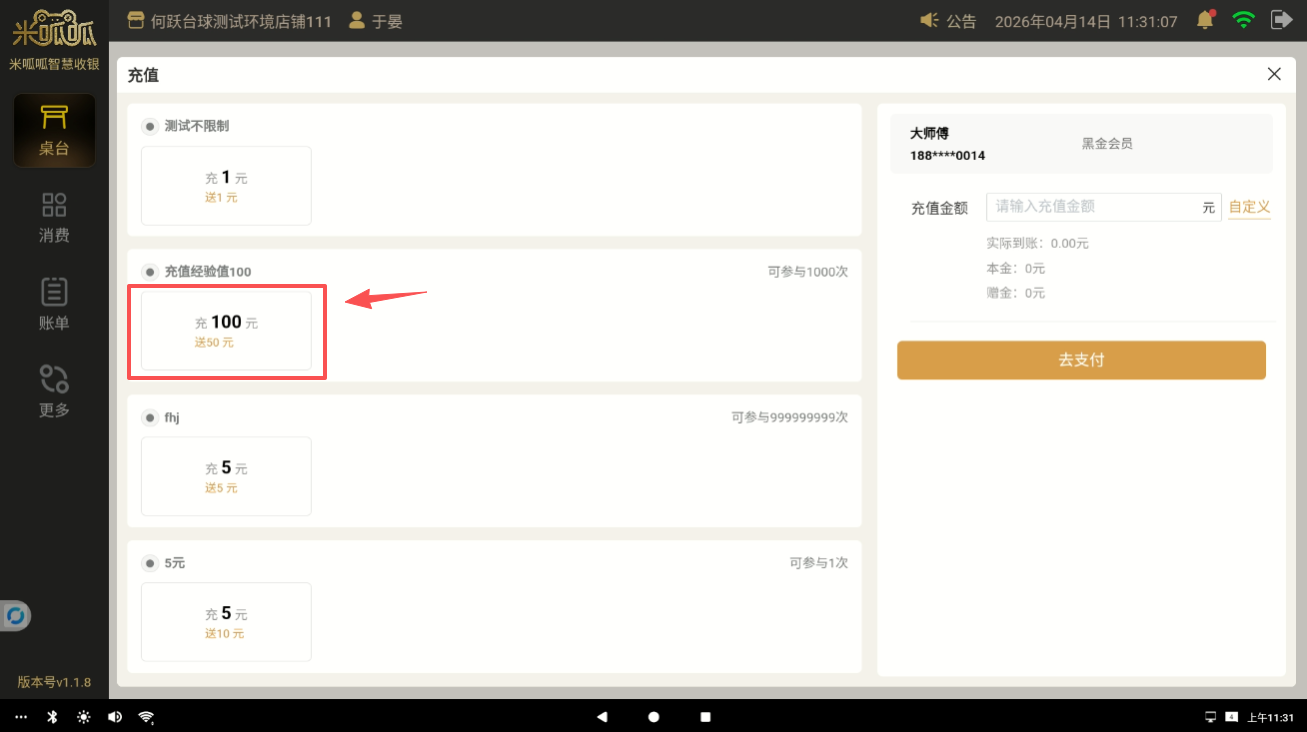
也可点击【自定义】输入需要充值的金额点击【确定】后系统会自动匹配最优的活动,每个活动右上角会展示当前用户可以剩余参与的次数。
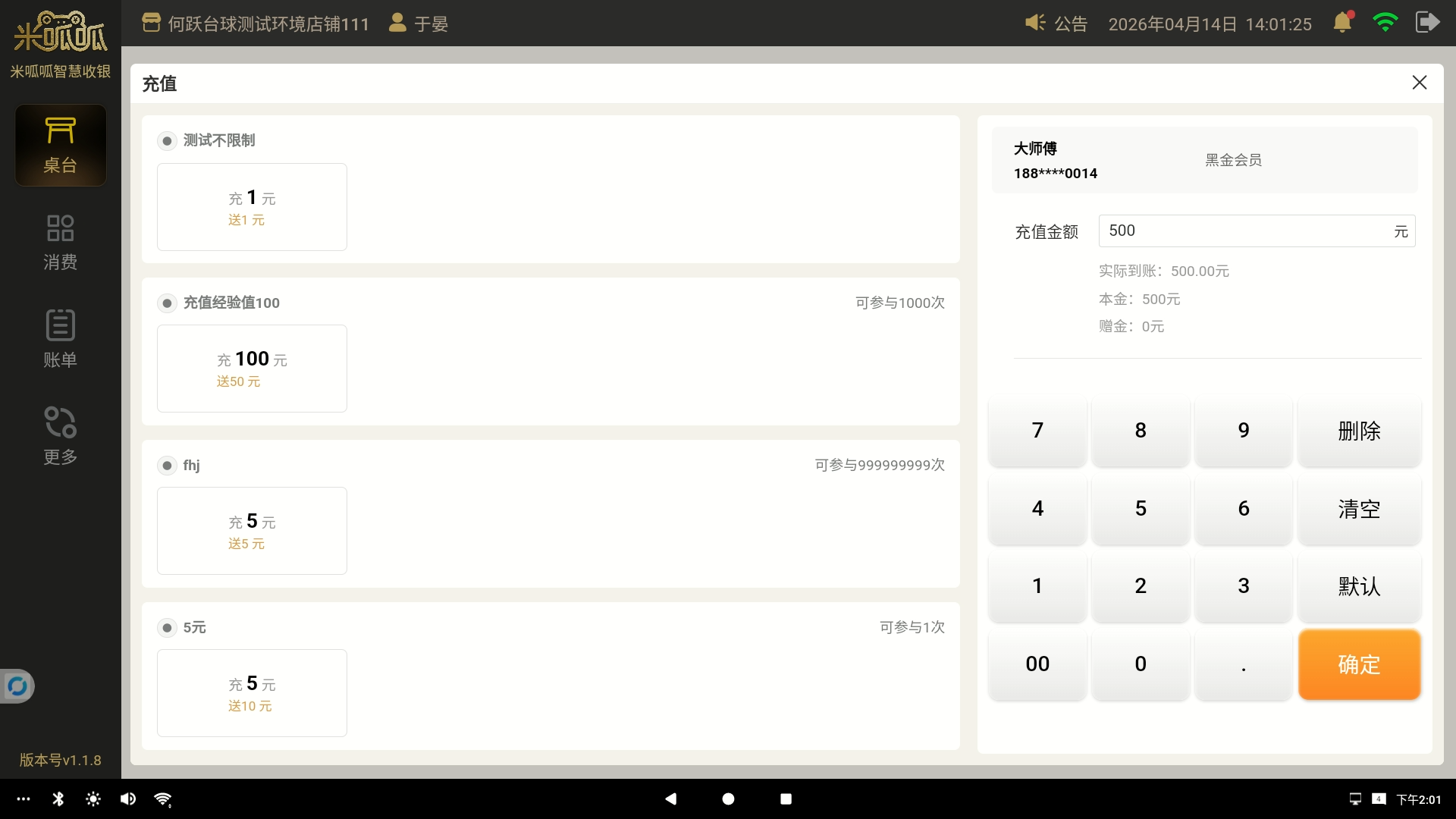
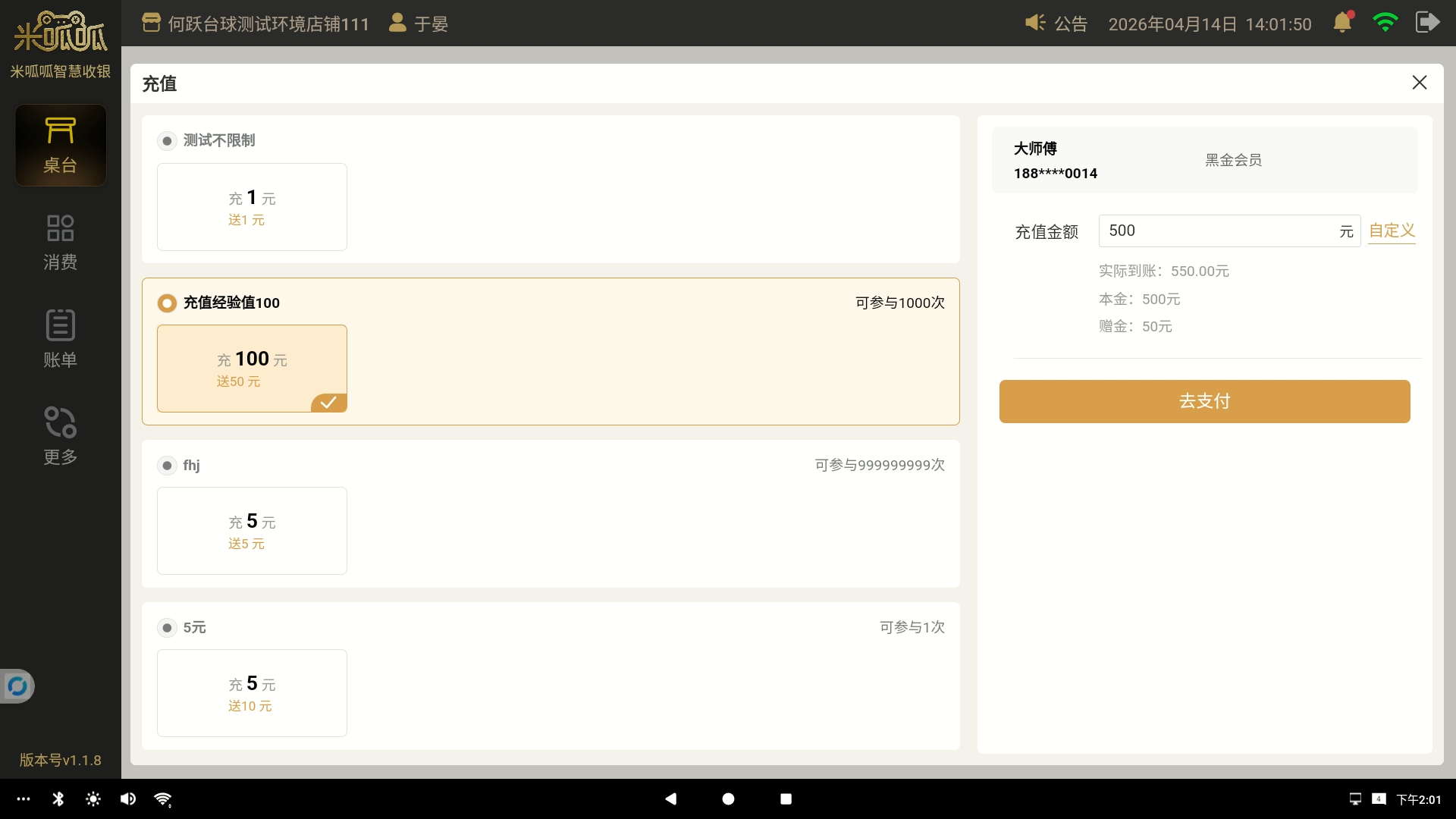
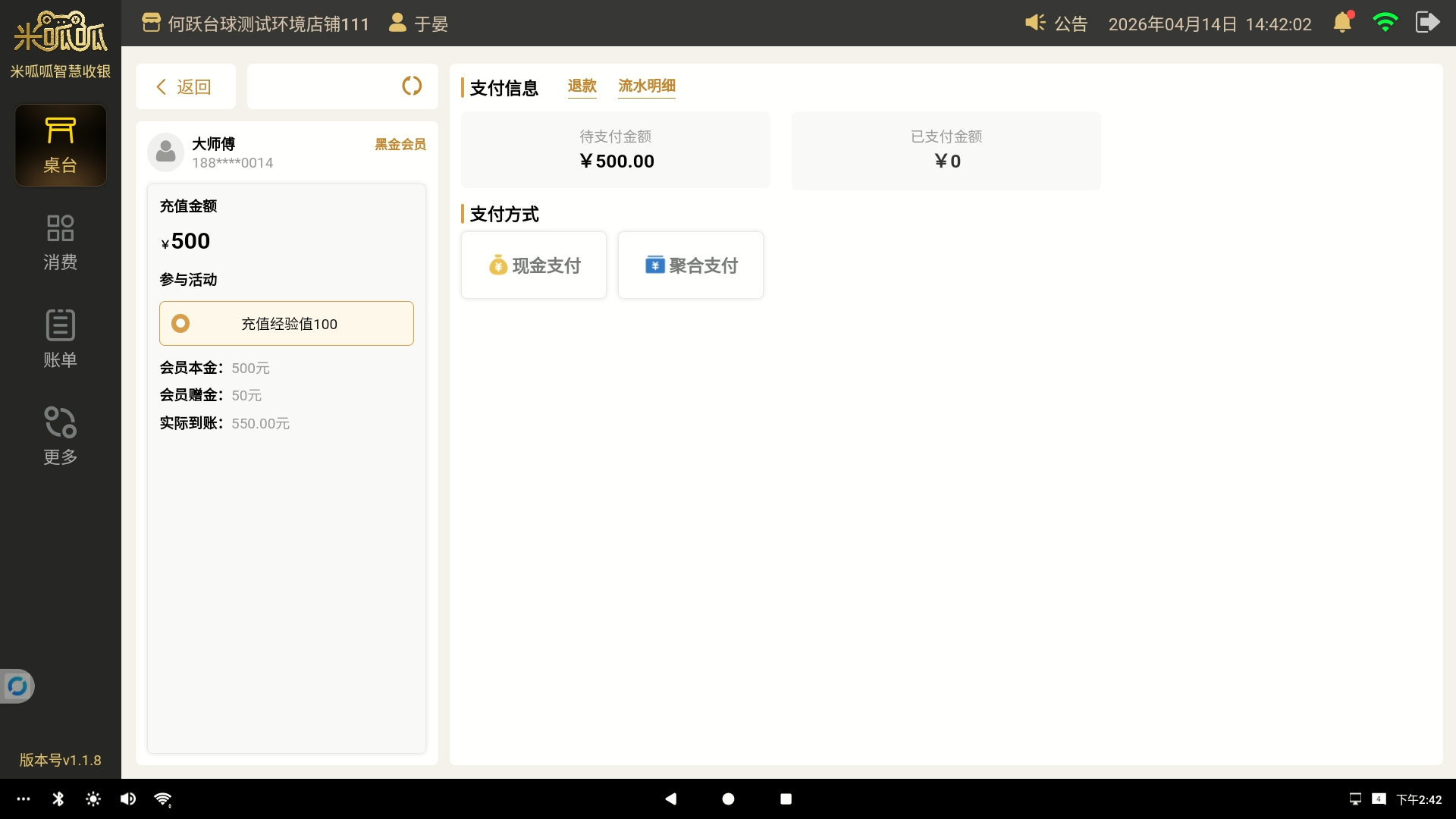
用户支付后即可完成充值
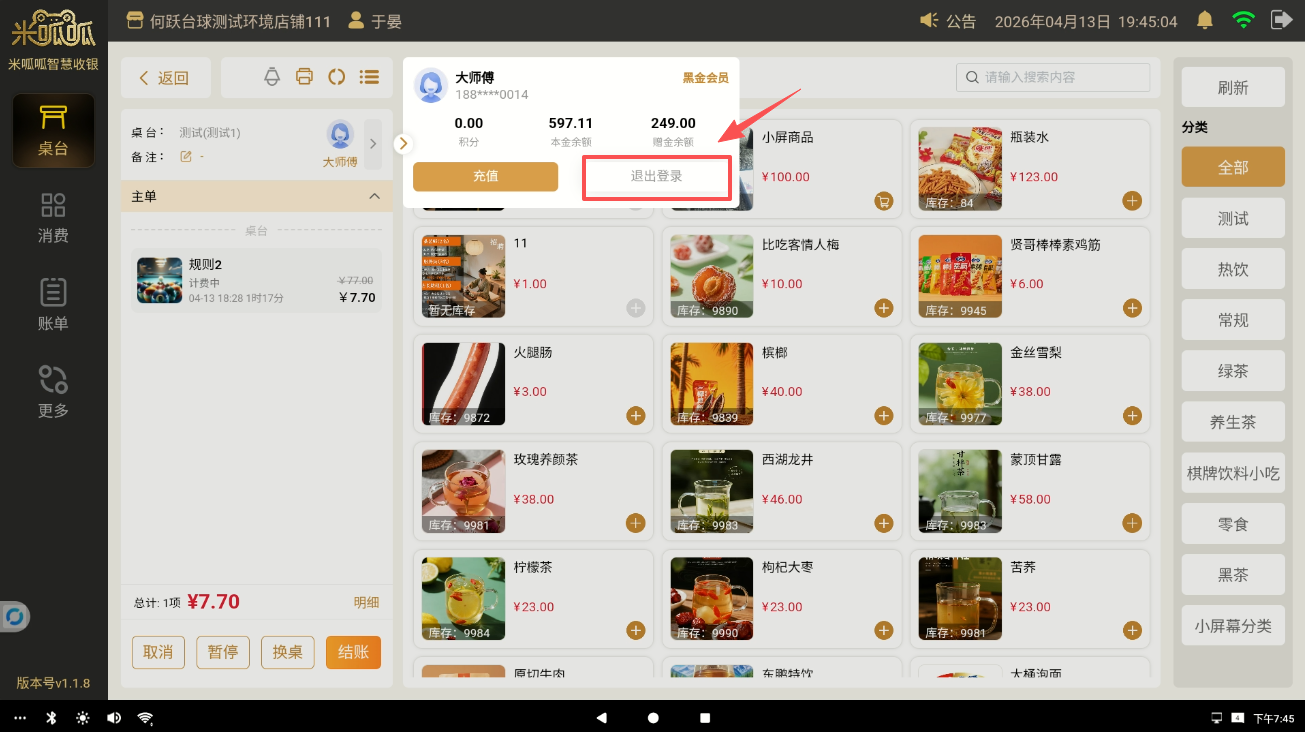
退出登录
点击【退出登录】即可成功退出
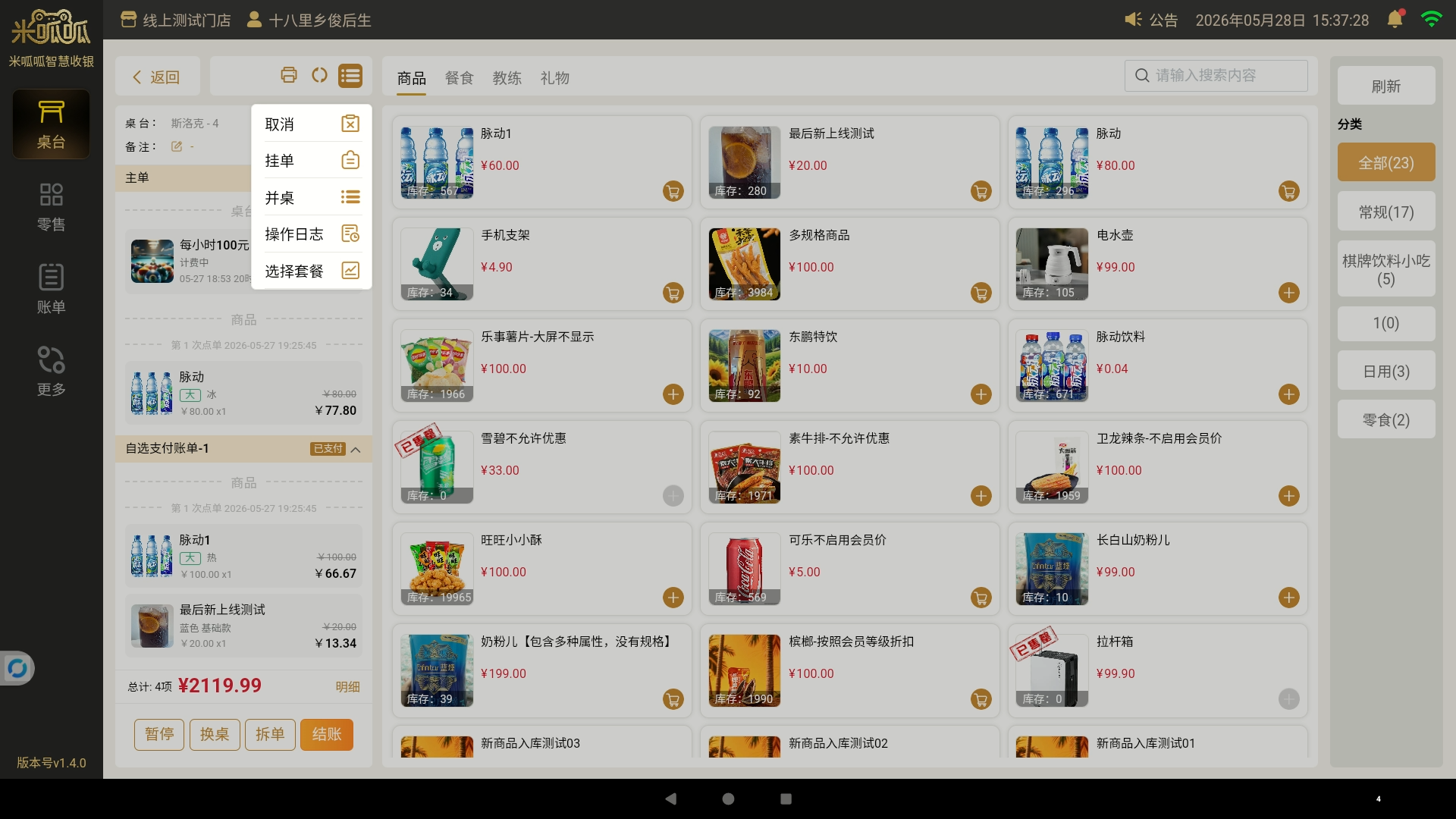
账单
开台后可以对当前账单进行【挂单】【拆单】【并桌】【暂停】【取消】【换桌】【结账】操作
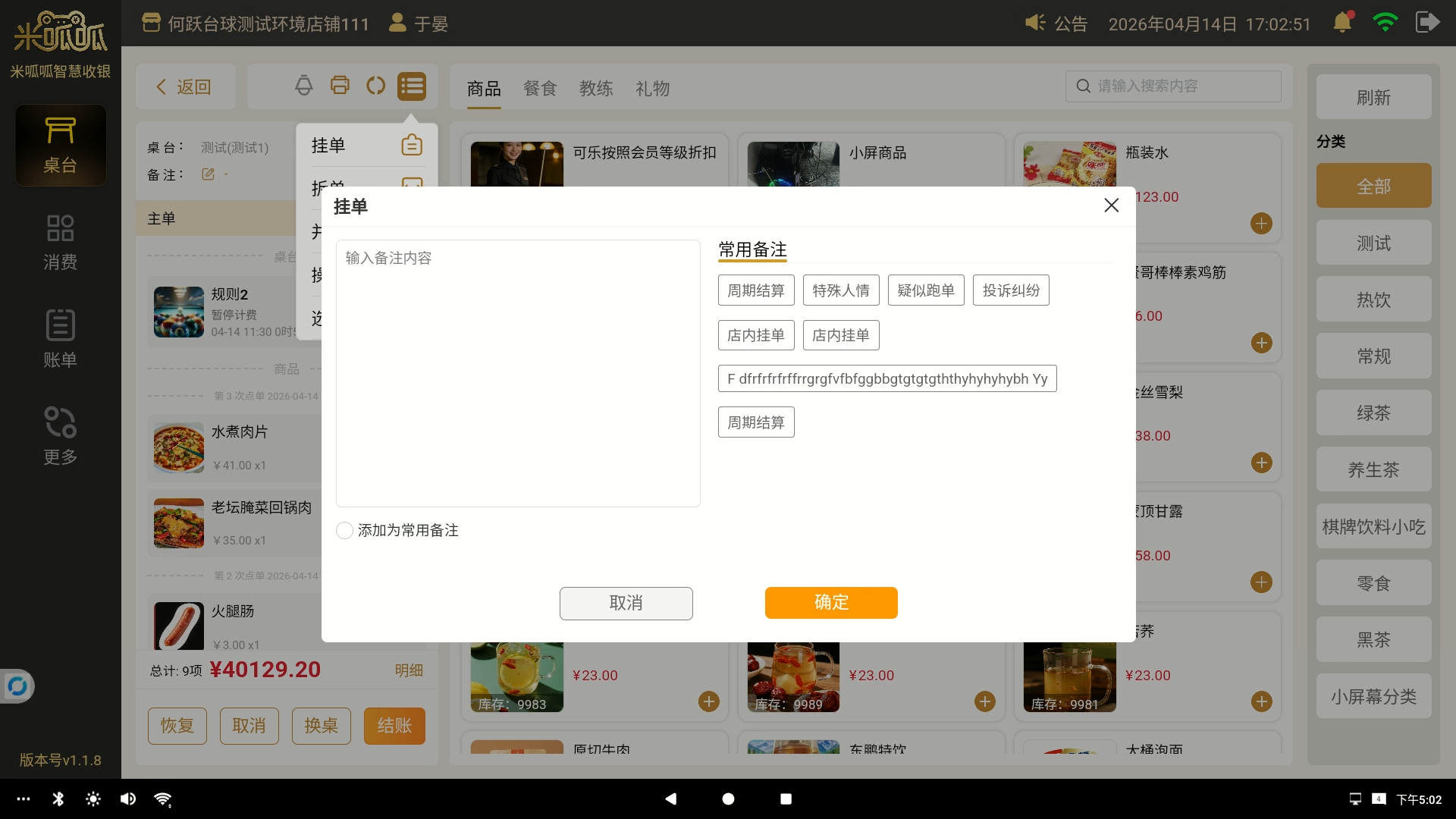
挂单
点击【挂单】后,在挂单弹窗内可以输入挂单备注信息,点击【确定】即可完成挂单操作,挂单成功后,释放当前桌台未空闲中状态。
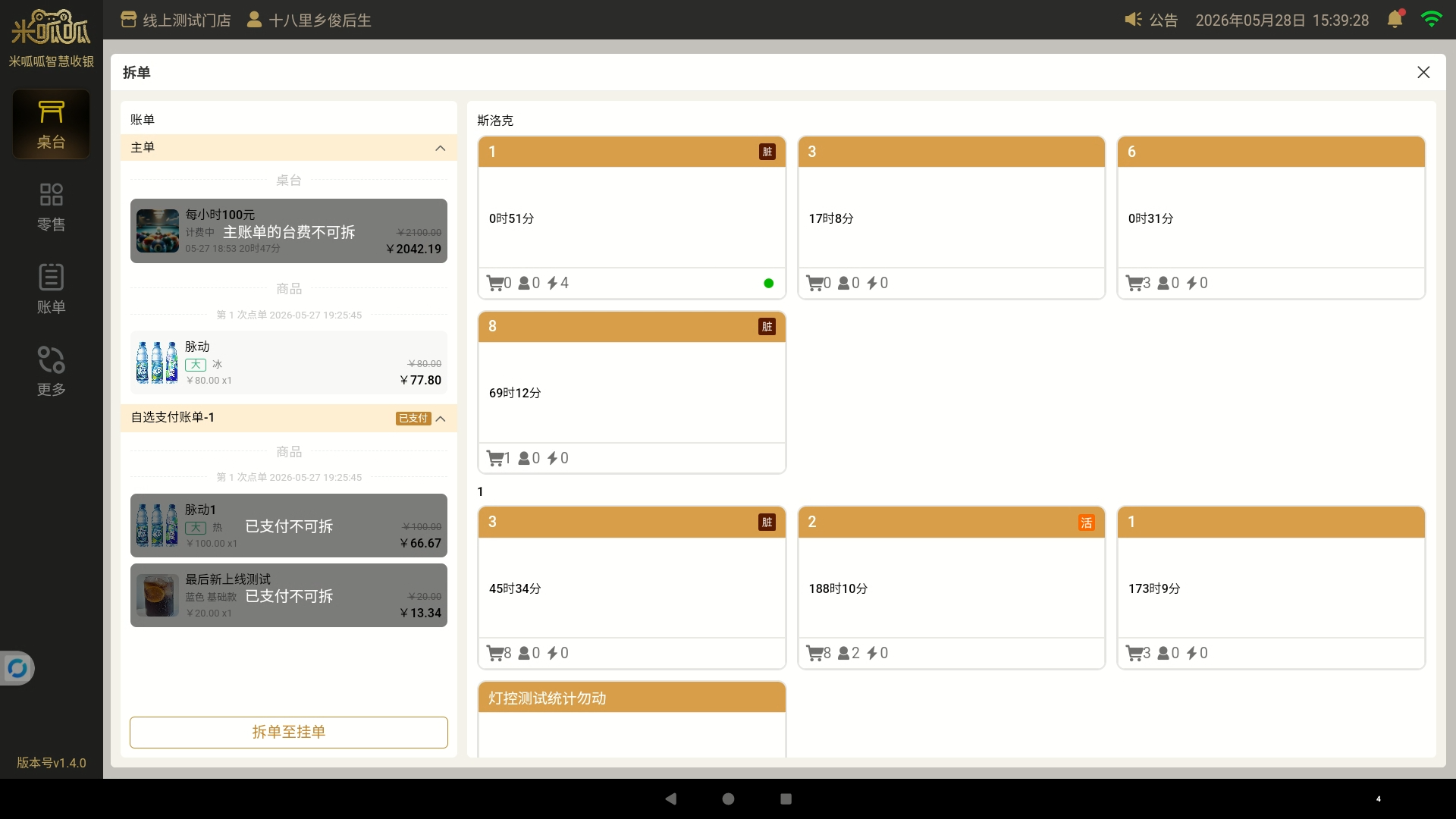
拆单
可以选择需要拆单的购物项进行拆单,支持拆单至进行中的桌台,或直接拆单至挂单列表。
并桌
可以将当前桌台并桌至其他进行中的桌台,并桌成功后,所有购物项移动至目标桌台,当前桌台恢复空闲状态。
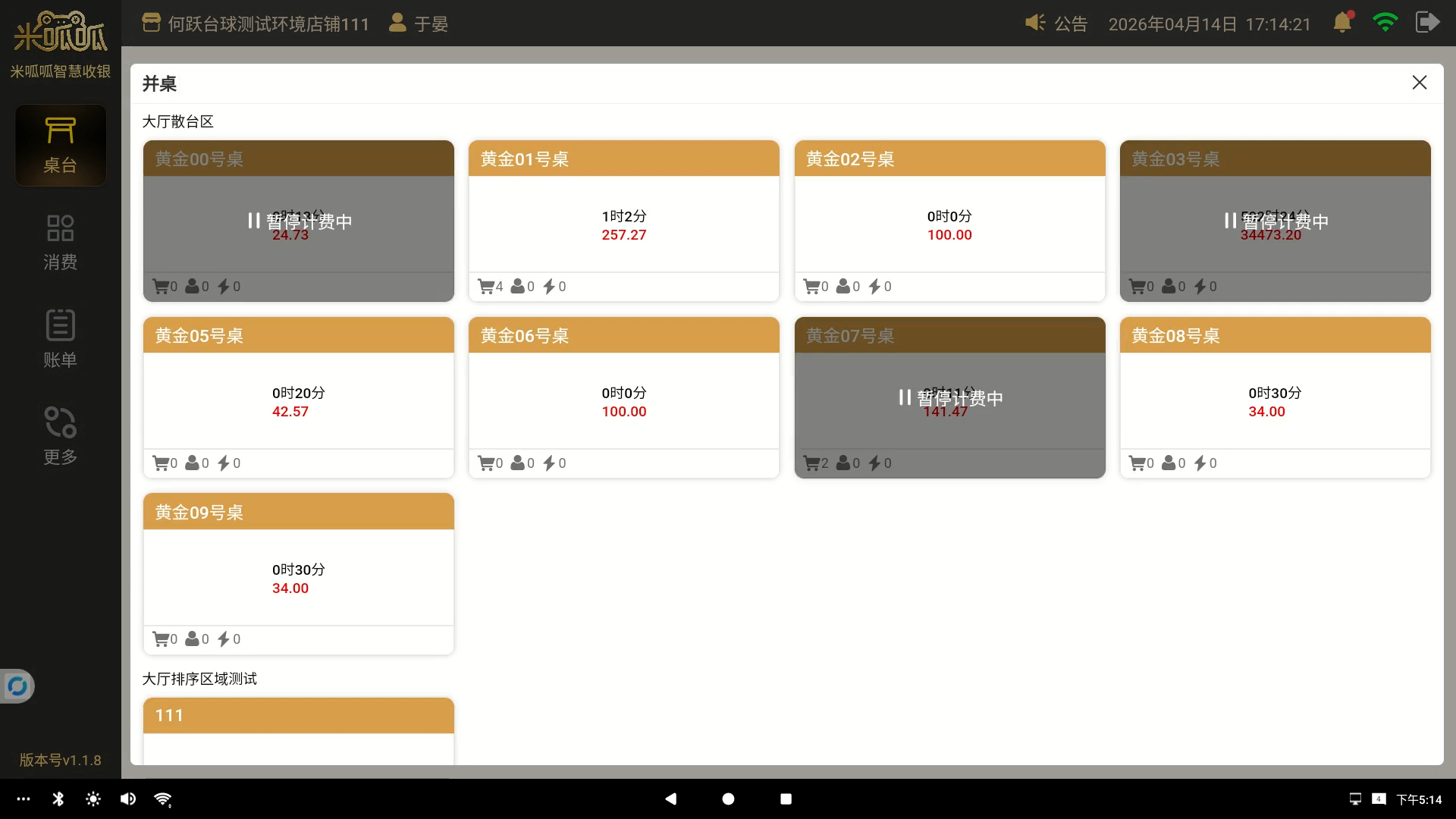
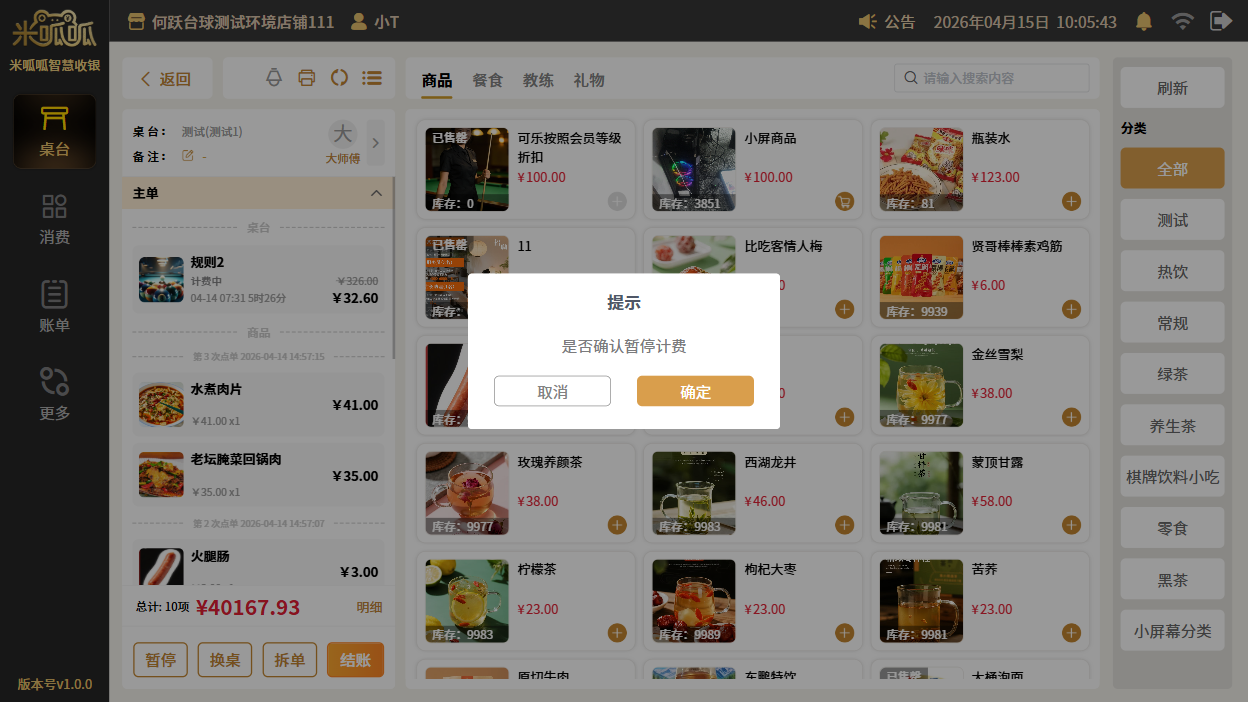
暂停
点击【暂停】并且在二次弹窗内点击【确定】后即可将当前桌台账单内所有进行中的计时购物项暂停。
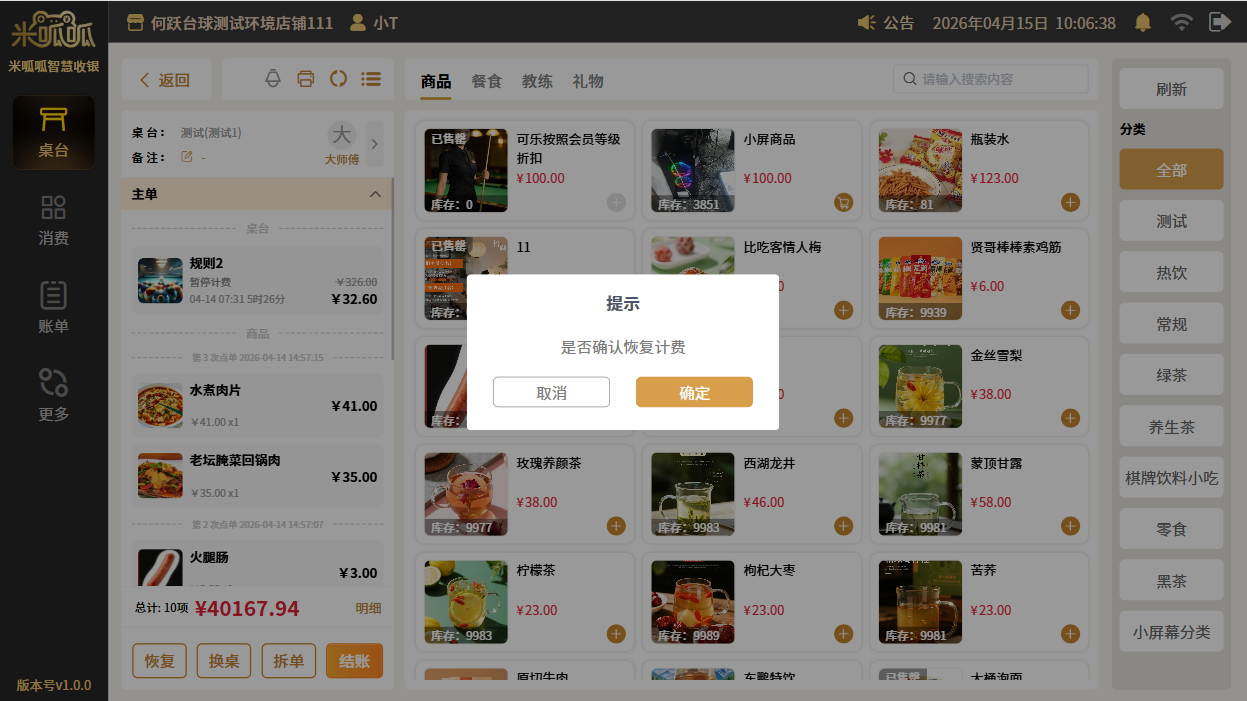
恢复
点击【恢复】并且在二次弹窗内点击【确定】后即可将当前桌台内所有暂停状态的计时购物项继续计费。
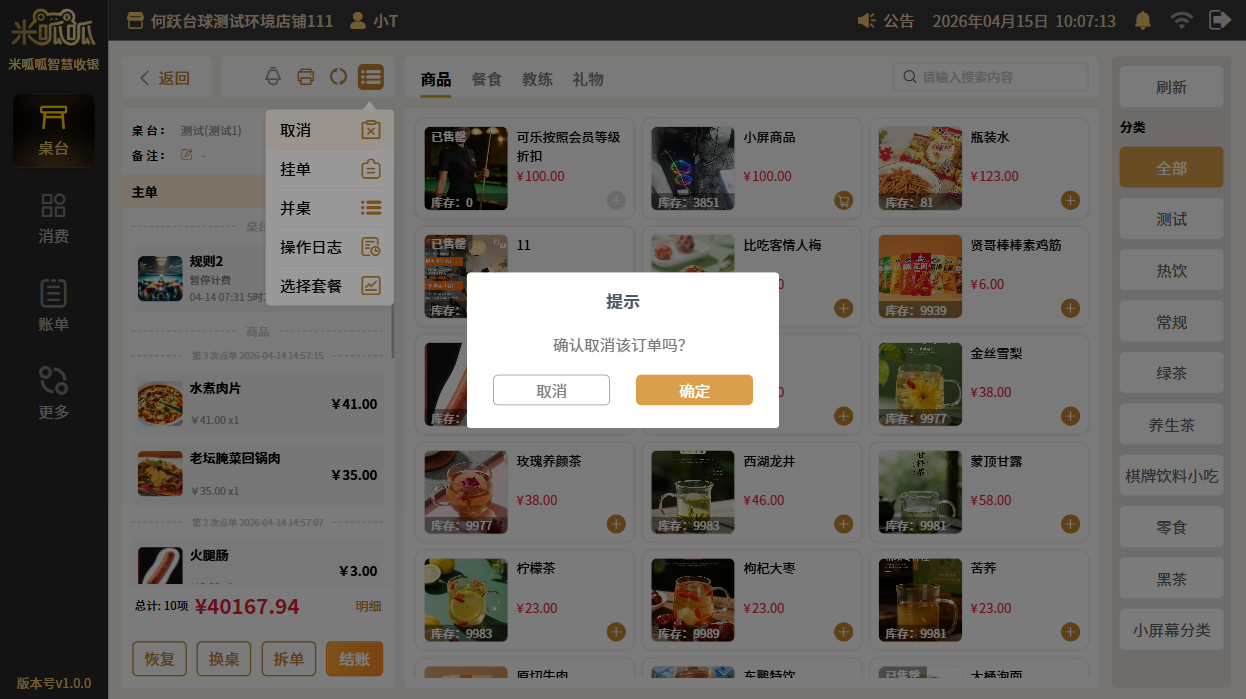
取消 点击【取消】并且在二次弹窗内点击【确定】后即可取消当前桌台的购物项,并且将桌台释放为空闲状态;若后台配置了权限,则可能会触发权限验证。
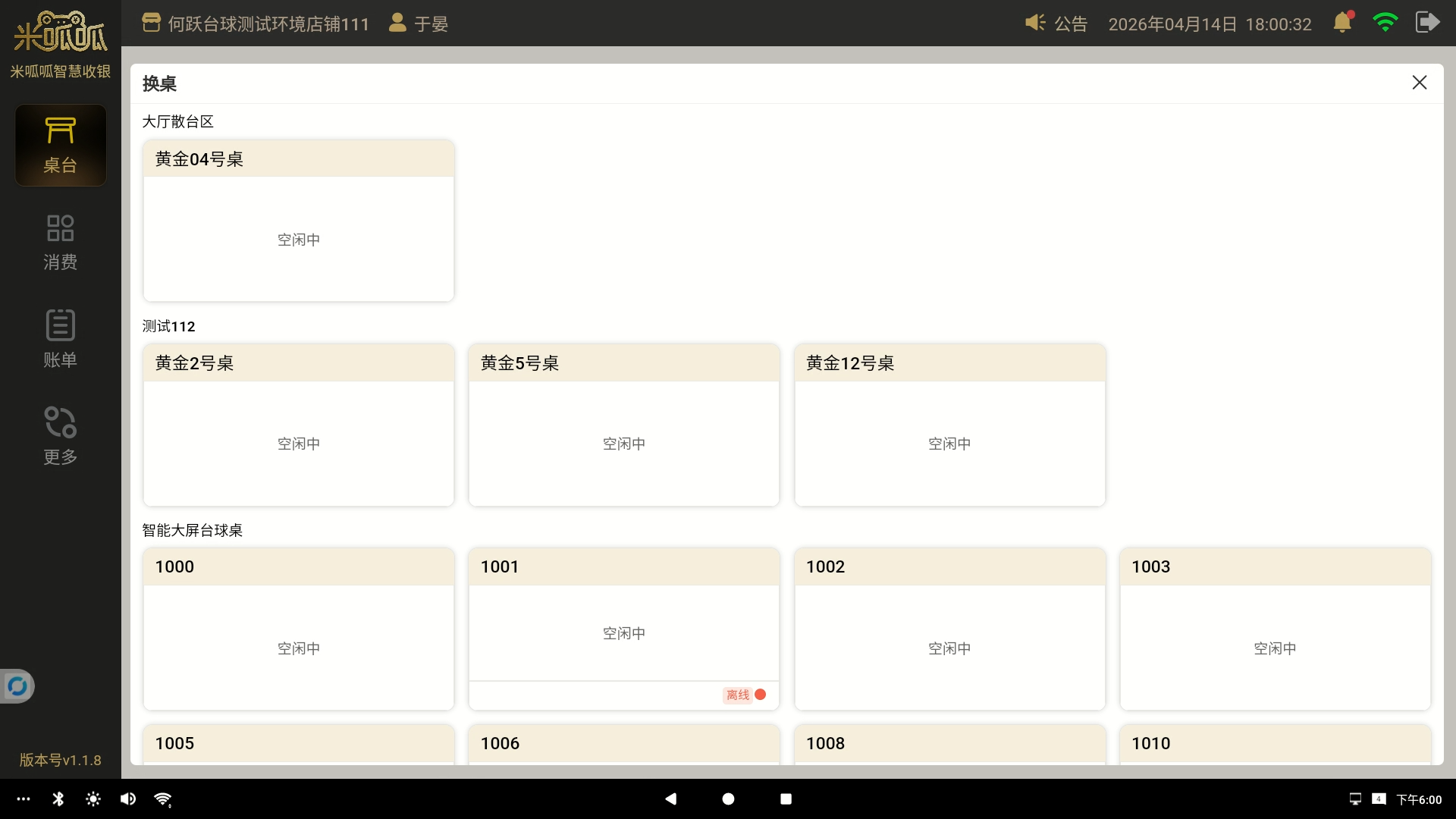
换桌
可以将当前桌台并桌至其他空闲的桌台,并桌成功后,所有购物项移动至目标桌台,当前桌台恢复空闲状态。
商品/餐食
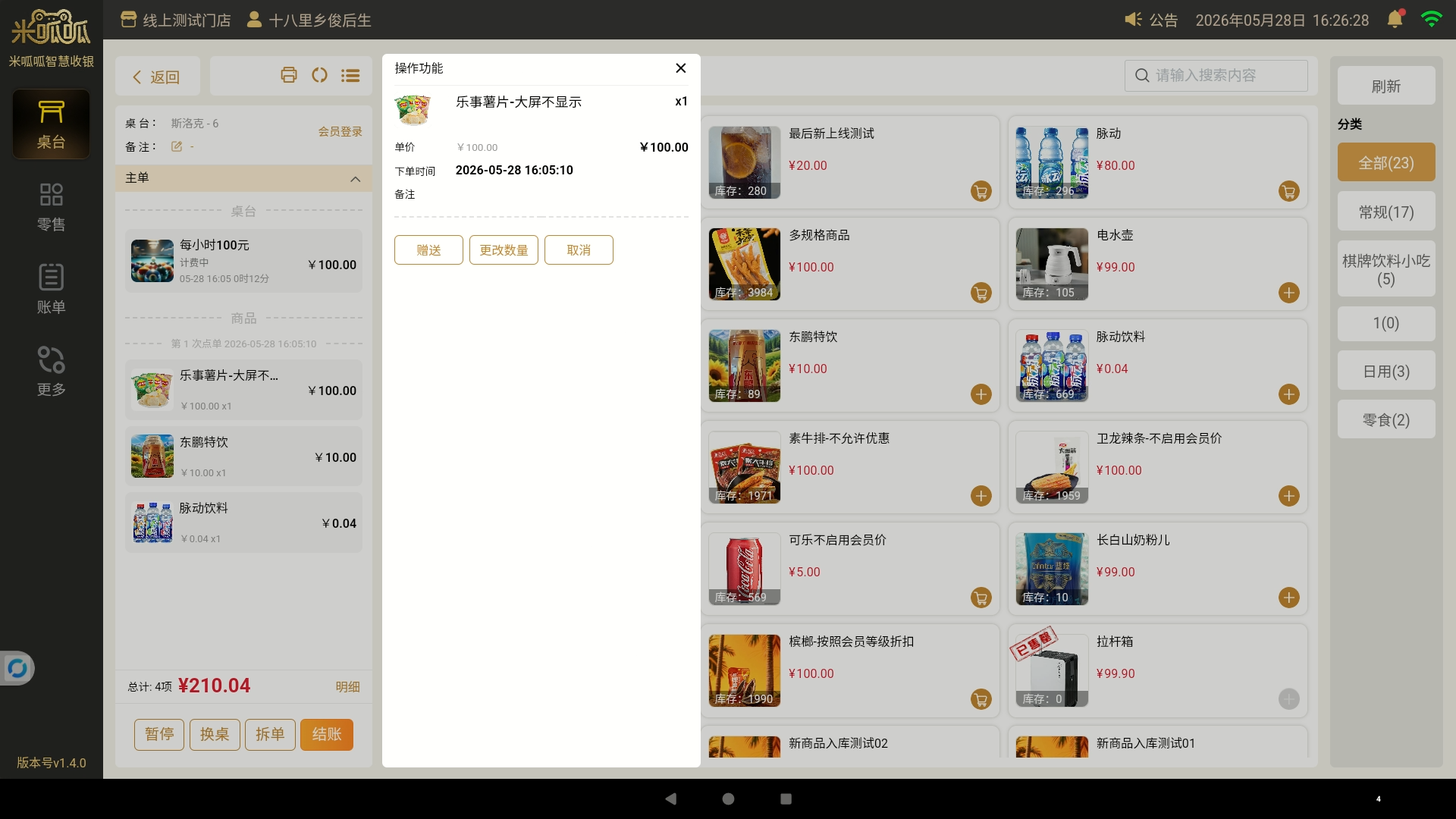
商品及餐食可以进行【赠送】【更改数量】【取消】操作
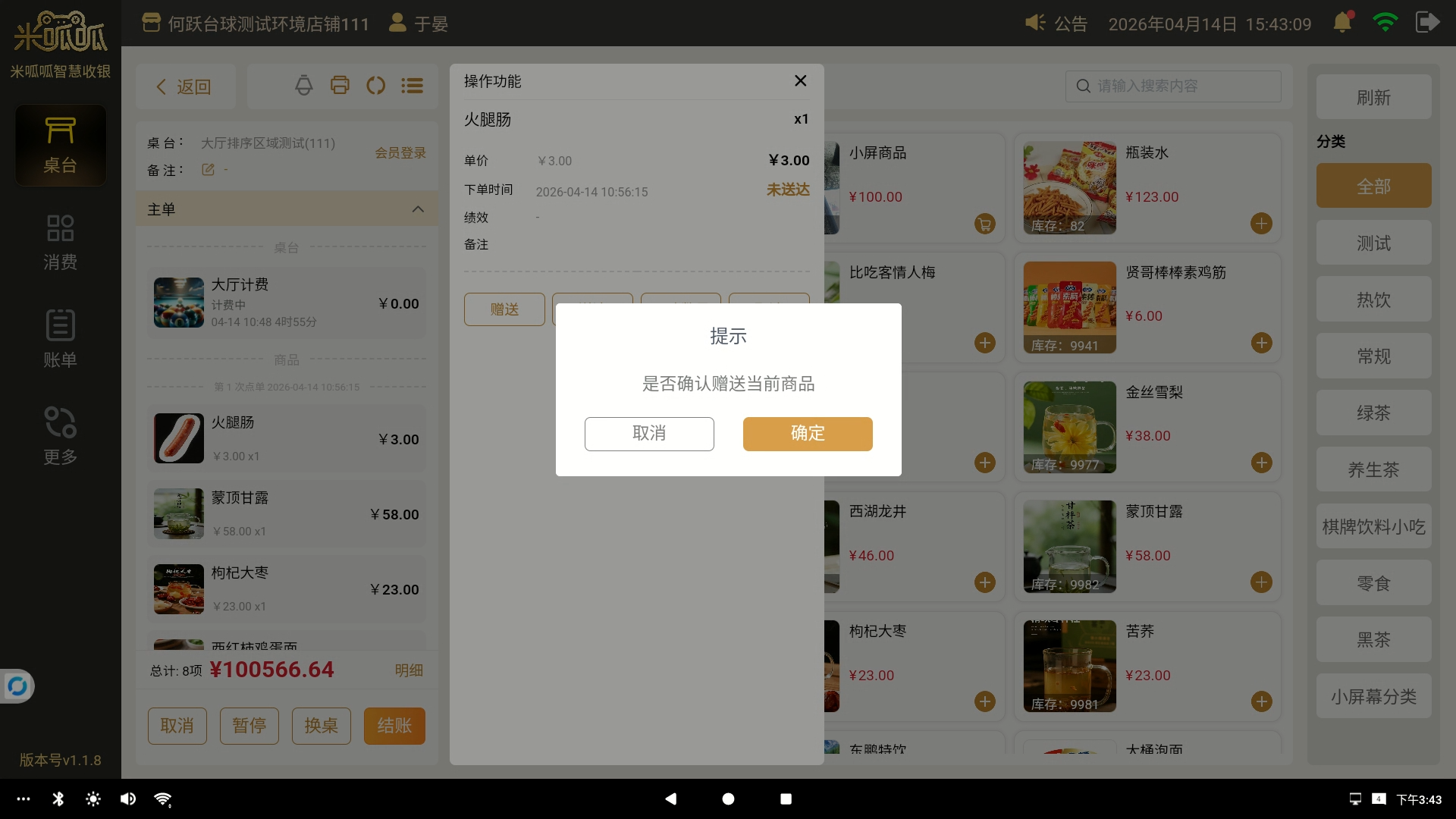
赠送
点击【赠送】后即可对当前商品进行赠送,若后台设置权限验证,超过优惠金额则可能触发验证,通过验证后赠送成功。
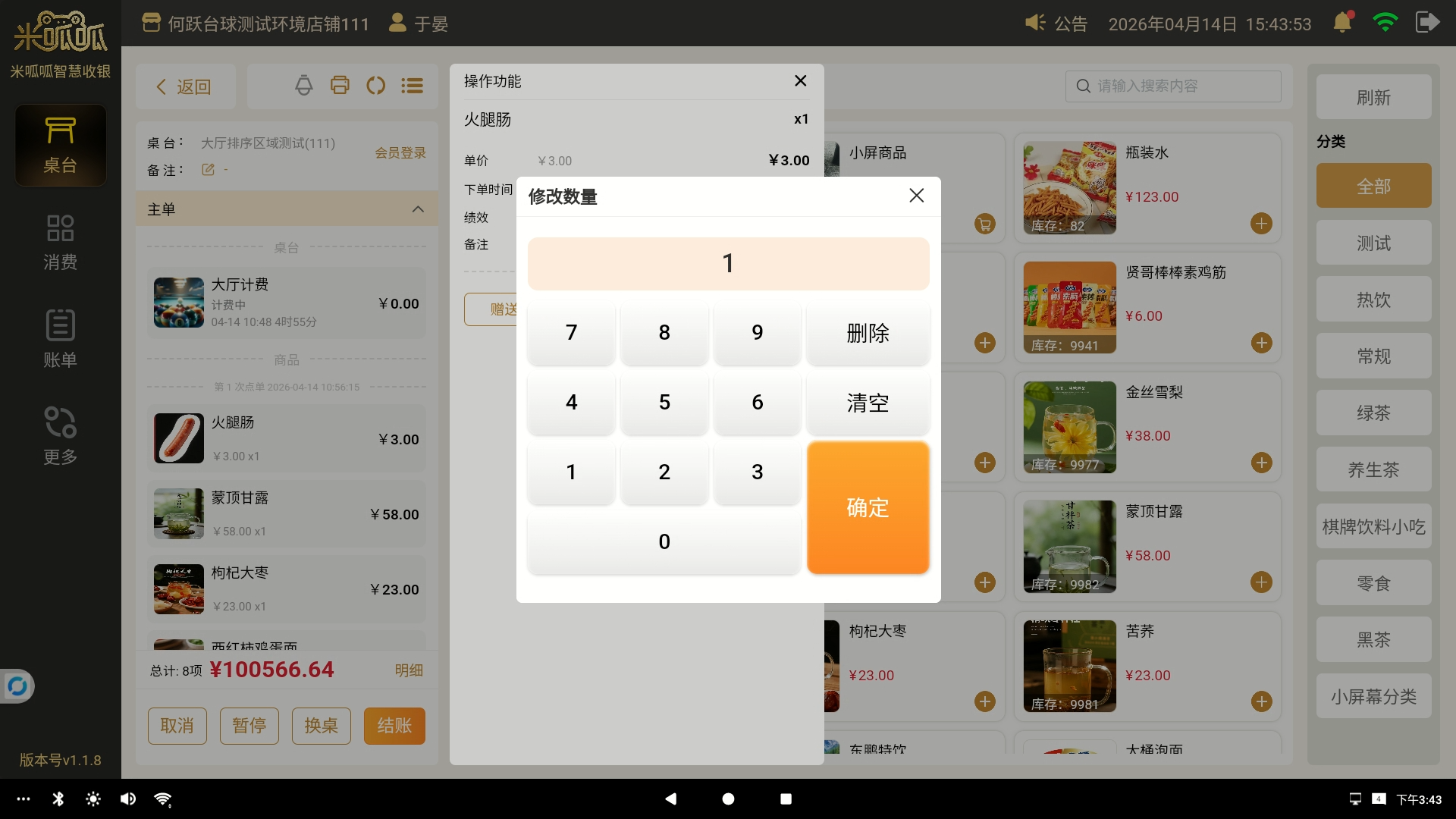
更改数量
点击【更改数量】在弹窗内输入需要的数量点击【确定】即可完成修改操作,若后台配置了权限,减少数量可能会触发权限验证。
取消
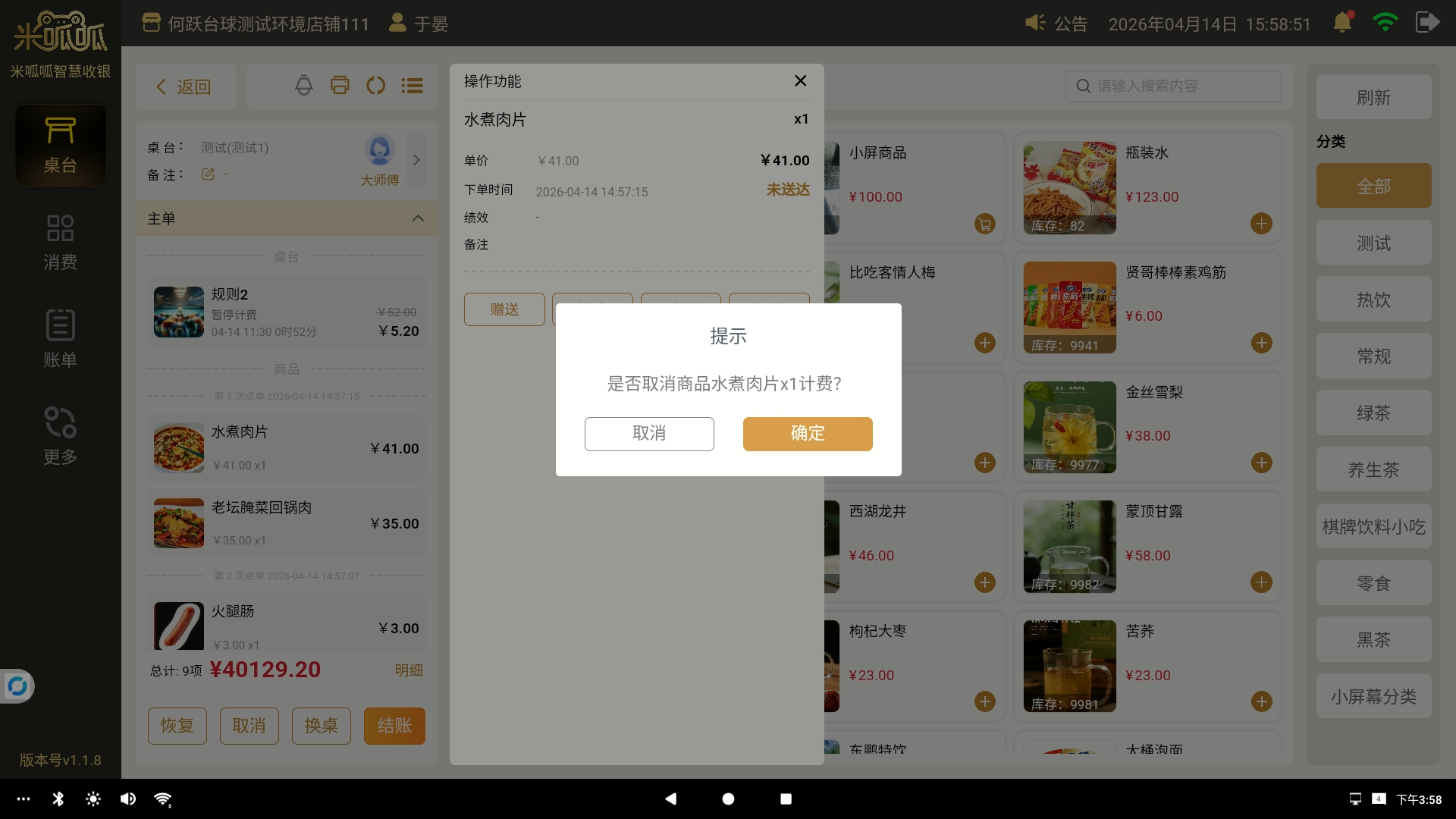
点击【取消】后在二次弹窗内点击【确定】即可取消单当前商品,若后台配置了权限,则可能会触发权限验证。
桌台
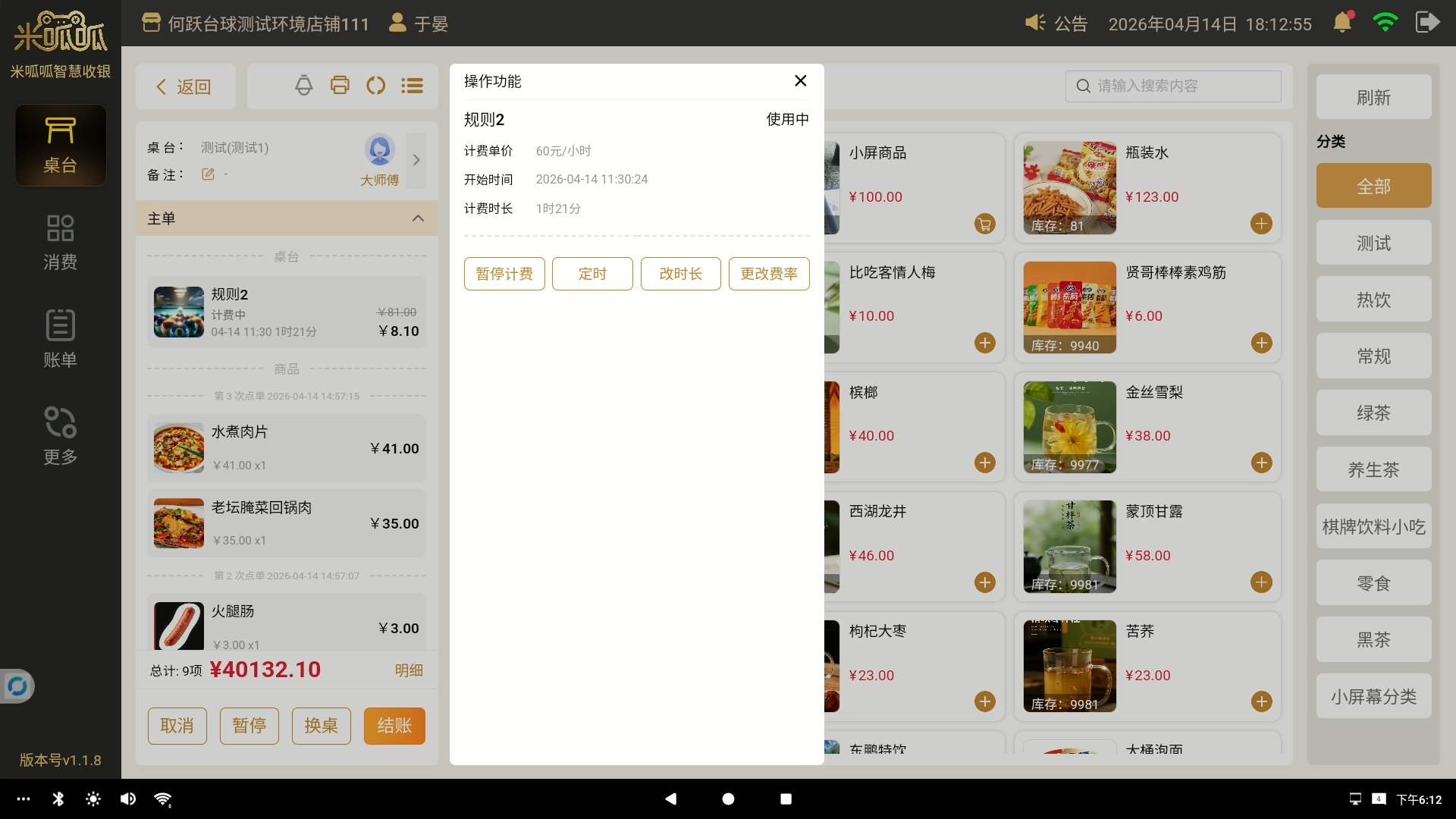
桌台可以进行【暂停计费】/【恢复计费】【定时】【改时长】【更改费率】操作
暂停计费/恢复计费
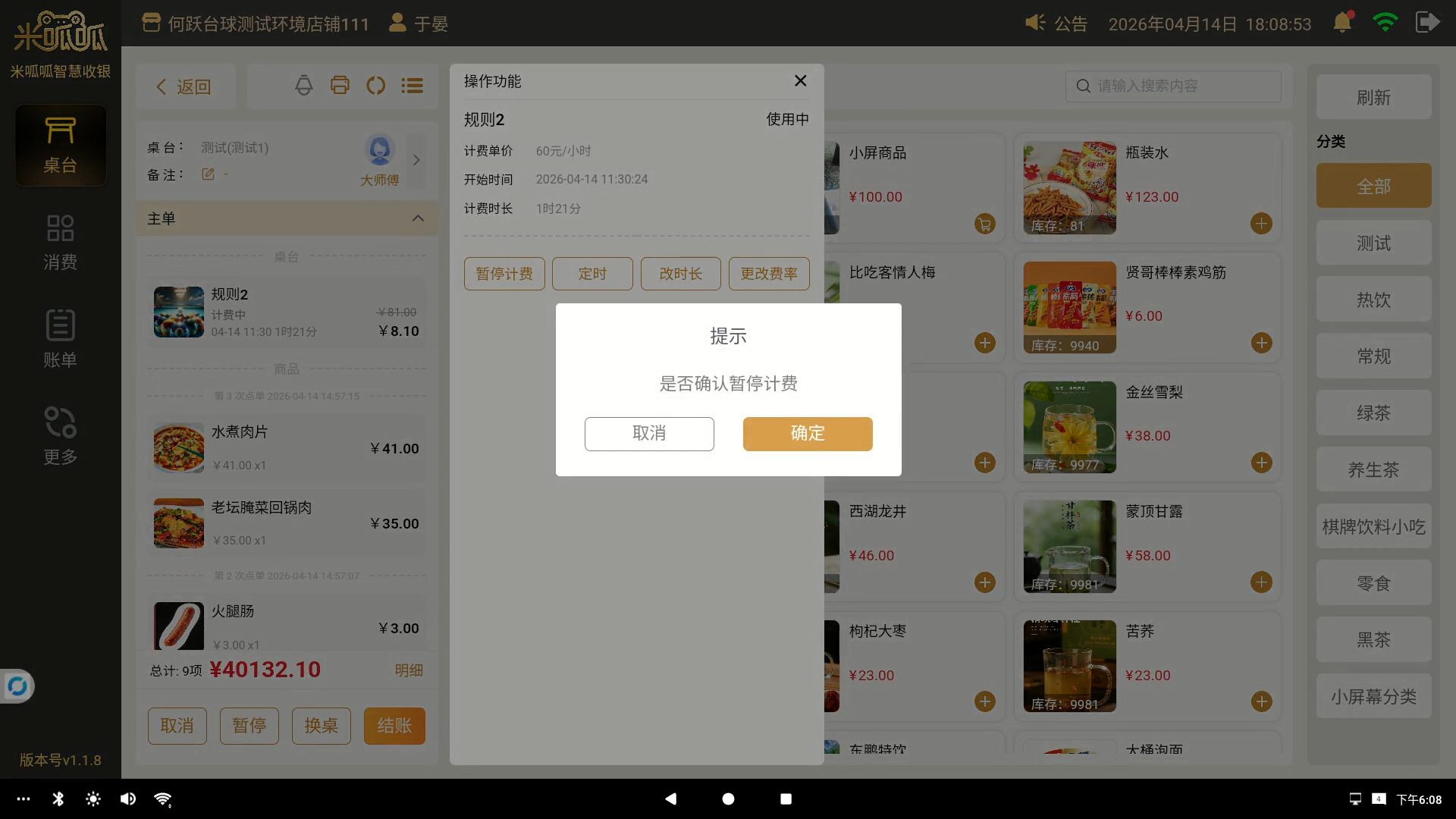
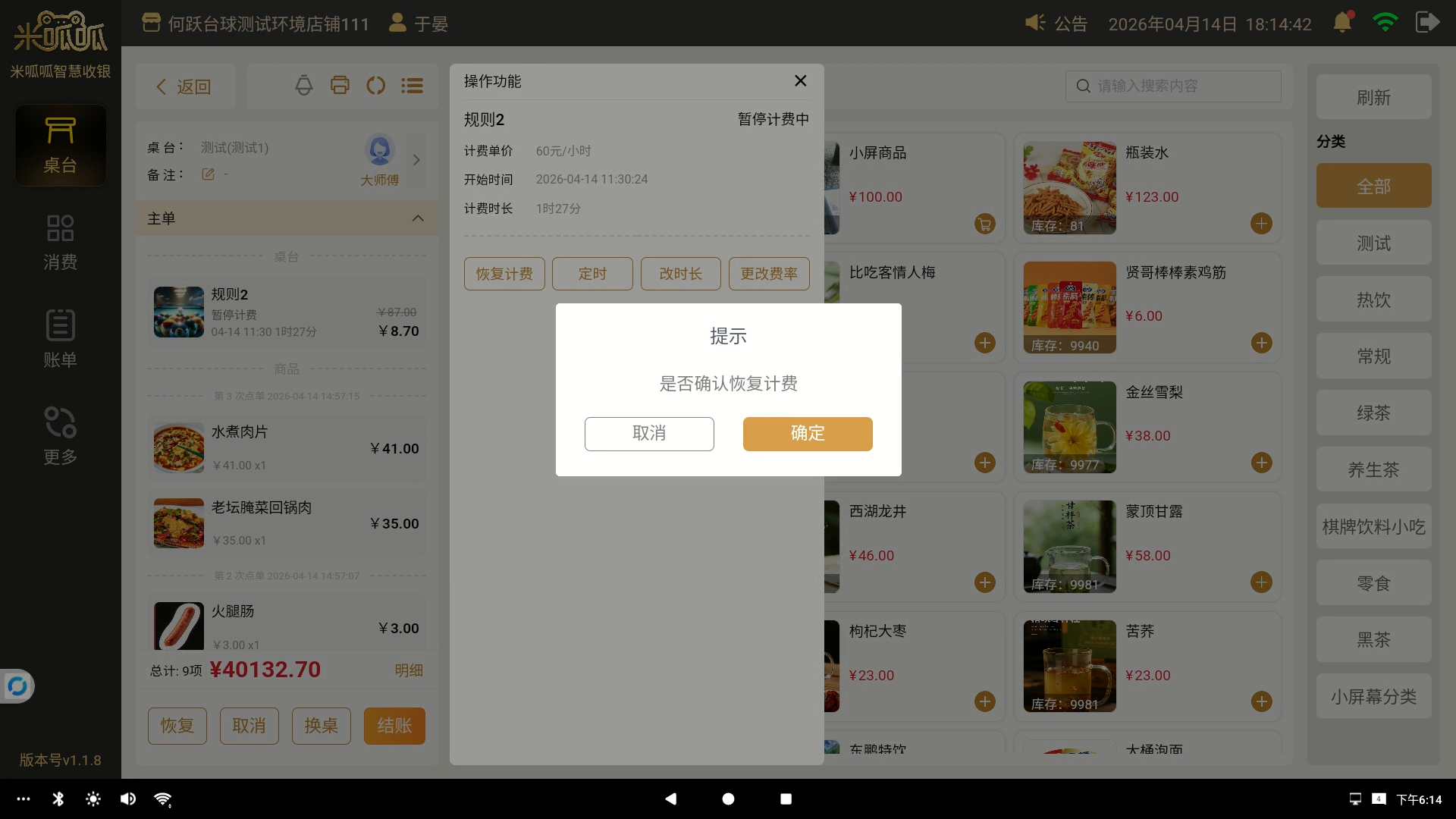
点击【暂停计费】/【恢复计费】并且在二次确认弹窗内点击【确定】后即可对当前桌台计费进行暂停及恢复计费操作。
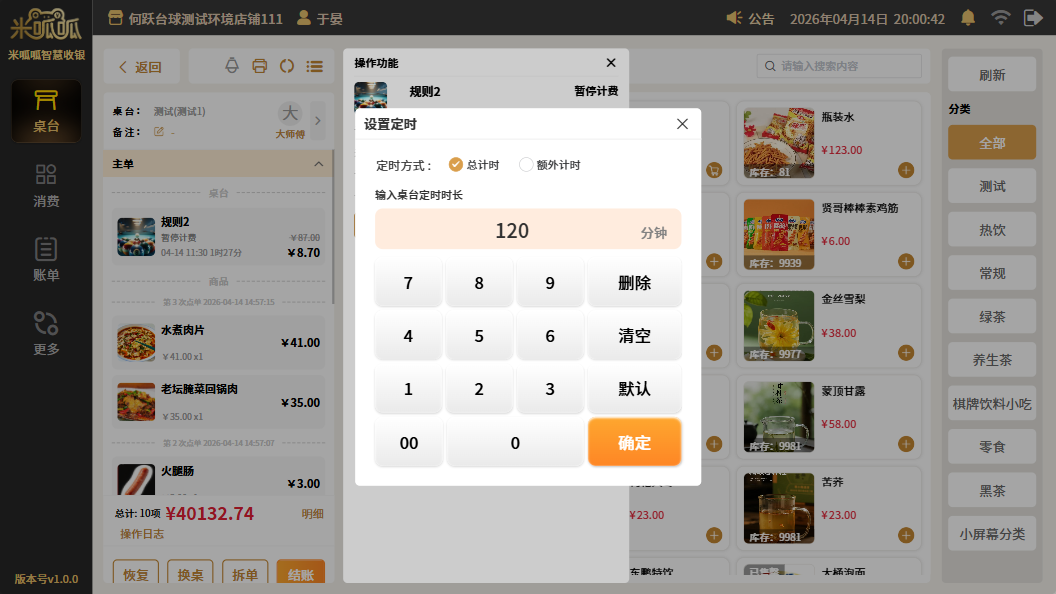
定时
点击【定时】可设置当前桌台计费的时间,可以选择是按总时长计算还是按额外时长;若选择为总时长,则设置时间必须大于桌台当前的计费时间;若选择为额外时长,则是从现在开始计算,额外的时间。定时结束后会自动暂停当前桌台计费。
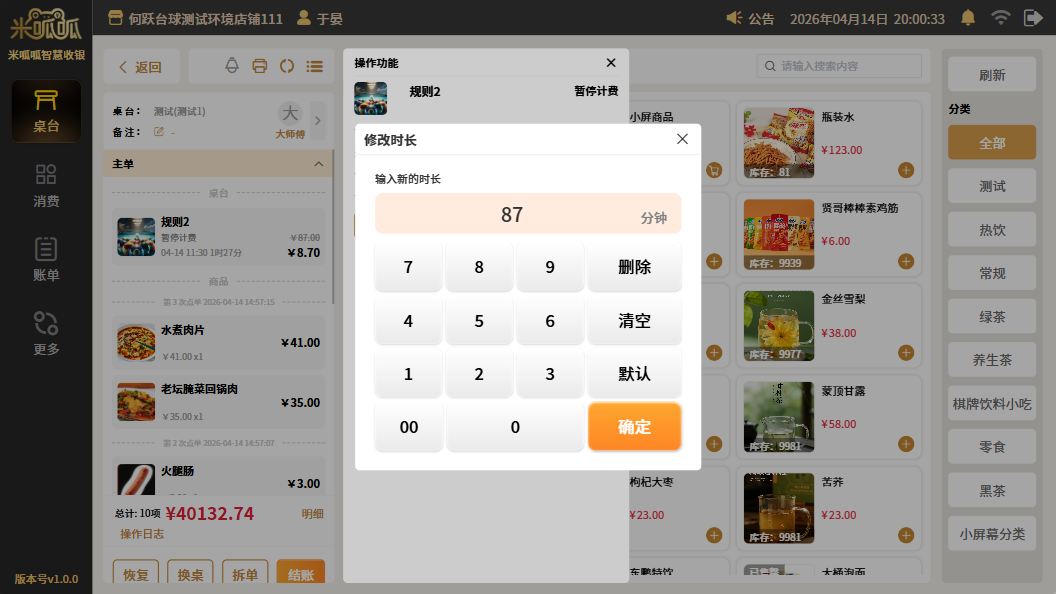
改时长
点击【改时长】可以修改当前桌台的计费时长,修改成功后点击【确定】则会按修改后的时长进行计费;修改时长会修改计费的开始时间。
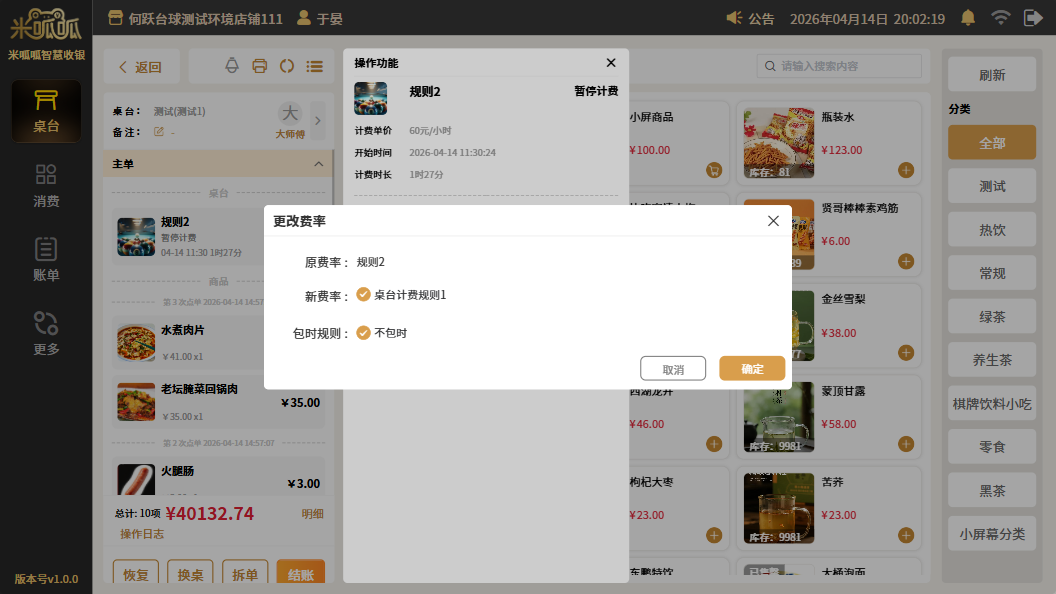
更改费率
当桌台有多个计费方式时可以点击【更改费率】选择一个新的费率点击【确定】则会按更新后的费率重新计算价钱;注意:需要在管理后台将当前桌台绑定多个计费方式后才可进行更改。
教练
教练根据不同的状态拥有不同的功能操作
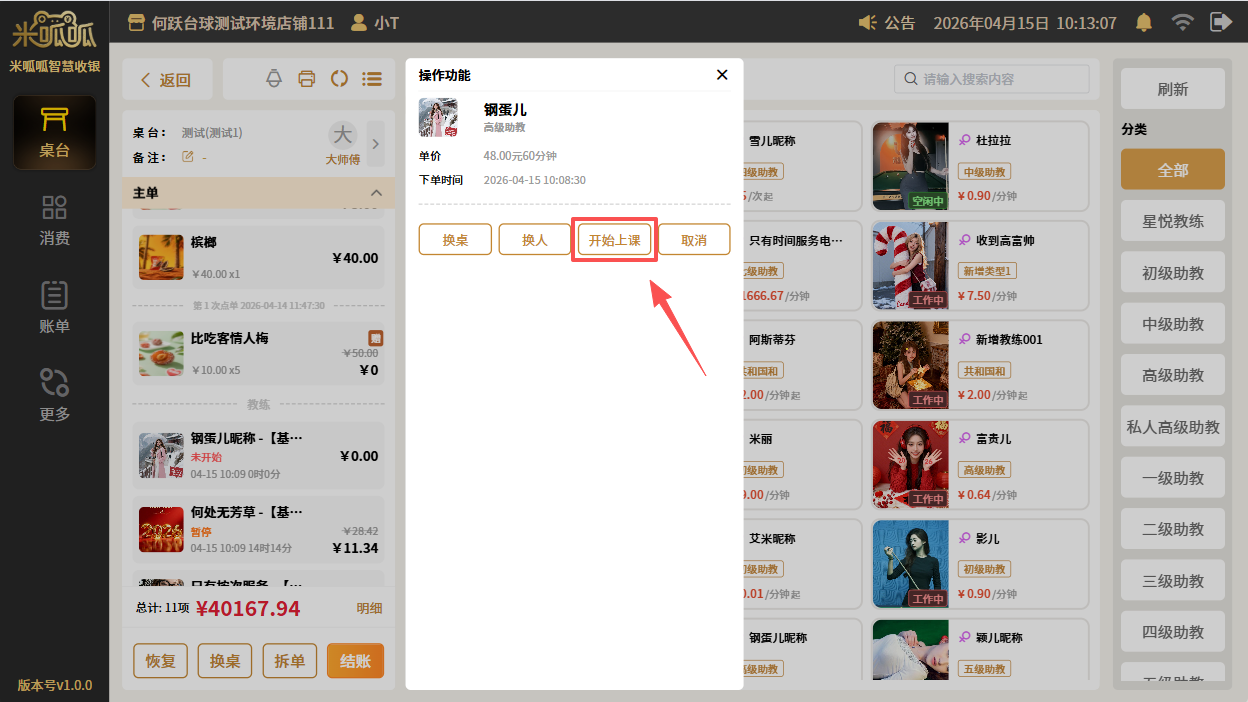
未开始:【换桌】【换人】【开始上课】【取消】
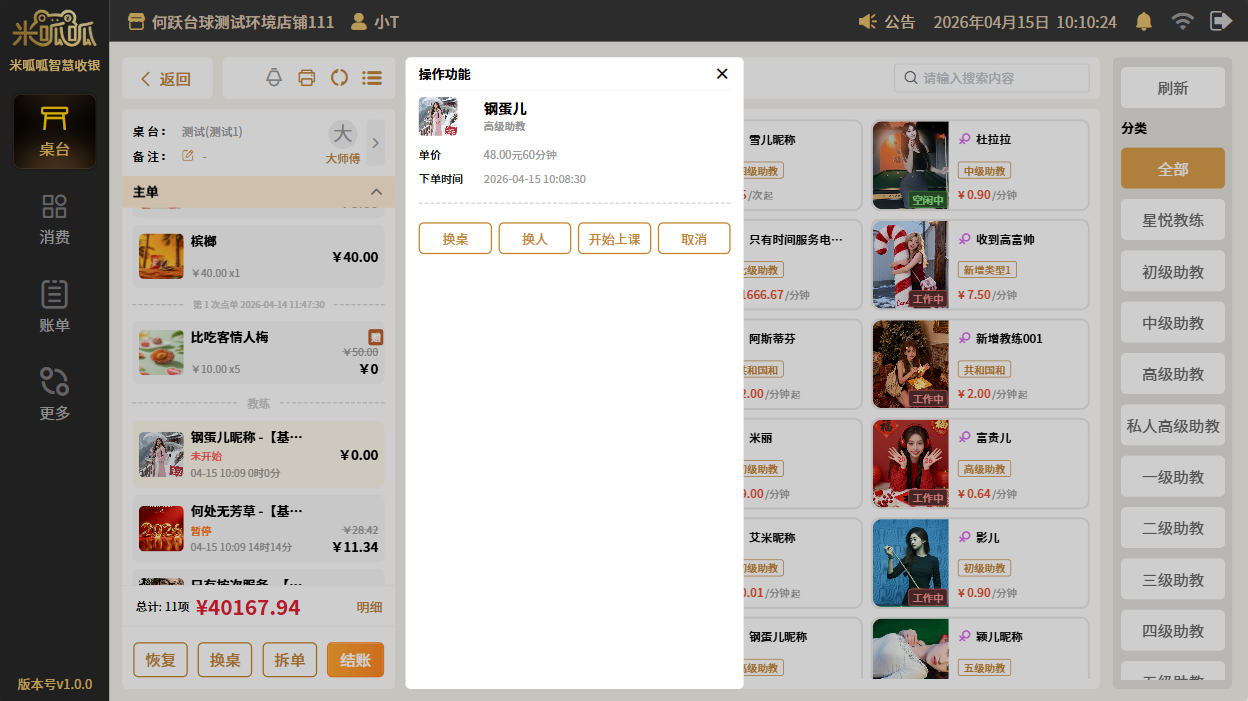
进行中:【换桌】【换人】【暂停计费】【下课】【改时长】【定时】【取消】
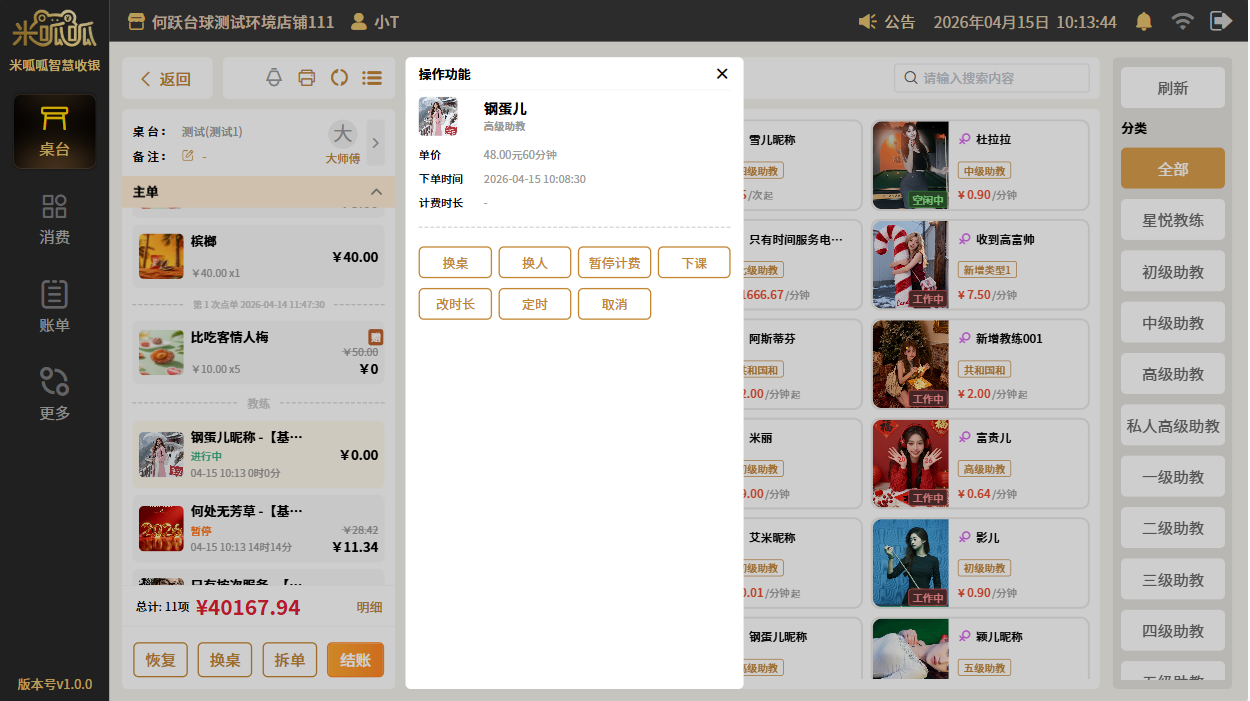
结束:【换桌】【换人】【改时长】【取消】
开始上课
在未开始状态下可以点击【开始上课】上课后当前教练开始正式计费。
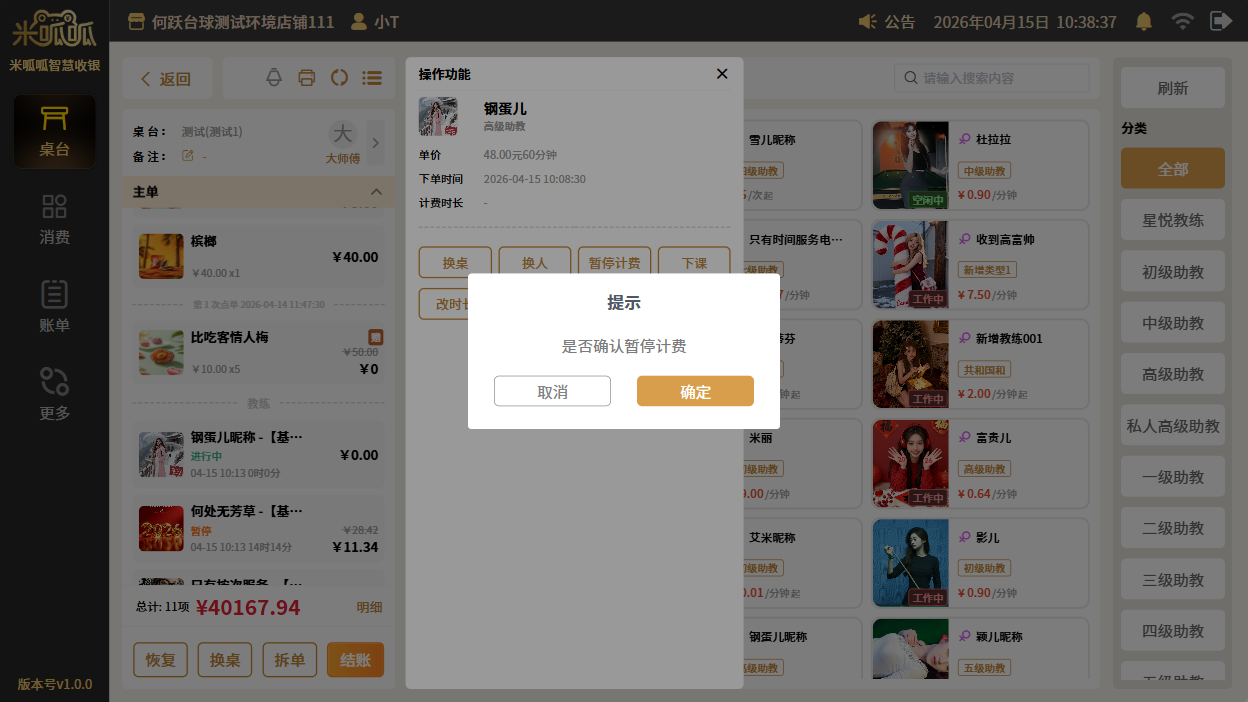
暂停计费
进行中状态可以对教练暂停计费,点击【暂停计费】并在弹窗内点击【确定】即可成功暂停教练的计费。
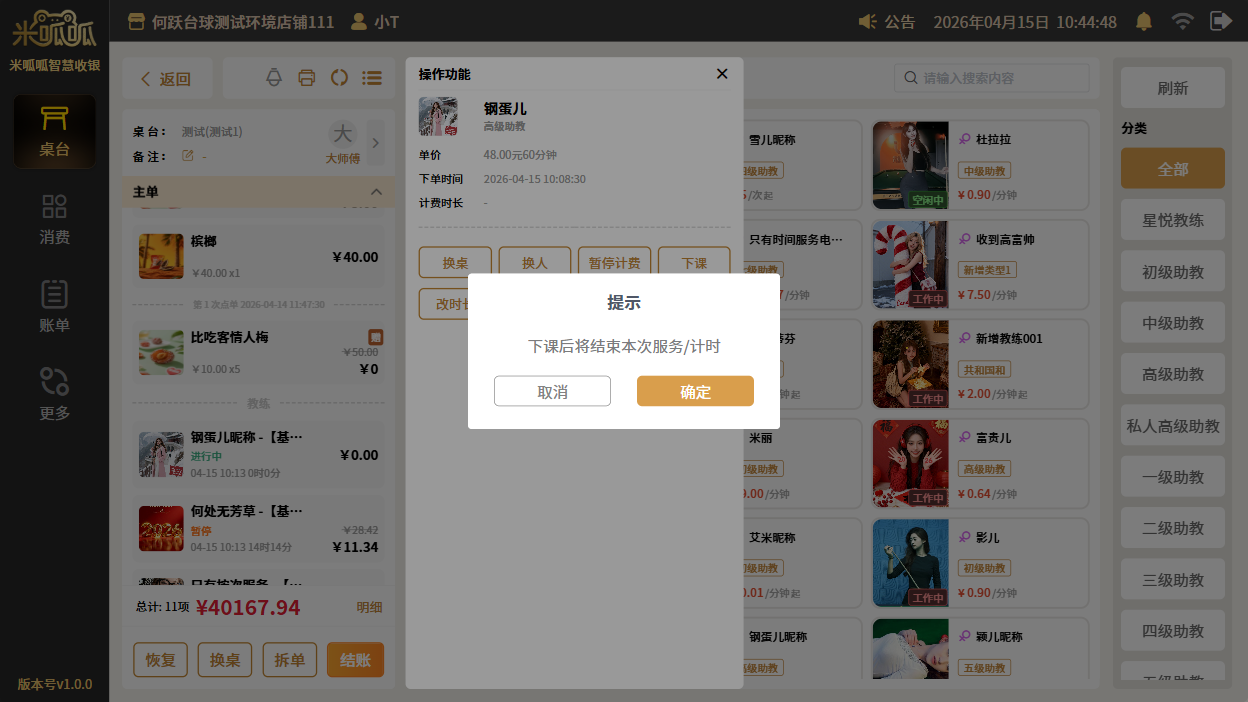
下课
进行中状态可以对教练操作下课,点击【下课】并在弹窗内点击【确定】即可结束本次教练的计费。
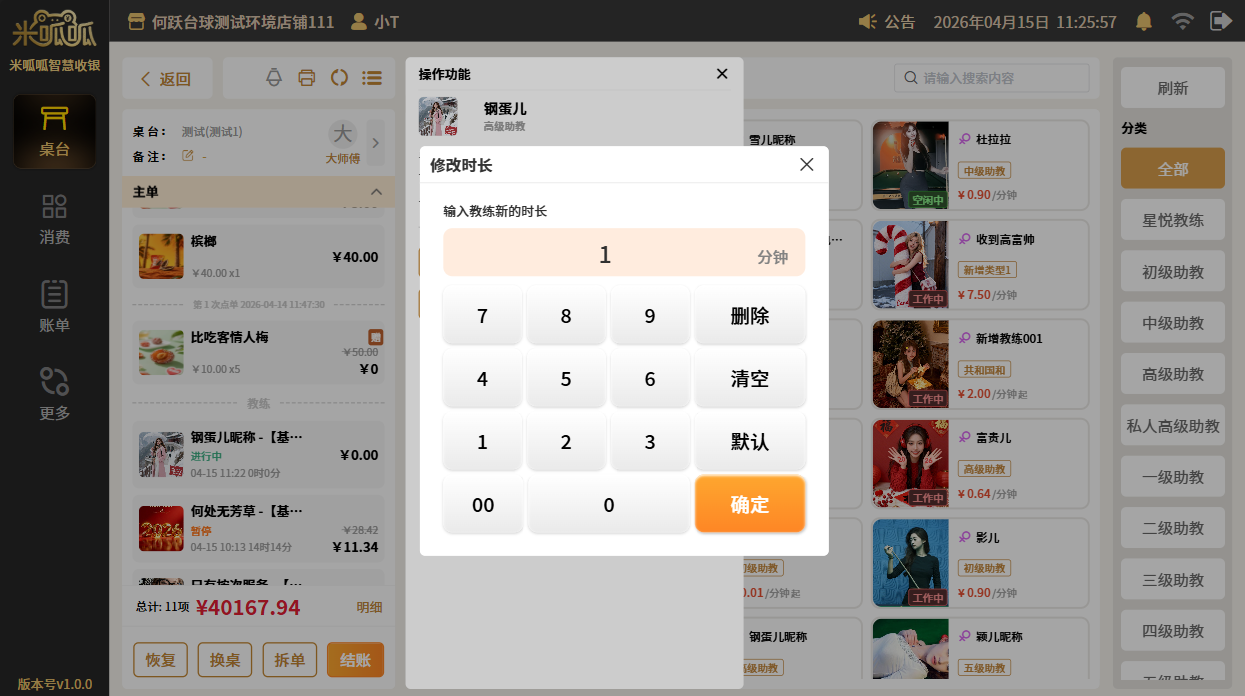
改时长
点击【改时长】可对当前教练的计费时长进行修改,按修改后的时长计算费用
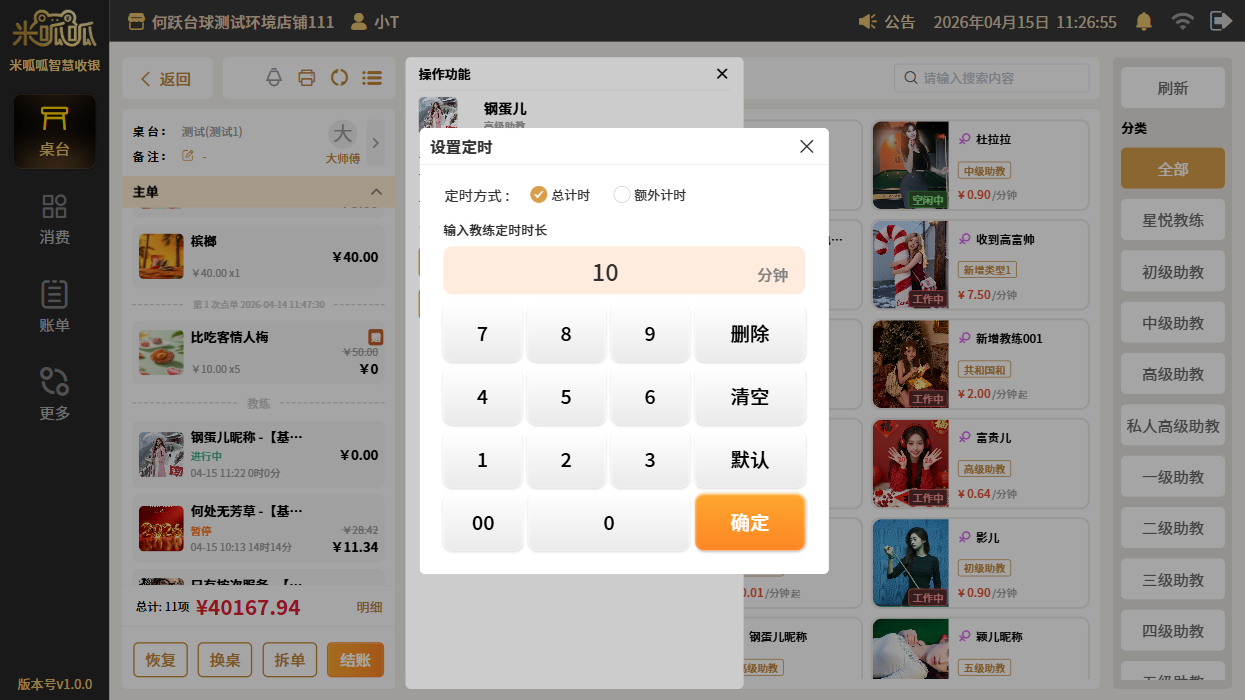
定时
点击【定时】可设置当前教练计费的时间,可以选择是按总时长计算还是按额外时长;若选择为总时长,则设置时间必须大于桌台当前的计费时间;若选择为额外时长,则是从现在开始计算,额外的时间。定时结束后会自动暂停当前教练计费。
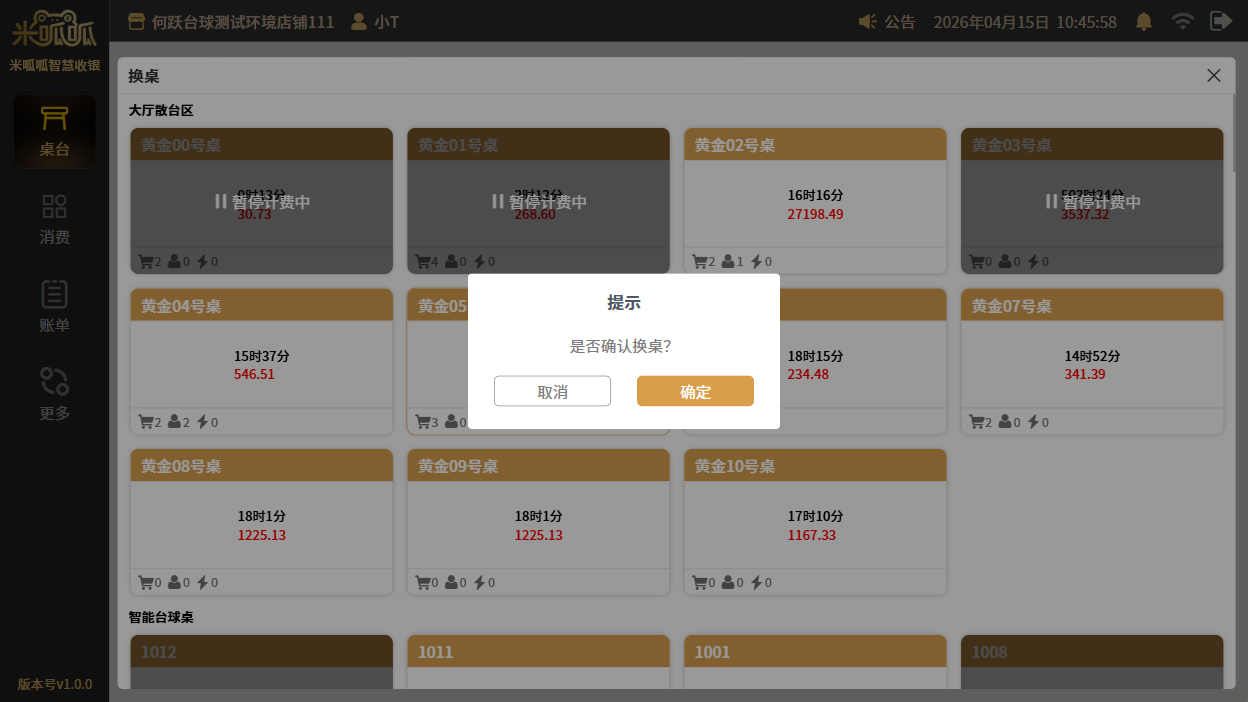
换桌
点击【换桌】后选择需要更换至的目标台桌然后在弹窗内点击【确定】即可将当前教练更换至目标桌台。
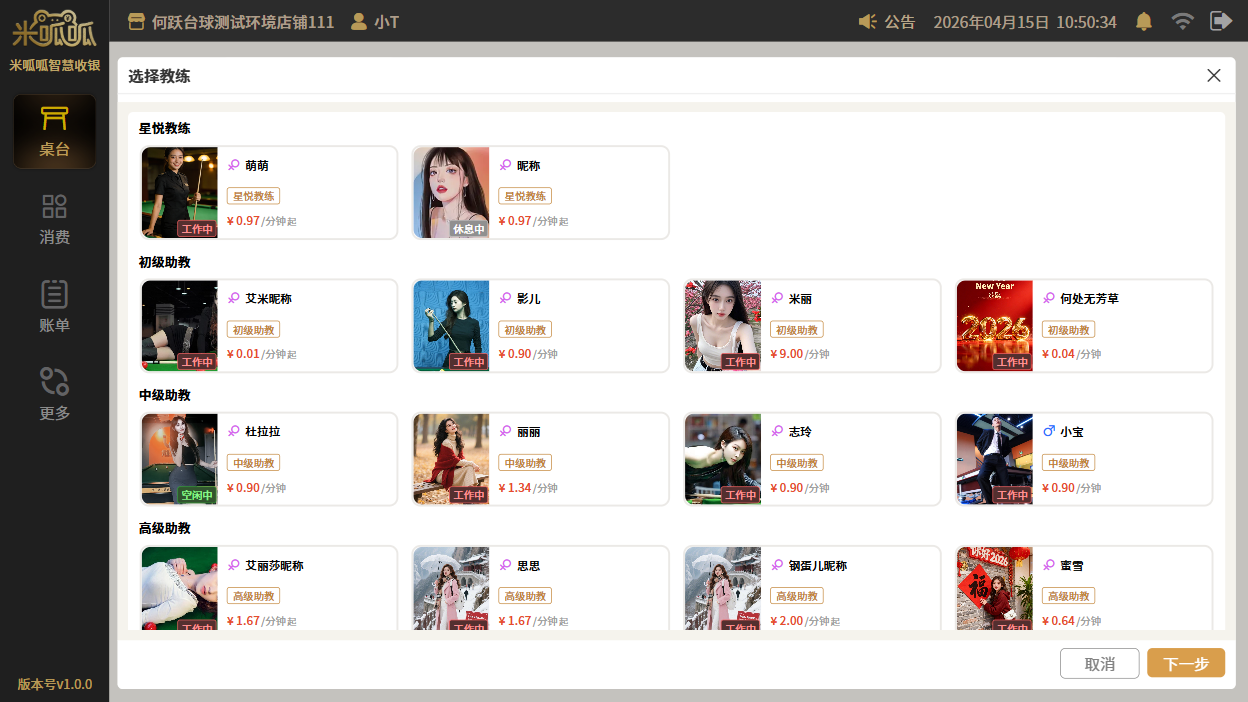
换人
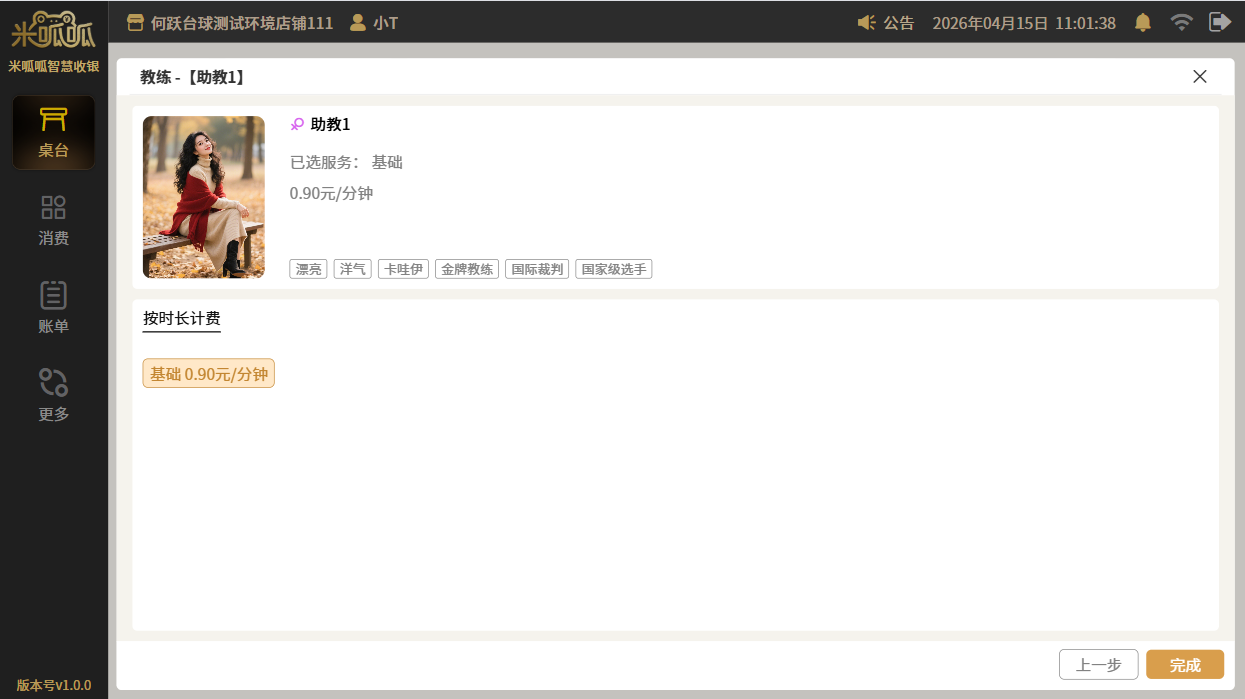
换人可以更换教练及其对应的计时服务,所以在更换时可以更换为自己的其他服务,点击【换人】在弹窗内旋选择需要更换的教练后点击【下一步】
选择需要的服务后点击【完成】即可更换成功,更换成功后则会按新的计费单价重新计算金额。
取消
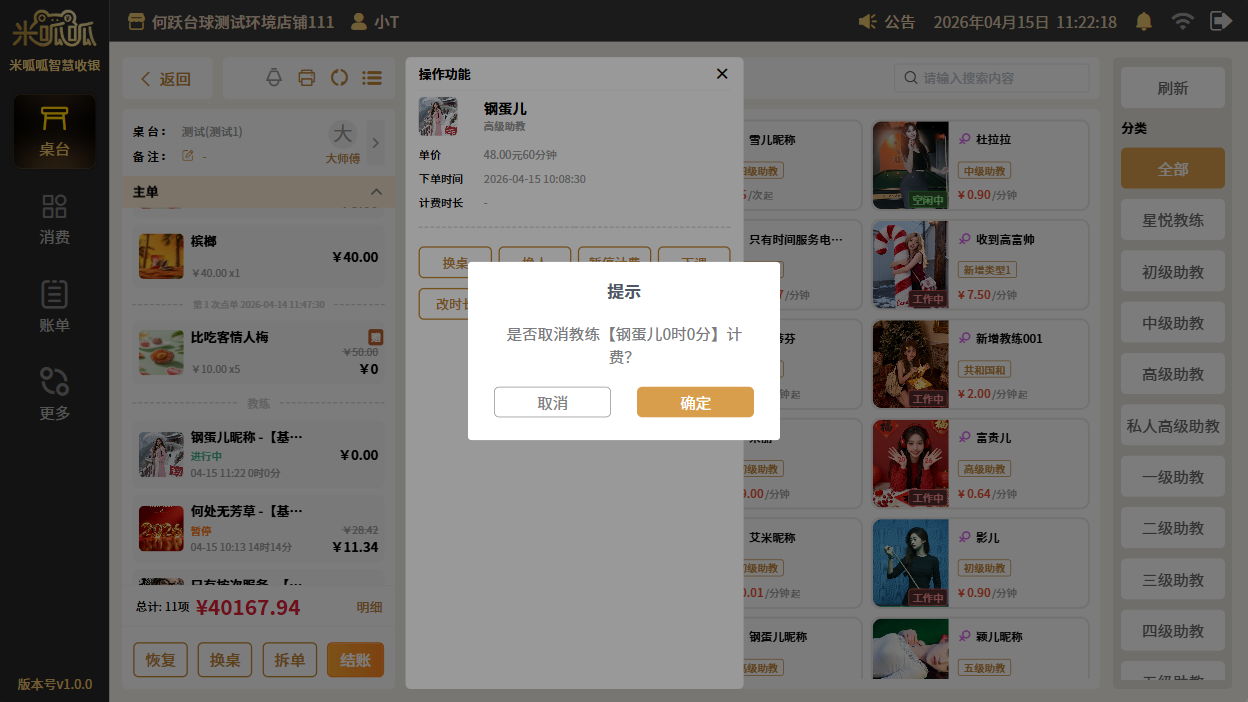
点击【取消】即可取消当前教练的计费,若后台配置了权限,则可能会触发权限验证。
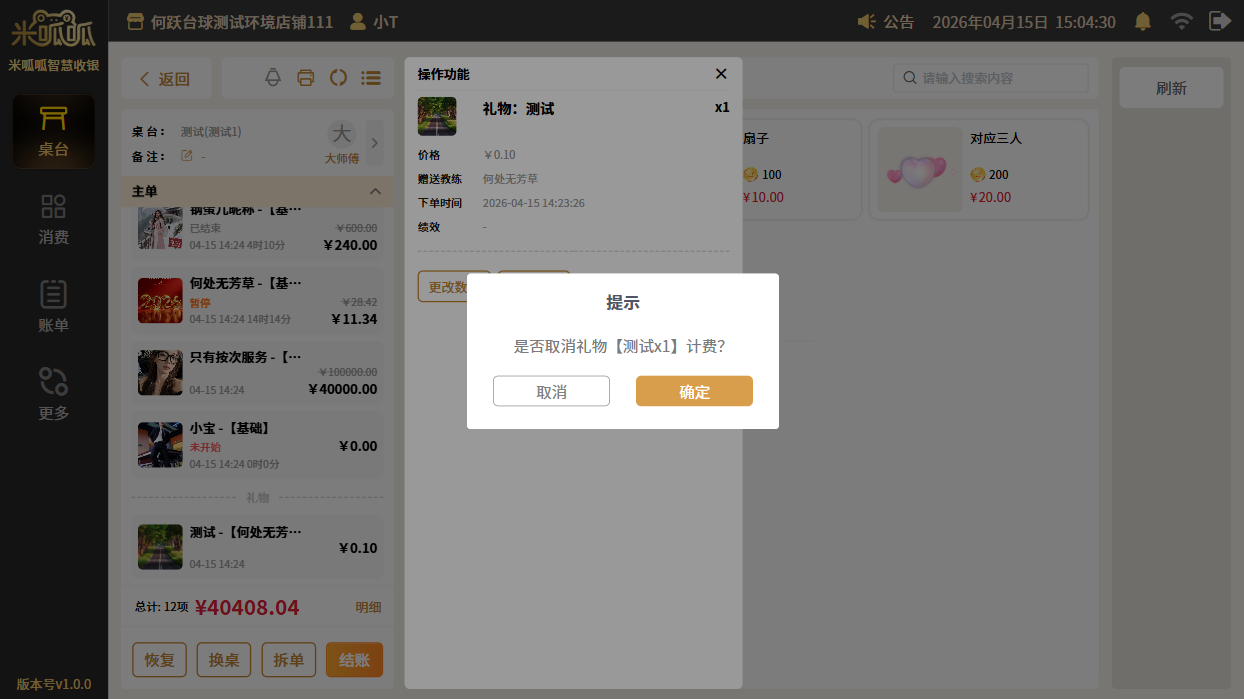
礼物
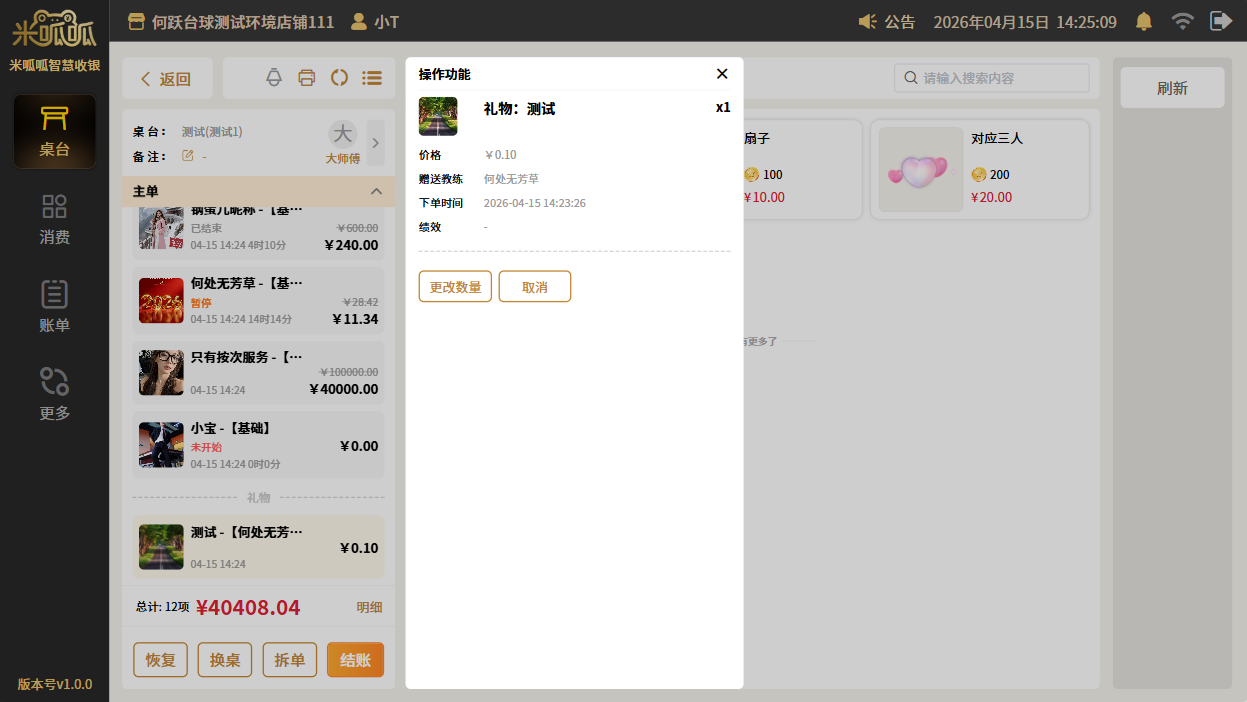
礼物只可送给已在当前桌台开始上课的教练(含已结束)
可进行【更改数量】【取消】操作;
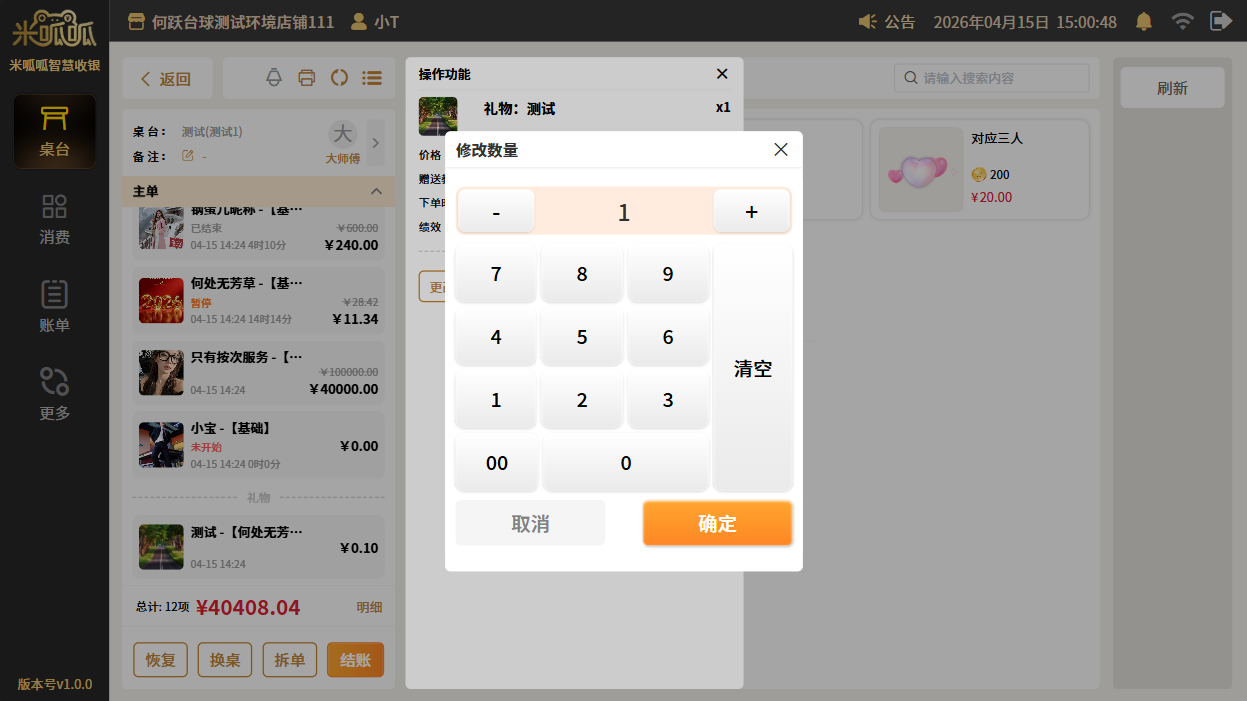
更改数量
点击【更改数量】在弹窗内输入需要的数量点击【确定】即可完成修改操作,若后台配置了权限,减少数量可能会触发权限验证。
取消
点击【取消】后在二次弹窗内点击【确定】即可取消单当前充电项,若后台配置了权限,则可能会触发权限验证
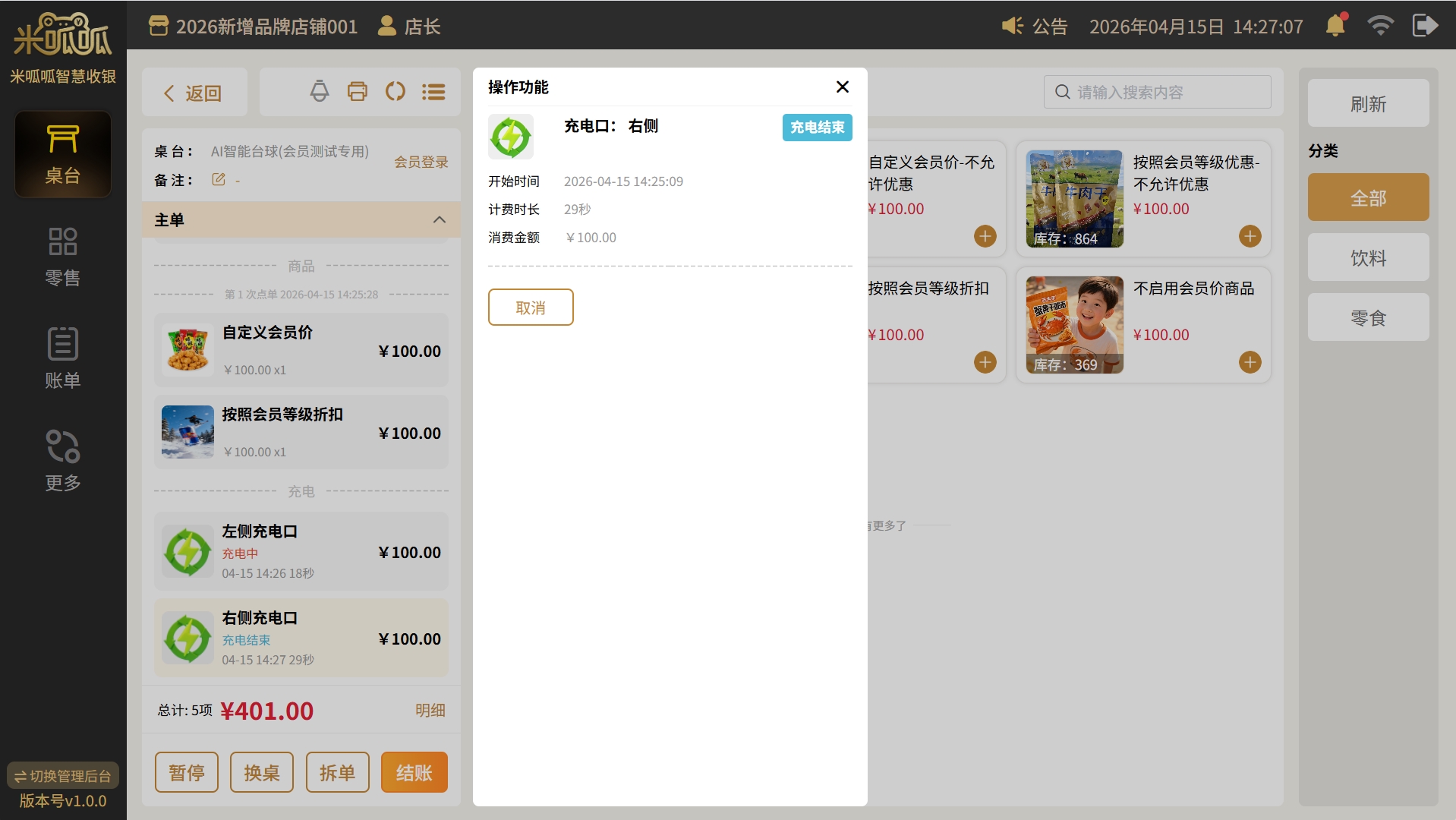
充电
充电只可由智能终端大屏主动发起,客户插入设备充电后会自动生成一条充电中状态的购物项
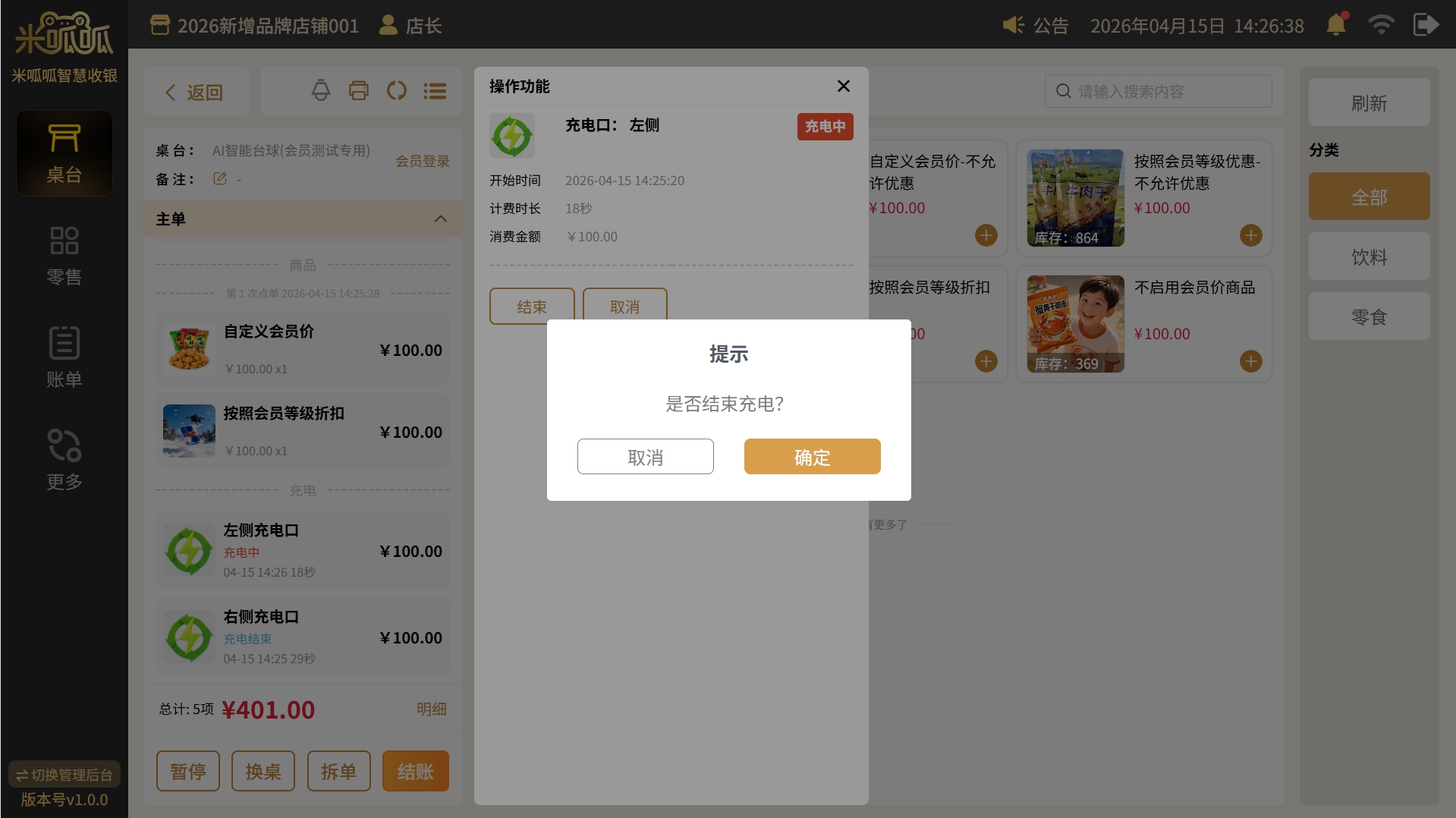
充电中:可以进行【结束】【取消】操作
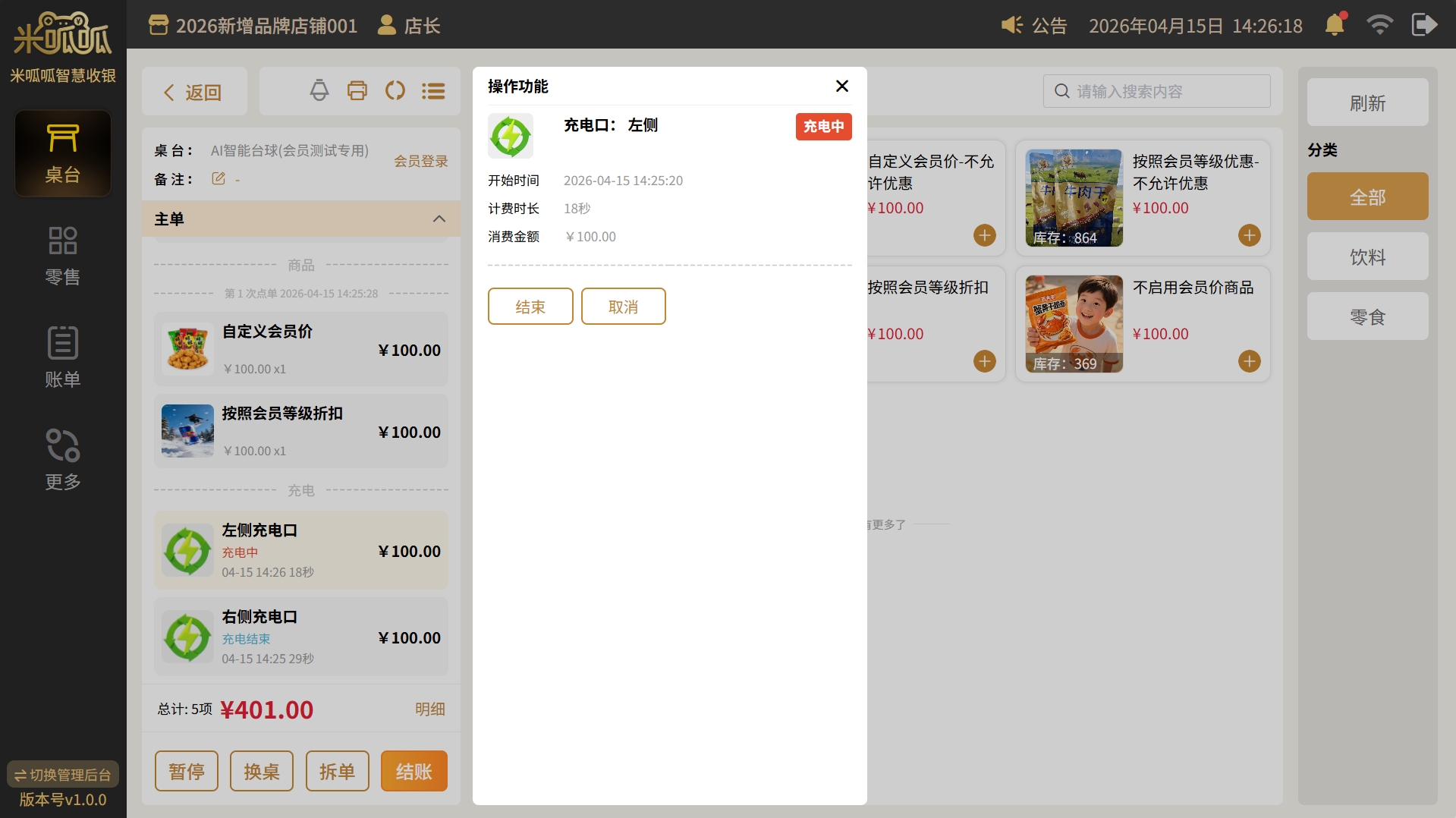
点击【充电】/【结束】后在二次弹窗内点击【确定】即可完成对应操作
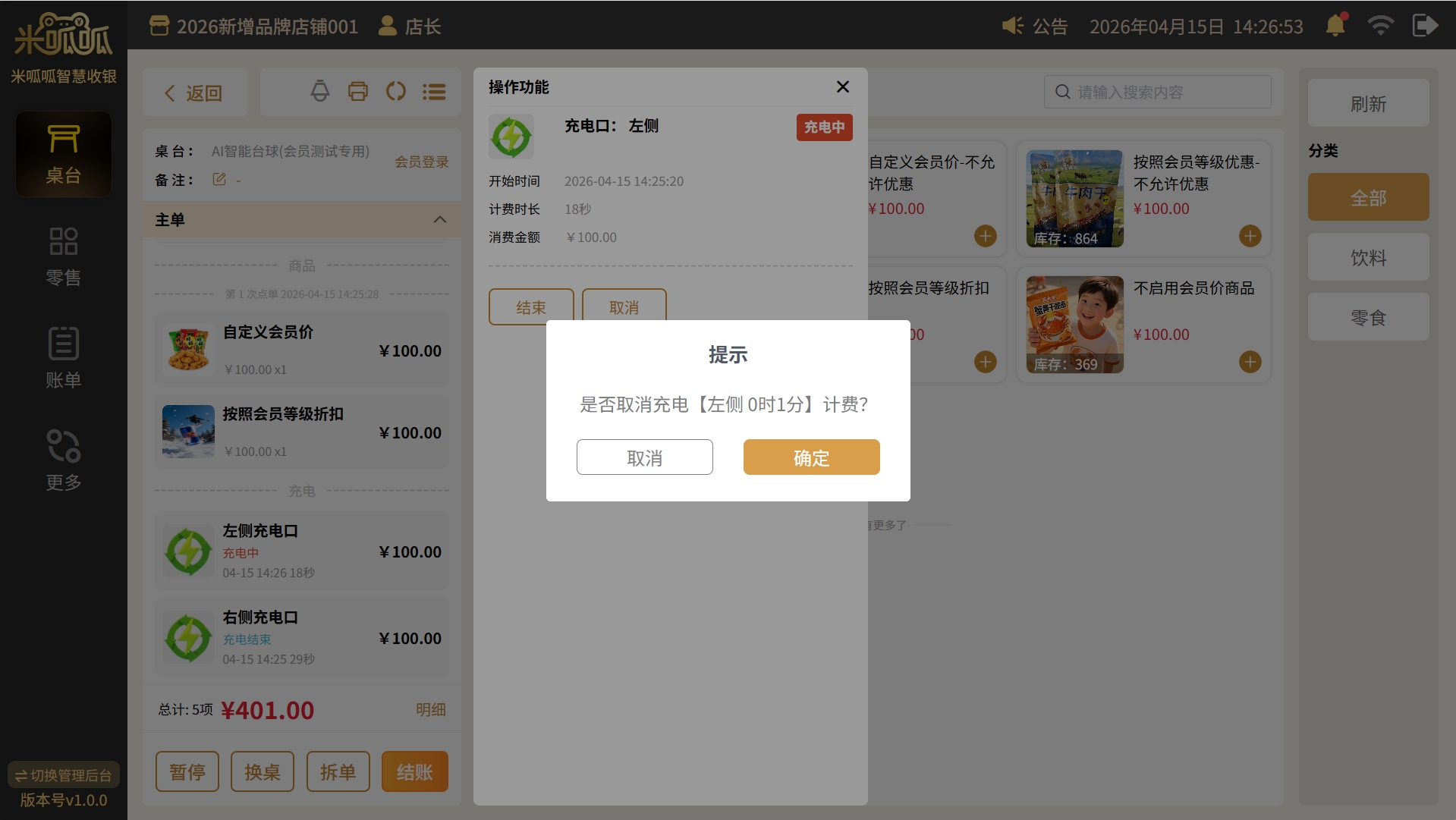
充电结束:可以点击【取消】后在二次弹窗内点击【确定】即可取消次购物项的操作
其他操作
开/关灯
绑定了灯控设备的桌台可以在此进行开关灯的操作,若灯控配置了跟随桌台状态,则开台时会自动开灯,关台时自动关灯。
.png)
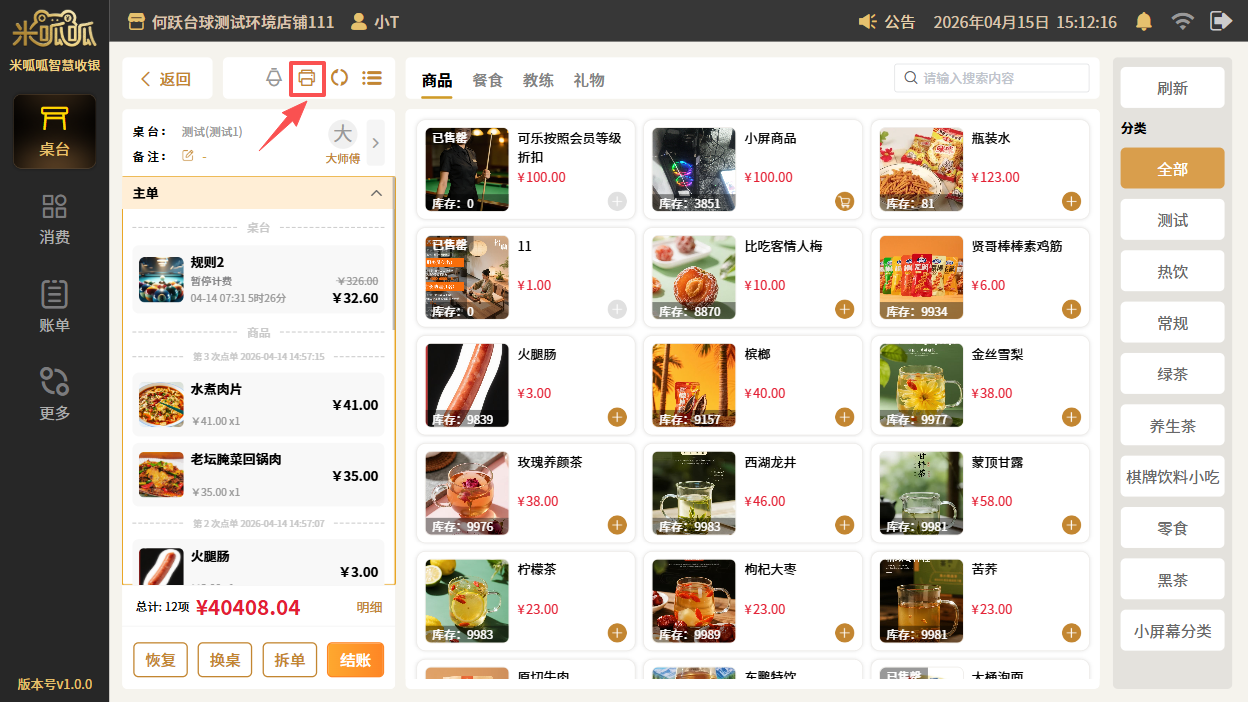
打印
绑定了小票打印机则可以点击【打印】主动打印小票。
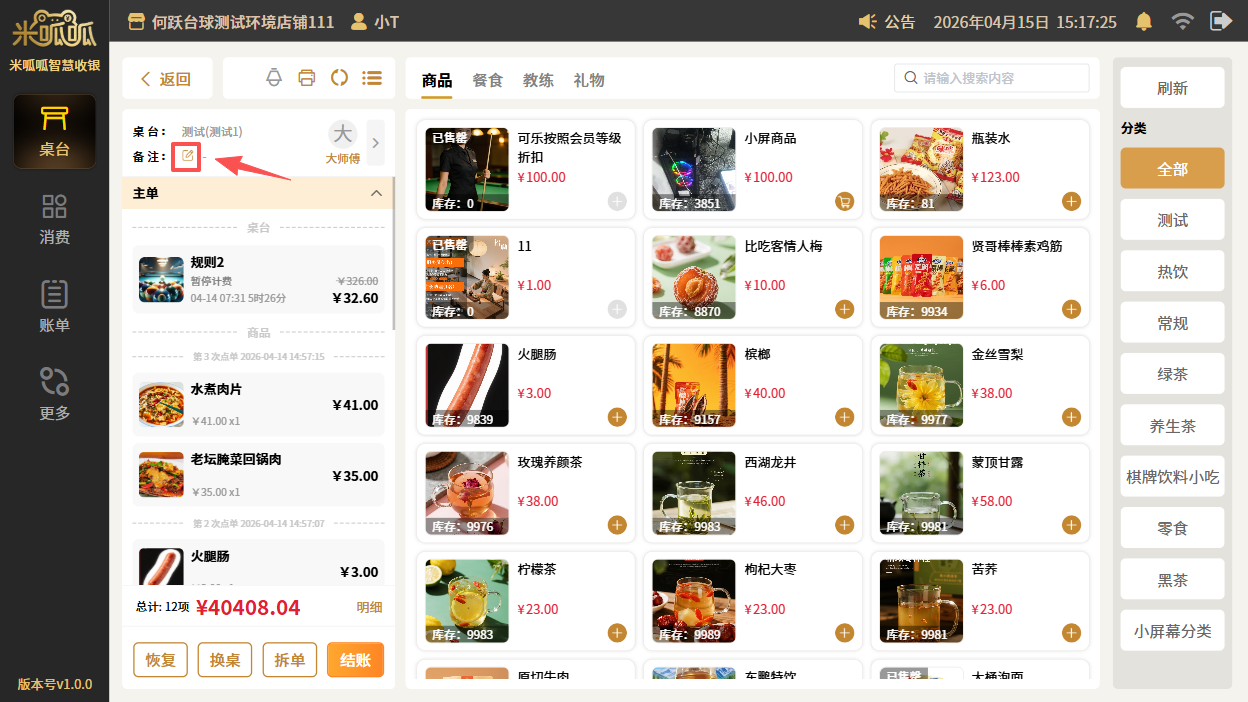
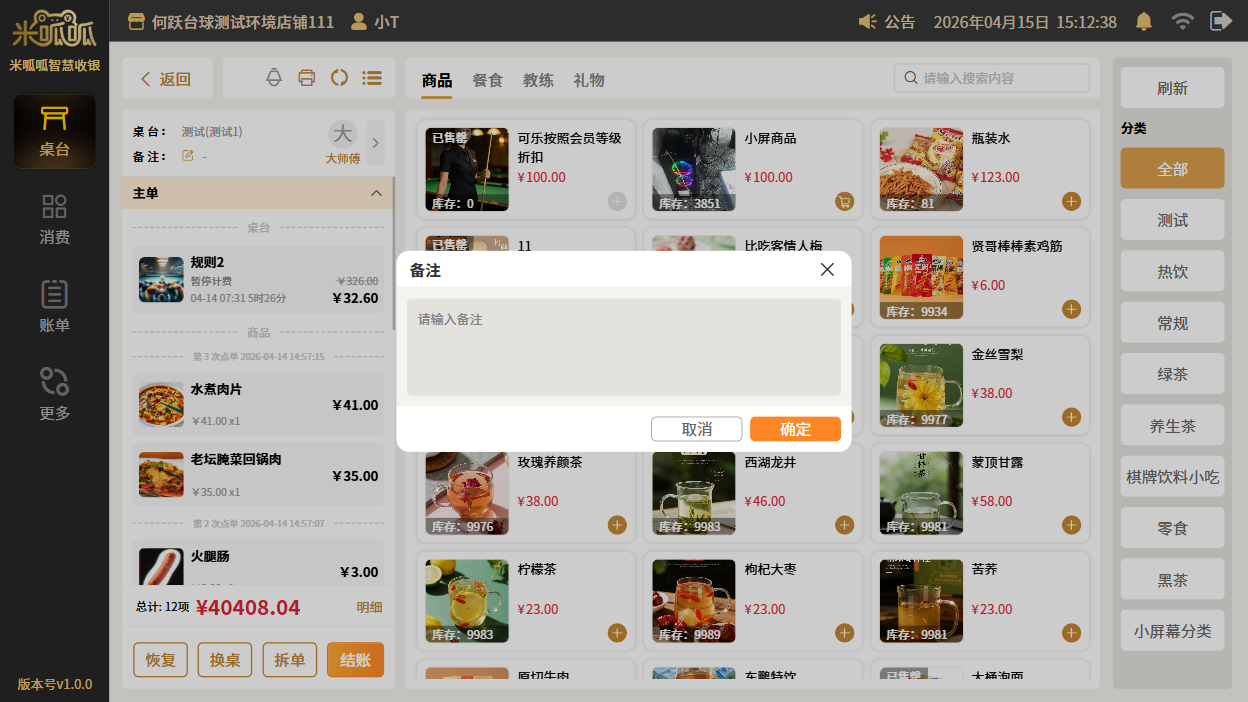
桌台备注
可以对桌台备注信息方便后续收银员查看,如:老板朋友,打X折。
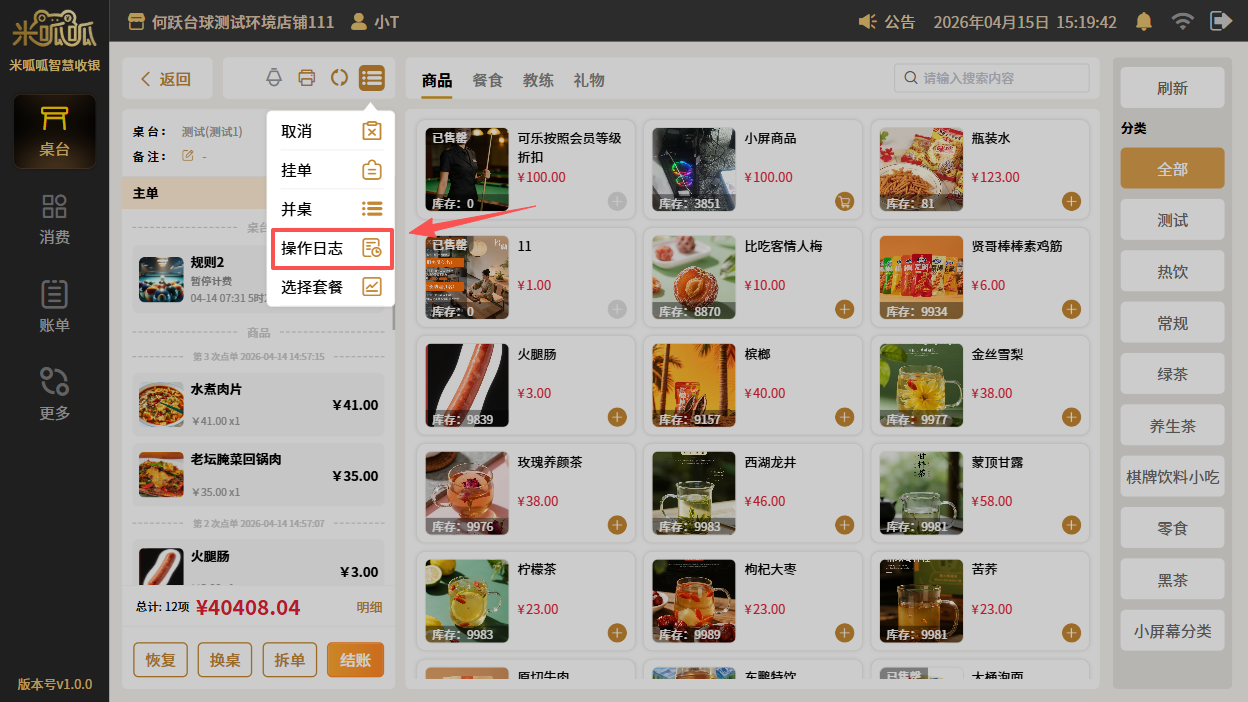
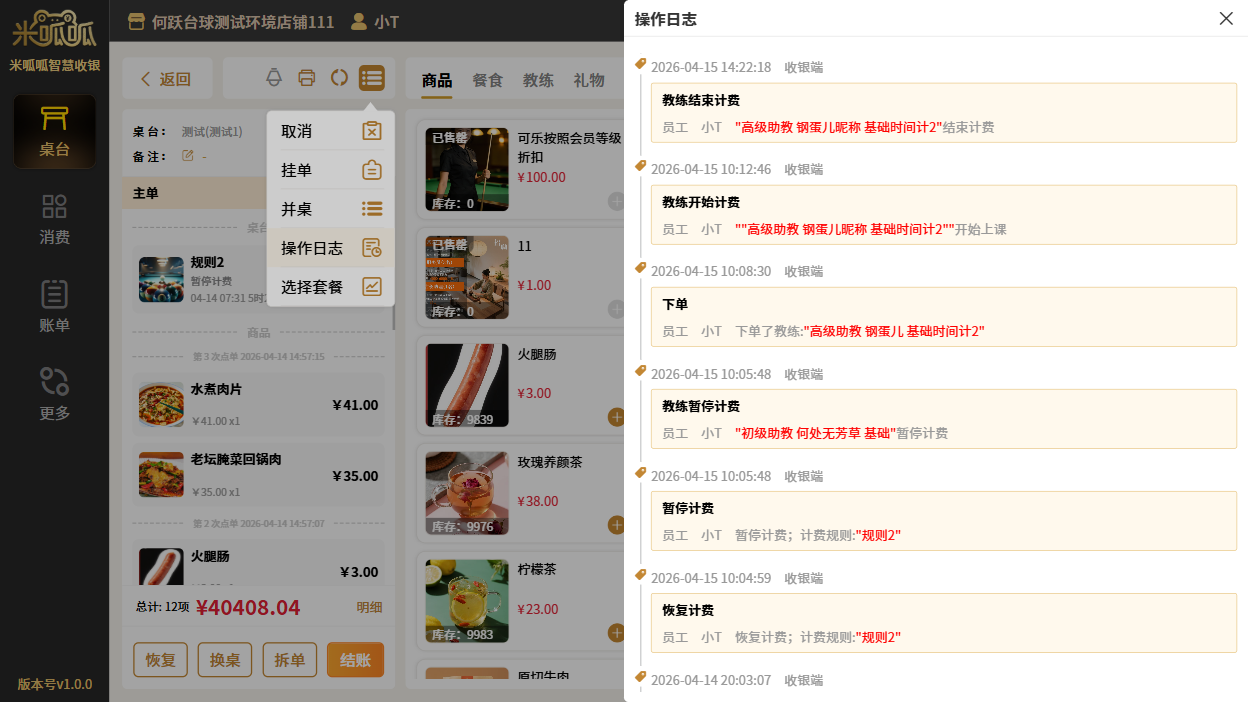
操作日志
点击【操作日志】可查看当前桌台的所有操作记录情况
结账支付操作
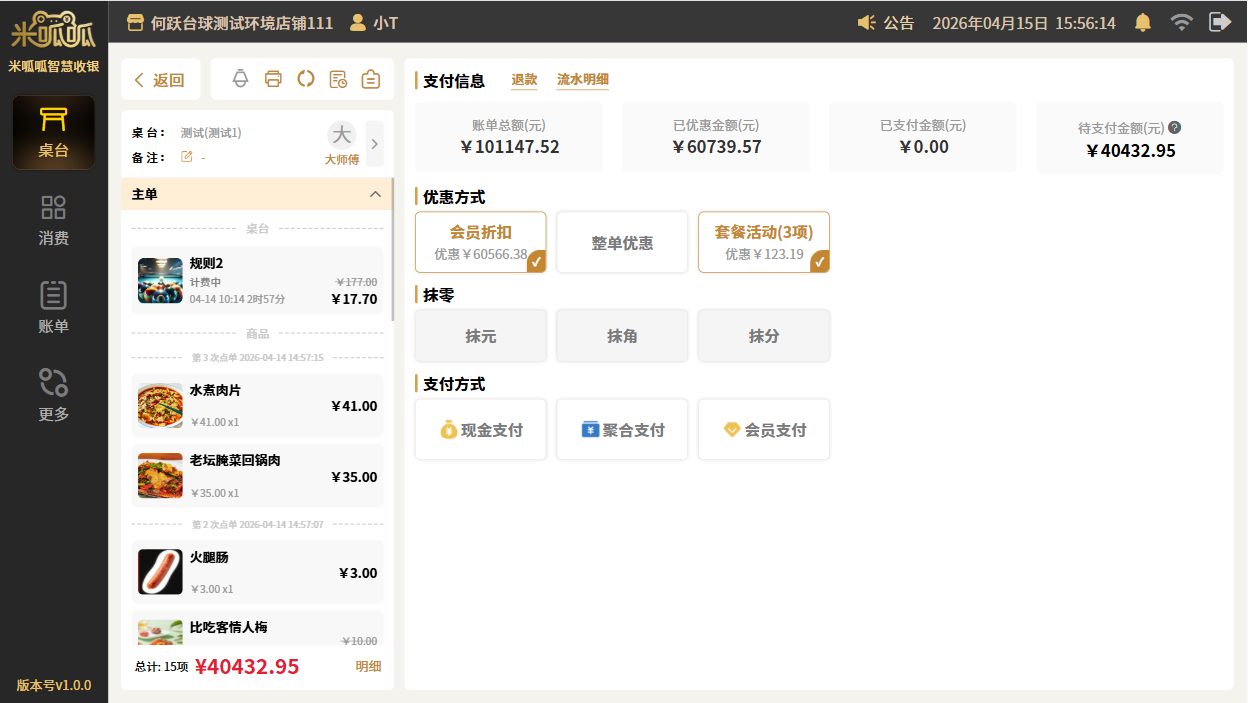
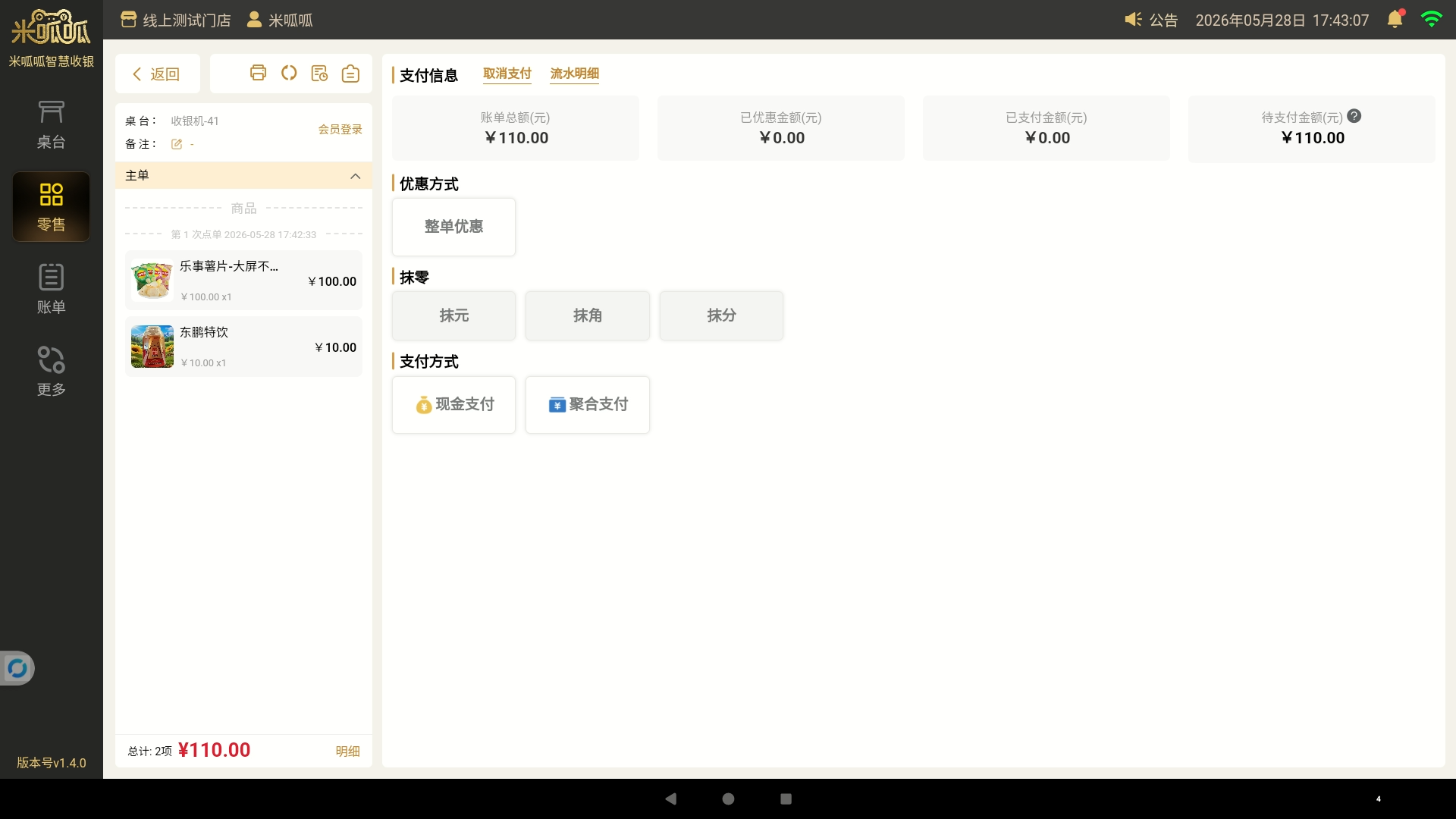
点击【结账】即可进入账单结算页,在此页面账单会进行自动锁单操作,账单金额不会发生变动
在此页面可以进行账单优惠、支持多种支付方式完成账单收款。
优惠
会员折扣
若登录了会员会默认进行会员折扣优惠,但收银员也可点击【会员优惠】取消优惠操作。
.png)
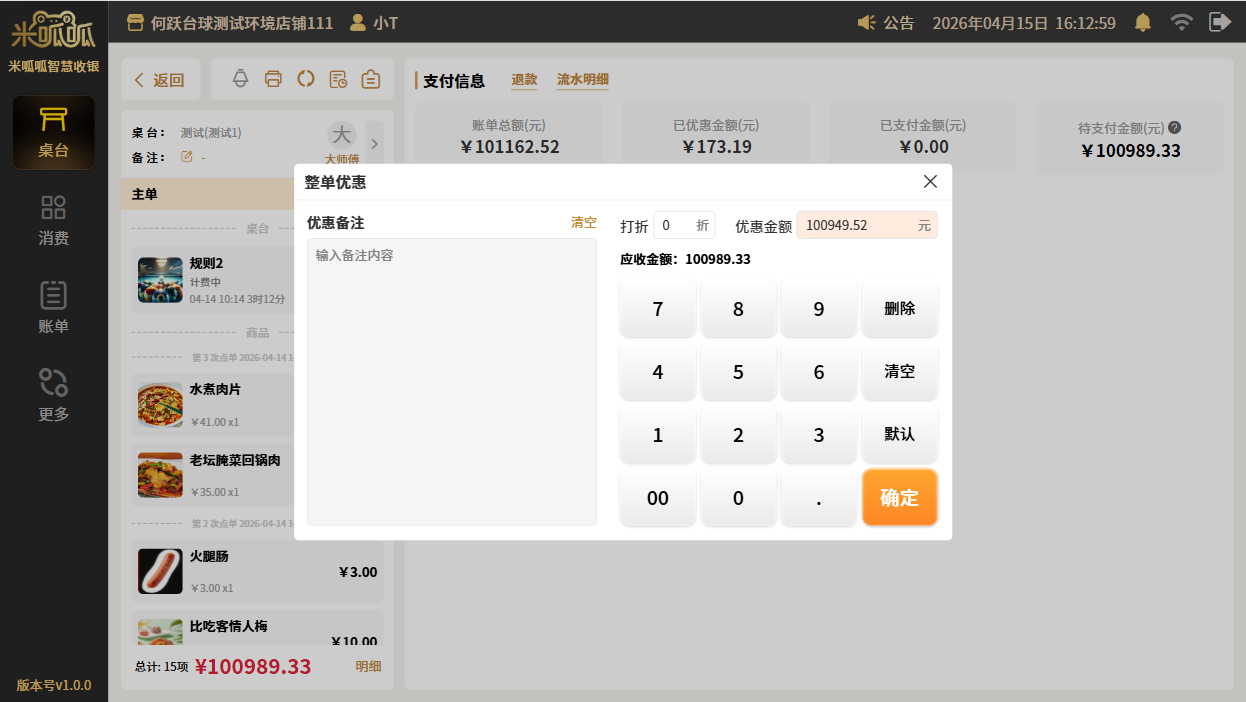
整单优惠
点击【整单优惠】可以对当前账单进行优惠操作,可以按折扣或者按固定金额优惠。
套餐优惠
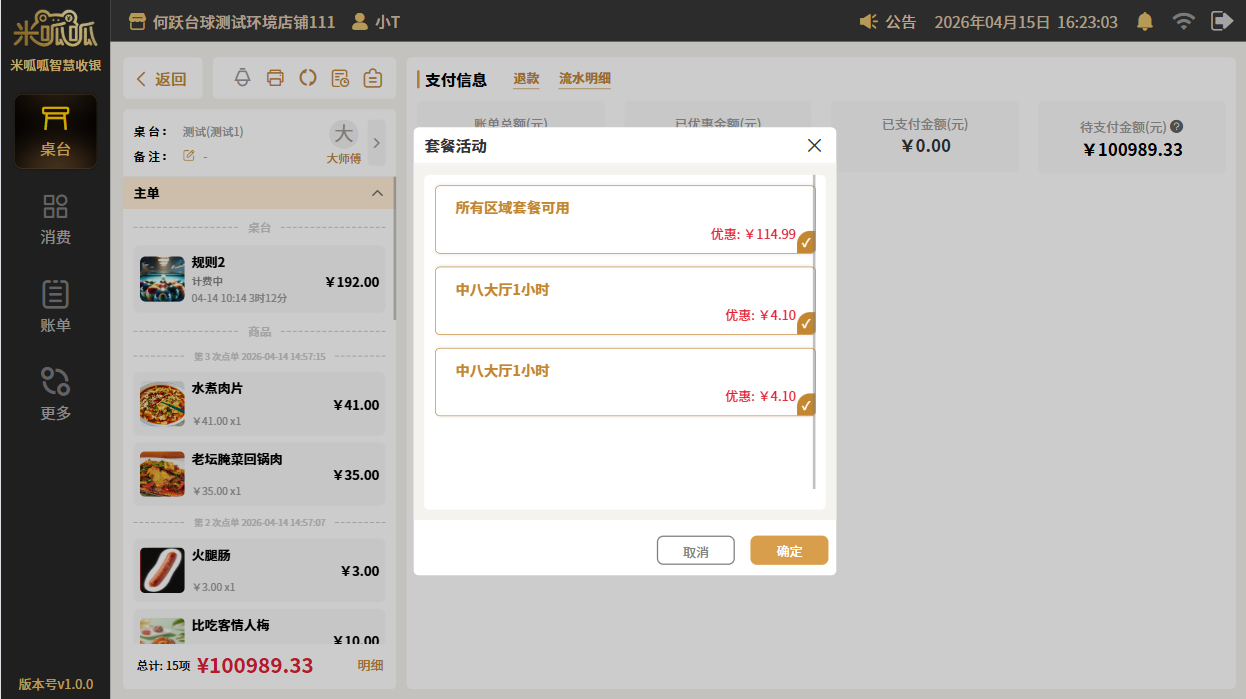
展示当前桌台参与的套餐活动优惠,点击【套餐优惠】会看到具体参与的哪些活动,并且可以取消已参与的自营活动;注意:美团/抖音核销的套餐无法进行取消。
抹零
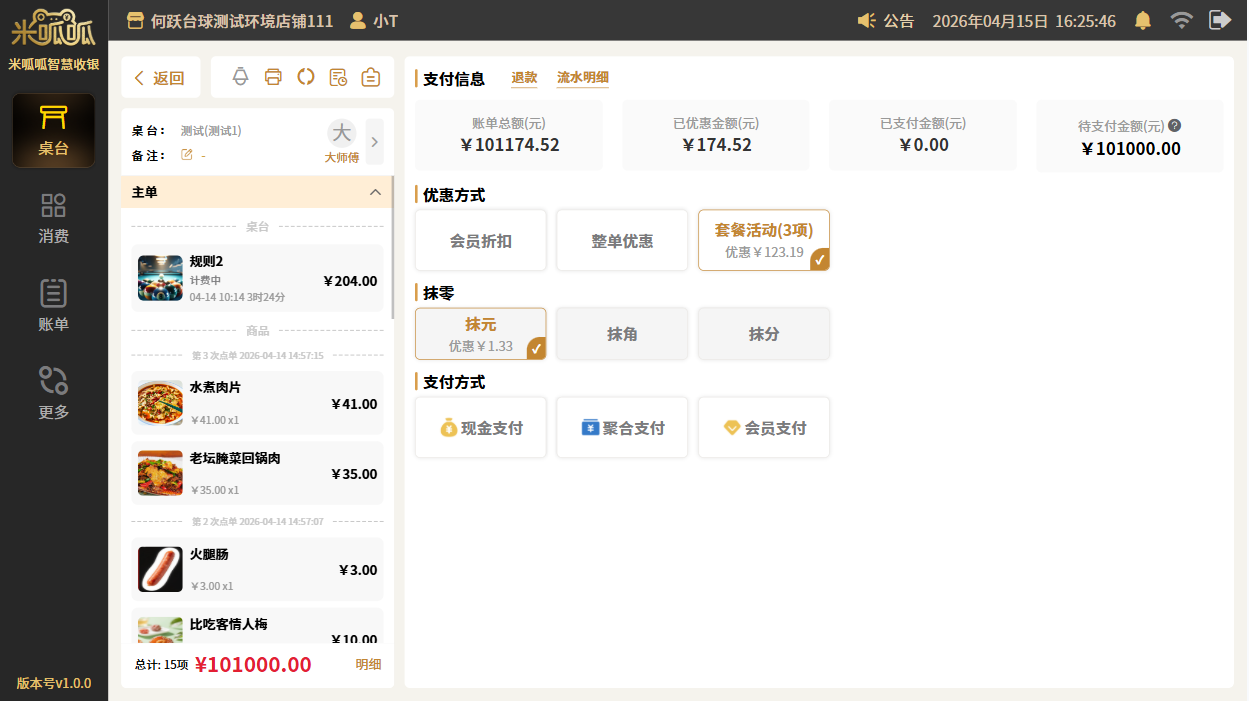
收银员可以操作抹零,选择【抹元】【抹角】【抹分】系统自动计算金额进行优惠
支付
系统支持多种支付方式组合支付
.png)
现金支付
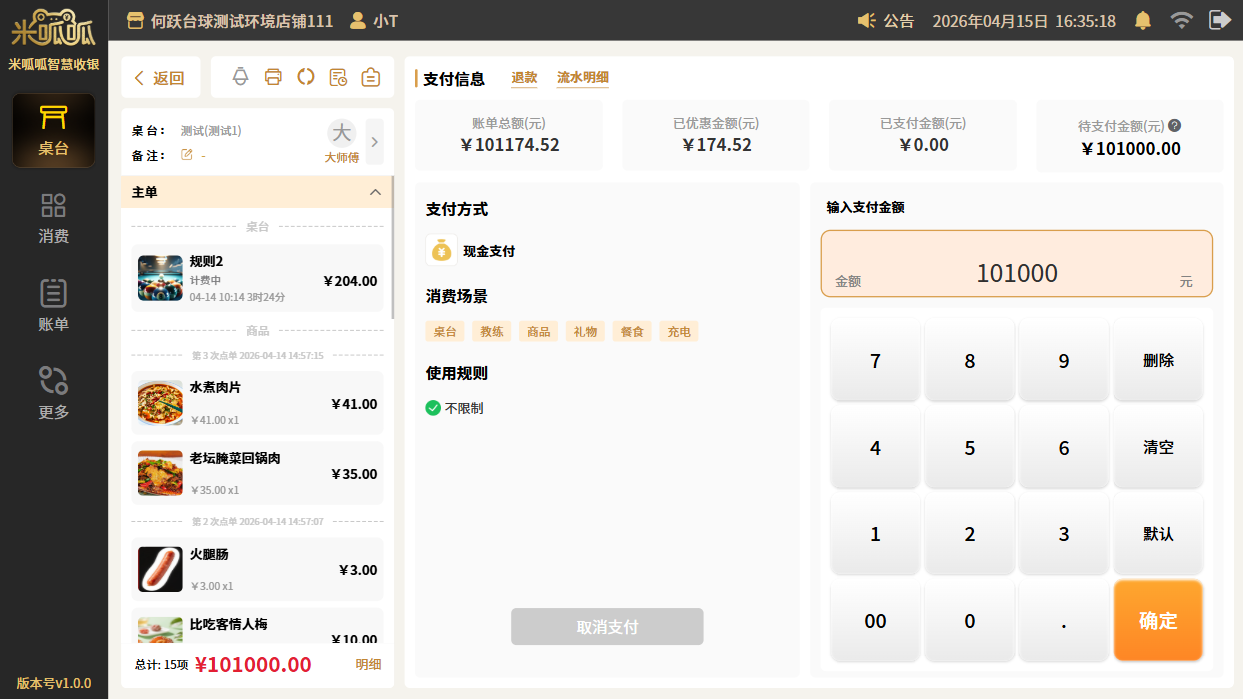
点击【现金支付】后可输入本次支付的金额,输入完毕后点击【确定】即可完成本次的收款
聚合支付
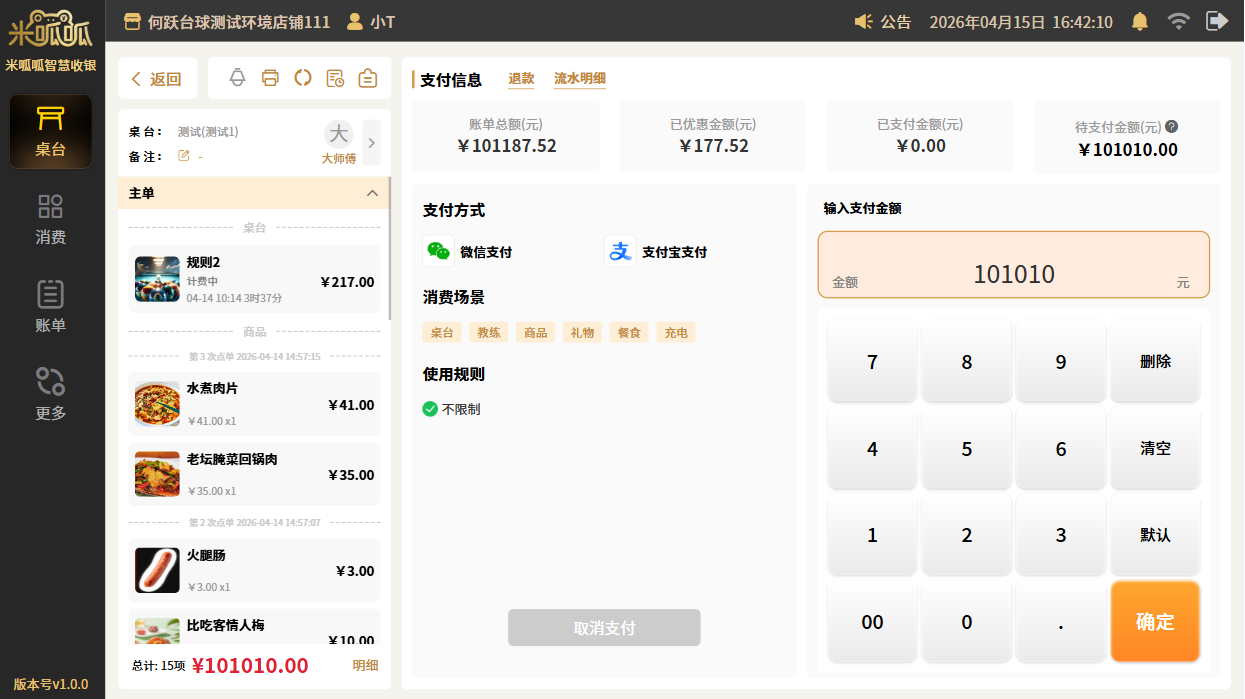
点击【聚合支付】后可输入本次支付的金额,输入完毕后点击【确定】后需要顾客出示付款码使用扫码枪扫码支付,或切换至二维码界面由顾客扫码支付。
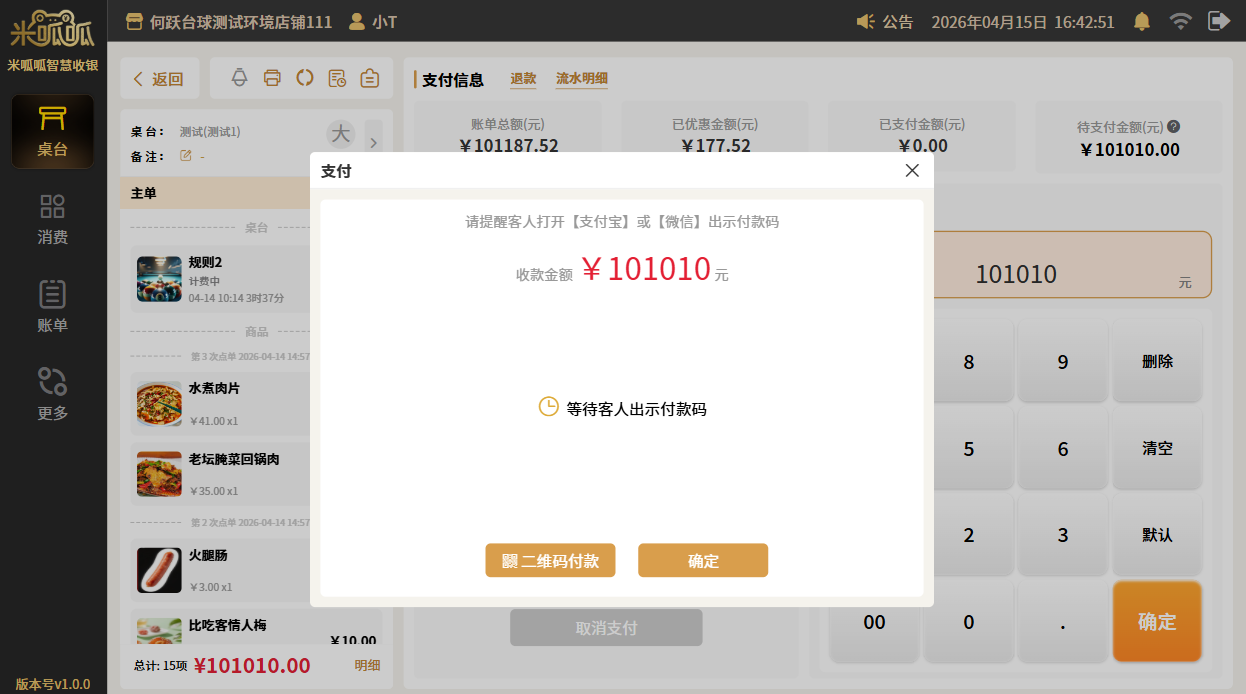
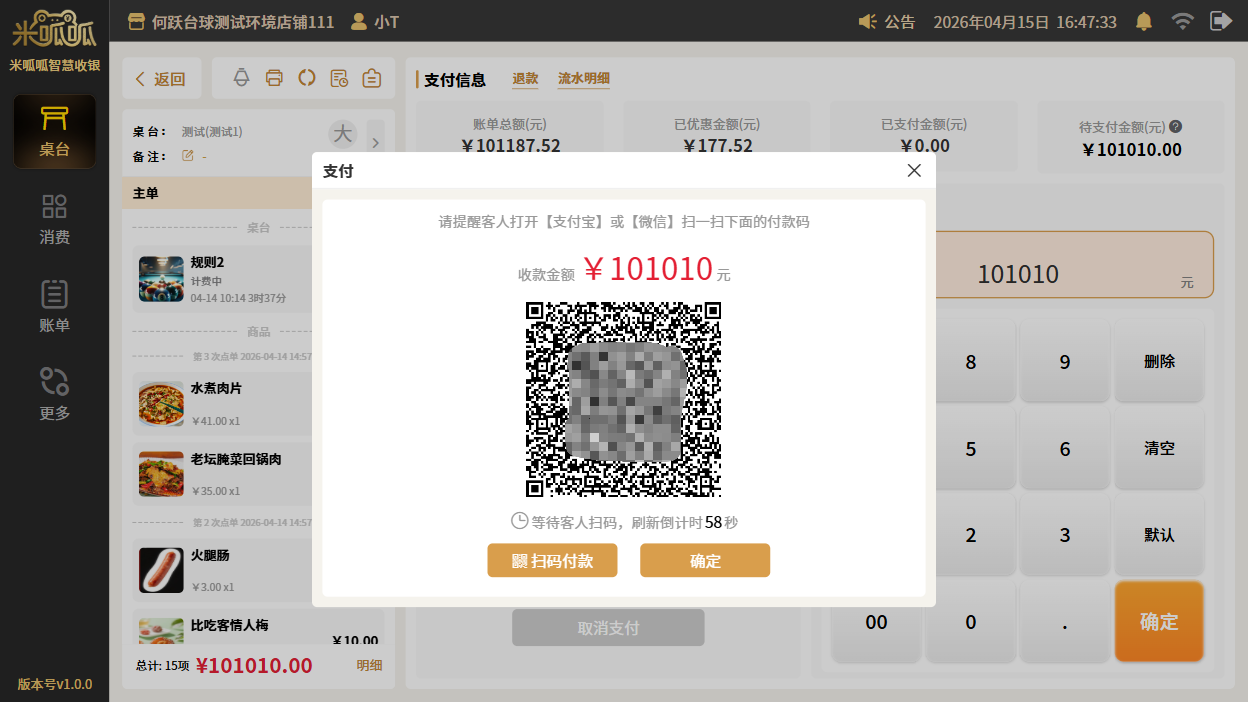
会员支付 只有当登录了会员的情况下才有会员支付的入口,点击【会员支付】后可输入本次需要支付的金额,系统已经按照后台的配置自动生成了最优的支付方案,但收银员也可以手动调整。点击【确定】后即可完成本次支付; 会员赠金使用场景,以及可用比例均为商家后台配置,如需修改,需要登录商家后台进行操作
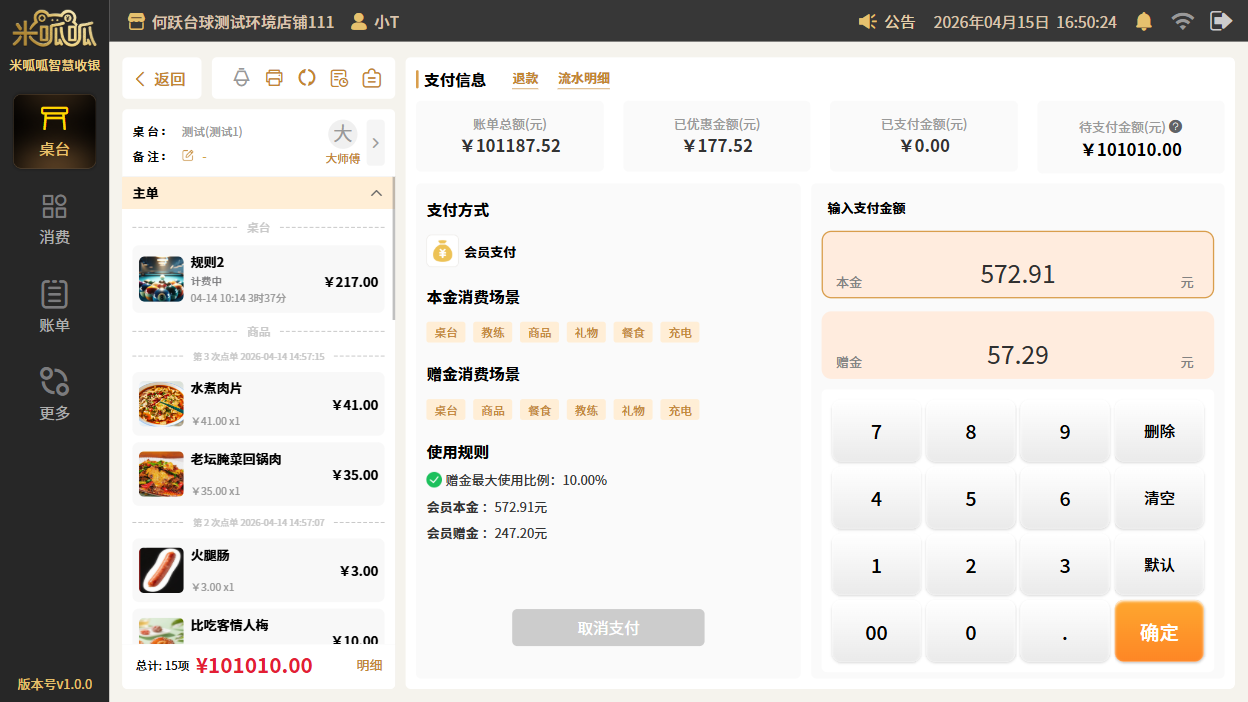 账单总额支付完毕后自动完成结账,退回桌台列表页
自选购物项支付 系统支持选择部分购物项支付,点击【自选购物项支付】即可选择需要支付的购物项,自选购物项情况下只可使用现金或者聚合方式进行支付,无法使用会员支付。 .png)
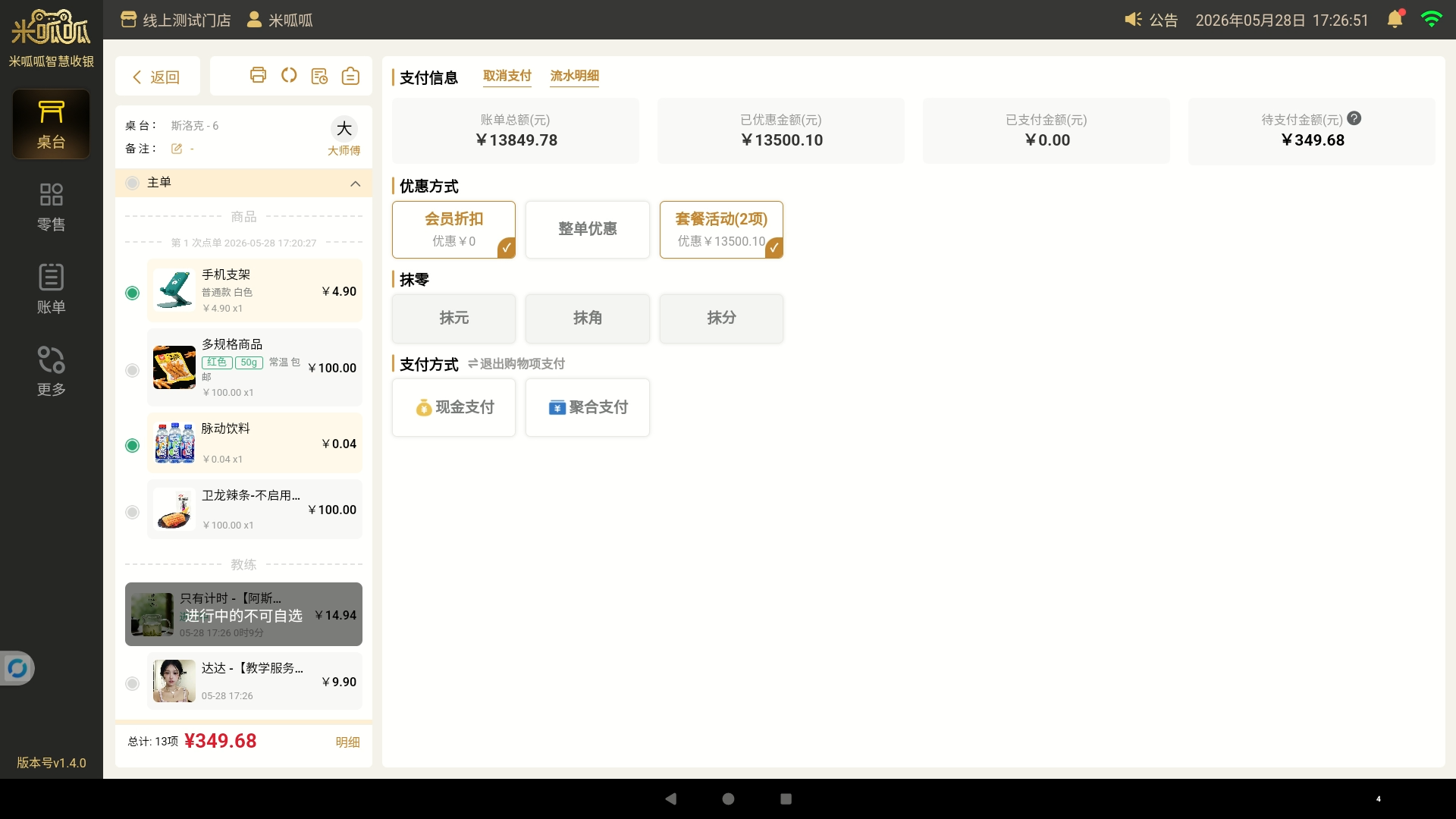 指定购物项支付无法修改支付金额。
 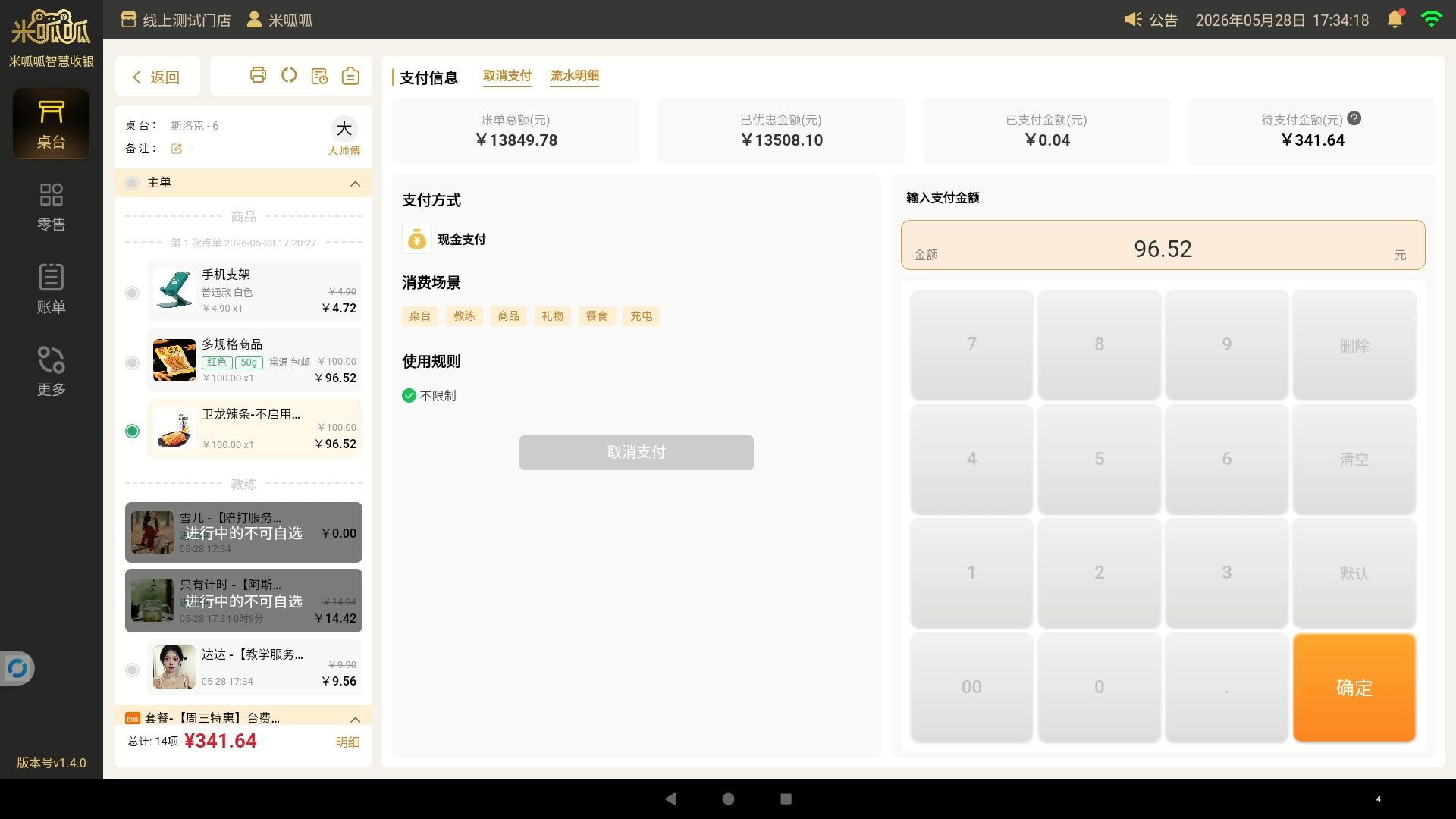 在已经进行过整单优惠情况并且进行部分购物项支付后,无法取消优惠,若需要取消或修改优惠,请全部退款后重新操作。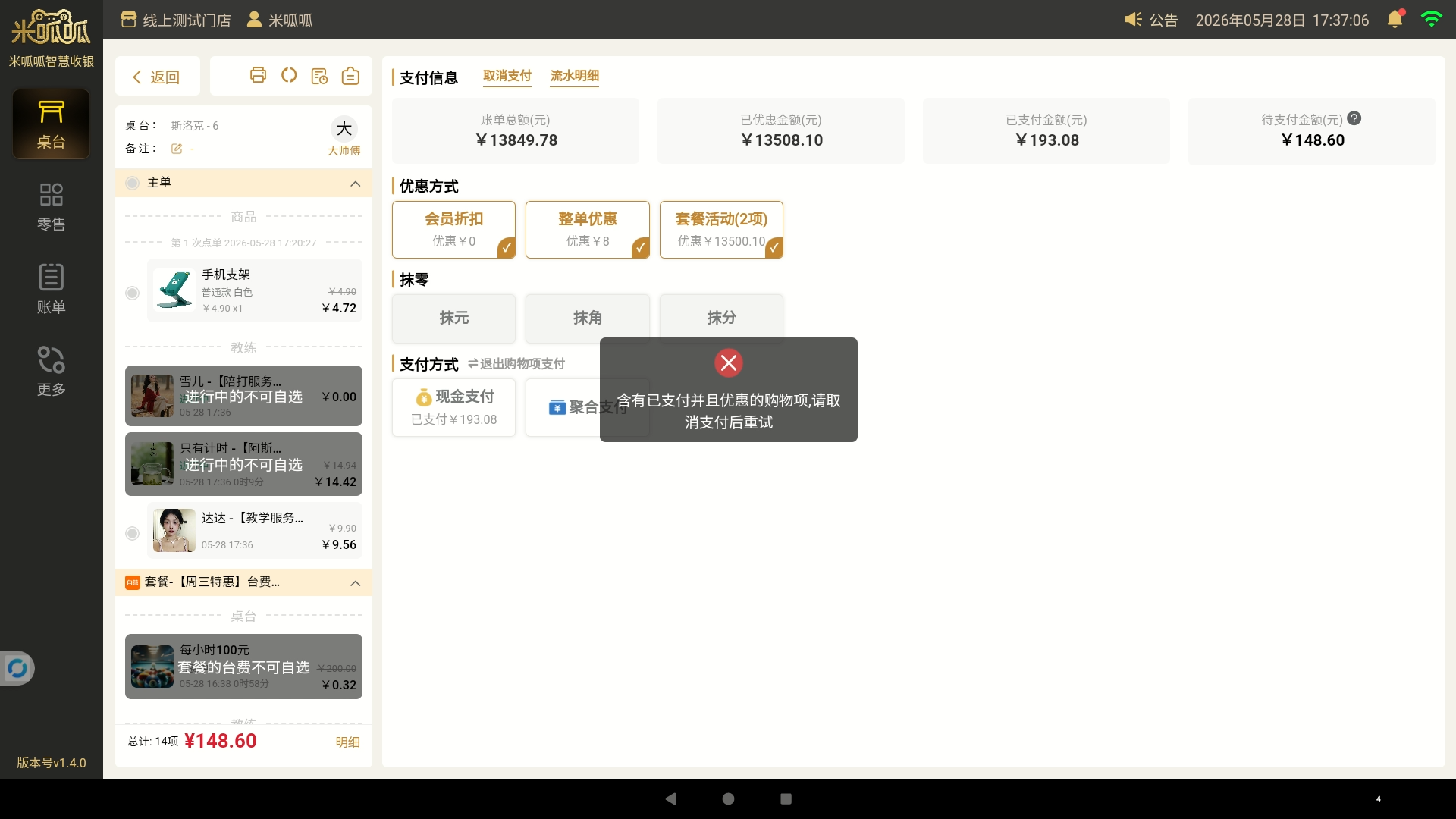
取消支付
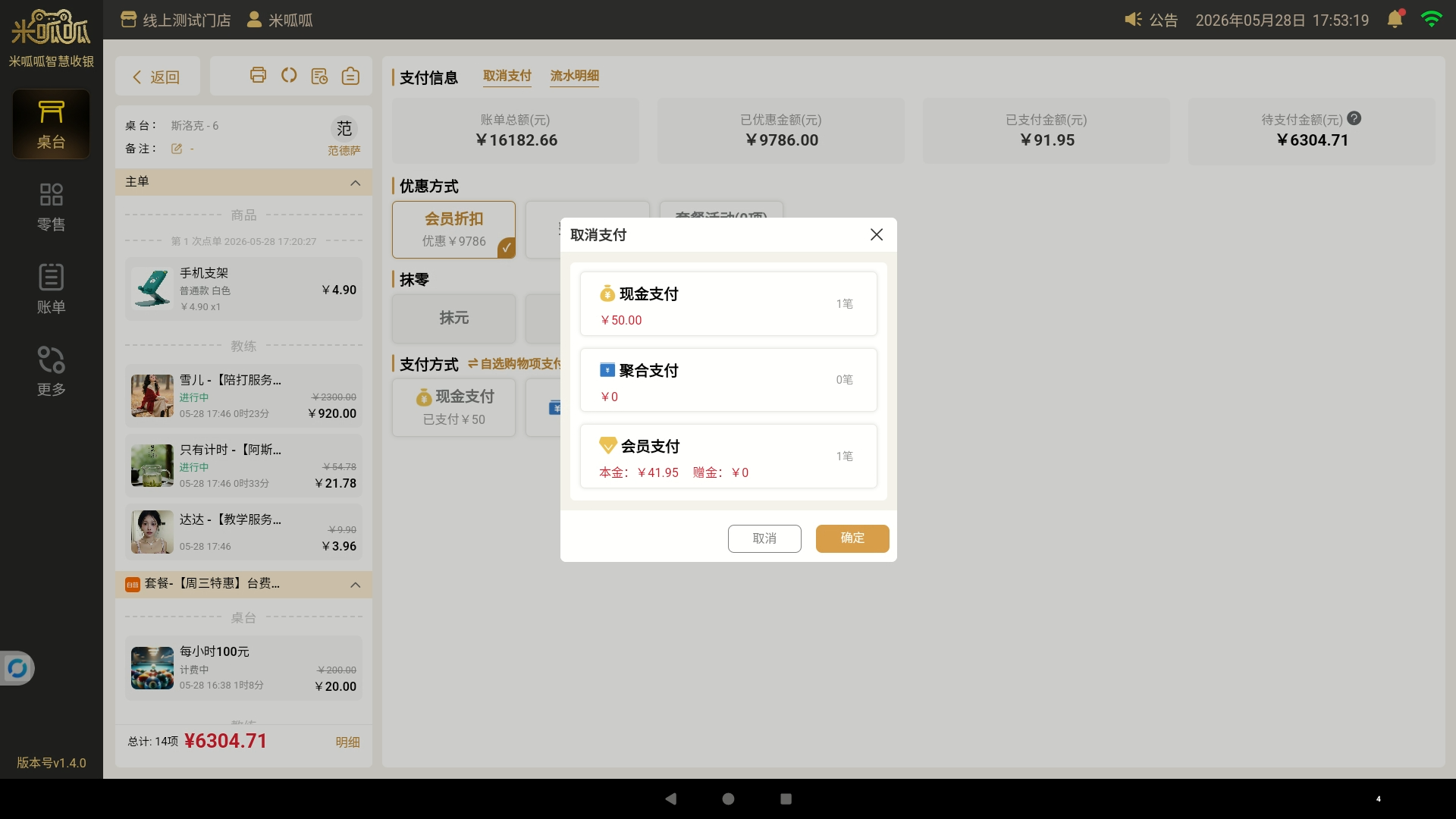
用户在支付页面如果需要取消部分的支付金额,可以点击【取消支付】可以选择对应的支付渠道将已经支付成功的金额取消。 .png)
流水明细
点击【流水明细】可以查看到本次账单的支付以及取消支付的明细情况 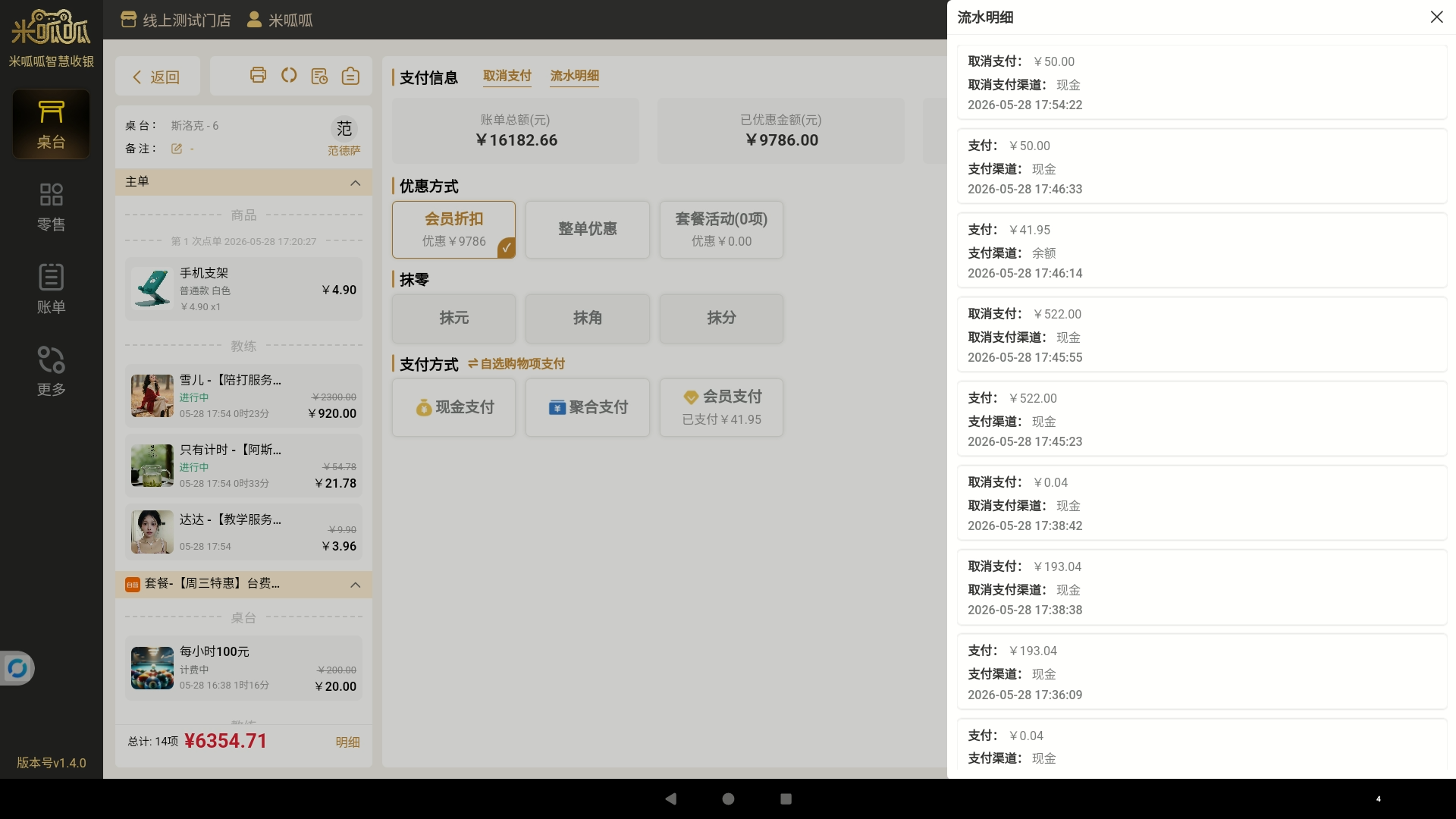
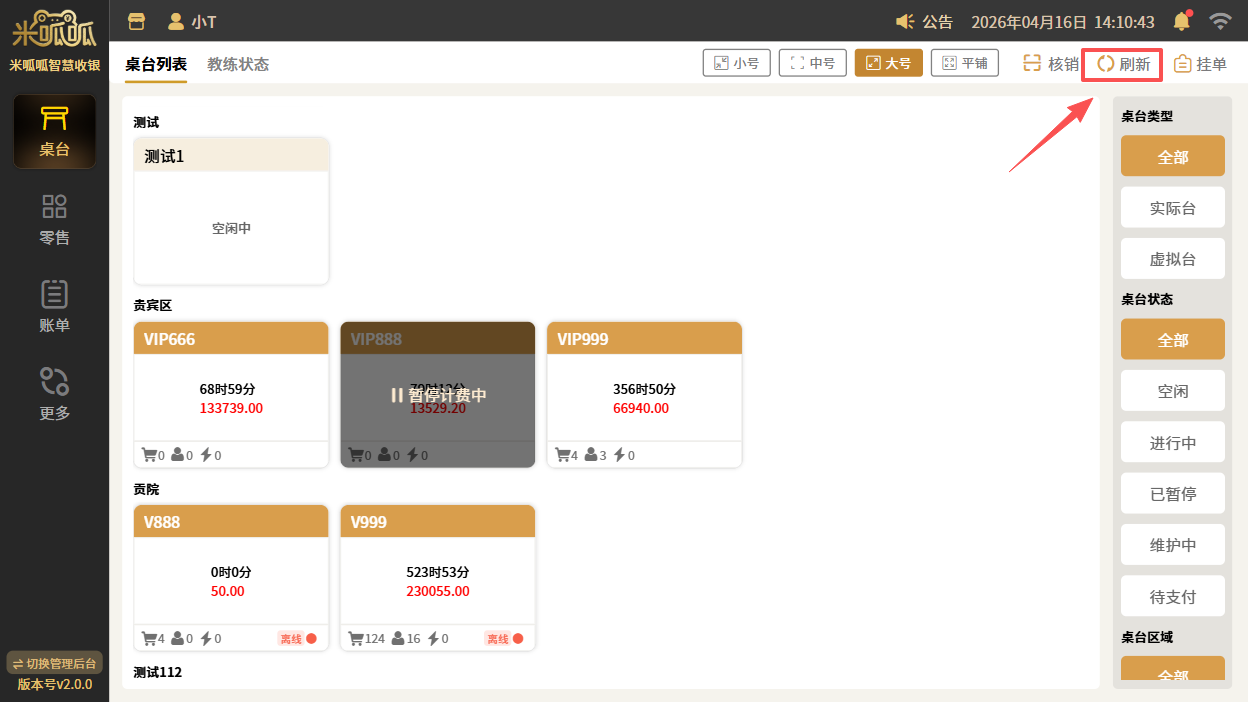
刷新
点击【刷新】则可更新桌台状态,主要是用于长时间停留在此页面并且有其他收银设备对桌台进行了操作,导致有可能出现状态不一致的情况。
核销
点击【核销】可通过扫码或者输入券码的方式核销三方的团购券。
.png)
挂单列表
点击【挂单】打开挂单列表,可以看到当前所有挂单的账单
.png)
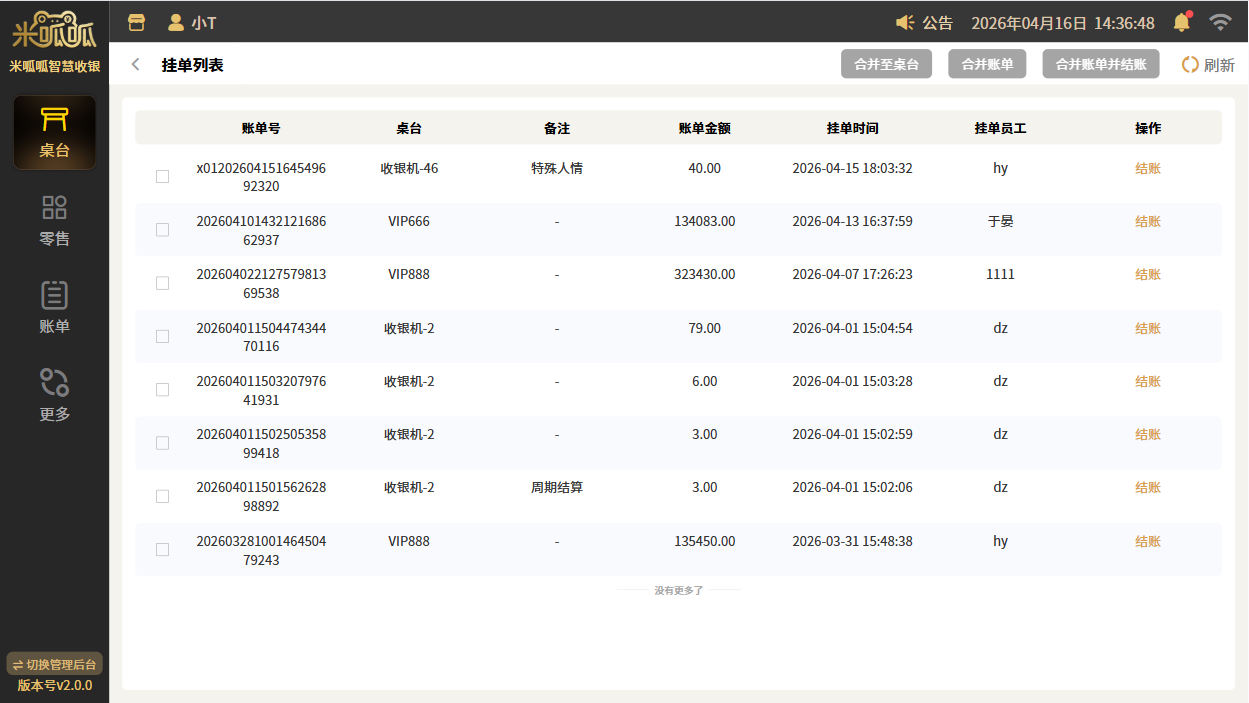
可以操作挂单的账单进行【结账】【合并至桌台】【合并账单】【合并账单并结账】;若需要【合并账单】需要最少选择两条数据;
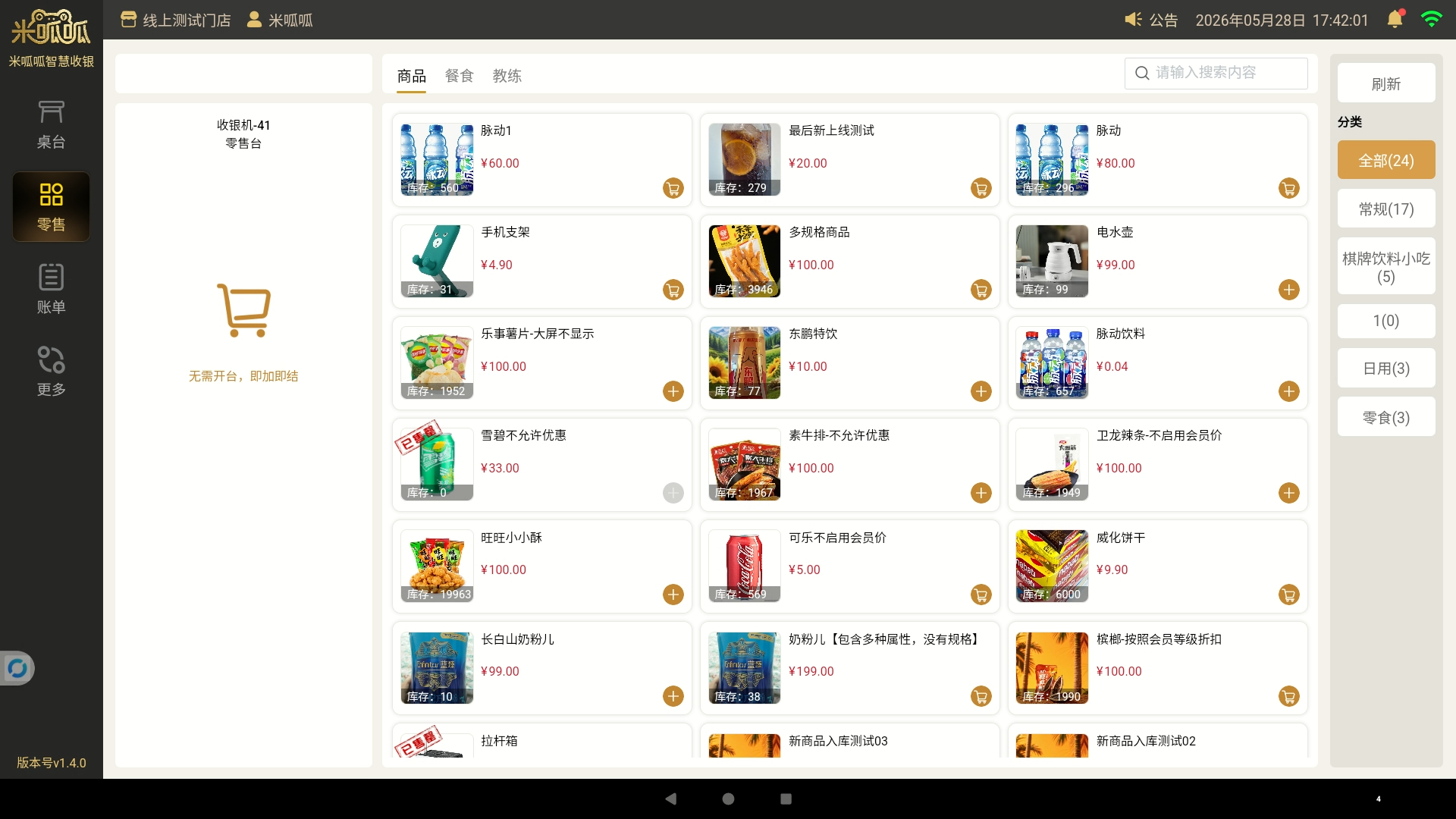
零售
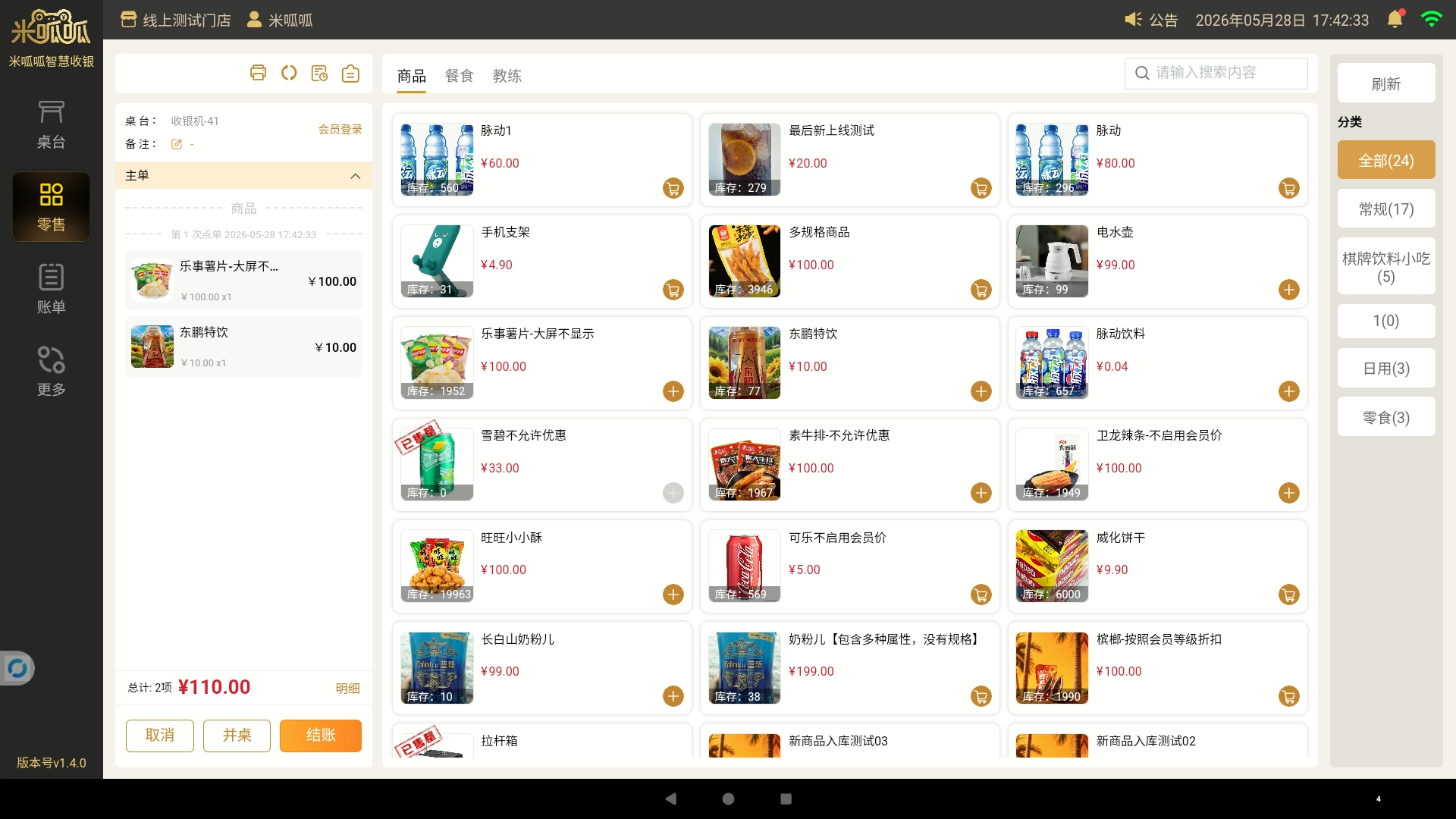
零售主要是针对客户在吧台零售的单进行下单结算的业务,整体操作与桌台内下单结账一致,区别点如下:无法下单计时类的教练、无法赠送礼物。
账单
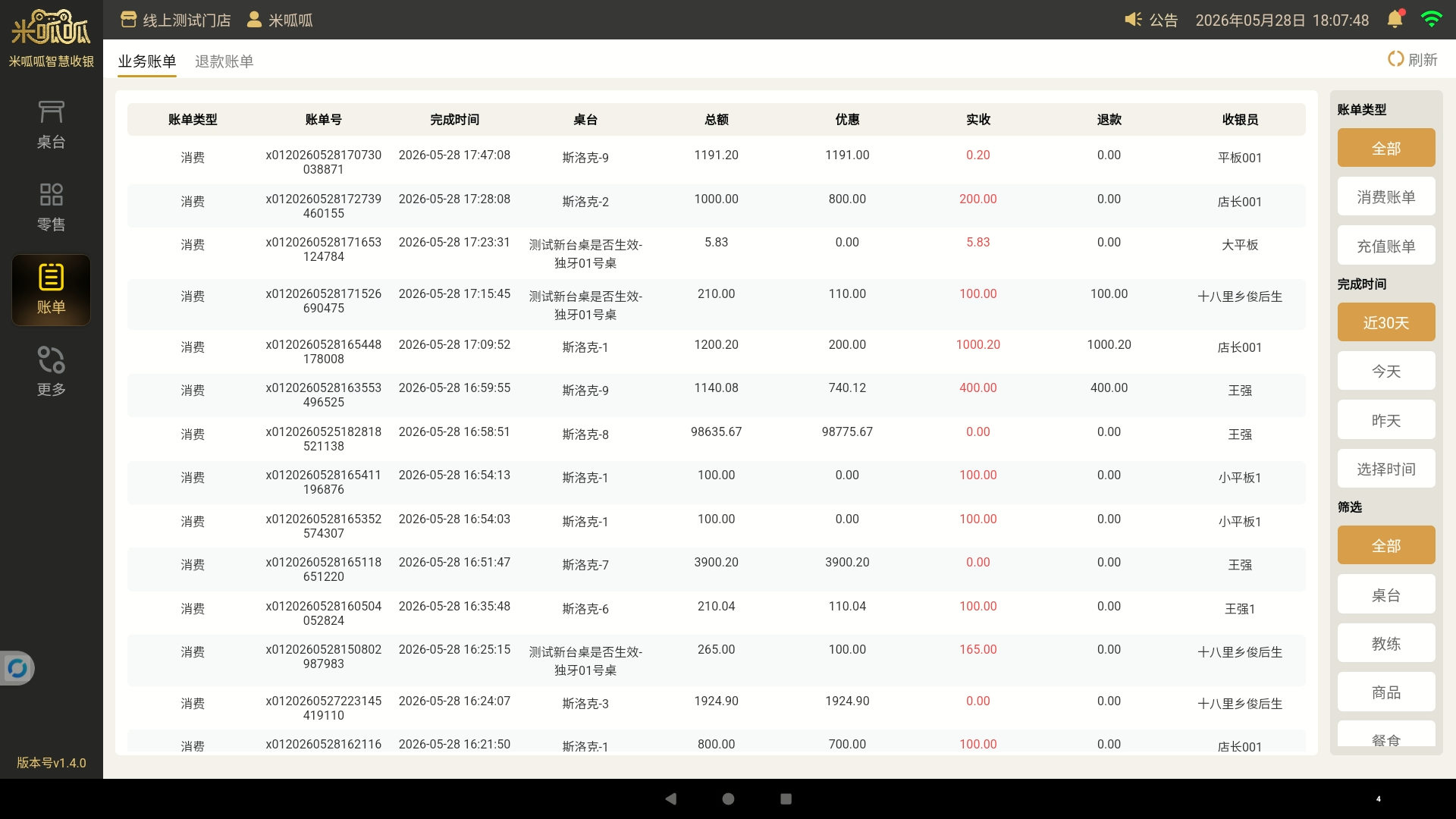
可以查看到本店铺所有的账单信息,可以通过账单类型、完成时间、类型等进行筛选
点击具体的账单可以看到账单的明细,可以补打印小票、查看账单的操作日志、部分退款、整单退款操作。 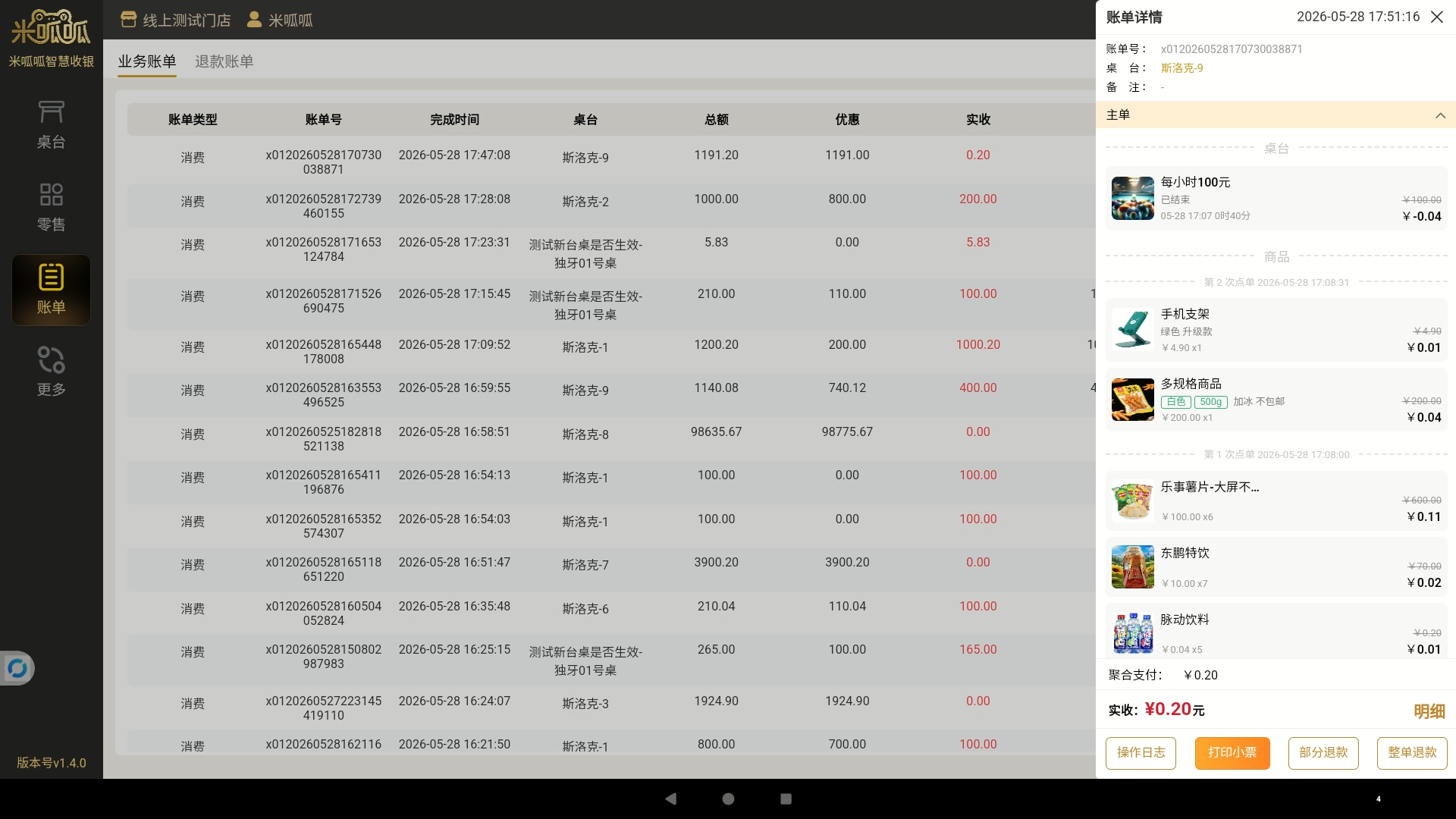
部分退款
可以选择部分的商品进行退款,若账单使用多个支付方式进行支付,则无法进行部分退款 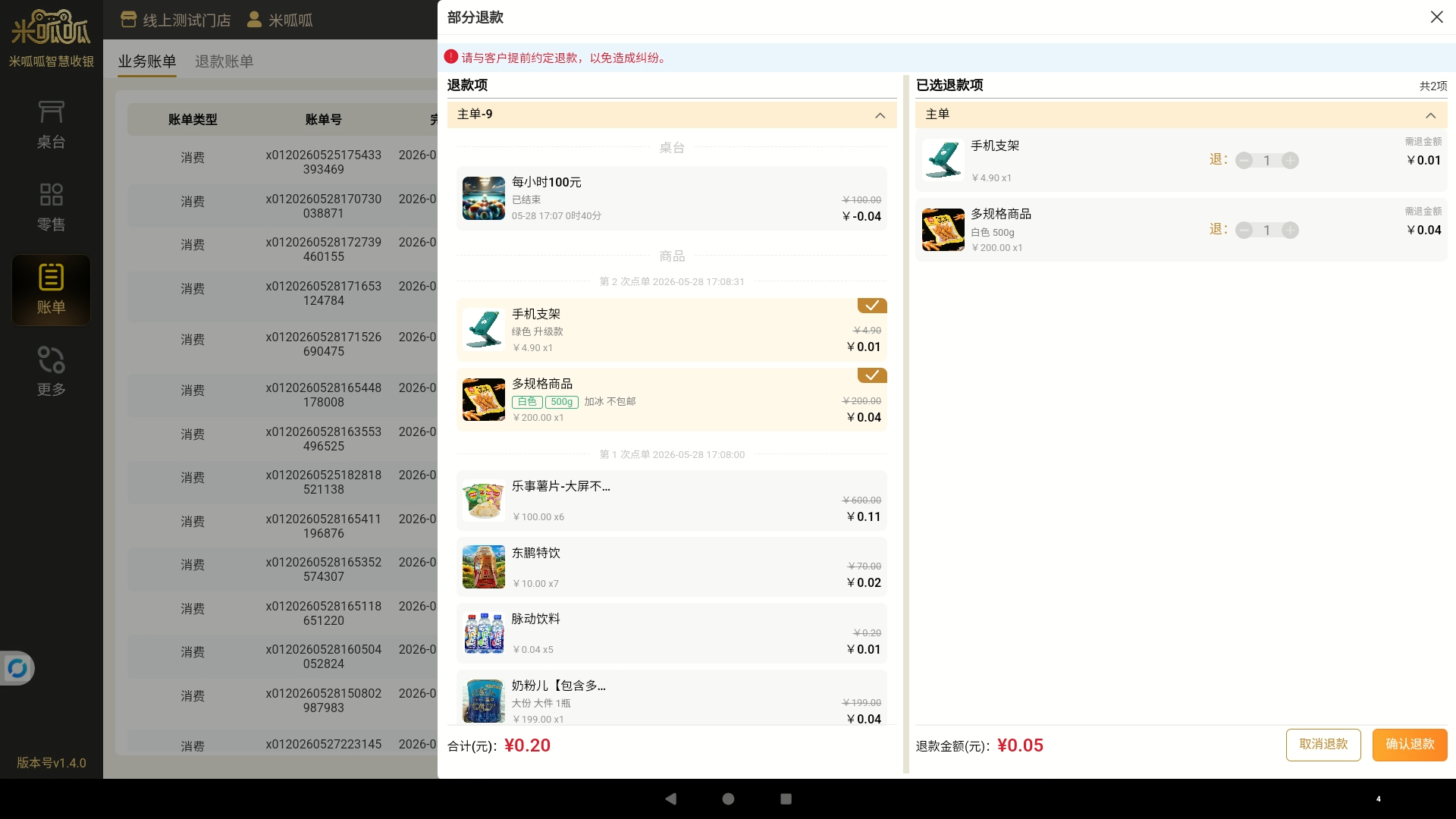
全部退款
退款时可以选择仅退款,或退货退款,若选择退货退款,则库存会进行回退填充。 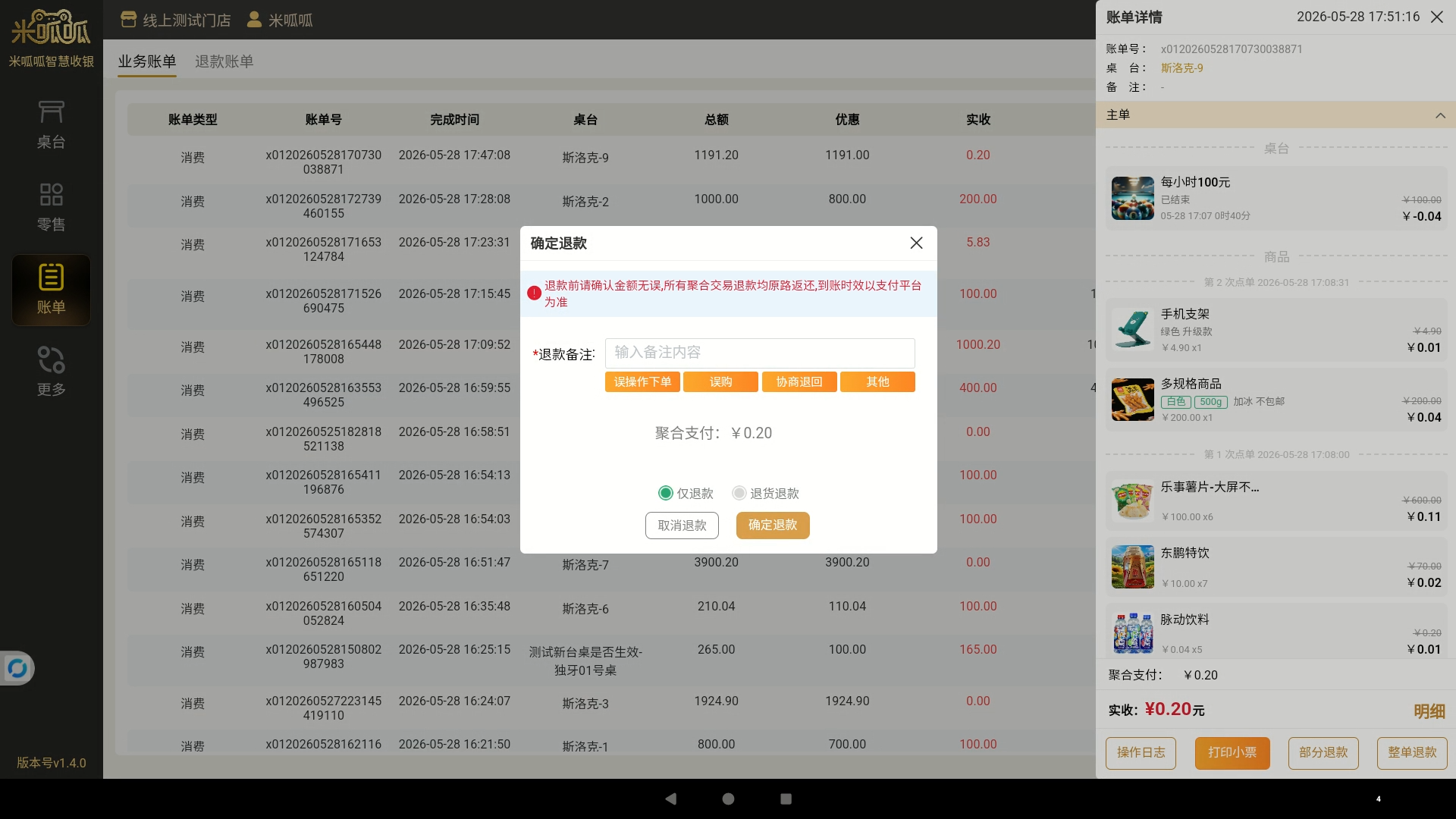
更多
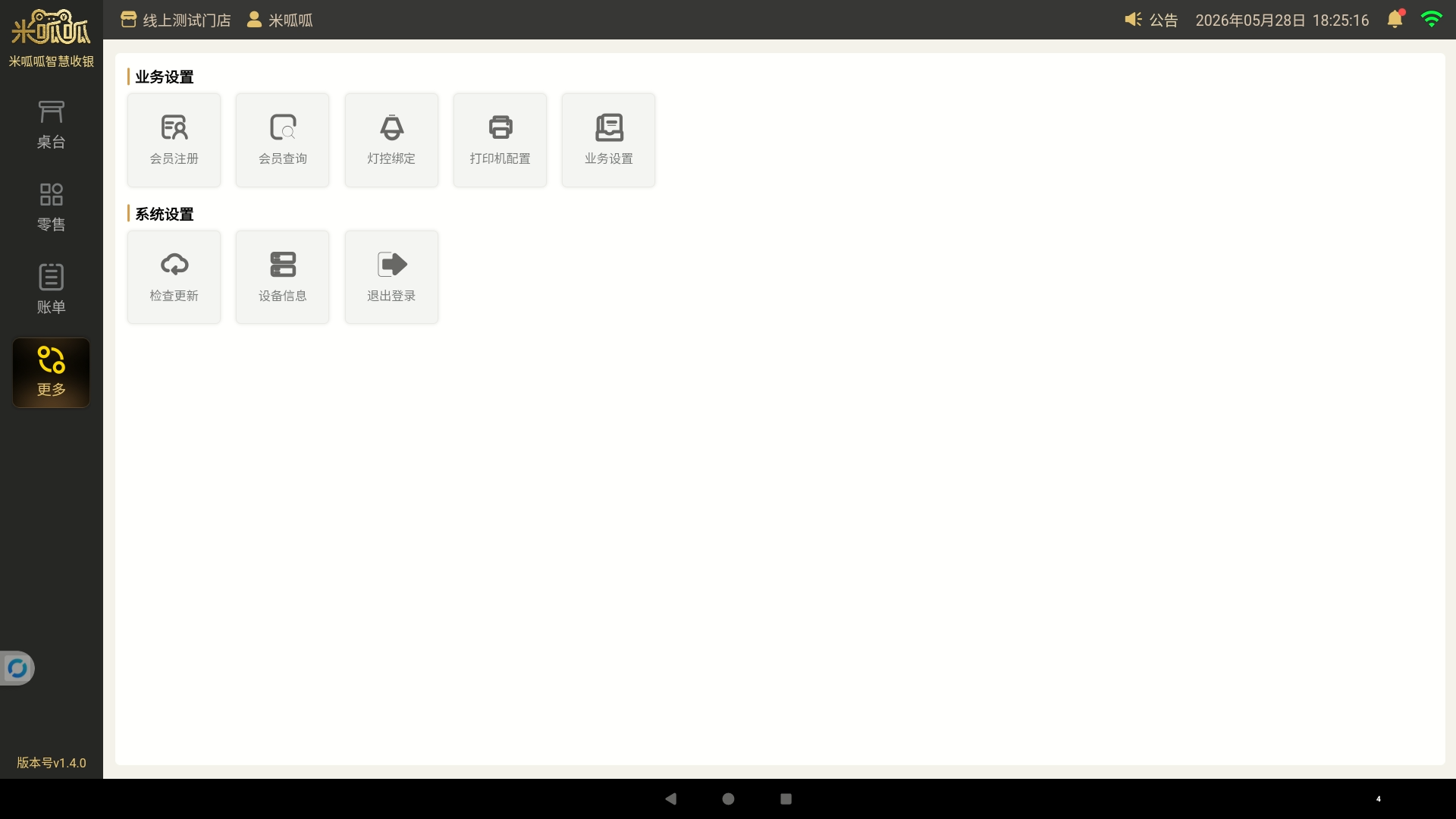
在更多页面可以注册会员、查询会员信息、绑定灯控、配置打印机、业务设置、检查版本更新、查看设备信息以及退出登录。
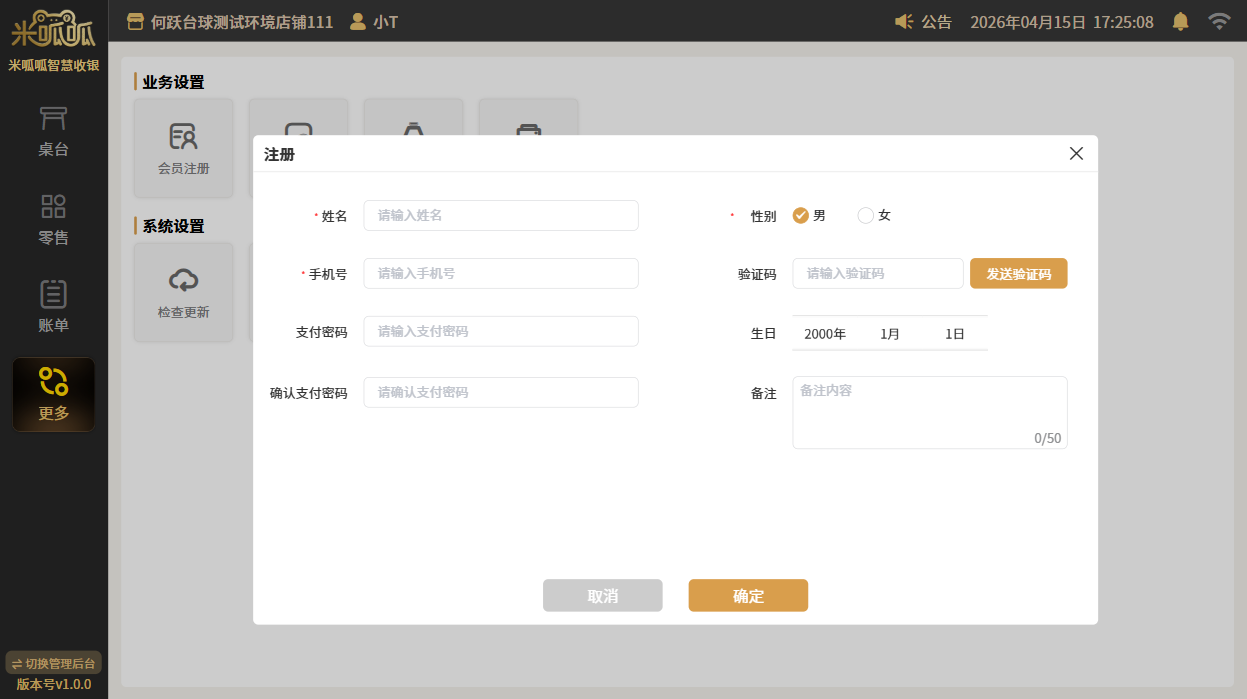
会员注册
点击【会员注册】在弹窗内晚上基础信息后点击【确定】即可完成会员的注册操作
会员查询
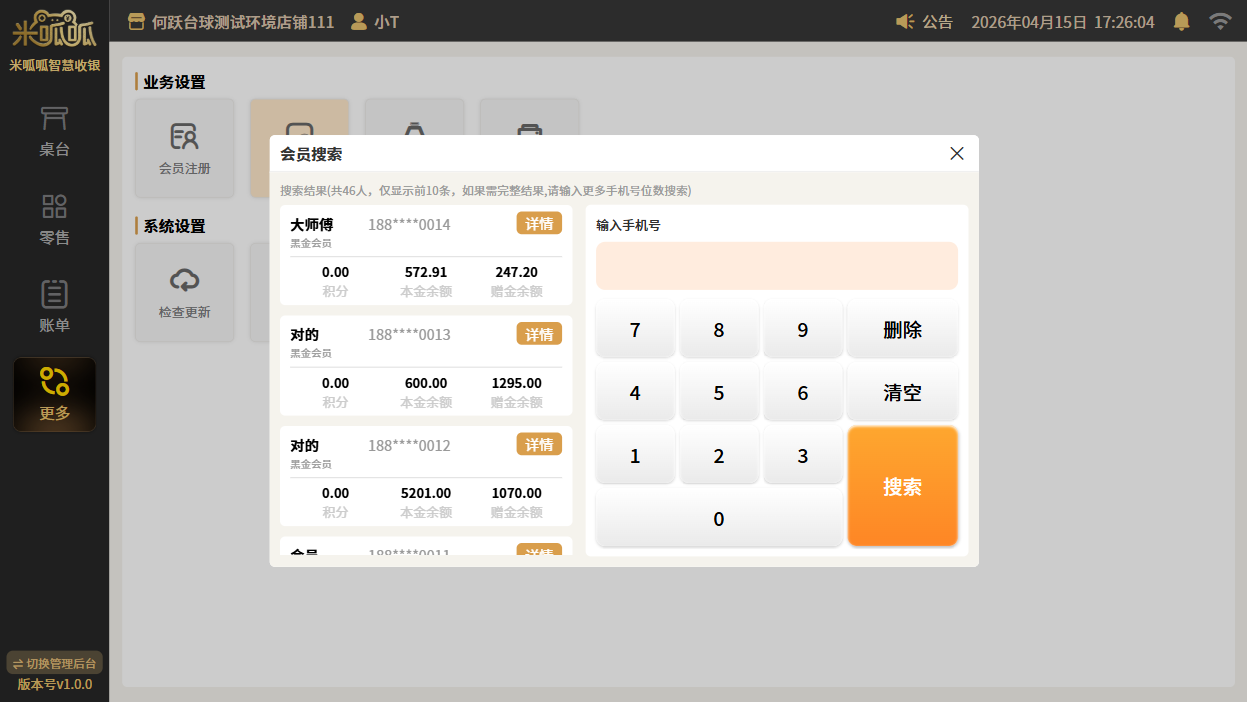
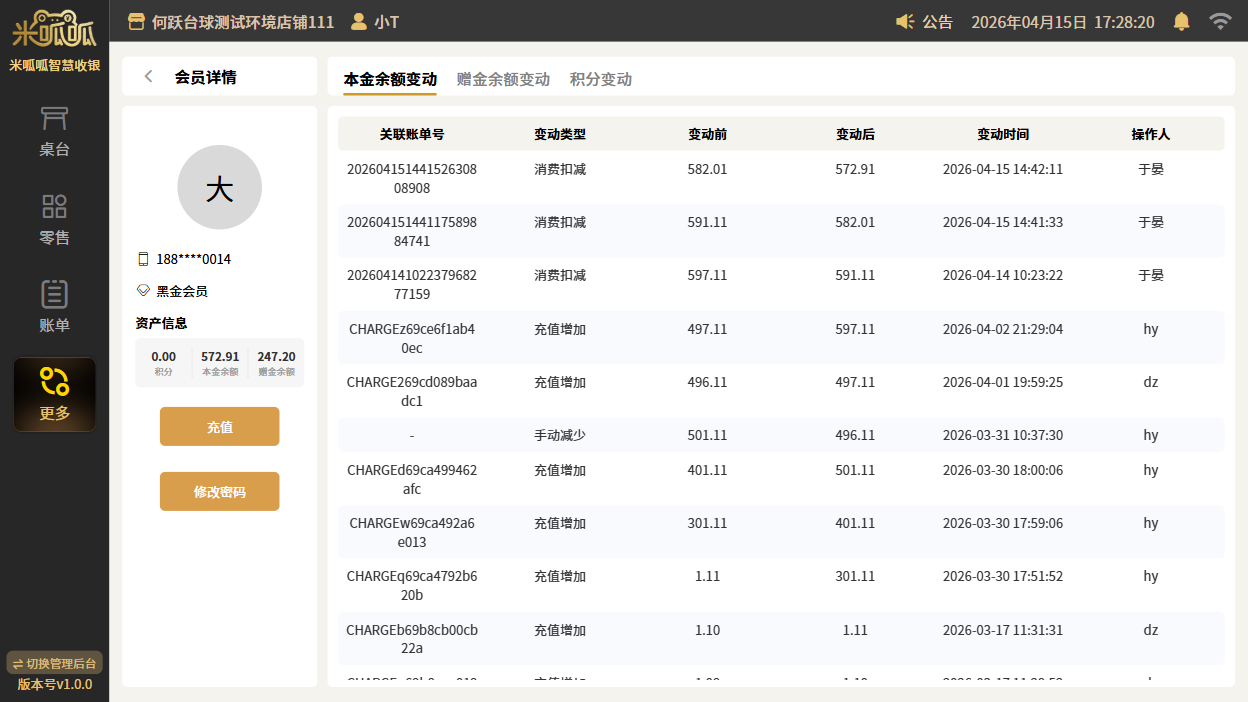
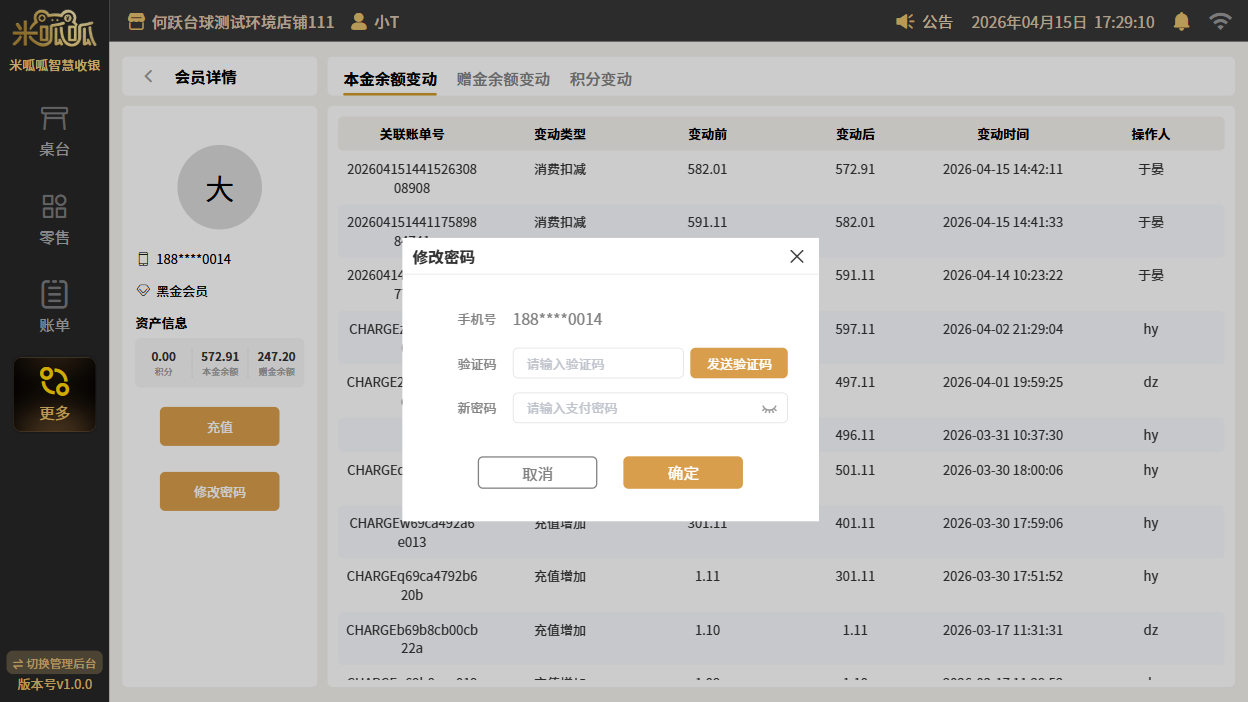
点击【会员查询】可以通过手机号搜索需要查询的会员,点击【详情】则可以查看当前会员信息,详情页面可以对会员进行充值以及修改密码操作。
灯控配置
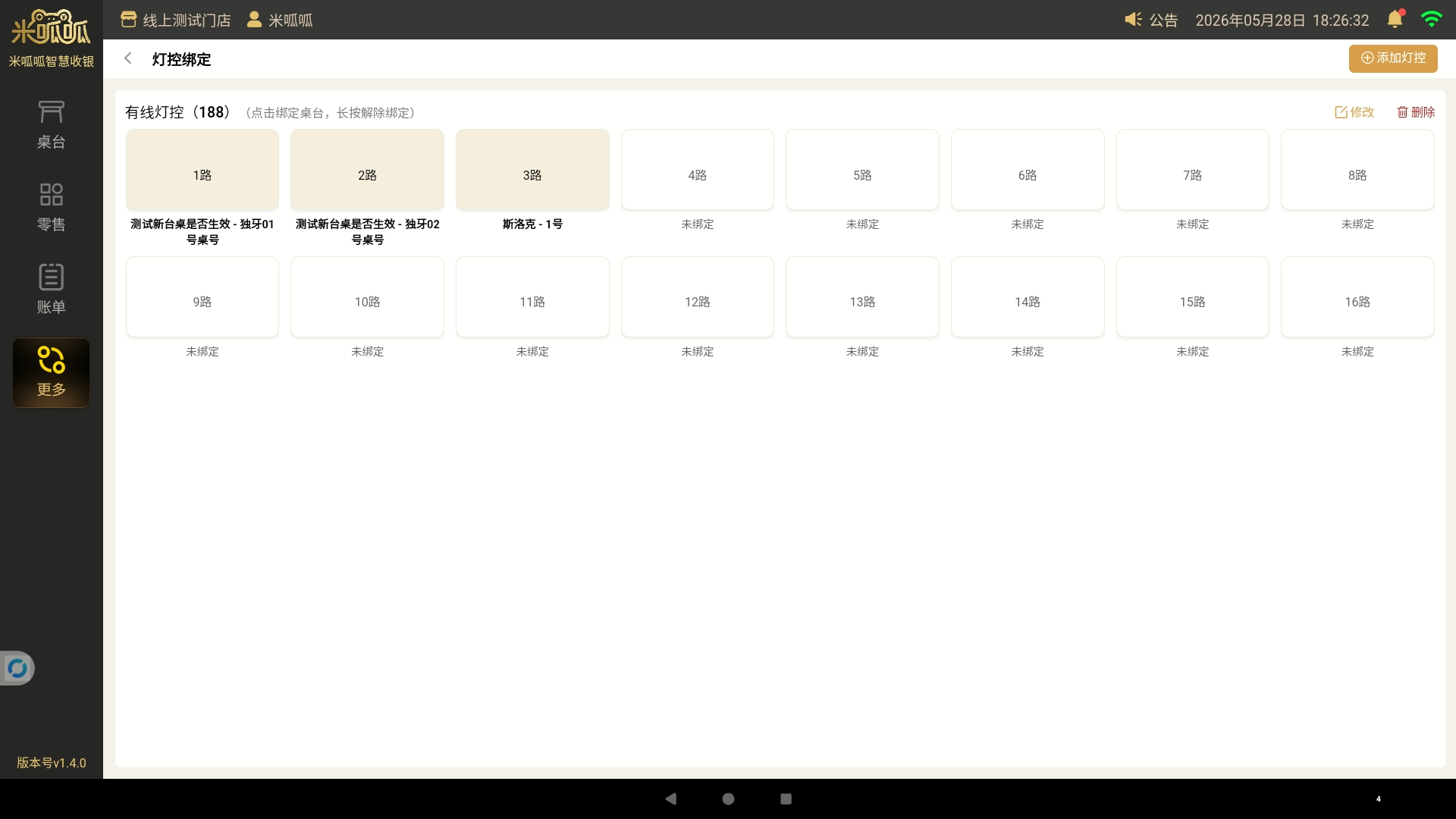
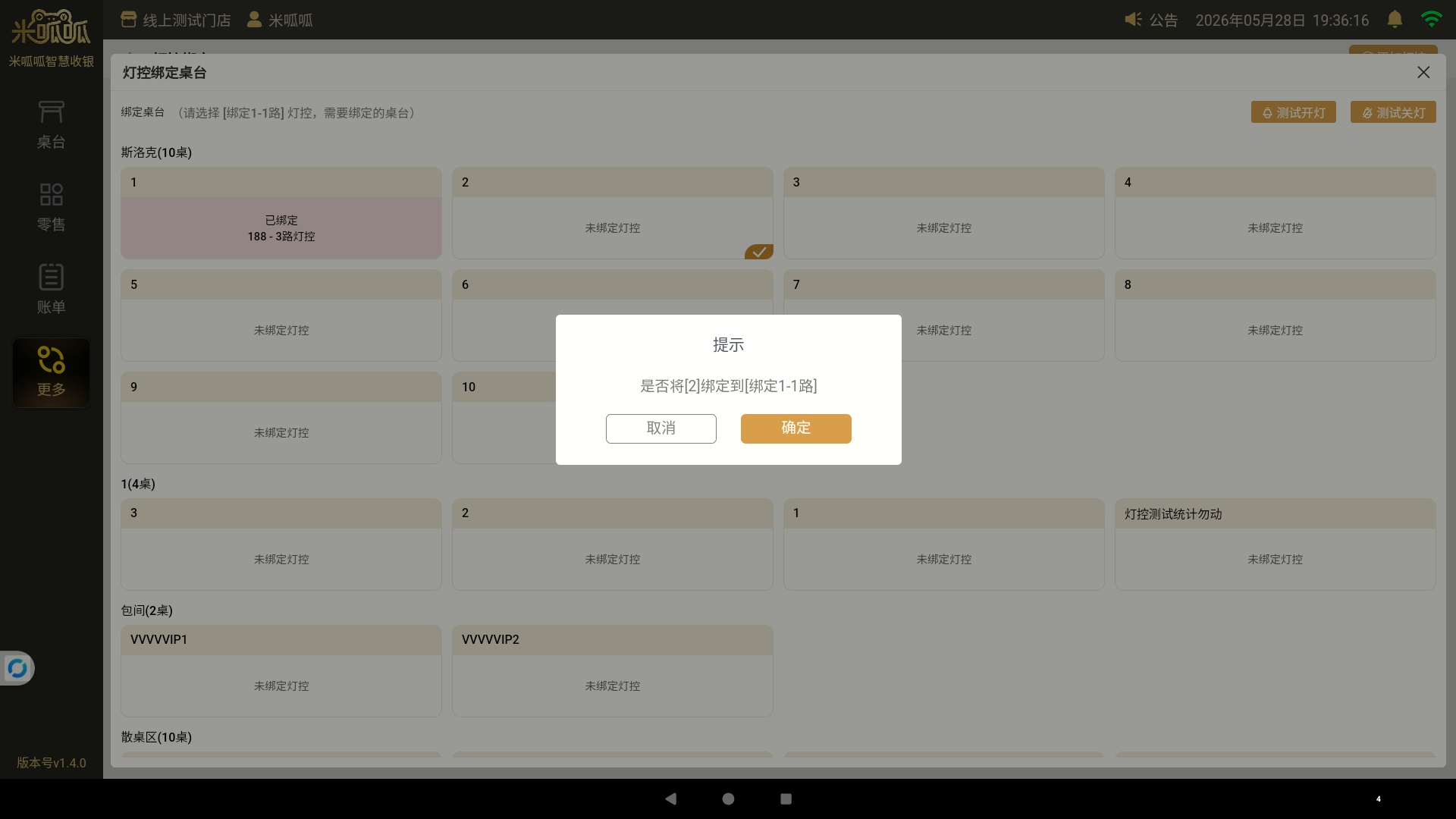
点击【灯控配置】可以进入灯控配置页对灯控进行新增及绑定操作
在此页面可以对已经绑定灯控进行开关灯操作。
添加灯控
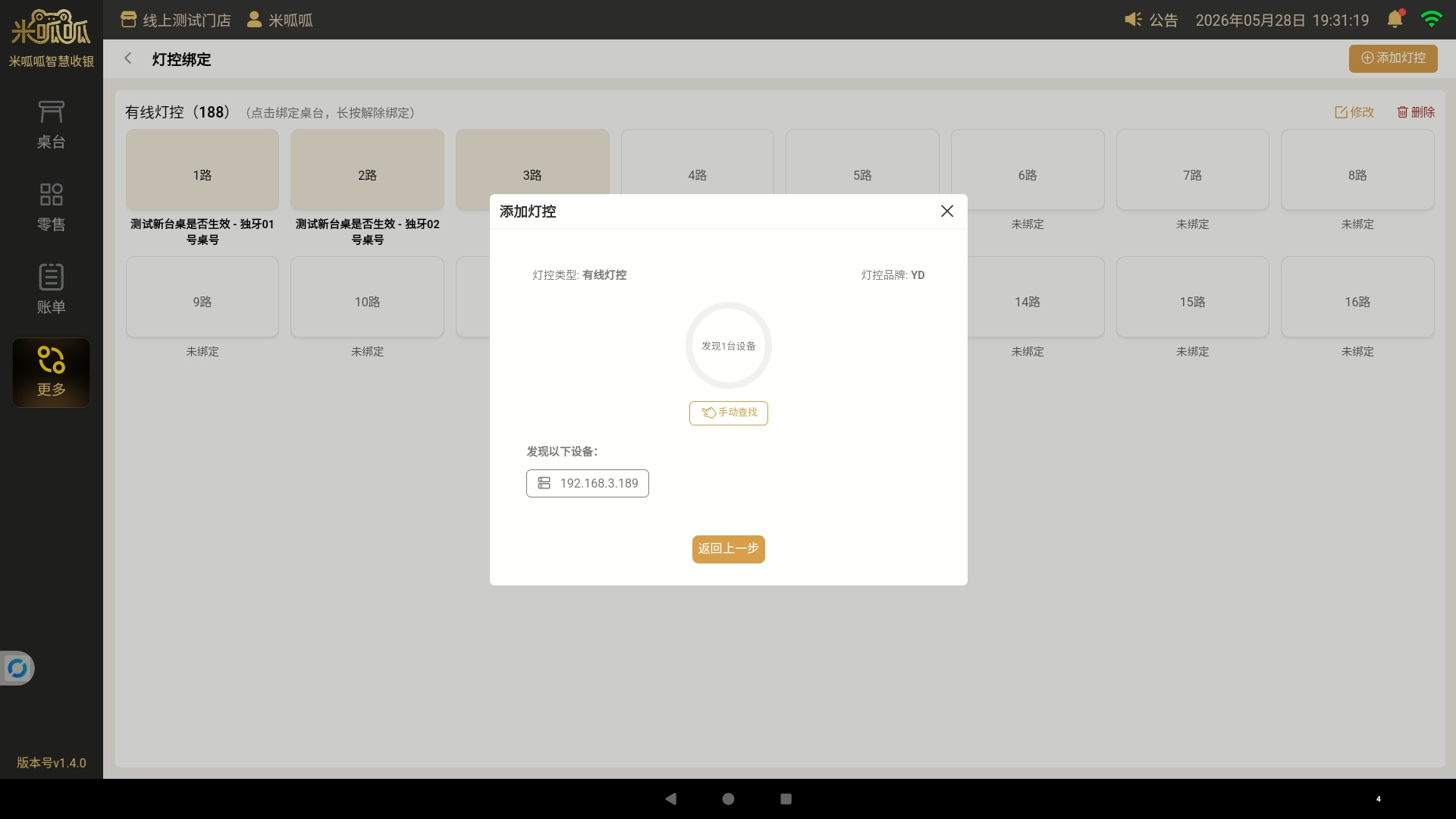
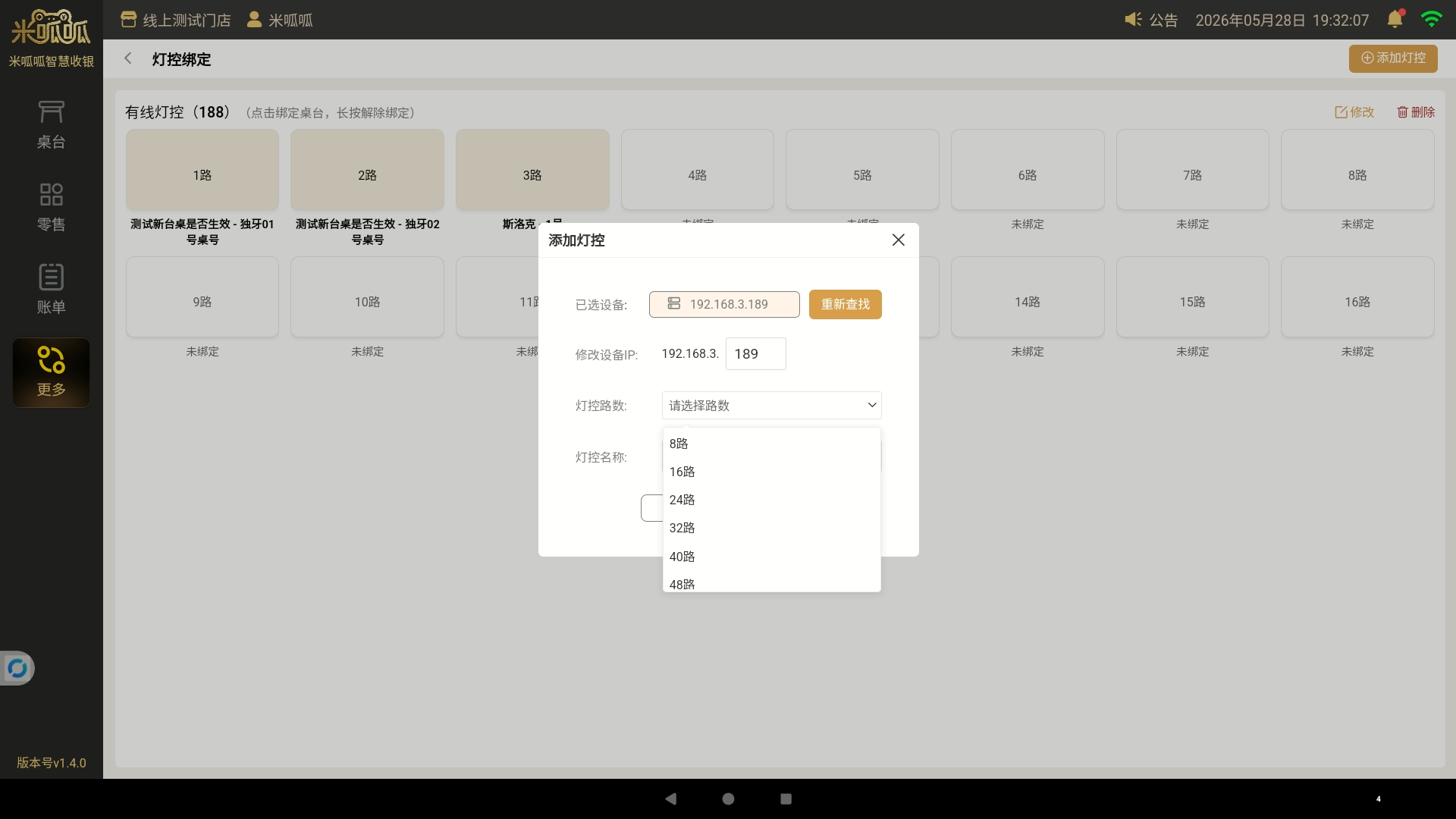
点击右上角【添加灯控】选择灯控类型查找设备,选择设备后确定灯控路数,输入灯控名称点击【确定】即可添加成功 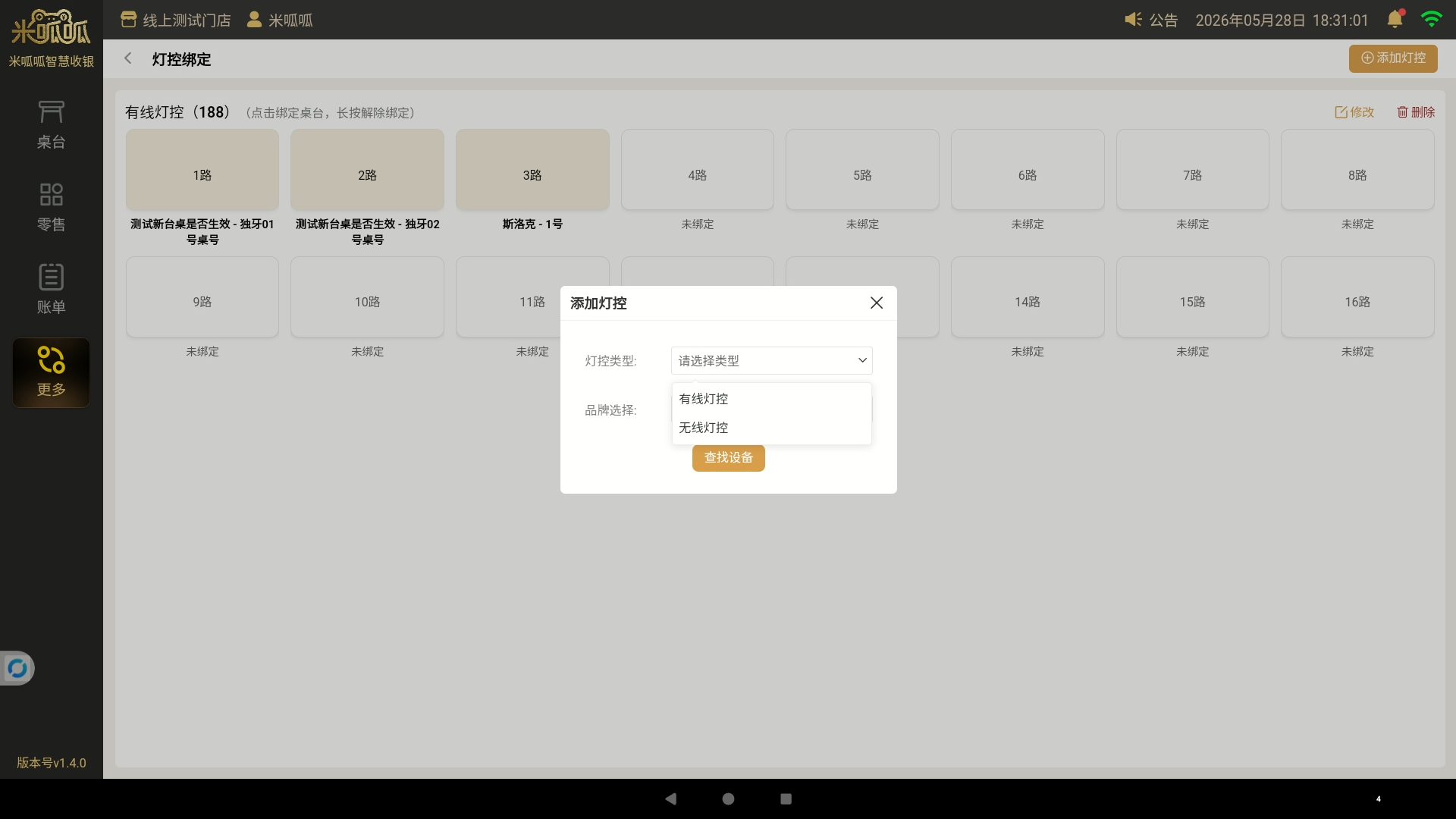
新增完毕后点击某一路灯控,在弹窗内使其与桌台进行绑定。可以在此页面进行开关灯测试。 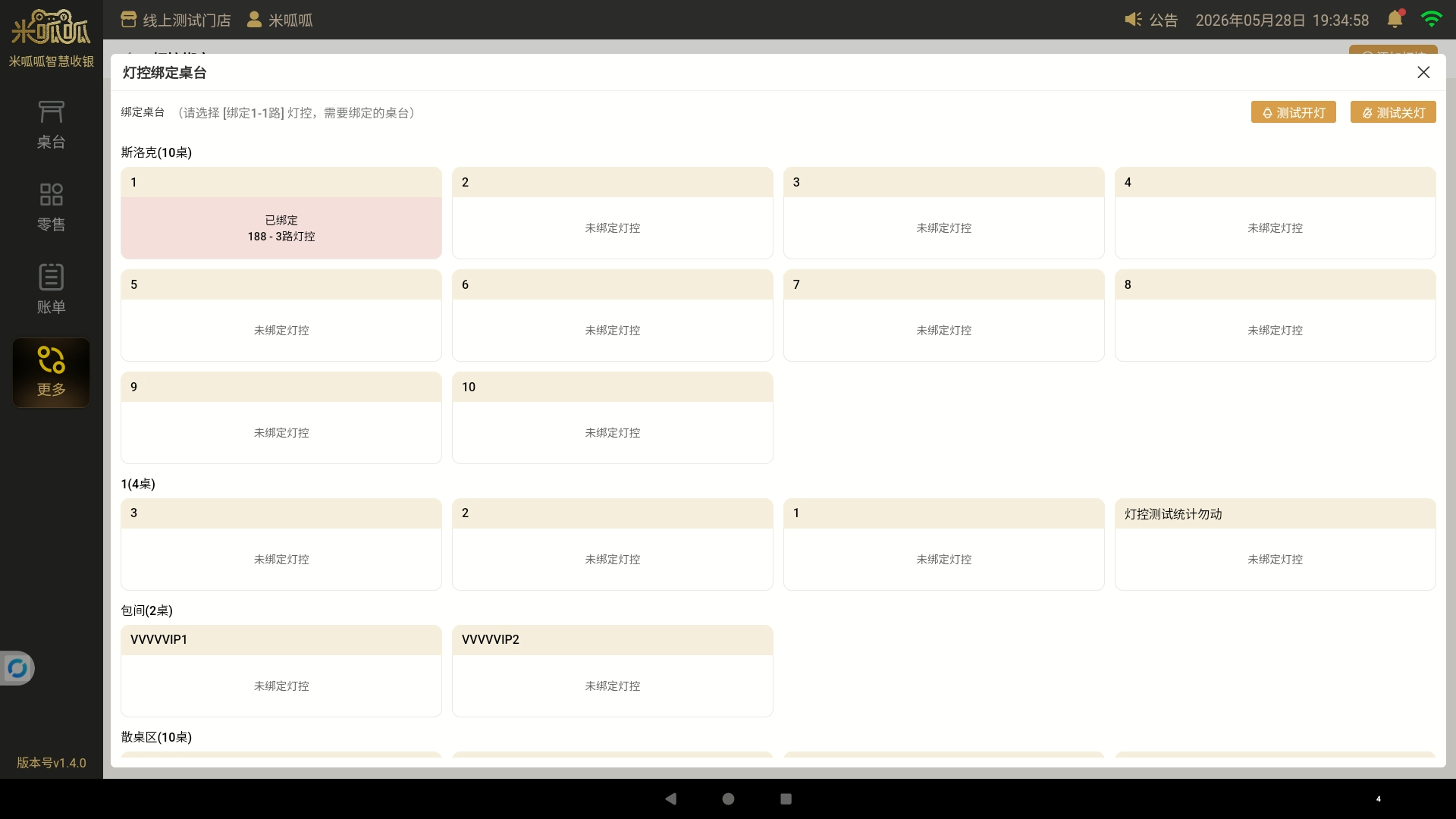
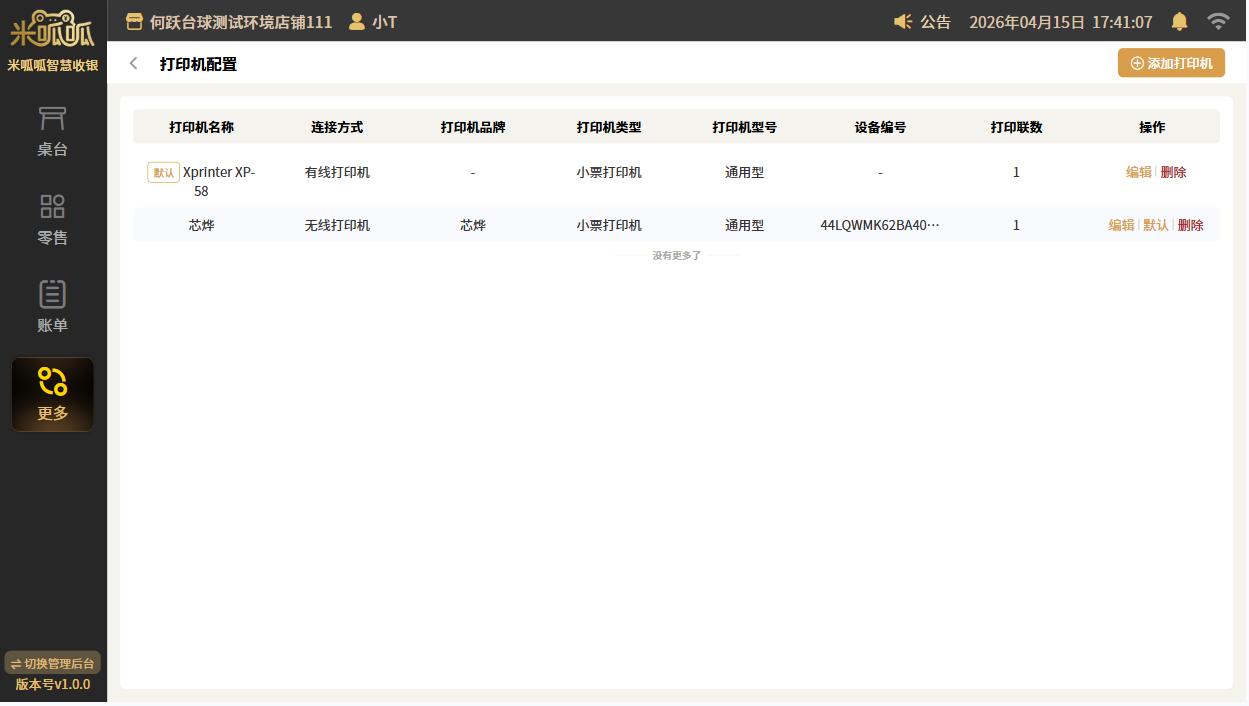
打印机配置
点击【打印机配置】可进入配置页面管理打印机
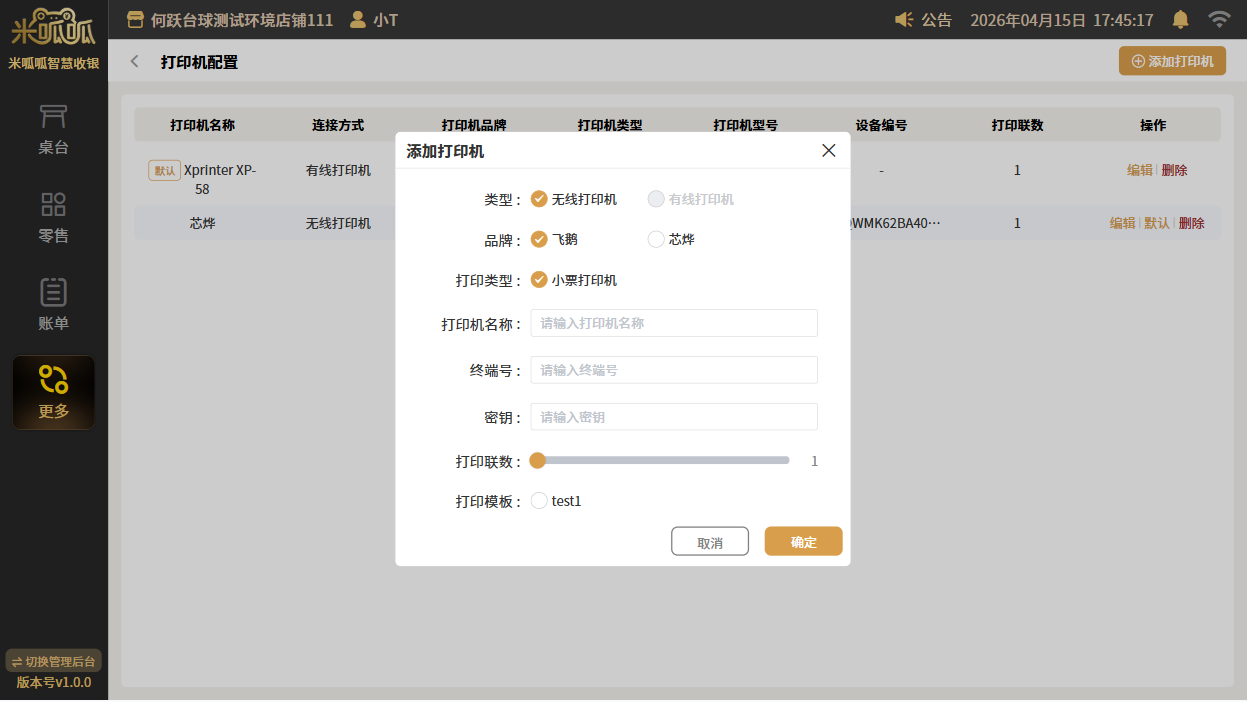
添加打印机
点击【添加打印机】可在弹窗内选择需要添加的打印机类型及品牌,完善信息后点击【确定】即可添加成功
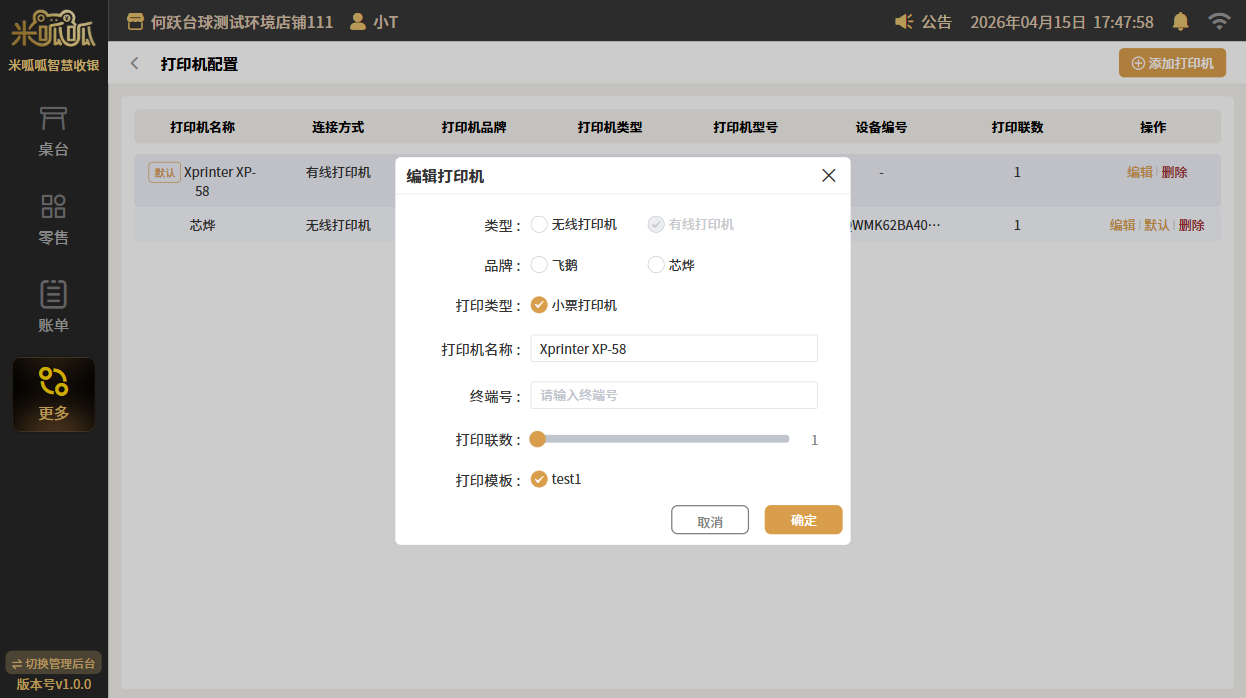
编辑
点击【编辑】后可在弹窗内修改打印机的配置,修改完成后点击【确定】
删除
点击【删除】在弹窗内点击【确定】即可删除成功
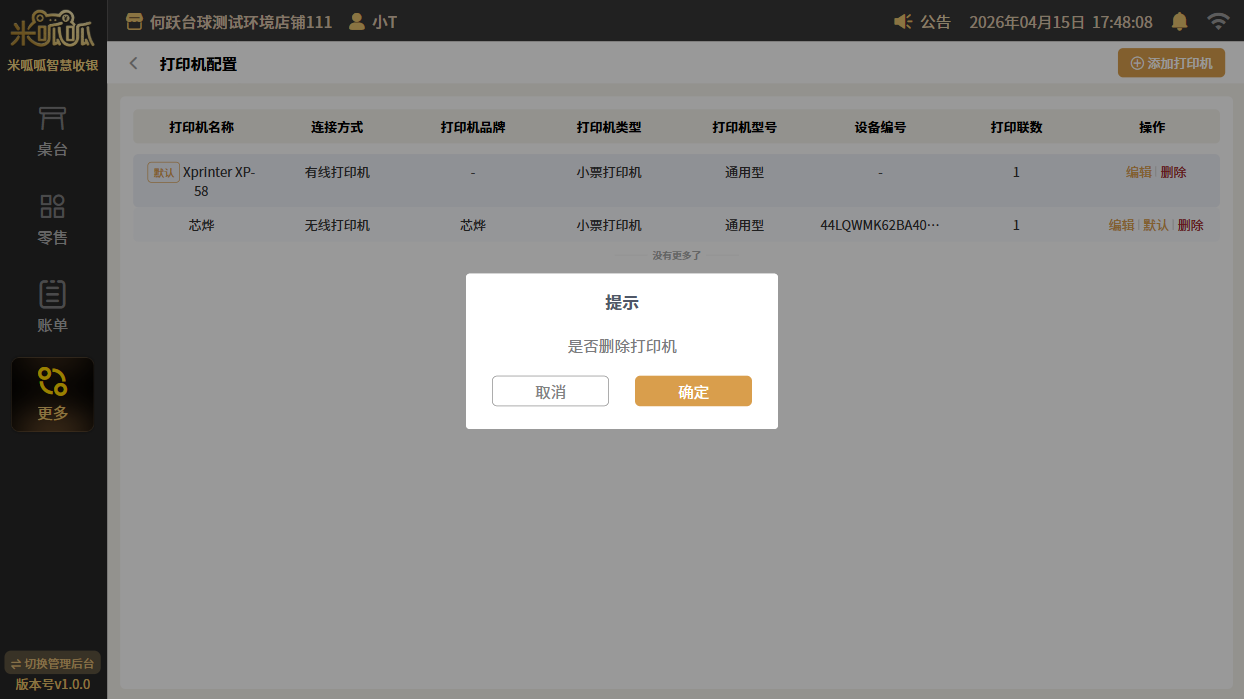
设为默认
点击【默认】并在弹窗内点击【确定】即可将当前打印机设为默认,设置完毕后在收银机打印页面均会使用此打印机执行打印操作。
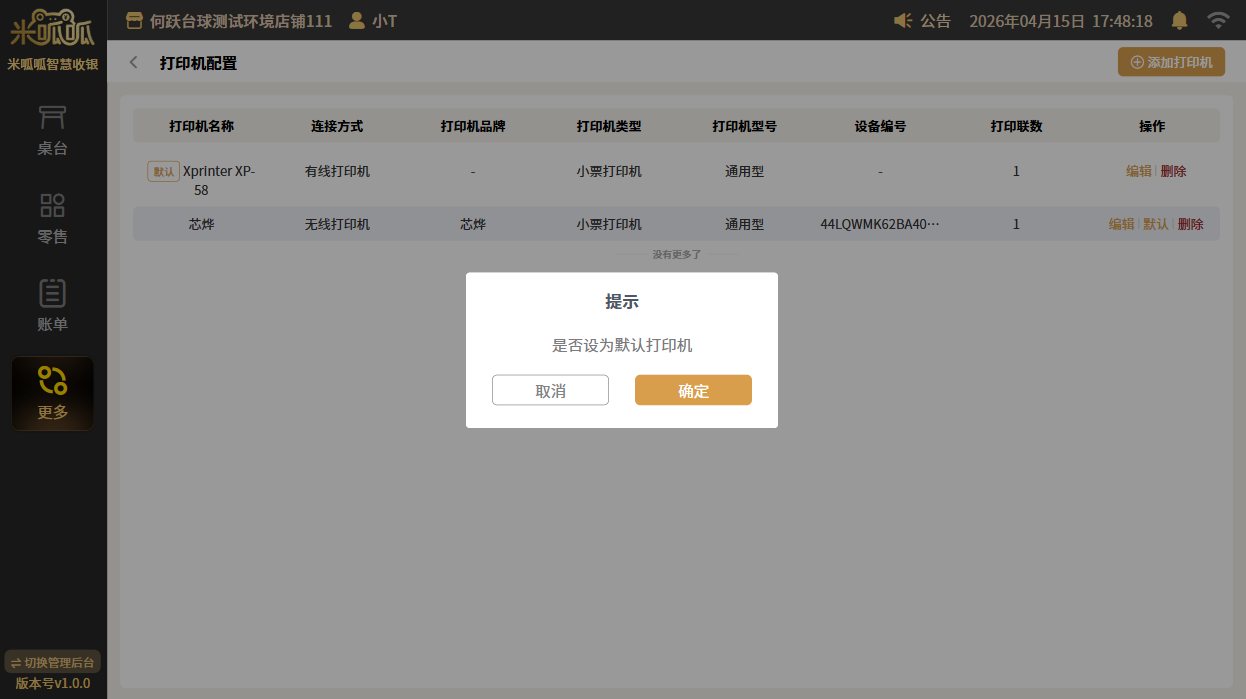
业务设置
点击【业务设置】可以配置收银机的部分业务设置 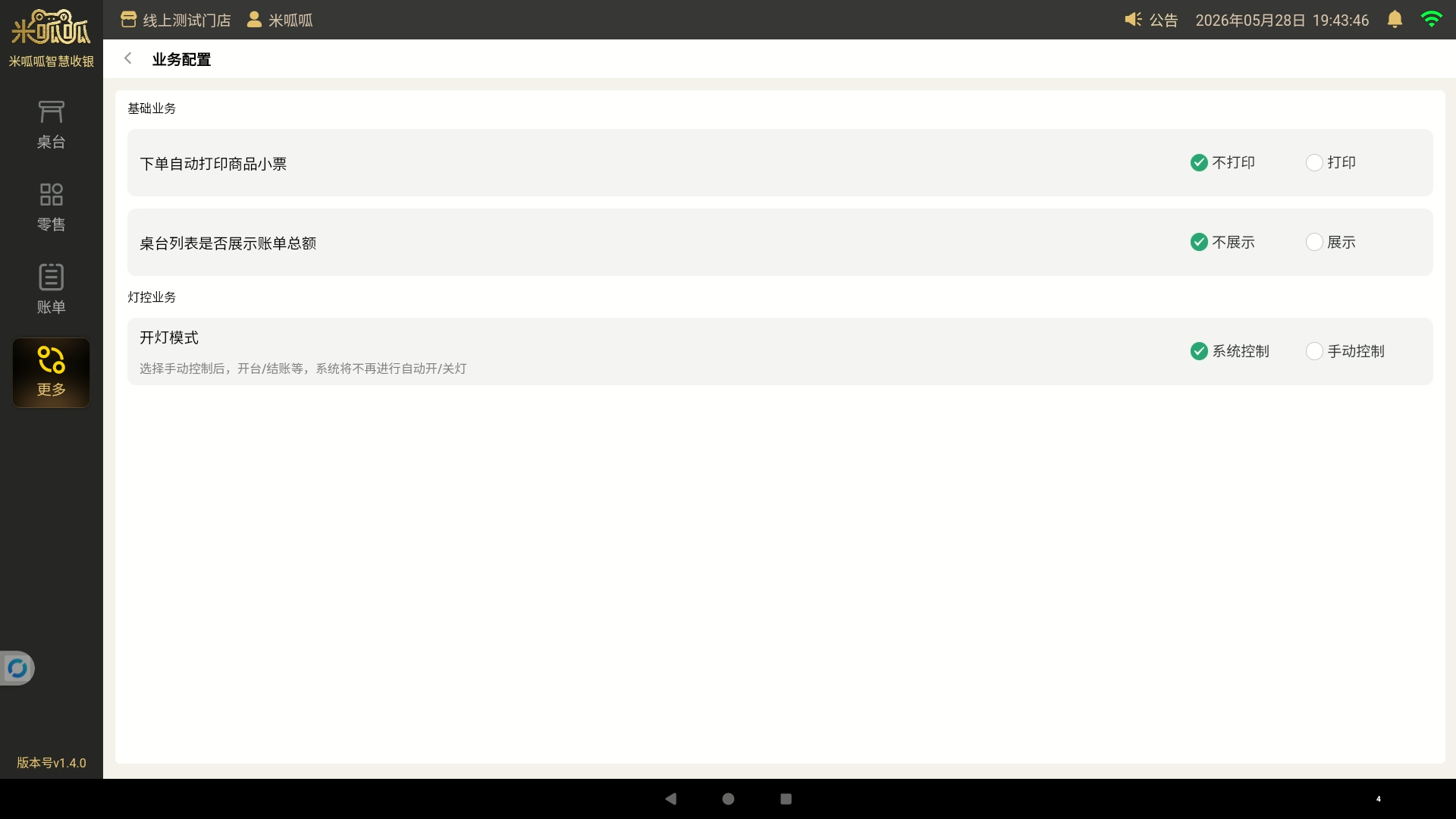
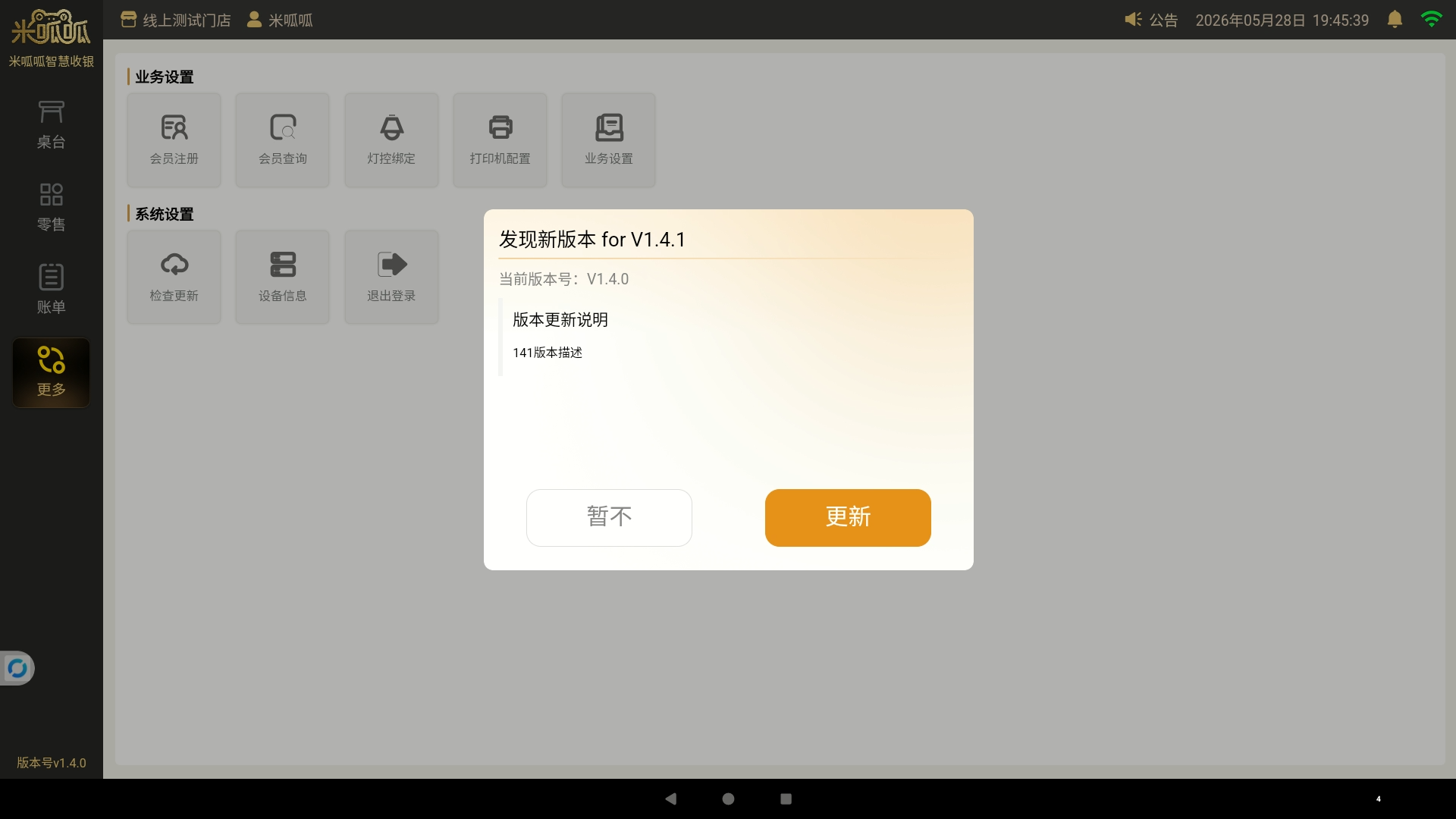
检查更新
点击【检查更新】后系统会检查当前系统是否有最新版本,若有会弹窗提示,用户可以选择是否更新
设备信息
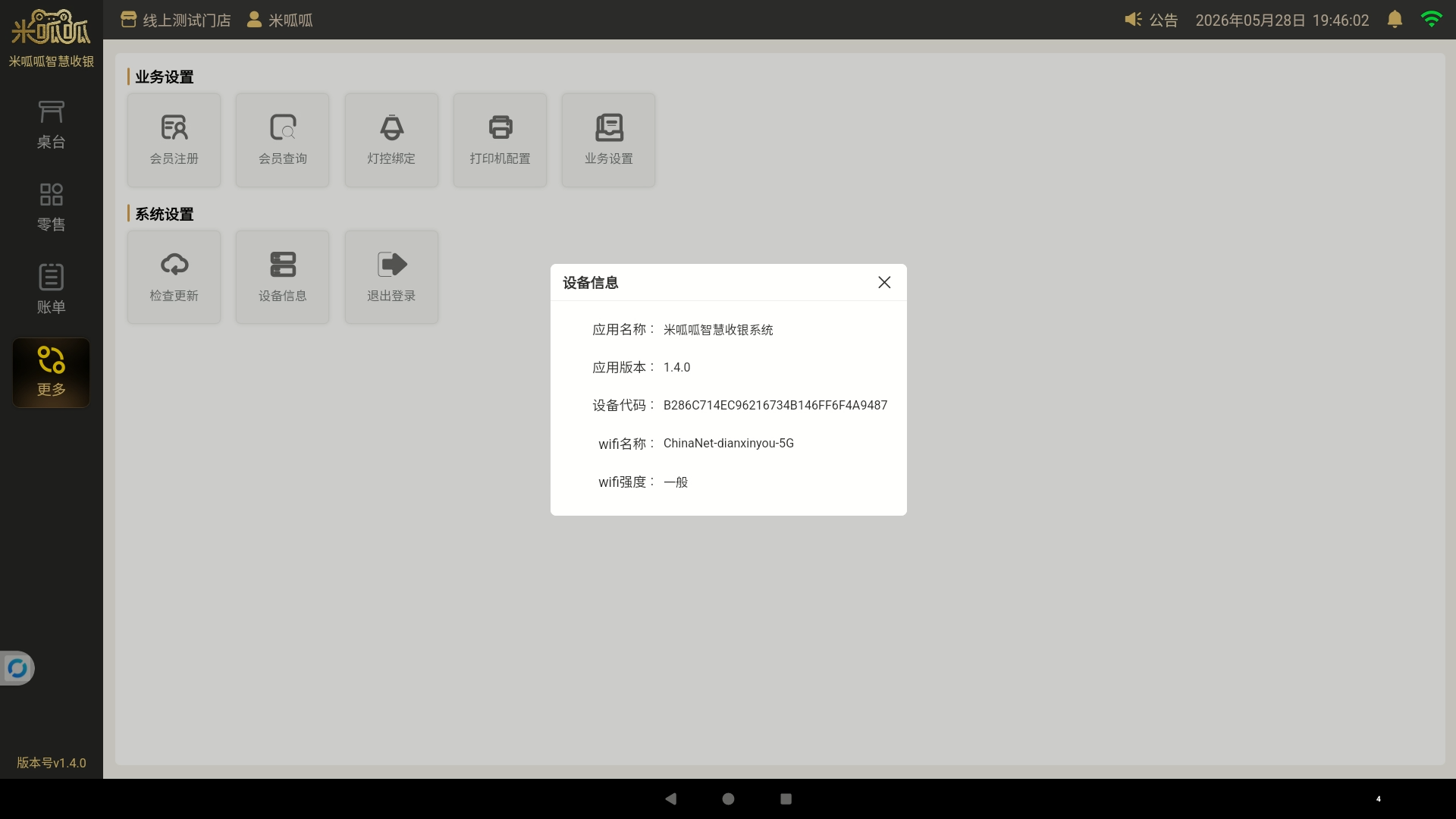
点击【设备信息】可以查看当前设备的应用名称、应用版本、设备代码、连接方式。
退出登录
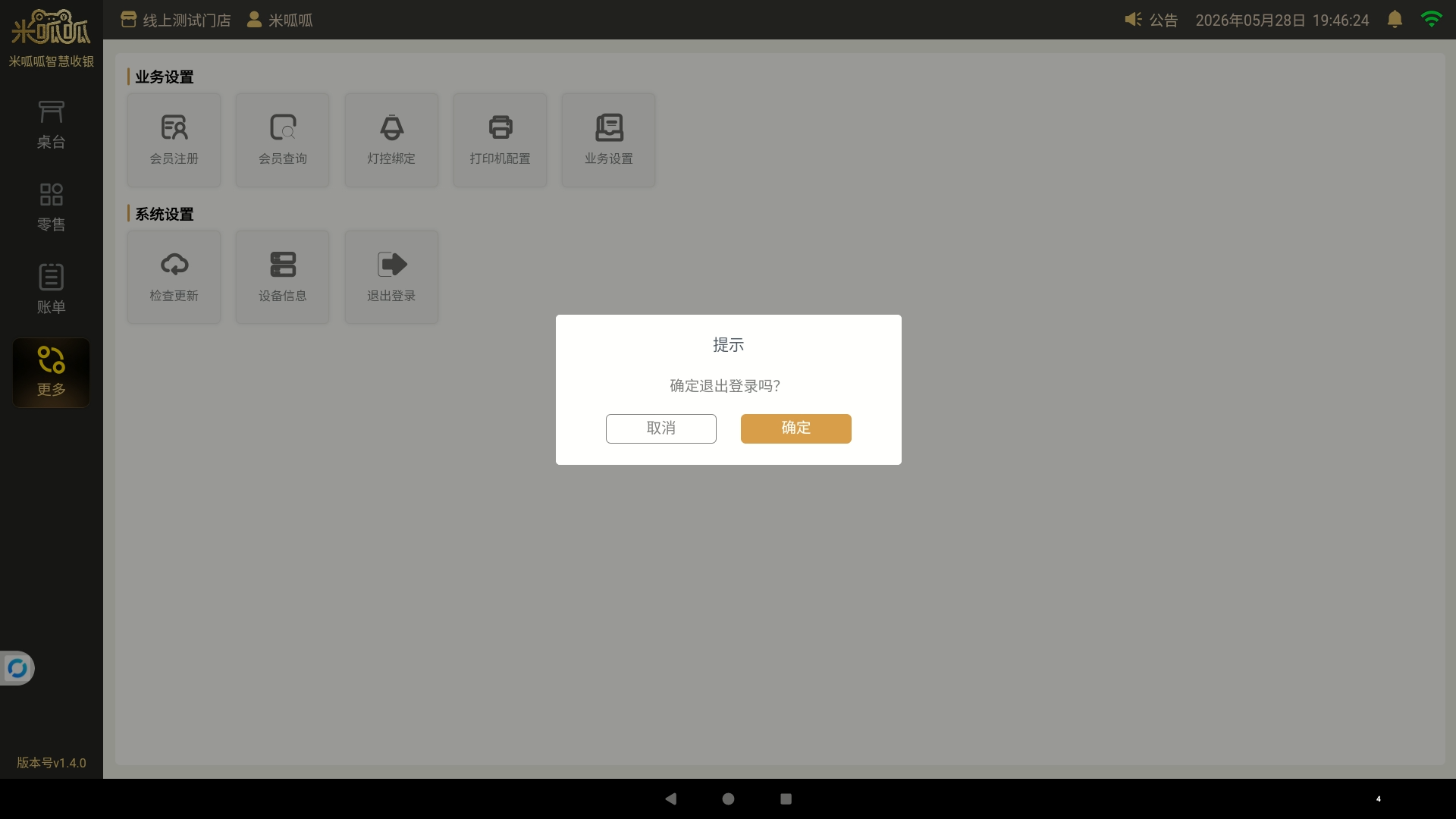
点击【退出登录】并在弹窗内点击【确定】即可退出登录
消息
公告消息
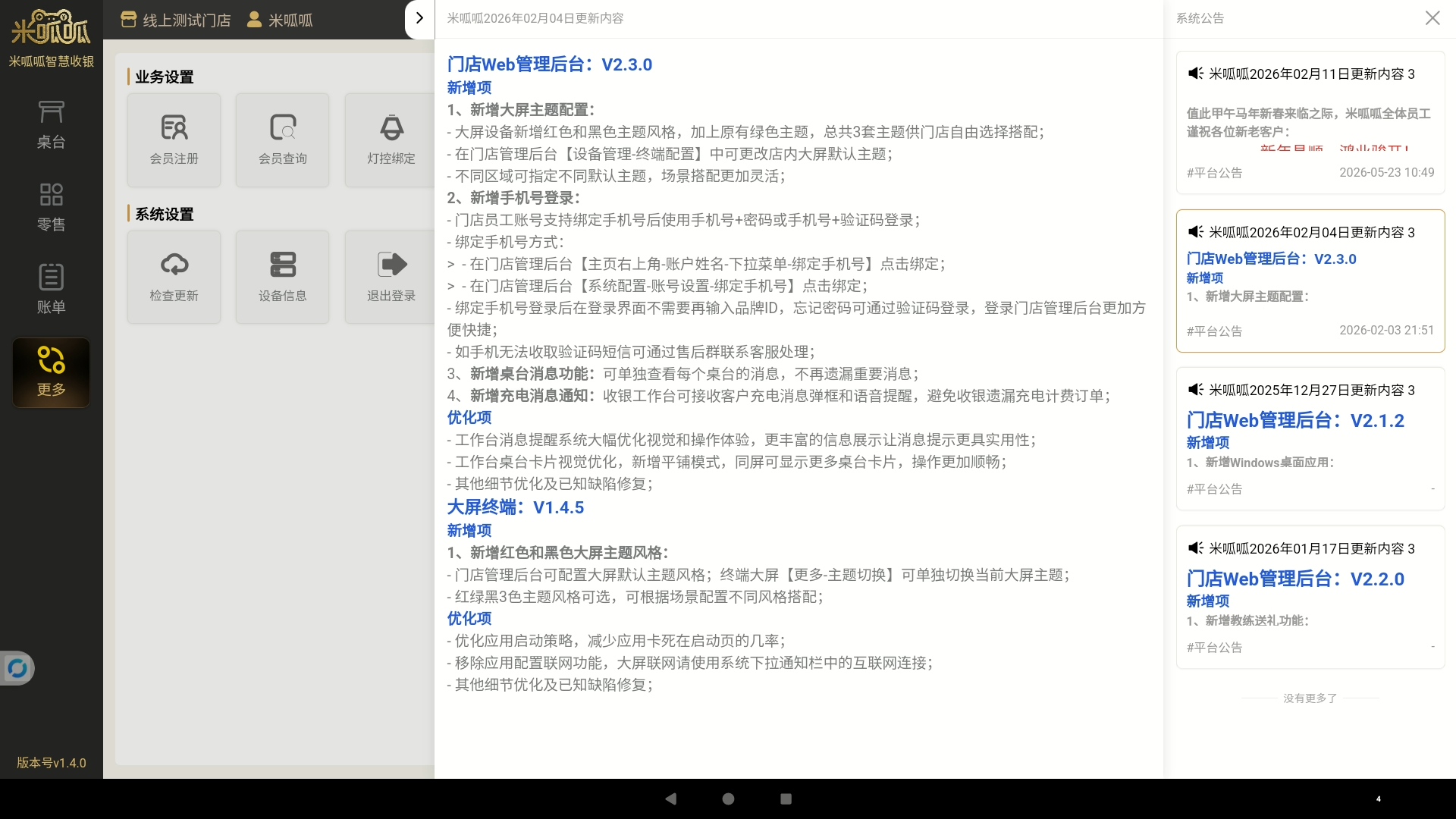
点击【公告】可以查看系统发送的内容
.png)
桌台提示
点击铃铛样式图标可以查看店内的桌台消息
.png)